Zoomの画面共有中に使える「注釈」機能は、画面上に文字を書いたり、線や矢印で示したりできる便利な機能です。
講座や説明の場面では、口頭だけでは伝わりにくいポイントを補足でき、理解を助ける役割を果たします。
ただし実際には、
- 「ペンはどこから出すの?」
- 「画面共有中にどう操作すれば書けるのだろうか?」
といった 操作方法で迷う方が多い機能でもあります。
この記事では、Zoomの注釈機能について、書き込みペンや矢印の出し方・基本的な使い方を中心に整理して解説します。
注釈の具体的な使い方(矢印を使った活用例)や落書きを防止する設定については、別記事で詳しく紹介していますので、あわせて参考にしてください。

Zoom注釈機能とは?
Zoomの「注釈」機能とは、画面共有中の画面に直接、文字や線、矢印などを書き込める機能です。
共有している資料や画面の上に重ねて表示されるため、説明したい場所をその場で指し示すことができます。
注釈は、次のような場面でよく使われます。
- スライドの重要な部分を強調したいとき
- 操作画面の「ここを見てほしい」場所を示したいとき
- 参加者に説明を補足したいとき
講座や勉強会、サポート対応など、「画面を見ながら説明する場面」で活用しやすい機能です。
注釈の表示の特徴と注意点
注釈で書いた内容は、画面共有を終了したり、消去操作を行ったりすると表示されなくなります。
資料そのものに書き込まれるわけではなく、あくまで共有画面の上に一時的に重ねて表示される仕組みです。
そのため注釈は、
- 資料を作り込むための機能
- メモを保存するための機能
というよりも、その場の説明を分かりやすくするための補助機能と考えると分かりやすいでしょう。
注釈機能を使うための前提条件(有効化が必要)
Zoomの注釈機能は、ホスト側の設定で有効になっている場合のみ使用できます。
ホストがZoomのウェブポータルで「注釈」を無効にしていると、画面共有をしても書き込みペンなどの注釈ツールは表示されません。
「操作方法は合っているのに注釈が出てこない」という場合は、注釈機能が有効になっているかどうかを、まず確認する必要があります。
※ 注釈の有効化や、ミーティング中に参加者の注釈を許可・禁止する設定については、後の章で詳しく解説します。
Zoom注釈機能を有効にする設定方法(ホスト向け)
Zoomの注釈機能は、ホスト側の設定で有効になっていないと使用できません。
そのため、画面共有をしても書き込みペンや注釈ツールが表示されない場合は、操作方法ではなく 設定が原因 であることが多くあります。
ここでは、注釈機能を使うために、ホストが確認しておきたい基本的な設定について説明します。
Zoomウェブポータルで注釈を有効にする方法
Zoomミーティングで注釈を有効にするには、ミーティング開始前にZoomのウェブポータルで設定をしておきます。
※この設定は、Zoomアプリの設定画面からは行えません。
- Zoomウェブポータルにアクセスし、サインインする
- 画面左側のメニューから [設定] をクリック
- 画面上部の 検索窓に「注釈」と入力し、Enterする
- 検索されたメニューの「注釈」の項目のトグルをON(青)にする
- オプション設定の「注釈のある共有画面の保存を許可する」にチェックを入れる/入れないを選択する
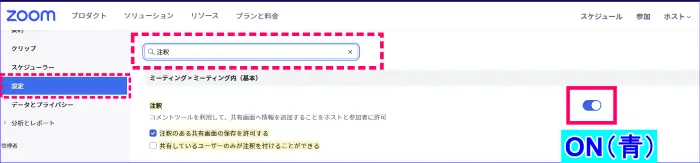
ウェブポータルの「注釈」の設定を ON にすると、画面共有中に書き込みペンや注釈ツールを使用できるようになります。
なお、この設定が変更できない場合は、アカウントやグループの設定で注釈が制限されている可能性があります。
その場合は、Zoomアカウントの管理者に確認を行いましょう。
📌Zoomミーティング中に注釈を許可しない方法については、こちらの記事で詳しく解説しています。
Zoom画面共有の注釈を消す・落書きを防止する方法
Zoomで画面共有をしていると、参加者の注釈によって画面に思いがけず落書きが入ってしまうことがあります。 消し方が分からず、画面をそのままにして説明を続けた経験があ…
 集客苦手でも30~50人を安定集客|ZOOM集客®の学校

Zoom注釈でできること一覧
Zoomの注釈機能では、画面共有中に次のような操作ができます。
- 文字を書く
- 線や図形を描く
- ポインターで指し示す
- 矢印で示す
- 書いた注釈を消す
- 注釈を書き込んだ共有画面をPNGやPDFで保存する
Zoom画面共有中に注釈を書く方法
Zoomの注釈は、画面共有を開始したあとに使える機能です。
自分が画面共有しているか、他の人が共有しているかによって、表示場所や出し方が異なります。
ここでは、それぞれの場合の操作方法を確認します。
自分が画面共有している場合の注釈の出し方
自分が画面を共有しているときは、画面上部に表示されるコントロールバーから注釈ツールを表示します。
《操作手順》
- Zoomミーティング中に 画面共有 を開始する
- 画面上部に表示されるコントロールバーから[注釈] をクリックする
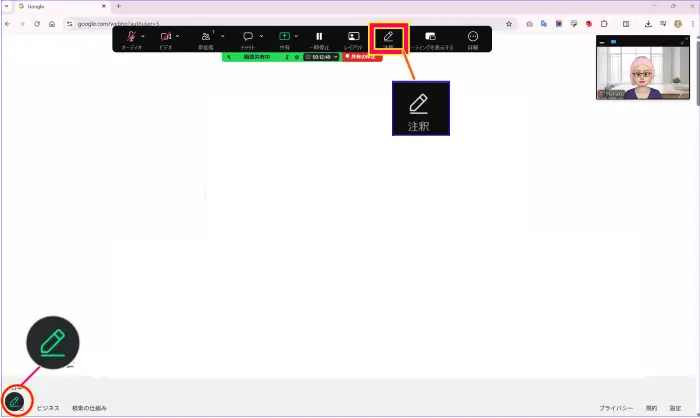

注釈ツールバーが表示され、書き込みができる状態になります。
また、注釈が使用できる画面共有では、画面右下に注釈のペンアイコンが表示されます。
このペンアイコンをクリックしても、注釈ツールを開くことができます。
他の人が画面共有している場合の注釈の出し方
他の参加者が画面共有している時、注釈ツールバーを出すには次の操作を行います。
- 共有中の画面上部タブの[表示オプション(…)] をクリック
- 表示されたメニューの[注釈] をクリックする
- または、画面左下部の ペンアイコンをクリックする
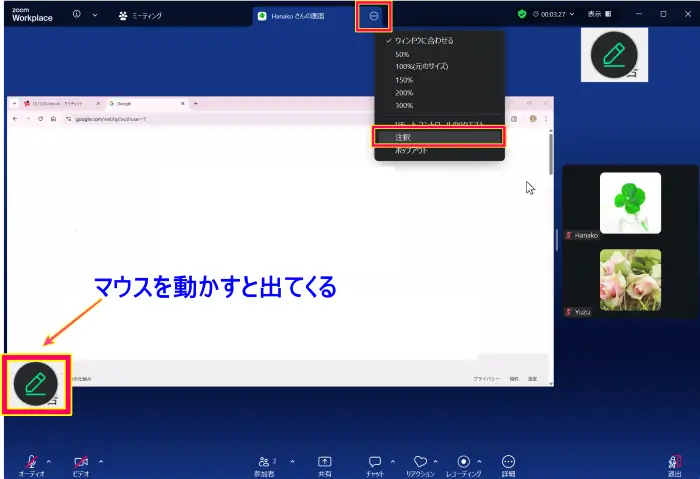

この操作で注釈ツールバーがZoom画面に表示されたら、書き込みができる状態になります。
注釈が使える画面共有・使えない画面共有の違い
Zoomでは、すべての画面共有で注釈が使えるわけではありません。
注釈が使える画面共有では、注釈の有効化が行われていれば必ず 注釈のペンアイコンが表示されます。
注釈機能が使える画面共有は以下の種類になります。
- 画面全体
- アプリケーションウィンドウ
- ホワイトボード(クラシック)
- ドキュメントリポジトリ
- 画面共有の一部分
これらの画面共有の種類以外は、注釈ツールはもともと使えない仕様になっています。
Zoom注釈ツールの基本的な使い方
ここからは、注釈ツールバーの各種ツールの役割と基本的な使い方を説明します。
なお、注釈ツールバーの表示は画面共有をしている人と共有されている人(ビューアー)では異なります。
また、パソコンと、スマホ・タブレットでは使える注釈の種類が異なります。
ここでは、パソコンでの注釈ツールを中心にご紹介します。
共有している人のツールバー(PC)
ビューアーのツールバー(PC)
ここからは各ツールの使い方について確認してみましょう。
マウス

書き込みが終わり、パソコン画面のクリックやスクロールなどの操作に戻りたい時に使います。
選択

すでに書き込んだ注釈を選択し、追加操作(書き直し、消去)や位置の移動をさせたい時に使います。
選択アイコンをクリック後、追加操作・変更を加えたい注釈をクリックして操作します。
テキスト


選択するとテキストボックスが表示され、文字を入力することができます。
文字色を変えることも可能です。
描画(ペン、図形、線等)

描画ツールでは、画面上に自由に線や文字、図形を書き込むことができます。
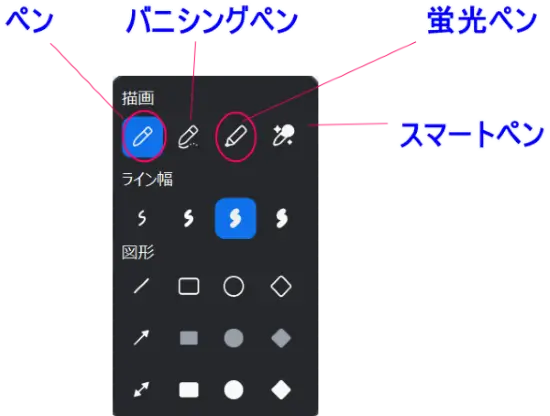
- ペンの種類:ペン、バニシングペン、蛍光ペン、スマートペンが選択できる
- バニシングペン:描画した線や図形が数秒後に自動的に消える
- スマートペン:手書きの図形を瞬時に整形表示する
- 線の太さと色を選択可能
- 図形、線、矢印も描画できる
ツールを選択後、画面上をマウスでドラッグすると書き込みができます。
スタンプ

「スタンプ」をクリックすると、チェックマーク・矢印・×・星・ハート・クエスチョンマーク などのマークを画面上に表示できます。

このスタンプはあらかじめ色が決まっていて選ぶことはできません。
スポットライト

スポットライトは赤いライトのポインターです。
画面上の特定の位置を指し示し、見てほしい箇所に注目を集めることができます。
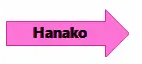
矢印


矢印は、ツールバーのスポットライトを選ぶと表示されます。
画面上の注目してほしいポイントに操作した人の「名前入り」で矢印をつけることができます。
この矢印は、色を選択することもできます。
消しゴム

選択した注釈を消すことができます。
消しゴムをクリックした後、消したい箇所をマウスでなぞります。
色
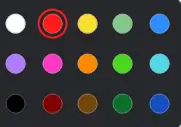
テキスト、描画(ペンや図形、線)、名前入り矢印は色を選択することができます。
ツールを選択後に、色を選択すると選んだ色で注釈が表示されます。
元に戻す/やり直す

注釈ツールの操作で、行った操作を元にもどしたり、やり直すことができます。
- 元に戻す:直前の操作を取り消す

- やり直す:取り消した操作を元に戻す

消去

消去を使うと、画面上の注釈をまとめて削除できます。
このアイコンをクリックすると、次の3つのパターンのいずれかが表示されます。
表示される項目は、立場(画面共有者/ホスト/ビューアー)によって異なります。
- 画面共有している人の場合
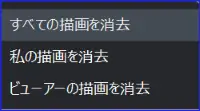
- 参加者が共有している時のホストの場合
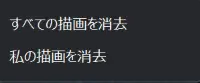
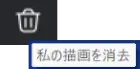
- ビューアーの場合
アイコンをクリックすると「私の描画を消去」のみ表示される
ダウンロード
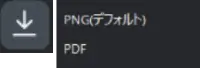
ダウンロードを使うと、注釈を含んだ画面を画像(PNG)またはPDFとして保存できます。
《保存箇所》
- PC:録画データと同じフォルダ内に保存(Windowsの場合:ドキュメント Macの場合:書類)
- Android:「アルバム」に画像として保存(PDFはない)
- iPhone・iPad:「写真」に画像を保存(PDFはない)
📌Zoom注釈機能の「矢印」の使い方について詳しく知りたい方はこちらの記事を参考にしてください。
Zoomの画面共有でポインター・矢印を出す方法|「ここを見てほしい」を伝える使い方
Zoomで画面共有をしているとき、「ここを見てほしい」と参加者の視線を一点に集めたい場面があります。 そんなときに使えるのが、注釈機能の 「矢印」 と 「ポインター」 …

そのほかの注釈ツールメニュー
- ツールバーをドック(…):このアイコンをクリックすると、注釈ツールバーがデフォルトの位置(左側)に戻ります。

- 閉じる:このアイコンをクリックすると、注釈ツールバーを閉じることができます。

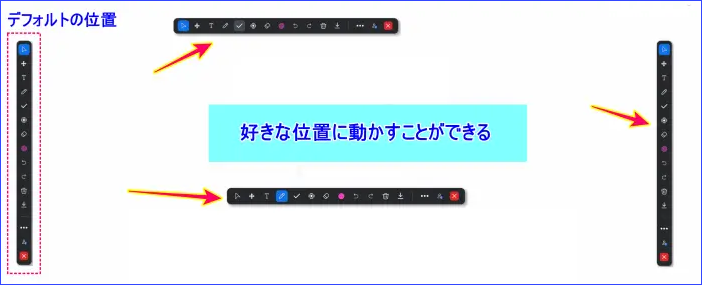
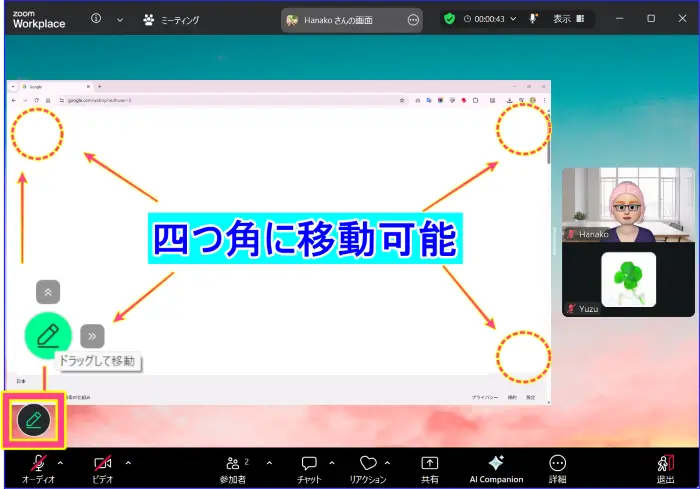
補足:知っていると便利!注釈ツールの移動
注釈ツールバーやペンアイコンは、自分の好みの位置に動かすことができます。
共有中の資料に被ったりする時に、操作しやすい位置に動かしながらプレゼンを行うとよいでしょう。
注釈が表示されない・使えないとき
Zoomで画面共有をしていて「注釈が表示されない」場合、操作ミスではなく 環境や設定による影響 のことがほとんどです。
ここでは、よくある理由と確認ポイントを整理します。
ホストの設定で注釈が使えない/保存できないことがある
注釈機能は、ホスト側の設定で有効化されている必要があります。
ホストが注釈をオフにしているミーティングでは、
- 注釈ツールが表示されない
- ペンアイコンが出てこない
といった状態になります。
なお、この設定は参加者側では変更できません。
また、注釈機能は使えても書き込みした共有画面の保存ができないことがあります。
こちらもホストが許可をしているため、参加者側では設定の変更を行うことはできません。
パソコンとスマホでは使える注釈ツールが異なる
注釈機能は、利用している端末によって使える範囲が異なります
- パソコン(Windows/Mac)
画面共有中に注釈ツールバーが表示され、基本的な注釈操作ができます。
- スマートフォン・タブレット
パソコンの時の操作と比べると使える注釈ツールの種類が限られる場合があります。
また、デバイスの種類(Android、iOS)によっても異なることがあります。
これは、不具合ではなく 端末による仕様 であるケースがほとんどです。
例えば、Androidでは「画面」の共有時、注釈ツールを出すことは可能ですが、iPhoneでは不可という違いがあります。
共有者、ビューワーなど役割により注釈ツールバーは変わる
ミーティング中の立場によって、表示される注釈ツールの種類は異なります。
- 画面共有の操作をしている人
- 画面共有を見ているホスト
- 共有を見ている人(ビューワー)
注釈ツールバーは、役割により変化する、と覚えておくとよいでしょう。
共有の種類で注釈が使えないことがある
Zoomの画面共有では、共有の種類により注釈そのものが使えない場合があります。
次のような共有では、注釈ツールはもともと使用できず、ペンアイコンも表示されません。
- PowerPointを背景に使用
- ビデオファイルの共有
- Zoom Clips の再生
- コンピュータオーディオの共有
- 第2カメラ
- Air PlayによるiPhone/iPadの画面共有
これらの画面共有時に注釈ツールが表示されない場合は、不具合などではなく、画面共有の仕様によるものと覚えておくとよいでしょう。
注釈が使えないときの確認ポイント
注釈が使えないときは、次の点を確認してみてください。
- 画面共有が開始されているか
- ホストが注釈を許可しているか
- 注釈が使える共有方法か
(動画ファイル、コンピュータオーディオ、Clip、第2カメラなどは注釈ツールはない) - パソコンから参加しているか
(スマホは注釈機能が一部制限がされる)
これらをクリアしているにも関わらず、注釈が使えない場合は、Zoomの仕様による制限である可能性が高くなります。
まとめ
Zoomの注釈は、画面共有中の資料や操作画面に、テキストや描画、ハイライト表示などを直接書き込める機能です。
見てほしいポイントを視覚的に示せるため、説明や解説をスムーズに進めることができます。
なお、注釈が表示されない・使えない場合は、端末の違いやホスト側の設定、共有方法の仕様が原因のことがあります。
操作ミスではないケースも多いため、確認ポイントを一つずつ見直してみてください。
この記事の内容を押さえておけば、Zoom注釈の基本的な使い方は一通り理解し、実際に使えるようになります。

Zoom注釈をスムーズに使いたい!という方はぜひ練習もしてみてくださいね!(^^♪
【こちらおおすすめです】
実は、Zoomのホワイトボードは2種類あり、今回の注釈機能を使えるホワイトボードは《クラシック》Typeになります。
ホワイトボード(クラシック)の特徴は、シンプルで直感的に使えるということ。
ちょっとしたメモや簡単な図を示すのにとても便利です。
📌画面共有時に手軽に使えるホワイトボード(クラシック)の設定や使い方はこちらの記事を参考にしてください。
Zoom、画面共有のホワイトボード(クラシック)の使い方
今回はZoomミーティング中のみ使える「ホワイトボード(クラシック)の使い方」についてお話していきます。 ホワイトボード機能はアイデアを出す作業で使ったり、言葉だけ…