
Google Meet で会議を作成したはいいけれど、「セキュリティの設定はどこからするの?」「参加者が使える機能はどこで制限できるの?」と戸惑った経験はないでしょうか。
この記事では、そんな疑問にお答えします。
会議前にGoogleカレンダーから設定しておくべき項目と、会議中に主催者用ボタンから変更できる操作に分けて、主催者が押さえておくべき設定を解説します。
なお、この記事はGoogleカレンダーから会議を作成していることを前提としています。
📌Googleカレンダーからの会議の作成方法について再確認したい方は、こちらの記事をご覧ください。
→Google Meetの始め方|リンク作成~開始、承認のやり方までをPC・スマホ別に解説
Google Meet のプラン別に使える機能一覧
この記事で紹介する設定の中には、ご利用のプランによって使えないものがあります。
設定を始める前に、下記の表でまず、ご自身のプランを確認しておきましょう。
| 設定項目 | 何ができるか | 無料 | Starter | Standard以上 |
|---|---|---|---|---|
| アクセスレベルの設定 | 誰が会議に入れるかの範囲を決める | 〇 | 〇 | 〇 |
| 主催者は他の参加者より先に参加する必要がある | 主催者が入室するまで参加者を入室させないようにする | 〇 | 〇 | 〇 |
| 主催者向け管理機能 | チャット・画面共有などをまとめて制限する | 〇 | 〇 | 〇 |
| チャットのオン/オフ | 参加者のチャット送信を制限する | 〇 | 〇 | 〇 |
| 画面共有の制限 | 画面共有できるユーザーを制限する | 〇 | 〇 | 〇 |
| リアクションのオン/オフ | 参加者のリアクション送信を制限する | 〇 | 〇 | 〇 |
| マイクやビデオのロック | 参加者のマイク・カメラを主催者が解除するまでオフにする | ✖ | 〇 | 〇 |
| 共同主催者の追加 | 主催者権限を別の参加者に付与する | ✖ | ✖ | 〇 |
各設定の詳しい操作方法は、次のセクションから順に解説します。
表で〇になっている設定を確認したうえで、読み進めてください。
なお、本記事の情報は2025年3月時点のものです。
Googleは定期的にアップデートを行うため、最新情報はGoogle Meet ヘルプもあわせてご確認ください。
参考:Google Workspace の各エディションの Meet 機能を比較する
会議前に済ませておきたいセキュリティ設定
ここからは会議の開始前に済ませておきたいセキュリティに関する設定についてです
会議が始まってからでは変更できない項目もありますので、会議前に済ませておきましょう。
この設定は、Googleカレンダーの「ビデオ通話オプション」から行います。
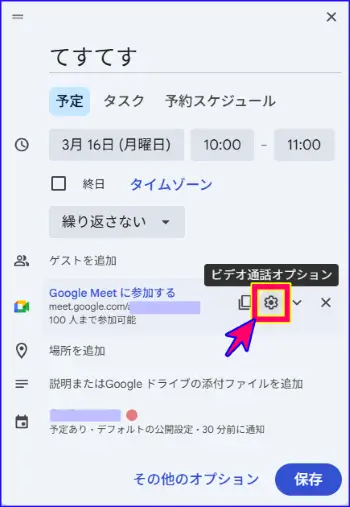
主催者より先に参加者が入れないようにする
《設定方法》
「ビデオ通話オプション」>左メニュー「主催者用ボタン」>「主催者は他の参加者より先に参加する必要がある」ON/OFF
この設定をオンにすると、主催者が会議に入室するまで参加者は会議に入ることができません。
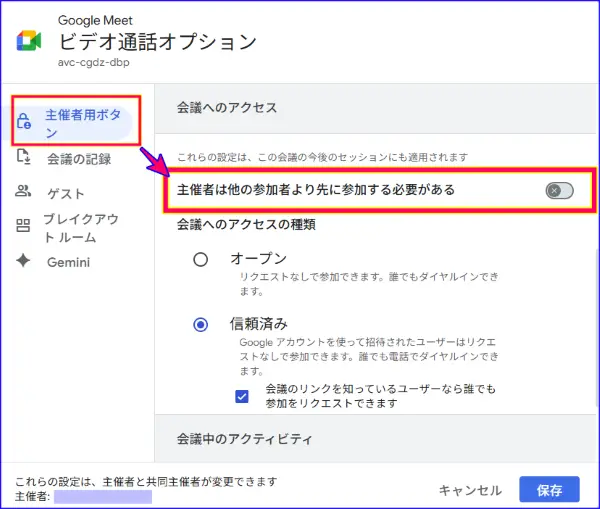
デフォルトはオフになっており、オフの状態では主催者が入室する前に参加者が先に会議室に入ることができます。
以下のような場面でオンにしておくことをおすすめします。

- 会議開始前に参加者同士で話してほしくない場合
- 主催者不在のまま会議が始まることを防ぎたい場合
- 社外の参加者を含む会議で、主催者が入室前に参加者が待機している状況を避けたい場合
アクセスレベルを設定する(オープン・信頼済み)
アクセスレベルとは、誰が会議に参加できるかの範囲を設定するものです。
《設定方法》
「ビデオ通話オプション」>左メニュー「主催者用ボタン」>「会議へのアクセスの種類」
以下の3つから選択できます。
- オープン
「リクエストなしで参加できます。誰でもダイヤルインできます。」
この方法は、会議のURLを知っているユーザーであれば誰でも参加でき、主催者の承認なしに参加することができます。
不特定多数に公開するイベントなどに適していますが、セキュリティ上のリスクが最も高い設定です。
- 信頼済み
「Googleアカウントを使って招待されたユーザーはリクエストなしで参加できます。
また誰でも電話でダイヤルインできます。」
この方法は、特定の参加者に招待を送っているので、入室時の確認が必要ありません。
通常のビジネス会議に適した設定です。
- オプション設定:
「会議のリンクを知っているユーザーなら誰でも参加をリクエストできます」ON/OFF
この設定のチェックがオンの場合、URLを知っていれば誰でも参加リクエストを送ることができ、主催者側に承認・拒否の通知が届きます。
オフにすると、招待していないユーザーはリクエスト自体ができなくなるため、見知らぬ人からの参加通知が届く心配がなくなります。
そのため、機密性の高い会議ではオフにしておくことをおすすめします。
アクセスレベルごとのセキュリティの違いを表にまとめると次のようになります。
| セキュリティ | アクセスレベル | オプション: 「リンクを知っているユーザーなら誰でも参加をリクエストできます」 | 招待済みユーザー(ゲスト登録済み) | リンクのみ知っている社外ユーザー |
|---|---|---|---|---|
| 🔐高 | 信頼済み | ❌ チェックなし | リクエストなしで参加可 | リクエスト自体が送れないため参加不可 |
| 🔐中 | 信頼済み | ✅ チェックあり | リクエストなしで参加可 | リクエストを送れる→主催者が承認すれば参加可 |
| 🔐低 | オープン | - | リクエストなしで参加可 | リクエストなしで参加可 |
会議前|参加者の操作を制限する設定
ここからは、会議中に参加者が操作できる機能の設定についててです。
参加者がチャットや画面共有を自由に使えるかどうかは、会議の目的や規模によって変わります。
必要に応じて事前に設定しておきましょう。
ここで紹介する設定も、Googleカレンダーの「ビデオ通話オプション」から行います。
主催者向け管理機能をオンにする
主催者向け管理機能とは、チャットや画面共有など参加者の操作を主催者がコントロールできるようにする機能です。
《設定方法》
「ビデオ通話オプション」>左メニュー「主催者用ボタン」>「会議の管理」>「主催者向けの管理機能」ON/OFF
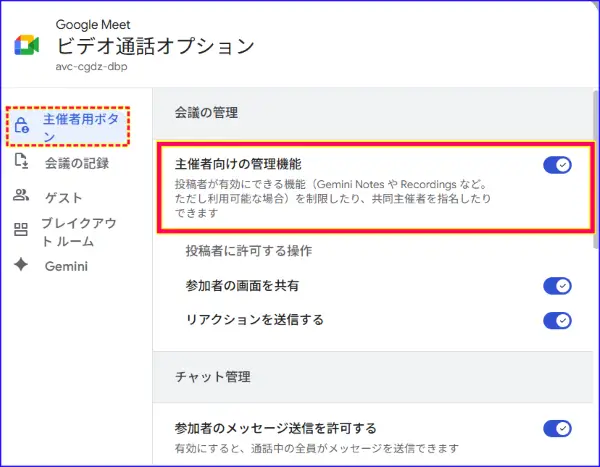
この機能をオンにすることで、以下の項目が自動でONになり、参加者はこれらの機能を使うことができるようになります。
- 参加者の画面を共有
- リアクションの送信する
- 参加者のメッセージ送信を許可する
ただし、これらの機能は個別にオフにすることもできるので次の章でやり方を確認しておきましょう。
なお主催者向け管理機能は会議中も「主催者用ボタン」からオン/オフを切り替えることができます。
主催者向け管理機能を「OFF」にしたらどうなるのか?
主催者向け管理機能を「OFF」にした場合、次のような、ポップアップの確認画面が表示されます。
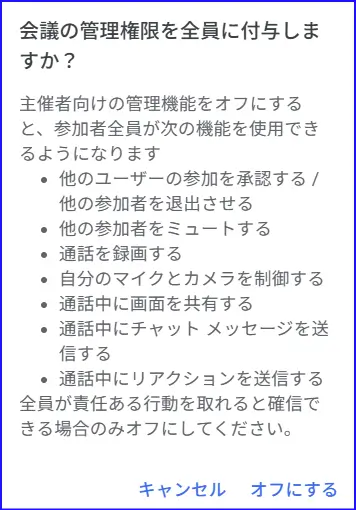
参加者全員に次のことを許可する設定となるので、慎重に選択を行いましょう。
- 他のユーザーの参加を承認する/退出させる
- 他の参加者をミュートする
- 通話を録画する
- 自分のマイクとカメラを制御する
- 画面共有する
- チャットメッセージを送信する
- リアクションを送信する
参加者の画面共有を制限する
通常、「主催者向け管理機能」をオンにすると、「参加者の画面共有」はデフォルトでオンになります。
会議中の参加者の画面共有を制限したい場合は手動でオフに切り替えておきましょう。
「参加者の画面共有」の設定をオフにすると、参加者は会議中に画面共有ができなくなり、画面共有ができるのは主催者のみになります。
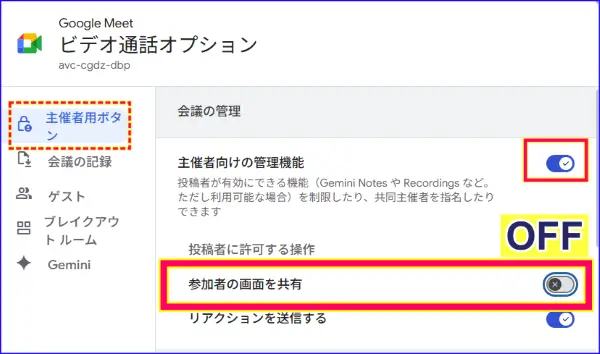
なおこの設定は会議中も会議画面の「主催者用ボタン」から変更できます。
チャット送信のオン/オフを設定する
チャット機能も、「主催者向け管理機能」をオンにすると、「参加者のメッセージの送信を許可する」が自動でオンになります。
会議中の参加者のチャットを制限したい場合は手動でオフに切り替えておきましょう。
この設定を手動でオフにすると、参加者は会議中にチャットでメッセージを送信できなくなります。
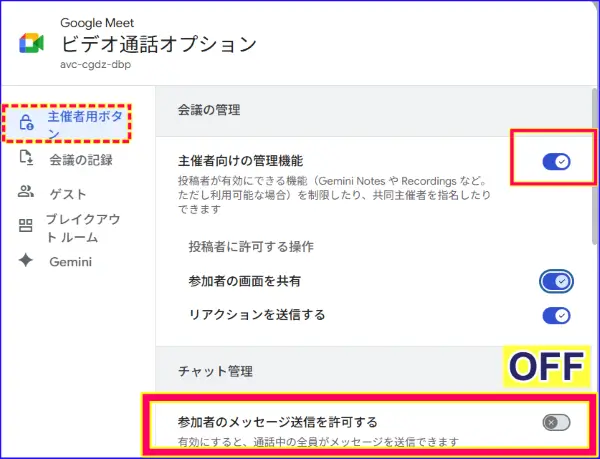
なおこの設定も会議中の「主催者用ボタン」から変更できます。
会議前に済ませておきたい|共同主催者の追加と役割設定
会議では、主催者と同じ管理権限で操作できる共同主催者を設定することができます。
大人数の会議やセミナーなど、主催者一人では運営が難しい場面で、進行や参加者管理を分担する際に役立ちます。
Google Meetでは、共同主催者は会議前に設定しておくことができます。
事前に設定しておくことで、スムーズな会議運営につながります。
なおこの機能はBusiness Standard以上のプランでご利用いただけます。
Googleカレンダーから事前に共同主催者を追加する
共同主催者を会議前に設定する手順は次の通りです。
- Googleカレンダーで会議の予定を作成または編集する
- 共同主催者にしたい人をゲストとして追加する
- 「ビデオ通話オプション」を開く
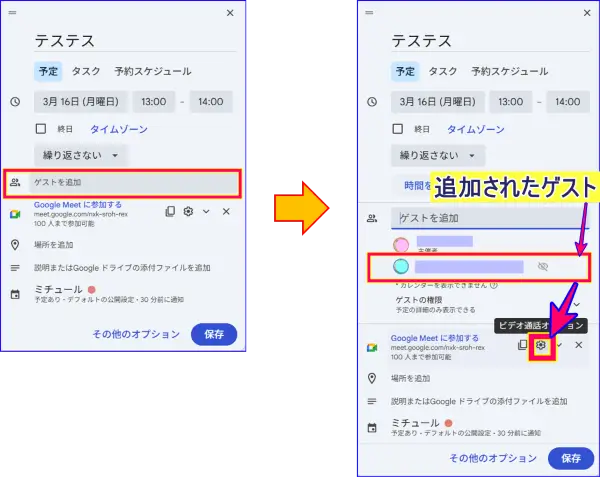
- 左側メニューから「ゲスト」を選択する
- 追加したゲストの中から共同主催者にしたい人を選択する
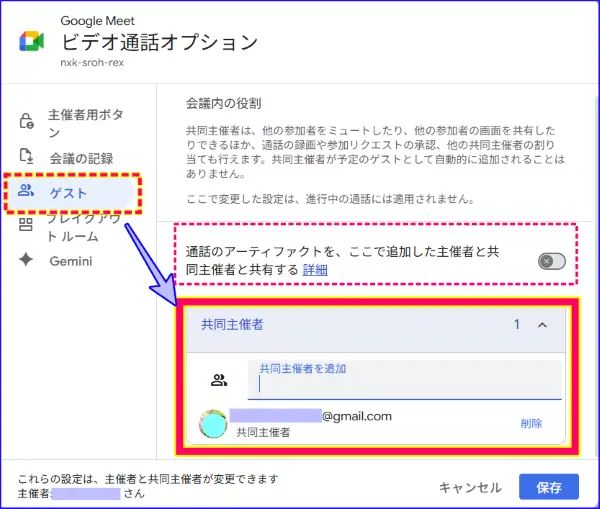
- 必要時、「通話のアーティファクトを共同主催者と共有する」のチェックボックスをオンにする
- 保存する
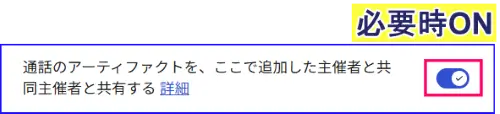
「アーティファクト」とは、会議終了後に生成される録画・出席レポートなどの会議記録のことです。
会議開始前に、「通話のアーティファクトを共同主催者と共有する」の設定のチェックをオンにしておくことでアーティファクトは共同主催者にも自動で共有されます。
共同主催者に付与される権限・されない権限
ここで、共同主催者についての権限を確認しておきましょう。
共同主催者は主催者と同じ管理権限で操作できるとお伝えしましたが、実は一部できないことがあります。
▶共同主催者にできること
- 承認リクエストの承認・拒否
- チャット・画面共有・音声・動画のロックのオン/オフ
- 参加者のミュート
- 参加者の退出
- 会議中に別の共同主催者を追加する
▶共同主催者にできないこと
- 主催者向け管理機能を再度オンにする(オフにはできるが、再度オンにできるのは主催者のみ)
- 主催者の変更
共同主催者と主催者ではできることに違いがあります。
会議の目的や役割分担に応じて、共同主催者として設定するのか、主催者自体を変更するのかを判断しておくことが重要です。
主催者を別の人に変更する方法
主催者を別の人に変更したい場合は、Googleカレンダーから行います。
共同主催者とは異なり、主催者を変更すると元の主催者は主催者権限を失います。
手順は以下の通りです。
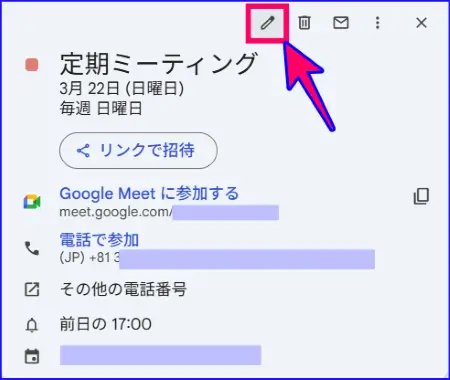
- Googleカレンダーで該当する会議の予定を「編集」から開く
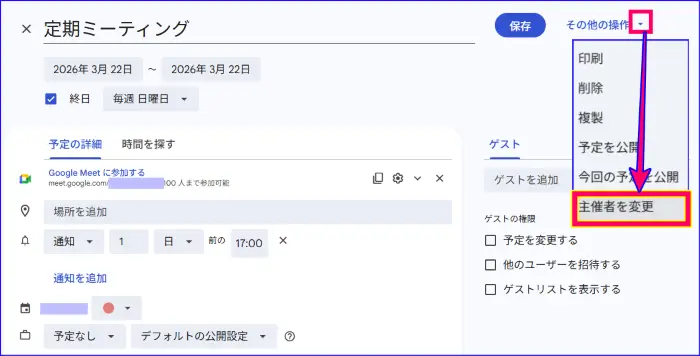
- 右上の「その他の操作」をクリック
- 「主催者を変更」をクリック
- 新しい主催者のメールアドレスを入力する
- 「主催者を変更」をクリック
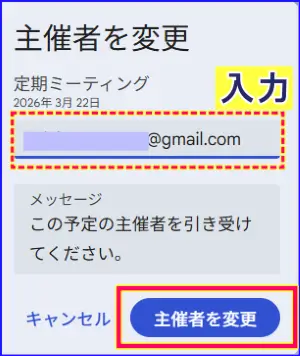
新しい主催者に確認メールが送信され、承諾すると主催者が切り替わります。
会議中に変更・対応できる設定
ここからは、主催者が、会議中に参加者が使える機能の制限や許可を設定変更する方法について解説します。
ここで紹介する操作は、会議中に画面右下の「主催者用ボタン」から行います。
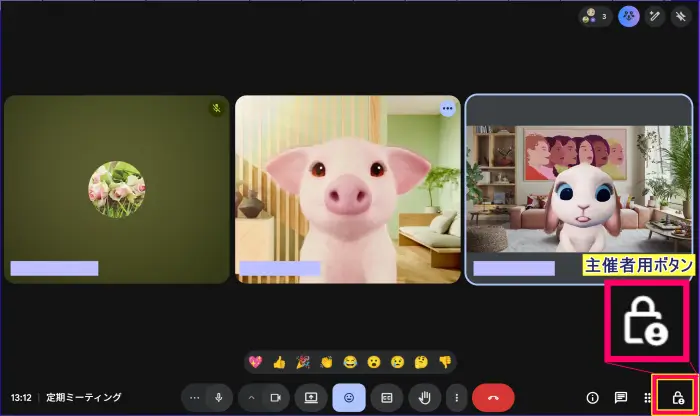
これらの操作は参加者全員に一括で適用されます。
特定の参加者のみを対象にすることはできません。
会議前に設定した内容を変更したい場合や、会議の状況に応じて対応が必要な場合に活用しましょう。
参加者のマイク・カメラを制限する
会議中に、主催者は参加者が自分でマイクやカメラをオンにできないように制限することも可能です。
設定項目は次の通りです。
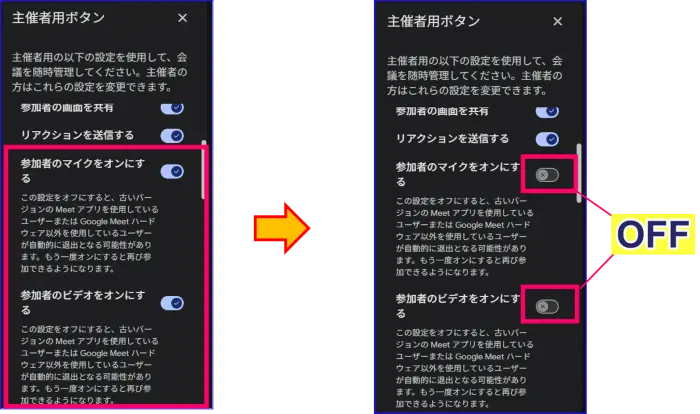
- 「参加者のマイクをオンにする」をOFF
参加者全員のマイクがミュートされ、参加者が自分でミュートを解除することができなくなります。
- 「参加者のビデオをオンにする」をOFF
参加者全員のカメラがOFFになり、参加者が自分でカメラをONにすることができなくなります
通常のミュートやビデオOFFとは異なり、主催者がマイクやビデオのOFFを解除するまで参加者側では操作できません。
大人数の会議やセミナーなど、参加者のマイクやカメラを主催者側でコントロールしたい場面で役立ちます。
《操作方法》
- 会議中に画面右下の「主催者用ボタン」をクリックする
- 「参加者のマイクをオンにする」をオフにする(マイクをロック)
- 「参加者のビデオをオンにする」をオフにする(ビデオをロック)
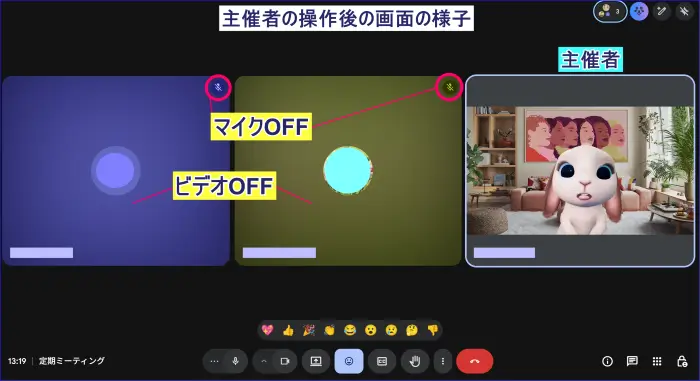
なお主催者が、ロックを解除した後は、参加者が手動で各自のマイク・カメラをオンにする必要があります。
※Workspace Starterプラン以上でご利用いただけます。
※使用する前に主催者向け管理機能をオンにしておく必要があります。
チャット・画面共有の制限を変更する
会議前に設定したチャット送信と画面共有の制限は、会議中でも変更できます。
会議の進行状況に応じて、柔軟に切り替えましょう。
変更方法は次のとおりです。
- 会議中に画面右下の「主催者用ボタン」をクリックする
- 「参加者の画面を共有」または「参加者の メッセージを送信を許可する」のトグルをON/OFFで切り替える
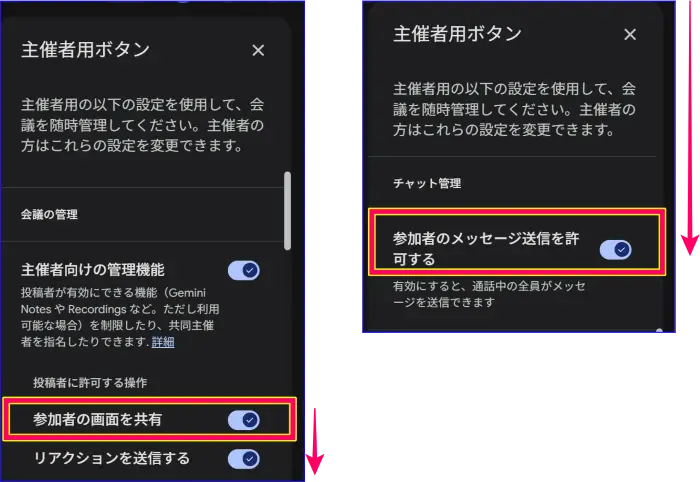
例えば、会議の前半は画面共有を制限しておき、発表の順番が来た参加者にのみその都度ONにする、といった使い方ができます。
会議中に共同主催者を追加・変更する
会議が始まってからでも、参加者を共同主催者に追加することができます。
急きょ運営を手伝ってもらいたい場合などに活用しましょう。
手順は次のとおりです。
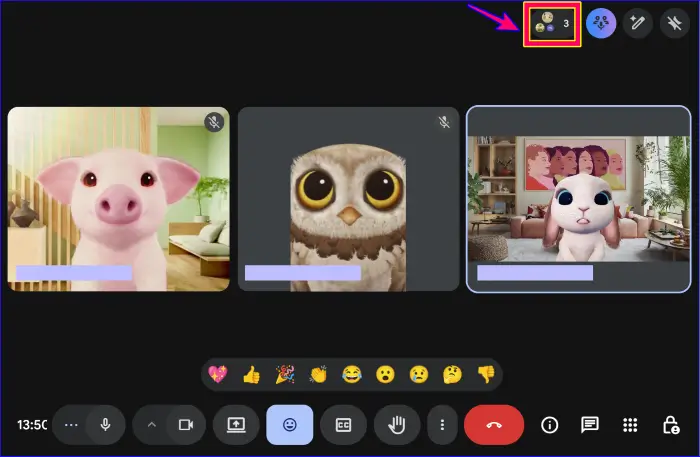
- 会議中に右上の参加者アイコンをクリックする
- 参加者一覧から共同主催者にしたい参加者を探す
- 名前の横にある「︙」(その他アイコン)をクリックする
- 「共同主催者として追加」を選択する
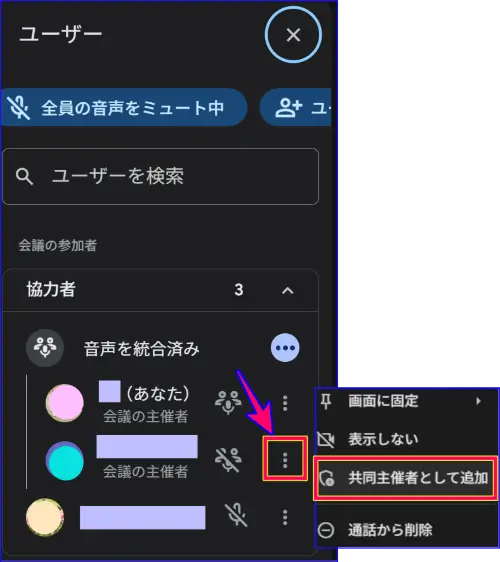
共同主催者の権限を取り消したい場合も、同じ手順から「共同主催者の権限を取り消す」を選択することで解除できます。
Google Meet の設定に関するよくある質問(FAQ)
Google Meet の設定に関して、よく寄せられる疑問をまとめました。設定の挙動や操作で迷ったときにご活用ください。
-
社外の参加者に録画を許可するにはどう設定すればいいですか?
-
Google Meet の録画機能は、会議の主催者と同じ組織に属するユーザーのみ開始をすることができる場合があります。
社外の参加者(組織外のゲスト)には録画権限がありません。
社外の参加者に録画を許可したい場合は、その参加者を共同主催者に設定する必要があります。
主催者向けの管理機能がオンになっている場合は、メインの主催者と共同主催者のみが会議を録画できます。
ただし、録画のファイル保存先は、常に会議の主催者のGoogleドライブにのみ保存されます。
📌Google Meetの録画の保存先について詳しくはこちらの記事を参考にしてください。
→Google Meetの録画方法と保存先|録画できない原因と対処法共同主催者の設定方法については、「Googleカレンダーから事前に共同主催者を追加する」をご参照ください。
→Googleカレンダーから事前に共同主催者を追加する
-
会議中に設定を変更したら参加者への影響はある?
-
会議中に設定を変更した場合、その変更は即時に参加者全員へ反映されます。
たとえばチャットをオフにすると、その瞬間から参加者はメッセージを送信できなくなります。
また、以下の点には注意が必要です。
- 「参加者のマイクをオンにする」や「参加者のビデオをオンにする」をOFFにすると、参加者のマイク・カメラが即座にオフになります。
- 設定変更時に参加者への通知は特にありません。事前にチャットや口頭で伝えておくとトラブルを防げます
-
特定の参加者だけに制限をかける設定はできますか?
-
Google Meet では、ほとんどの制限設定が参加者全員への一括適用となっており、特定の参加者だけを対象にすることはできません。
操作 特定の参加者のみ 全員一括 マイクをミュート 〇できる 〇できる カメラをオフ ✖できない 〇できる チャットを制限 ✖できない 〇できる 画面共有を制限 ✖できない 〇できる なお、特定の参加者のマイクをミュートすることはできますが、ミュートの解除は本人のみが行えます。
主催者側からミュートを解除することはできません。
まとめ
ここまで、Google Meet の主催者として押さえておきたい設定を、会議前・会議中に分けて解説しました。
最後に、この記事で紹介した設定をチェックリストとしてまとめます。
会議前の準備や会議中の対応にお役立てください。
🔶会議前(Googleカレンダーのビデオ通話オプションから設定)
- アクセスレベルを確認する(オープン/信頼済み)
- 「主催者は他の参加者より先に参加する必要がある」の設定を確認する
- 主催者向け管理機能をオンにする
- チャット送信の可否を設定する
- 画面共有できるユーザーを設定する
- 共同主催者を追加する(必要な場合)※Business Standard以上
🔶会議中(主催者用ボタンから操作)
- マイクやビデオの強制OFFの必要性を確認する※Starter以上
- チャット・画面共有の制限変更が必要な場合は対応する
- 共同主催者の追加・変更が必要な場合は対応する
Google Meet の設定には、会議前にしか変更できないものと、会議中でも対応できるものがあります。
特にアーティファクトについては、会議前に共同主催者を設定しておくことで、録画や出席レポートなどの会議記録を自動で共有できるメリットがあります。
その一方で、会議中に共同主催者の権限を取り消しても、その会議の記録は引き続き共有される点には注意が必要です。
情報管理の観点からも、共同主催者の設定は慎重に行いましょう。
この記事のチェックリストを活用して、会議前と会議中の設定を上手に使い分けてみてください。
【こちらもおすすめです】
Google Meetの会議を主催者として準備したら、次は参加者の招待方法について確認してみませんか?
こちらの記事をご覧ください。
Google Meet招待方法【2025年最新版】初心者にもわかりやすく解説
テレワークやオンライン会議が当たり前になった今、Google Meetを使って会議を開催する機会が増えています。 しかし、いざ会議を開こうとすると「どうやって相手を招待す…
 集客苦手でも30~50人を安定集客|ZOOM集客®の学校
⇩いますぐ無料で受け取る⇩
【24時間自動で集客!
AI自動動集客の教科書】
▼ ▼ ▼ ▼