
Google Meet で「画面共有しよう」と思ったとき、こんな経験はありませんか?
ボタンは見つけたけれど、押した後に出てきたウィンドウで何を選べばいいかわからなかった——。
Zoom などほかのツールを使ったことがある方でも、Meet の画面共有は「なんか勝手が違う」と感じる方が少なくありません。
Google Meetの画面共有には 「Chromeタブ」「ウィンドウ」「画面全体」 の3種類があり、何を選ぶかによって相手に見える範囲がまったく変わります。
選択を間違えると、見せるつもりのなかった画面が相手に丸見えになってしまうこともあります。
この記事では、Google Meet の画面共有の 開始~停止まで のやり方と、3つのタイプの違い・使い分けのポイント、知っていると便利な機能をわかりやすく解説します。
初めて使う方はもちろん、「なんとなく使っていたけど正しく理解したい」という方にも役立つ内容です。
Google Meet の画面共有とは?3つのタイプを確認しよう
Google Meet の画面共有とは、自分のPC画面を会議の参加者にリアルタイムで見せる機能です。
資料の説明やプレゼン、操作手順のレクチャーなど、オンライン会議をスムーズに進めるために欠かせない機能のひとつです。
画面共有では、共有するコンテンツを次の3つのタイプから選ぶことができます。
| タイプ | 共有される範囲 |
|---|---|
| Chromeタブ | 指定した1つのブラウザタブのみ |
| ウィンドウ | 指定した1つのアプリ画面のみ |
| 画面全体 | デスクトップ全体 |
それぞれの違いと使い分けは後ほど詳しく見ていきます。
ただ、手順に進む前にひとつだけ重要なポイントがあります。
画面共有を開始するには、共有したいファイルやアプリを起動して画面に表示した状態にしておきましょう。
Meetの画面共有は、その時点で起動しているタブやアプリの一覧から選ぶ仕組みになっているためです。
準備ができたら、次の手順で画面共有を開始します。
Google Meet の画面共有のやり方【開始~停止まで】
Google Meet の画面共有の開始から停止までのやり方は、タイプ選択以外の基本操作はすべて共通です。
次の手順で進めましょう。
Google Meetの画面共有の基本手順
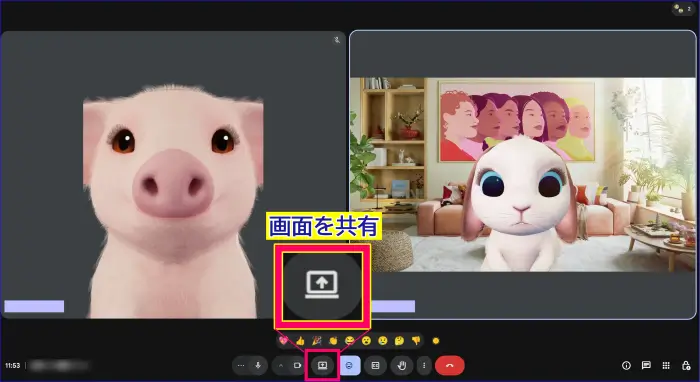
画面下の「画面を共有」をクリックする
Google Meet画面下部の「画面を共有」アイコンをクリックします。
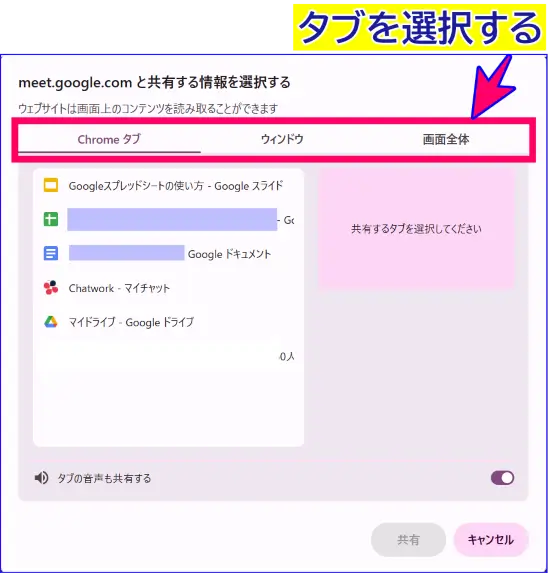
「Chromeタブ」「ウィンドウ」「画面全体」から選択する
「Chromeタブ」「ウィンドウ」「画面全体」の3つのタブが表示されます。
共有したい内容に合わせてタブを選びましょう。
3つのタイプの選び方はあとの章で詳しく解説します。
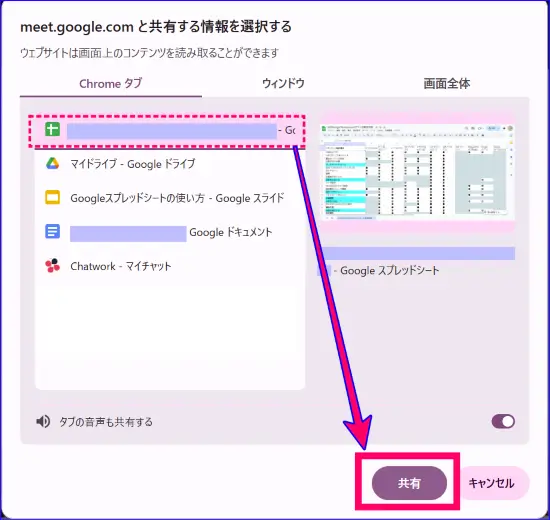
コンテンツを選択し、「共有」をクリックする
選んだタイプに応じて、現在起動しているタブやアプリの一覧が表示されます。
共有したいものを選んで「共有」をクリックすると画面共有が開始されます。
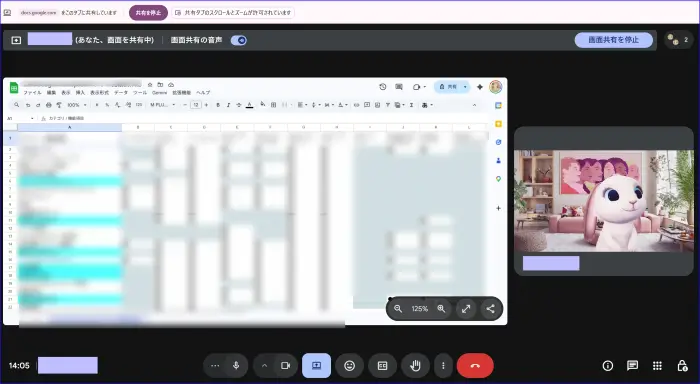
画面共有を終了する
画面共有を終了するときは、画面上部の「画面共有を停止」をクリックします。
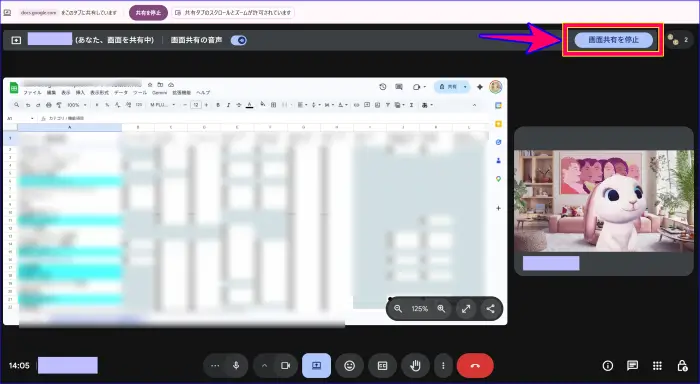
画面共有を連続で切り替えたい時の操作手順
共有したい資料が複数あり、連続でウィンドウを切り替えたい場合のやり方は次の2通りがあります。
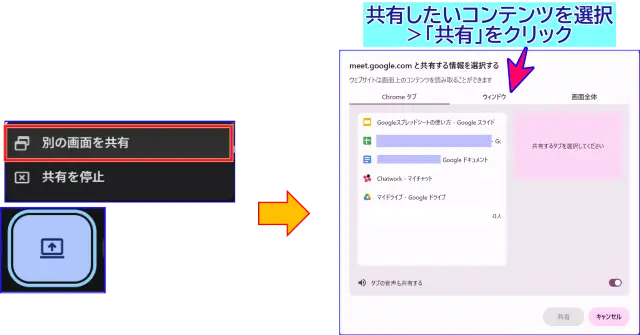
方法①:「画面の共有アイコン」を使う
Meet画面の「画面を共有」アイコンをクリックし、「別の画面を共有」を選択すると、画面共有の選択画面が表示されます。
この中から、任意のコンテンツを選択、「共有」をクリックします。
方法②:タブを選択する
あらかじめ開いておいたタブの中から選択し、画面上部の「代わりにこのタブを共有」をクリックします。
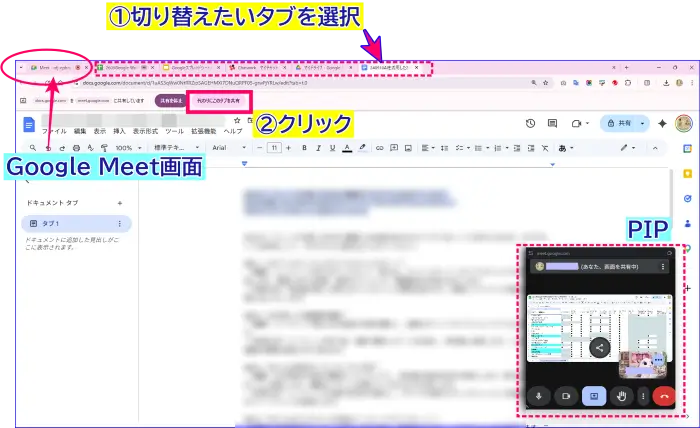
これらのいづれかの方法で操作すると、毎回、共有の停止、再開の操作をすることなく流れるように共有資料の切り替えを行うことができます。
画面共有の3つのタイプの違いと選び方
画面共有のタイプは「何を見せたいか」によって3つのタイプの選び方が変わります。
それぞれの特徴と注意点を確認しておきましょう。
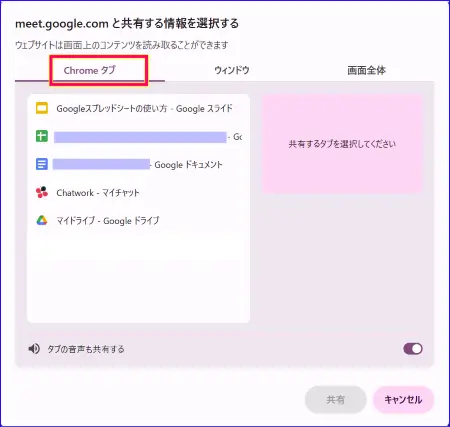
Chromeタブ
Chromeブラウザで開いている特定の1つのタブだけを共有します。
- 向いているファイル・シーン
GoogleスライドやGoogleドキュメント、YouTube動画、ウェブサイトなど、ブラウザ上で表示できるものを共有したいときに最適です。
また、この共有方法は複数のブラウザを開いていても、単一のページのみ表示され、ブラウザタブが表示されることがありません。
デスクトップに開いているブラウザを知られたくない時などはこの方法が安全に共有できます。
- 注意点
共有できるのはChromeのタブのみです。
EdgeやFirefoxなど他のブラウザのタブは選択肢に表示されません。
Google Meetをお使いの場合はChromeを使うことをおすすめします。
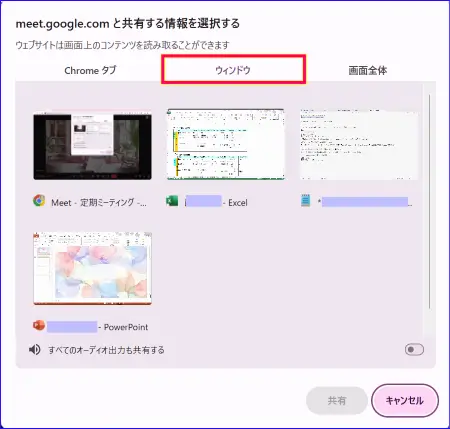
ウィンドウ
起動しているアプリの中から、特定の1つのウィンドウだけを共有します。
- 向いているファイル・シーン
PowerPointやExcelなど、ブラウザ以外のアプリを共有したいときに向いています。
この共有方法も、単一のウィンドウを共有するため安心して共有を行うことができます。
- 注意点
共有コンテンツの選択肢には、Google Meetのウィンドウやブラウザが含まれています。
ブラウザのウィンドウを共有してしまうと、デスクトップに開いているタブが見える共有になってしまいます。
共有する資料以外のタブを見られたくない場合は「Chromeタブ」を選択した共有がプライバシーを守れるのでよいでしょう。
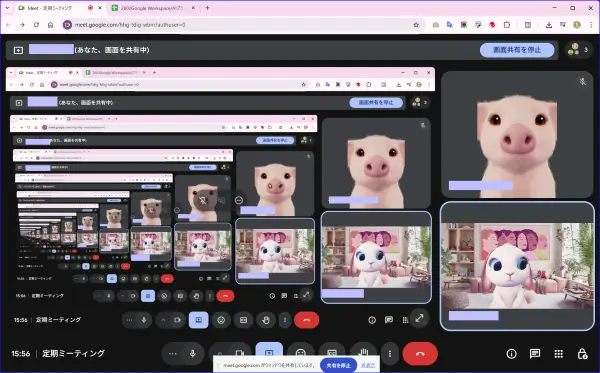
また、Google Meetのウィンドウ、Meetを共有した場合、設定によっては Meetのウィンドウが無限ループします。
ウィンドウを使う時の大事なポイントは、このタイプでは「アプリ等を開く」と覚えておき、「Meet」の画面を選択しないようにしましょう。
画面全体
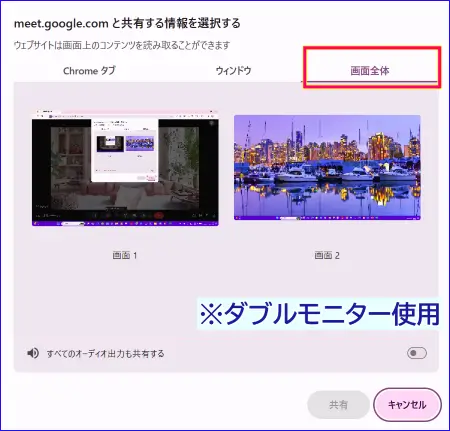
デスクトップに表示されているすべての画面が参加者に共有されます。
- 向いているファイル・シーン
複数のアプリやファイルを切り替えながら説明するときに便利です。
操作手順をまるごと見せたいときにも向いています。
- 注意点
この共有を選択した場合、デスクトップ上のすべてが見えてしまいます。
メールの通知や個人的なファイル名なども参加者に見えてしまうため、事前に不要なアプリや通知をオフにしておくことをおすすめします。
また、Google Meetのウィンドウは表示されないため、Google Meetの画面操作を共有することはできません。
迷ったらこれ!タイプ別使い分け表
3つのタイプをまとめると次のようになります。
共有する前にどれを選べばいいか迷ったときの参考にしてください。
| タイプ注意点 | こんなときに使う | 注意点 |
|---|---|---|
| Chromeタブ | Googleスライド・YouTube・ウェブサイト | Chromeのみ対応 |
| ウィンドウ | PowerPoint・Excel・特定のアプリ | ブラウザの画面を選択すると開いているタブが見えてしまう Meet画面共有すると、無限ループになる(インフィニティ・ミラー) |
| 画面全体 | 複数アプリを切り替えながら説明 | 画面上の情報がすべて見える |
迷ったときはブラウザを共有する時は、「Chromeタブ」で、アプリは「ウィンドウ」と覚えておき、画面全体以外を選ぶとよいでしょう。
「Chromeタブ」か「ウィンドウ」を選んでおけば、見せたい画面だけに絞れるので、意図しない情報が映り込むリスクを最小限に抑えられます。
画面共有の前に確認したい3つの注意点
画面共有は手順さえ覚えれば簡単に使えますが、事前に知っておくと失敗を防げるポイントがあります。
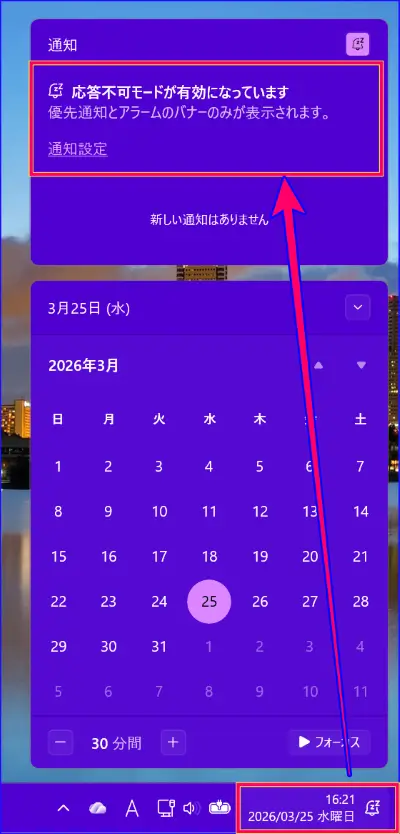
画面共有前に応答不可モードをオンにしておこう
画面共有中にメールやチャットの通知が画面にポップアップ表示されると、差出人名やメッセージの内容が参加者に見えてしまう場合があります。
画面共有の対応を適切に選択するのとともに、画面共有を始める前に通知のポップアップが出ないよう設定しておきましょう。
- Windowsの場合
タスクバー右下の日付・時刻をクリックして通知センターを開き、右上の「応答不可」アイコンをクリックしてオンにします。
- Macの場合
メニューバーのコントロールセンター をクリックし、「集中モード」セクションから「おやすみモード」をオンにします。
通知は画面上には表示されなくなりますが、通知センターに蓄積されるので会議後に確認できます。
📌Macの集中モードの設定・操作方法についてはこちらを参考にしてください。
参考:Macで集中モードのオン/オフを切り替える
Google Meet の画面を共有画面に映り込ませない
画面全体を共有するときは、Meetの画面が映り込まないように注意しましょう。
画面の中にMeet画面が映り、その画面の中にmeet画面が映る…と合わせ鏡のように無限ループになってしまいます。
ファイルや資料を見せるだけであれば、「Chromeタブ」か「ウィンドウ(Meet以外」)を選ぶ方とスムーズに共有できます。
不要なタブ・アプリは閉じておく
画面共有を始める前に、使わないブラウザのタブやアプリは閉じておきましょう。
たくさん開いたままにしておくとPCへの負荷が高くなり、画面共有中に映像が遅延したりカクついたりする原因になります。
またウィンドウやタブを選ぶ際の一覧がすっきりして、目的のものをすぐに選べるというメリットもあります。
画面共有が快適になる2つの機能
ここでは、Meetの画面共有が快適になる2つの機能をご紹介します。
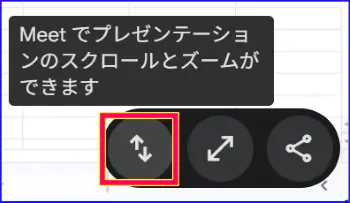
Meet画面上で資料のスクロールとズームができる
Google Meetの画面共有では、開いたタブの画面上でしかスクロールできず、Meet画面上でコンテンツをスクロールすることができません。
ただし、次の設定を行うとGoogle Meetの画面上で共有資料をスクロールしたり、ズームしたりすることができるようになるので是非設定しておきましょう。
- 画面共有を開始し、Meet画面右下の上下矢印
 のアイコンをクリック
- 「meet.google.comが次の許可を求めています」(共有タブの内容をスクロールしてズームする)のウィンドウが開く
- 「許可」で次のいづれかを選択する
- 「サイトへのアクセス時は許可」
- 「今回のみ許可」
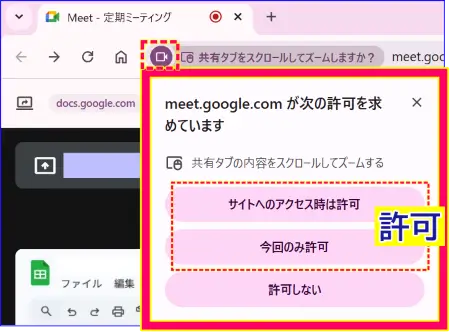
「サイトへのアクセス時は許可」を選択するとMeetを開くたびにこの機能を使うことができ、次回からこの設定を行う必要がありません。
この設定が有効になると、Google Meet画面から目を離さずに、資料をスクロールしたり、ズームして表示を拡大させることができます。
ただし、この機能でスクロールできるのは「Chromeタブ」のコンテンツに限ります。
ピクチャーインピクチャー
Google Meetはブラウザで開いているため、別のタブに切り替えると Meet の画面が見えなくなります。
そんな時に役立つのがピクチャーインピクチャー機能です。
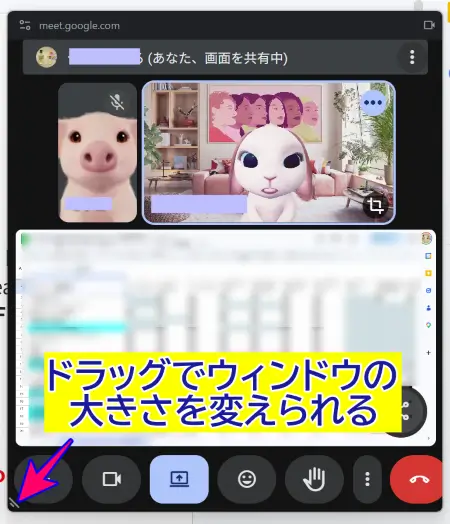
ピクチャーインピクチャー(PiP)とは、Meet 画面を小さくして画面上に重ねて表示する機能です。
この機能は、画面共有に関係なく使える機能ですが、画面共有をしている場合には特に役立ちます。
ピクチャーインピクチャー(PiP)を設定しておくと別のタブやウィンドウに移動しても迷わず元の画面に戻ったり必要な操作(マイクのONOFF、ビデオのONOFFなど)をすることができます。
設定は「その他のオプション(…)」→「設定」→「全般」→「ピクチャーインピクチャーの自動表示」から変更できます。
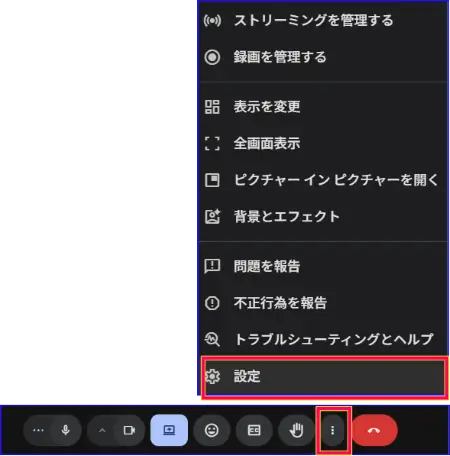
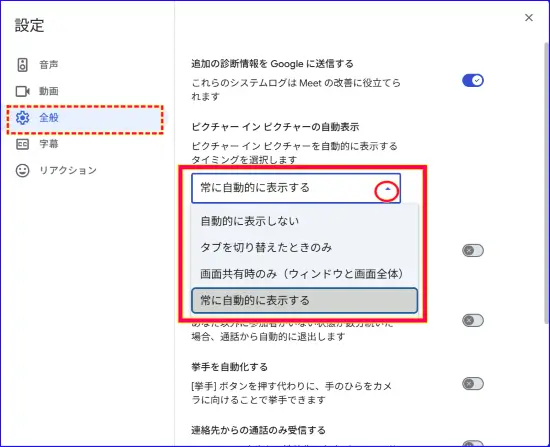
設定項目の詳細は次の通りです。
| 設定 | こんな時にお勧め |
|---|---|
| 自動的に表示しない | PiPは不要という場合 |
| タブを切り替えたときのみ | 自分が画面共有していなくても隣にある別のタブを開くとPIPが表示される |
| 画面共有時のみ(ウィンドウと画面全体) | 自分が画面共有を行った時のみPIPを表示したい場合 |
| 常に自動的に表示する | 自分の画面共有を開始するかどうかに関係なく起動する タブを切り替えるたびにPIPが起動、常に表示しておきたい場合 |
※初回利用時にブラウザから許可を求めるメッセージが表示される場合があります。
その際は「許可」を選択してください。
なお、表示されるPIPの画面は小さめですが、左角をドラッグして大きさを変えることができます。
Google Meet の画面共有でよくある質問
Google Meetの画面共有でよくある質問をまとめました。
-
共有したい資料が表示されていません
-
共有したい資料を選択するには、あらかじめそのファイルやアプリを起動して画面に表示した状態にしておく必要があります。
開いておくことで選択画面に表示されるようになります。
また選択画面には「Chromeタブ」「ウィンドウ」「画面全体」の3つのタブがあります。
それぞれを開いて確認してみましょう。
-
画面共有ができない場合の対処法は?
-
いくつか原因が考えられます。順番に確認してみましょう。
- 参加者として参加している場合、主催者から画面共有の許可がされていない場合があります。主催者に確認してみましょう。
- ブラウザを再起動するか、Meetを一度退出して再参加してみましょう。
- インターネット接続を確認してみましょう。
📌Google Meet会議の主催者で、参加者の画面共有を許可する手順について確認したい場合はこちらの記事を参考にしてください。
→【主催者向け】Google Meet の会議設定|会議前の準備から会議中の操作まで
-
画面共有中に参加者の反応が見えないのですが
-
画面共有中は参加者の顔が見えにくくなります。
いくつか対策がありるので参考にしてみてください
- ピクチャーインピクチャー(PiP)を設定する
→画面共有を開始すると設定により、PIPのウィンドウが表示されます。
設定方法は「画面共有がもっと快適になる!ピクチャーインピクチャー」の章を参考に設定してみてください。
PiPのウィンドウは四隅をドラッグして大きさを変えられるため、状況に応じて調整をしてみてください。
- 別のデバイスで会議に参加する
→メインPCで画面共有しながら、別のデバイスでMeet画面を確認する方法です。
画面の大きなデバイスを使うとより見やすくなります。
ただし別デバイス側のマイク・スピーカーは必ずオフにしてください。
まとめ
Google Meet の画面共有は、手順を覚えてしまえば難しくありません。
この記事のポイントをおさらいしましょう。
- 画面共有には「Chromeタブ」「ウィンドウ」「画面全体」の3種類がある
- 迷ったら画面全体以外を選ぶのが基本
- 共有前にパソコンの通知をオフにして不要なタブ・アプリを閉じておくと安心
- ピクチャーインピクチャー(PiP)を設定しておくと別のタブに切り替えても迷子にならない
Google Meetの画面共有の操作は、ZoomなどほかのWeb会議ツールと同様、数をこなすことでスムーズになっていきます。
本番前に一度シミュレーションをしておくと、見せたいものを落ち着いて共有できるようになります。
大事な商談やプレゼンの前に、ぜひ一度試しておくことをおすすめします。
【こちらもおすすめです】
オンライン会議の主催者として必要な機能操作といえば、録画もその一つでしょう。
Google Meetの録画の手順、保存についてはこちらの記事をご覧になってください。
Google Meetの録画方法と保存先|録画できない原因と対処法
Google Meetで会議を録画しようと思ったのに、「録画方法が分からない」「録画ボタンが見当たらない」「録画できない」と困ったことはありませんか。 Google Meetの録画機…
 集客苦手でも30~50人を安定集客|ZOOM集客®の学校
Zoomの画面共有と比較したい場合はこちらの記事を参考にしてください。
Zoom画面共有の使い方|パワポやホワイトボードを共有する方法
Zoomの機能の中に「画面共有」というものがあります。 自分のパソコン、スマホなどの画面に表示しているものを「画面共有」して相手と情報を共有するための機能です。 今…

⇩いますぐ無料で受け取る⇩
【24時間自動で集客!
AI自動動集客の教科書】
▼ ▼ ▼ ▼