
オンライン会議で自宅が映ってしまうのが気になる…。
そんなときに便利なのがGoogle Meetの背景(エフェクト)機能です。
背景をぼかしたり、画像に変更したりすることで、生活感を抑えながら安心して参加できます。
とはいえ、「設定が見つからない」「変更できない」「画像を追加できない」など、操作につまづくこともあります。
そこで本記事では、Google Meetの背景ぼかし設定と画像の変更・追加方法を、PCとスマホ別に詳しく解説します。
また、背景が表示されない場合の対処法や、背景を利用する際のメリットと制限も紹介しています。
Google Meetで使える背景の種類
Google Meetの背景設定では、3つのパターンから選ぶことができます。
この3つのパターンを把握しておくことで、設定や変更の手順を理解しやすくなります。
ここでは、Google Meetで利用できる背景の種類を順に確認していきましょう。
背景をぼかす
背景をぼかしは、自分の後ろに映る部分だけをぼかして目立ちにくくする表示方法です。
Google Meetでは、背景のぼかし具合を2種類から選択できます。
- 「少しぼかす(弱)」:背景がうっすらぼかす
- 「ぼかす(強)」:背景をしっかりぼかし、周囲の様子が分かりにくくなる
背景をぼかす設定は、ミーティングに参加する前でも、参加中でも切り替えられます。
用意された背景画像
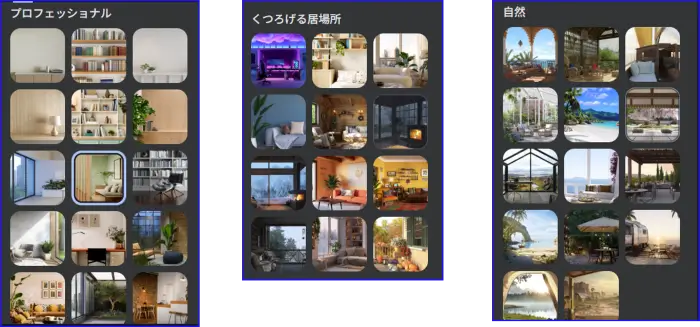
Google Meetには、あらかじめ用意された背景画像が複数あります。
画像を選ぶだけで、簡単に背景を切り替えられるため、操作に慣れていない場合でも使いやすいのが特徴です。
オリジナルの画像
Google Meetでは、自分で用意したオリジナルの画像を背景として使うこともできます。
写真やイラスト、Canvaなどで作成した画像も利用可能です。
オリジナル画像を使うには、事前に用意した画像をアップロードするだけで行えます。
具体的な追加手順や操作方法についてはこのあと詳しく紹介します。
背景を設定・変更する方法(PC)
パソコンでの背景の設定と変更方法について、ミーティング参加前とミーティング中に分けて解説します。
【参加前】背景を事前に設定する手順
ミーティングに入る前に背景を設定しておくと、相手に画面が映った瞬間から整った状態で参加できるため安心です。
Google Meetでは、主催者であっても参加者であっても、最初に表示される 「参加前の画面」 で背景設定を行えます。
まずは、この参加前画面で背景設定メニューを開く手順を確認しましょう。
背景設定の開き方
次の手順で、背景設定を開いていきます。
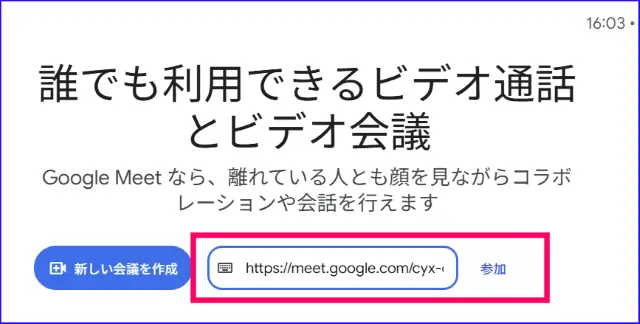
- ブラウザでGoogle Meet を開く
- 「会議コードまたはリンクを入力」にミーティングのリンク、またはコードを入力し、「参加」をクリックする
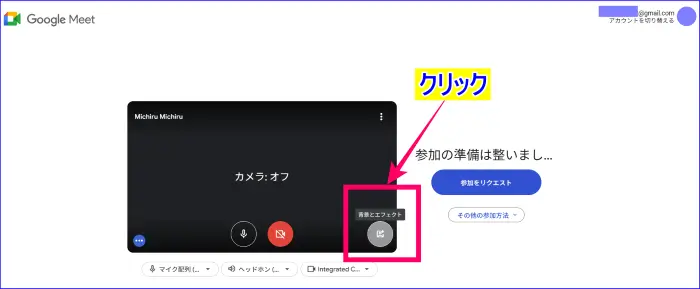
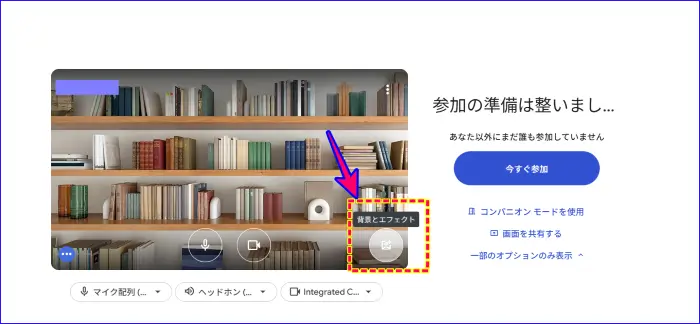
- 表示された 参加前の画面 の右下にある「背景とエフェクト」をクリック
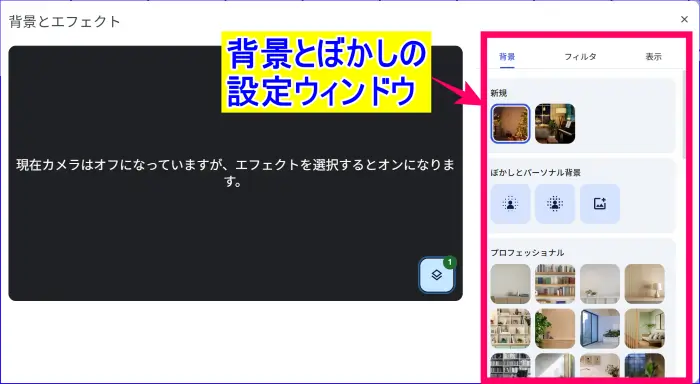
- 開いた「背景とエフェクト」のウィンドウで設定を開始する
📌Google Meetの参加方法について詳しく知りたい方はこちらの記事を参考にしてください。
Google Meetの参加方法|初心者向け~準備から基本操作まで
世の中にはZoomやTeamsなど、さまざまなオンライン会議ツールがあります。 はじめてGoogle Meetで招待が届いたとき、「Google meet?どうやって使うの?」「いつも使っ…
 集客苦手でも30~50人を安定集客|ZOOM集客®の学校
背景ぼかしの設定の手順
次の手順で、ぼかしを選ぶことができます。
- 参加前の画面の「背景とエフェクト」 をクリック
- 「ぼかしとパーソナル背景」の一覧から、背景ぼかしのアイコンでぼかしの強弱を選択する
- 「背景を少しぼかす」:背景を軽くぼかし、自然な印象にする
- 「背景をぼかす」: 背景をはっきりぼかし、部屋の様子を目立ちにくくする
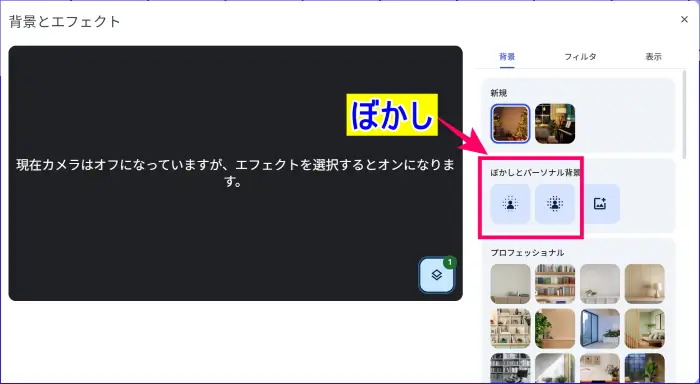
選択した背景はすぐにプレビューに表示されるため、ミーティングに入る前に画面の印象を確認できます。
背景画像を選択する手順
背景画像を選択する手順は次の通りです。
- 参加前の画面の「背景とエフェクト」 をクリック
- 表示される背景画像の一覧から使用したい背景画像をクリックする
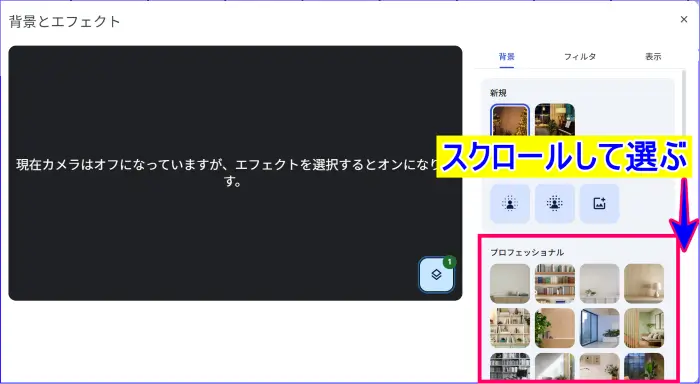
選択した背景はすぐにプレビューに表示されるため、ミーティングに入る前に画面の印象を確認できます。
オリジナル画像を追加する手順
自分で作成した背景画像や、ブランドロゴ入りのデザインを使いたい場合は、
オリジナル画像をアップロードして背景として設定できます。
オリジナル画像を事前に準備しておくとよいでしょう。
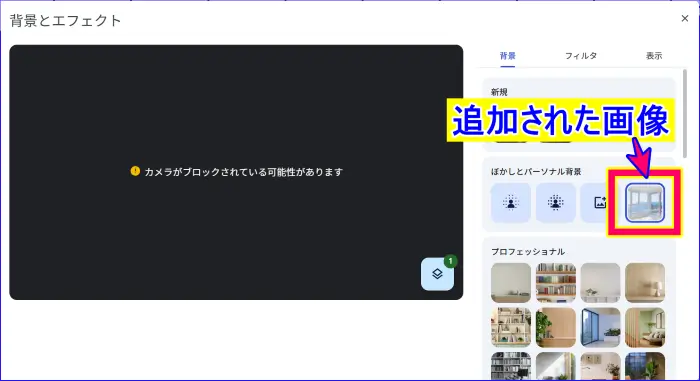
- 参加前の画面の「背景とエフェクト」 をクリック
- 「ぼかしとパーソナル背景」内の「独自のパーソナル背景を追加」の+アイコンをクリック
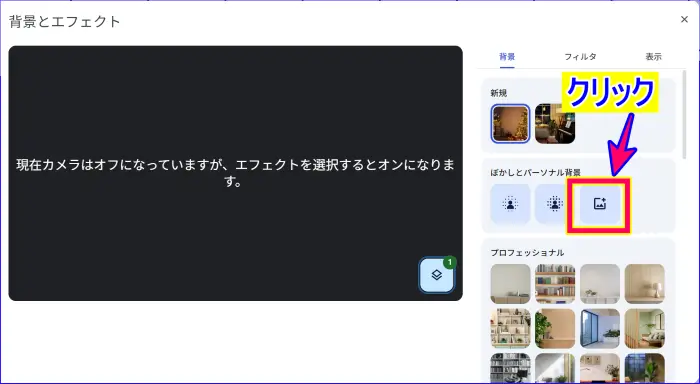
- パソコン内のフォルダから画像ファイルを選択し、アップロードする
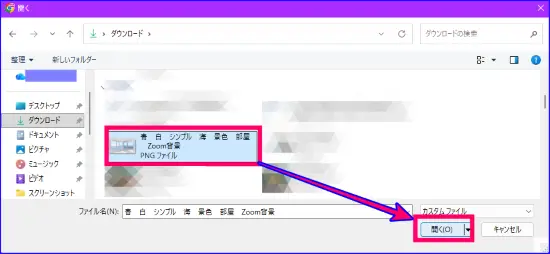
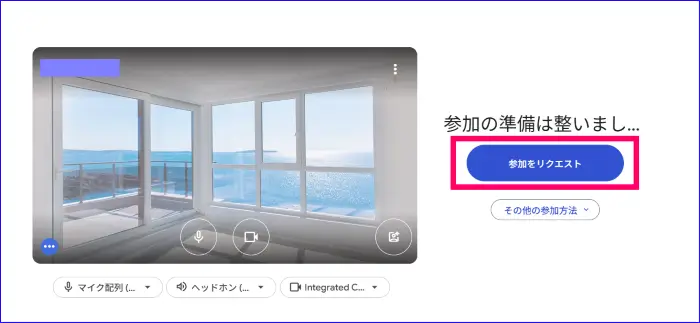
- 背景の準備が整ったら、右上の閉じる(✖)をクリックする
「今すぐ参加」または「参加をリクエスト」 をクリックすればいよいよミーティングに参加となります。
🔶オリジナル画像作成の目安
オリジナルの画像を作成するときは、次の条件を目安にするとよいでしょう。
- 比率:16:9
- 最大サイズ:1920×1080 pxまで
- 形式:JPG / PNG
- 目安として16MB以下を推奨
【参加後】ミーティング中に背景を変更する手順
ミーティングに参加したあとでも、Google Meetでは背景を変更できます。
参加前に準備し忘れた場合や、途中で雰囲気を変えたい場合でも、画面下部のメニューから背景設定にアクセスできます。
ここでは、ミーティング中に背景を変更する手順を解説します。
背景設定の開き方
ミーティング参加中の背景の設定の開き方は次の通りです。
- 画面下部にある 「その他のオプション(︙)」 をクリックする
- 表示された「背景とエフェクト」から設定を開始する
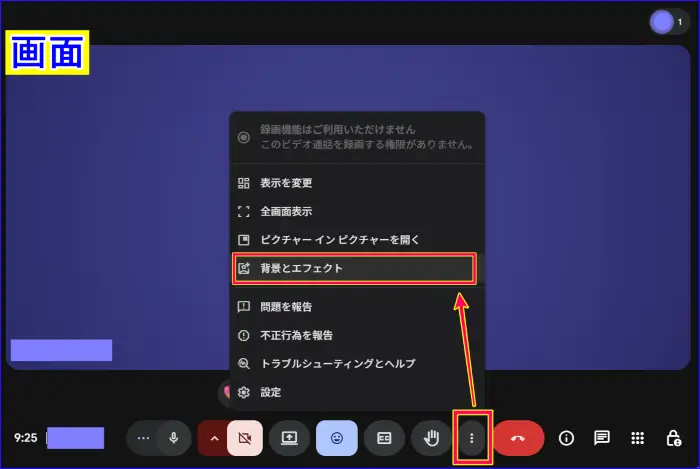
このメニューから、ぼかし・背景画像の選択、オリジナル画像の追加を行っていきます。
背景ぼかしの設定の手順
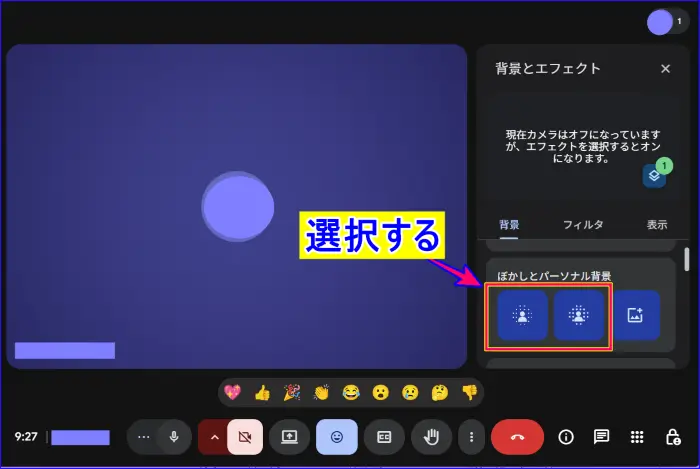
背景をぼかしの設定の手順は次の通りです。
- 「背景とエフェクト」 をクリック
- 「ぼかしとパーソナル背景」の一覧から、二つの背景ぼかしのアイコンでぼかしの強弱を選択する
- 「背景を少しぼかす」:背景を軽くぼかし、自然な印象にする
- 「背景をぼかす」: 背景をはっきりぼかし、部屋の様子を目立ちにくくする
背景画像を選択する手順
ミーティング中の背景画像を変更する手順は次の通りです。
- 「背景とエフェクト」 を開く
- 一覧から背景画像を選択する
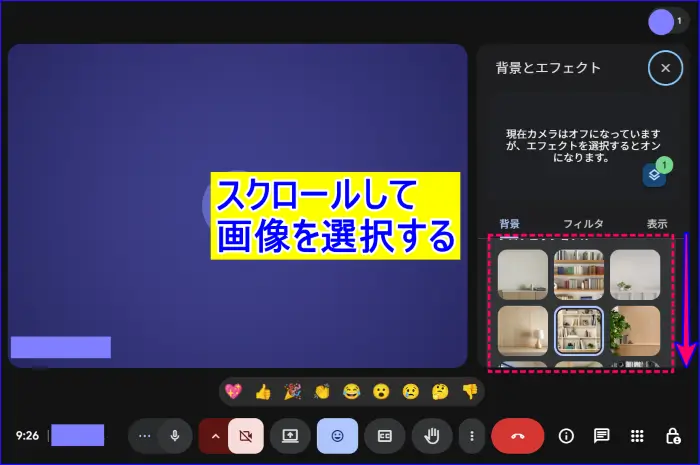
参加中でも背景画像の切り替えは可能で、選択するとすぐに画面に反映されます。
オリジナル画像を追加する手順
Google Meet参加中、オリジナル画像を追加して表示することができます。
- 「背景とエフェクト」 を開く
- 「ぼかしとパーソナル背景」内の「独自のパーソナル背景を追加」の+アイコンをクリック
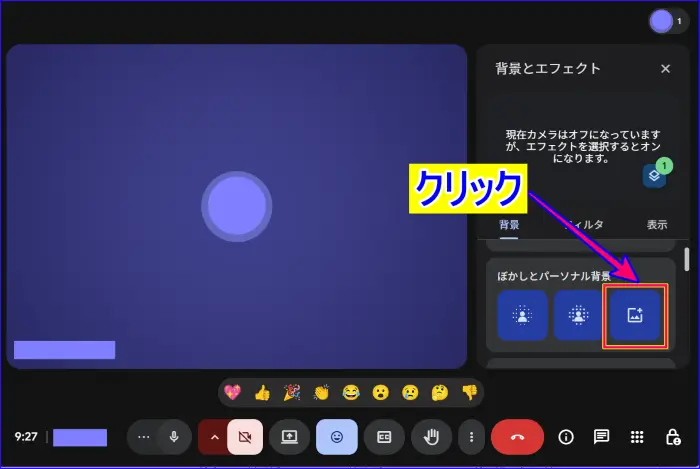
- パソコン内のフォルダから画像ファイルを選択し、アップロードする
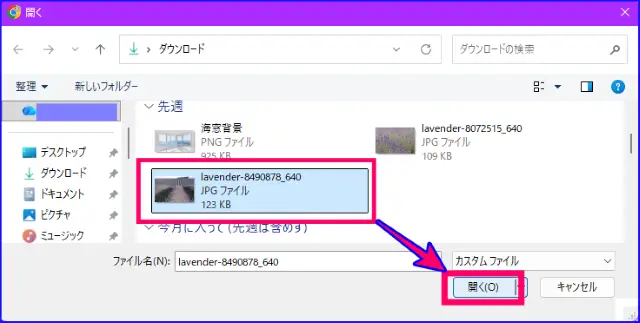
- 画像をアップロードすると、即時背景として表示される
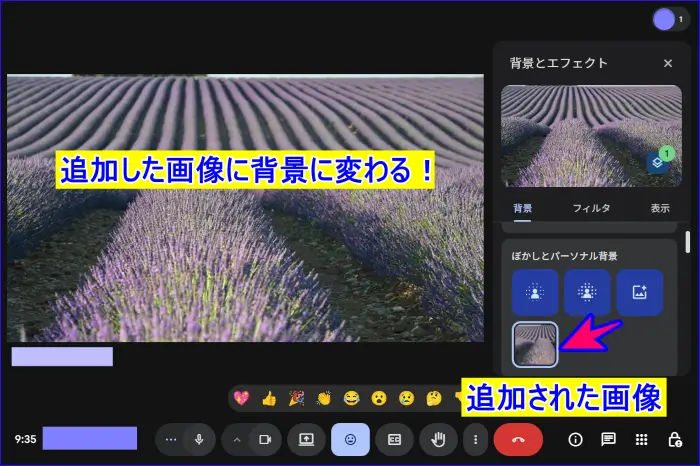
※ すでに追加した画像は選択するだけで反映できます。
背景をオフにする手順
背景画像を使わない、オフにしたい時の手順は次の通りです。
《参加前の背景解除手順》
- 参加前画面の右下、「背景とエフェクト」アイコンをクリック
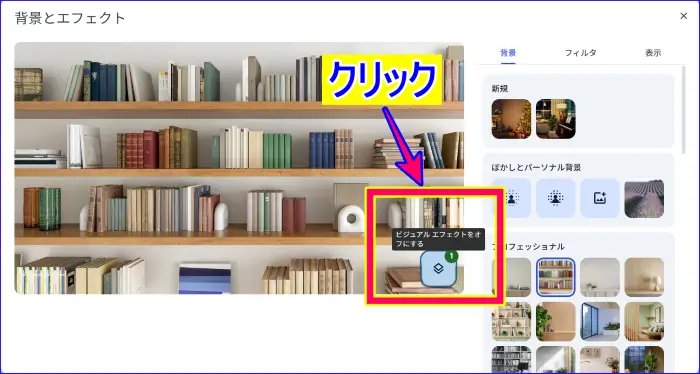
- 表示されたビデオパネル、右下のアイコンをクリックする
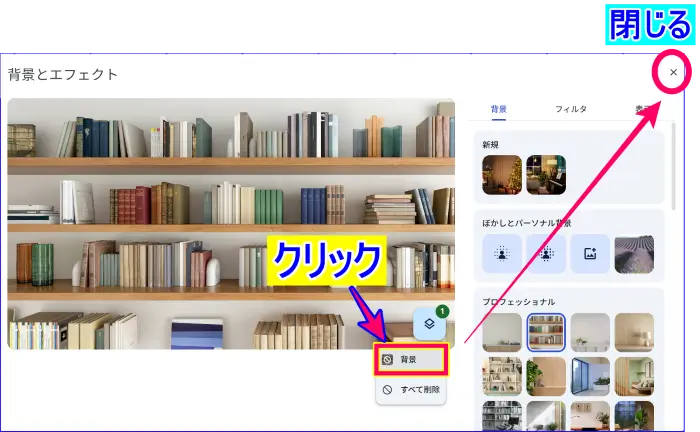
- 「背景」をクリック、設定が完了したら、右上の閉じる(✖)をクリックし、ミーティングに参加する
《参加後の背景解除手順》
- 画面下部にある 「その他のオプション(︙)」 をクリックし、「背景とエフェクト」をクリック
- 左側に開いた「背景とエフェクト」、プレビューウィンドウ内のアイコンをクリック
- 「背景」をクリックする
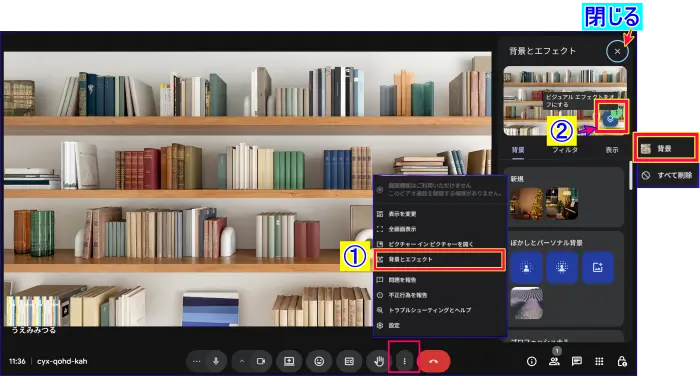
これで、背景画像を解除することができます。
スマホ・タブレットで背景を設定する方法
スマホやタブレットでも背景のぼかしや画像変更ができます。
パソコンと比べて画面は小さくなりますが、Google Meet アプリから同様の操作が可能です。
参加前の画面でも、ミーティング中でも背景の変更ができるので、外出先や自宅以外で参加するときにも便利です。
スマホ、タブレット(iPad)に分けてご紹介します。
Androidスマホで背景を設定する手順
ここではAndroid galaxyを例にスマホの「背景のぼかし」、「画像の変更」、「オリジナル画像の追加」の手順を
「参加前」、「ミーティング中」に分けて解説します。
【参加前】背景、ぼかしを事前に設定する手順
スマホで、ミーティングに参加する前に背景を設定する手順は次の通りです。
- 参加リンクをタップするか、Google Meet アプリを開き、「会議コードを入力」 する
- 参加前のプレビュー画面のカメラをONにする
- 真ん中の「エフェクト」アイコン をタップする
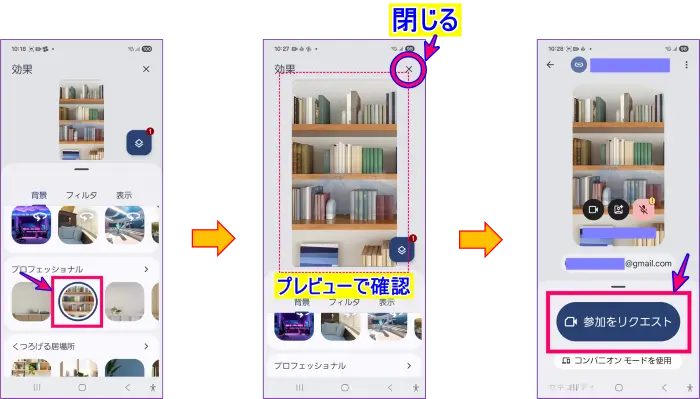
- ぼかし、または背景画像を選択する
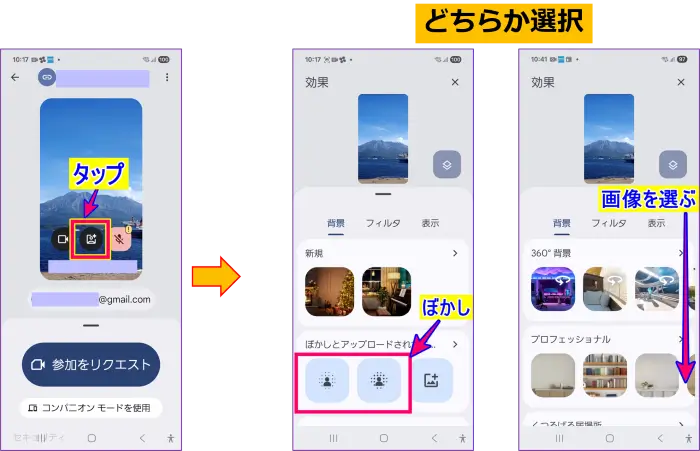
- 選んだぼかし、または画像がプレビューに表示されれば設定完了
- 右上の閉じる(✖)をタップする
- 背景を確認したら「今すぐ参加」か「参加をリクエスト」をタップしてミーティングに参加する
【参加前】オリジナル画像を背景に追加する手順
スマホでも、自分の端末に保存している画像を背景として選べる場合があります。
講座用のオリジナル背景や、自分らしい画像を使いたいときに便利です。
背景画像一覧で、 「+」が表示される端末では、オリジナル画像を利用できます。
- Google Meet アプリを開く
- 参加リンクをタップするか「会議コードを入力」する
- 参加前のプレビュー画面の「エフェクト」 をタップする
- エフェクト一覧の中にある 「+(追加)」 をタップする
- 写真フォルダ(ギャラリー)から画像を選択
- 選んだ画像がプレビューに表示されれば設定完了
- 右上の閉じる(✖)をタップする
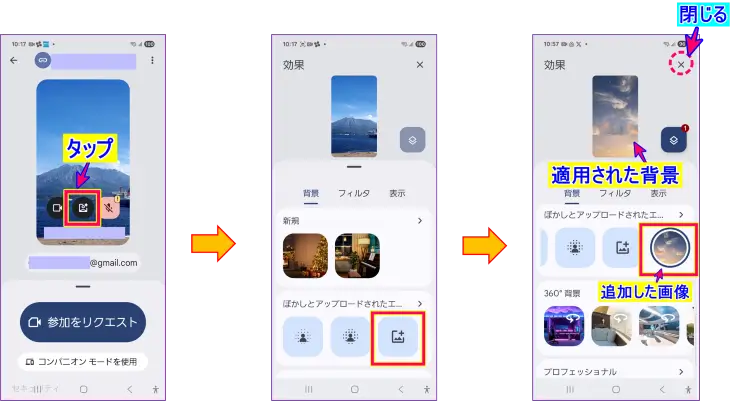
そのまま「今すぐ参加」または「参加をリクエスト」をタップすると、背景が反映された状態でミーティングに入れます。
【参加後】ミーティング中の背景の変更と画像追加の手順
ミーティングに参加したあとでも、スマホの背景を変更できます。
ミーティング中の背景の変更と、画像の追加手順は次の通りです。
- 自分のビデオ画面下部の「エフェクト」をタップ
- 「ぼかし」、「画像」、「画像追加」を選択タップする
- オリジナル画像追加の場合、写真フォルダ(ギャラリー)から画像を選択する
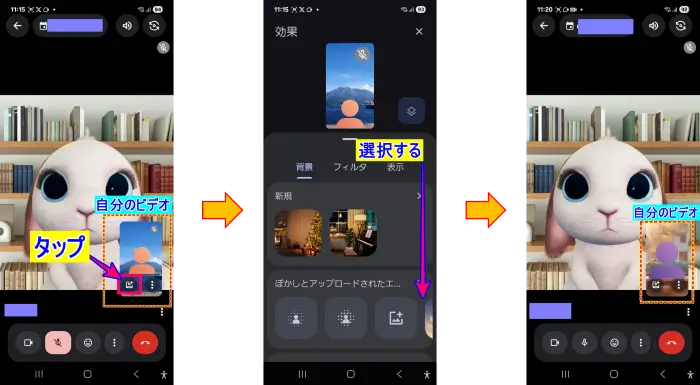
設定はすぐに画面に反映されるため、途中でも自然に背景を切り替えられます。
背景を解除する手順(Androidスマートフォン)
スマホのGoogle Meet背景の解除手順は次の通りです。
参加前と参加後に分けてご紹介します。
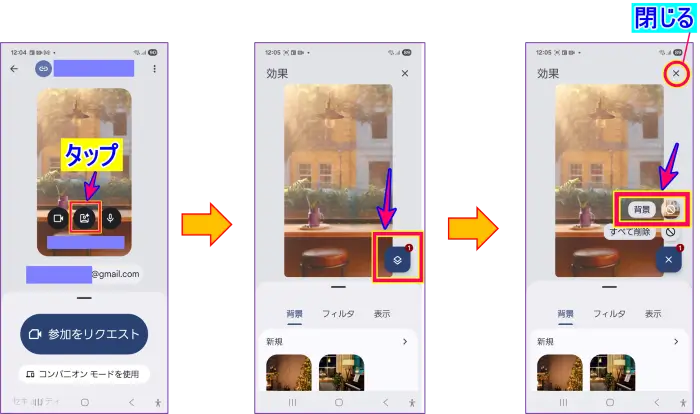
《参加前の背景解除手順》
- 参加前のプレビュー画面内の「エフェクト」アイコン をタップする
- 開いたプレビューウィンドウの右下のアイコンをタップ
- 「背景」をタップ
- 画面右上の閉じる(✖)をタップ
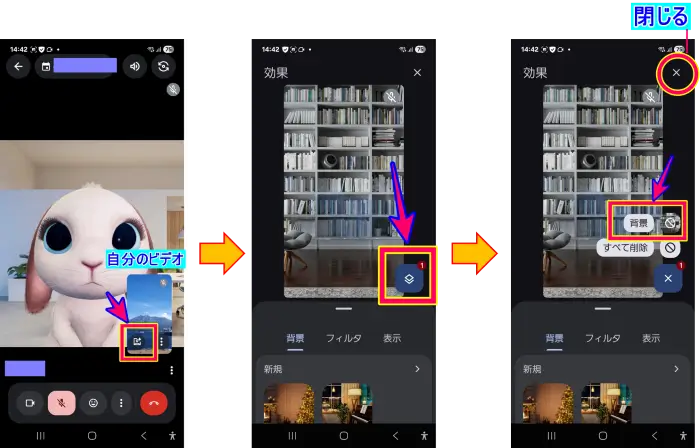
《参加後の背景解除手順》
- 自分のビデオ画面下部の「エフェクト」をタップ
- 開いたプレビューウィンドウの右下のアイコンをタップ
- 「背景」をタップ
- 画面右上の閉じる(✖)をタップ
iPadで背景を設定する手順
タブレットはiPadを例に背景ぼかし・画像への変更、オリジナル画像追加設定の手順を
「参加前」、「ミーティング中」に分けて解説します。
【参加前】背景、ぼかしを事前に設定する手順
iPadで、ミーティングに参加する前に背景を設定する手順は次の通りです。
- 参加リンクをタップするか、Google Meet アプリを開き、「会議コードを入力」 する
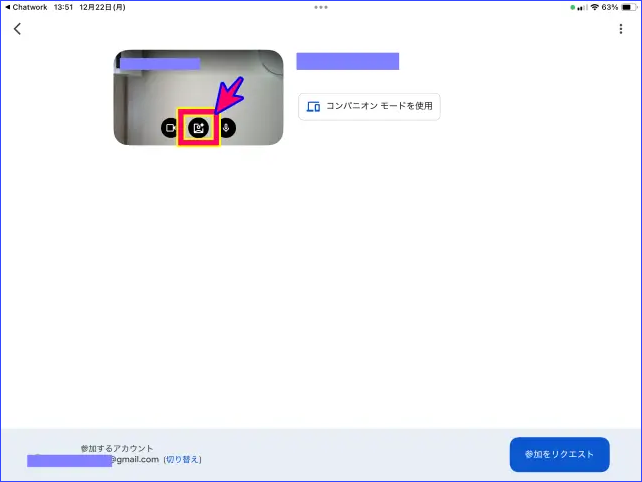
- 参加前のプレビュー画面の真ん中の「エフェクト」アイコン をタップする
- ぼかしや背景画像を選択する
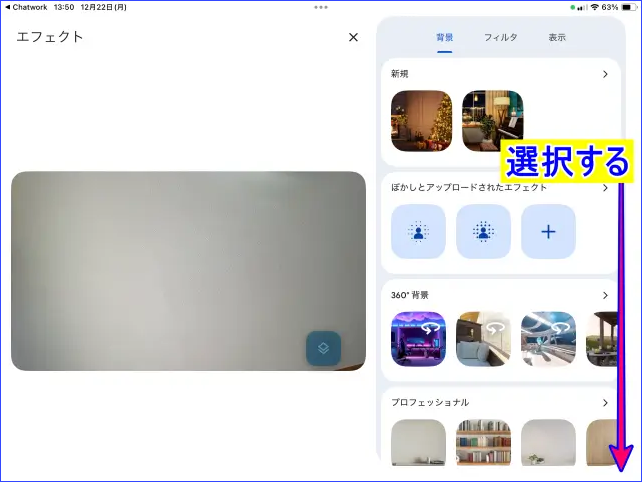
- 選んだ画像がプレビューに表示されれば設定完了
- 右上の閉じる(✖)をタップする
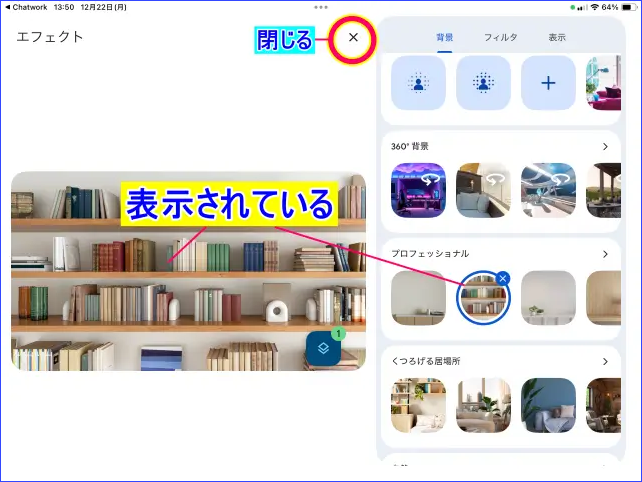
設定完了後、「今すぐ参加」または「参加をリクエスト」をタップし、ミーティングに参加します。
【参加前】オリジナル画像を背景に追加する手順
デバイスの条件がクリアしている場合、自分の端末に保存している画像を背景として選ぶことができます。
iPadでオリジナル画像を追加する手順は次の通りです。
- Google Meet アプリを開く
- 参加リンクをタップするか「会議コードを入力」する
- 参加前のプレビュー画面の「エフェクト」 をタップする
- エフェクト一覧の中にある 「ぼかしとアップロードされたエフェクト」の「+(追加)」 をタップする
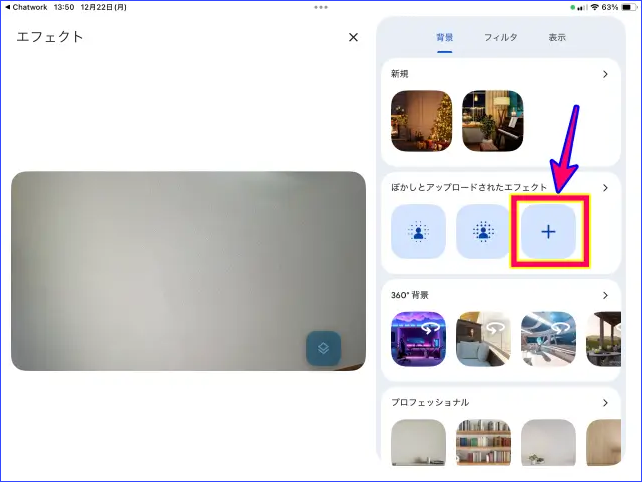
- 写真フォルダ(ギャラリー)から画像を選択する
- 選んだ画像がプレビューに表示されれば設定完了
- 右上の閉じる(✖)をタップする
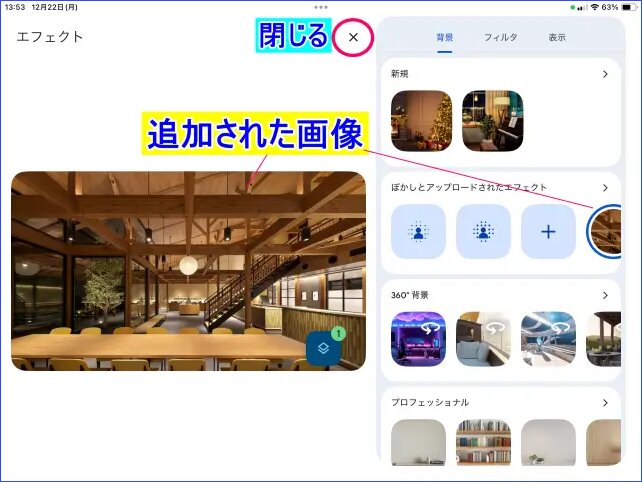
設定が完了したら「今すぐ参加」または「参加をリクエスト」をタップすると、背景が反映された状態でミーティングに入れます。
【参加後】ミーティング中の背景の変更と画像追加の手順
ミーティングに参加したあとでも、iPadの背景を変更、オリジナル画像を追加することができます。
- ミーティング参加中の自分のビデオ画面下部の「エフェクト」アイコンをタップ
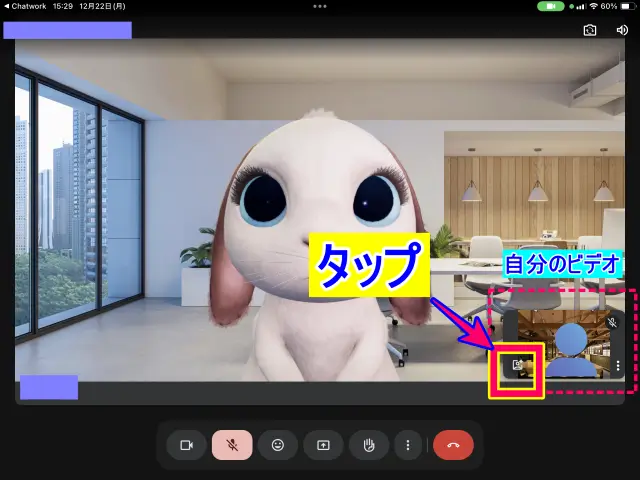
- 「背景ぼかし」、「背景画像」、「オリジナル画像」の中から選択タップする
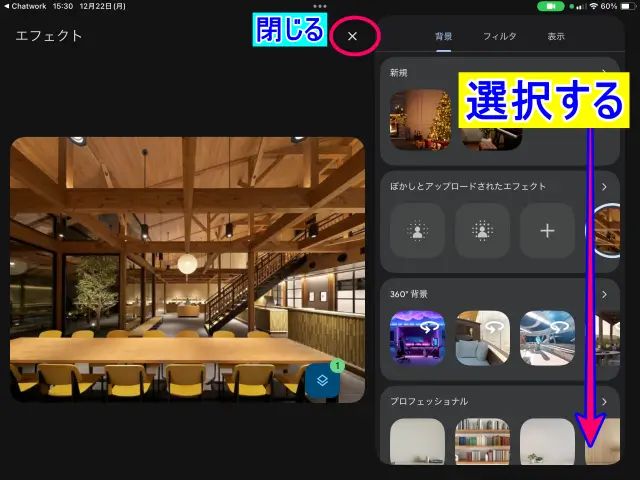
- オリジナル画像追加の場合、写真フォルダ(ギャラリー)から画像を選択する
この操作で、設定はすぐに画面に反映されます。
背景を解除する手順
iPadの背景画像の解除の手順は次の通りです。
《参加前の背景解除手順》
- 参加前のプレビュー画面内の「エフェクト」アイコン をタップする
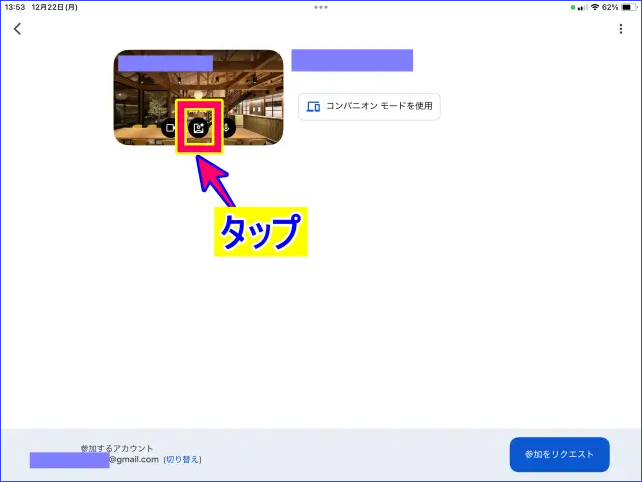
- 開いたプレビューウィンドウの右下のアイコンをタップ
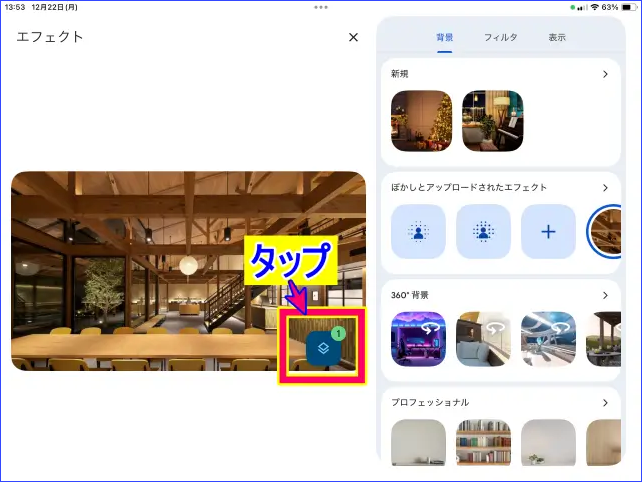
- 「背景」をタップ
- 設定が完了したら、画面右上の閉じる(✖)をタップ
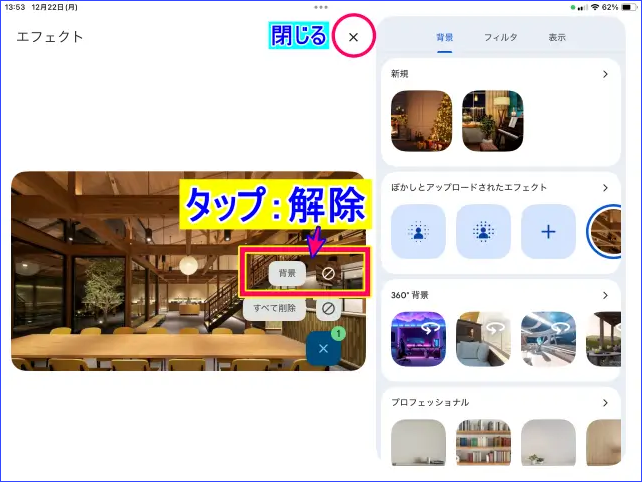
《参加後の背景解除手順》
- 自分のビデオ画面下部の「エフェクト」をタップ
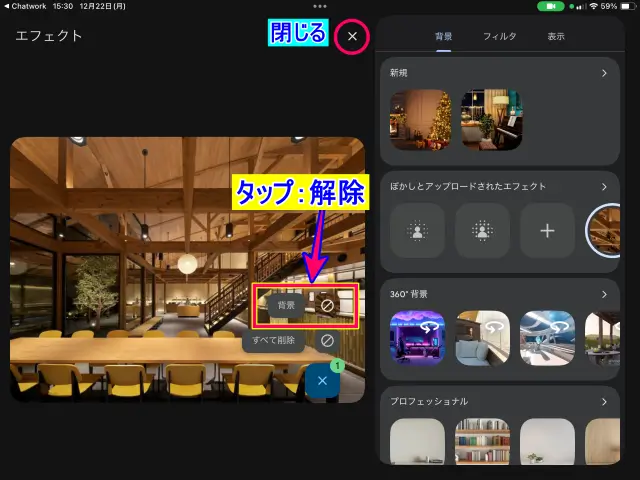
- 開いたプレビューウィンドウの右下のアイコンをタップ
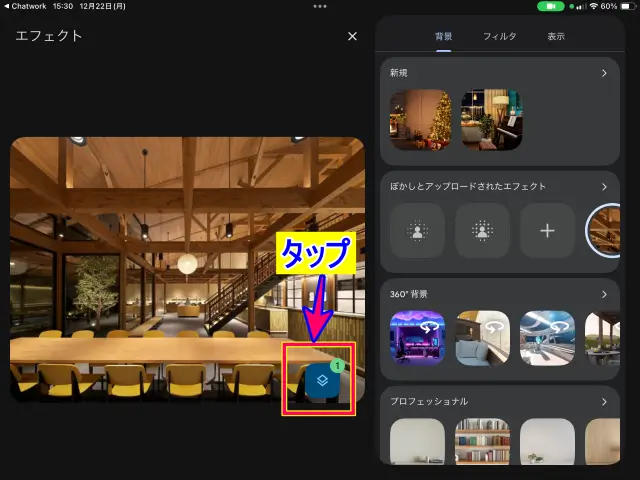
- 「背景」をタップ
- 画面右上の閉じる(✖)をタップしミーティング画面に戻る
背景が設定できない/表示されない場合の対処法
背景が設定できない、ぼかしが選べない、
オリジナル画像のボタンが表示されない――
Google Meetでは、端末や設定によって背景機能が使えないケースがあります。
ここでは、Google Meetで背景やぼかしが利用できる条件を整理し、使えない原因とその対処方法をわかりやすくまとめます。
パソコンで背景・ぼかしが使える要件
Google Meetで背景やぼかしを利用するには、使用しているブラウザやパソコンの性能が一定の条件を満たしている必要があります。
特に、ビジュアルエフェクトに対応したブラウザを利用しているかどうかが重要です。
① 対応ブラウザのバージョン
Google Meet のビジュアルエフェクト(背景・ぼかし)は、次のブラウザバージョン以降で対応しています。
- Google Chrome 114 以降
- Microsoft Edge(Chromium)114 以降
- Firefox 110 以降 最新バージョンのダウンロード
- Safari 16.4 以降(Mac)
古いバージョンでは背景メニューが表示されない場合があります。
できるだけ最新版を使用してください。
Google Chromeブラウザのバージョンを確認する方法はこちらを参考にしてください。
② グラフィックアクセラレーションの有効化
背景やぼかしは映像をリアルタイムに処理するため、ブラウザが GPU(グラフィック処理)を使用できる状態である必要があります。
- Chrome OS ではアクセラレーションをオンにする必要がある
- WebGL などの機能が無効だと背景が使えない場合がある
設定や端末性能が原因で背景が表示されないケースもあるため、最新ブラウザの利用と処理機能の確認が重要です。
💡グラフィックアクセラレーションとは?
パソコンに搭載されている GPU(グラフィック処理装置)を使って映像を処理する機能のことです。
③ 端末の性能やOSの新しさも影響する
Googleは「最低スペック」を明示しているわけではありませんが、公式では「高性能CPUで視覚効果が安定する」と案内しています。
例として挙げられているCPUは
- 第11世代Intel i5/i7
- AMD Ryzen 5000シリーズRyzen 5または7
- Apple M1
これらは「最適」とされる例であり、この性能が必須というわけではありませんが、
古いパソコンや低スペック端末では背景機能が表示されない、動作が重くなる
といった可能性があります。
スマホ・タブレットで背景を使える条件
スマホやタブレットでも背景効果を利用できますが、対応している端末とOSのバージョンが決まっています。
条件を満たしていない場合は、背景メニューが表示されない、ぼかしが選べないなどの状況が起こります。
- Android の条件
背景やぼかしを利用できるのは、次の条件を満たす端末です。
- Android 9 以降
- Samsung Galaxy S9 以降
- Google Pixel 3 以降
- または同等の性能を持つ端末
Android 8 以前では機能が利用できない場合があります。
- iPhone・iPad の条件
iOS端末の場合は、以下が対応条件です。
- iPhone 8 以降
- 第5世代以降の iPad
- iOS 12 以降
古いiPhone(iPhone 7 以前)や古いiPad、iOS 11 以下では背景設定に対応しない可能性があります。
PCで背景が使えないときに確認すべきポイント
背景が使えないときは、状況によって原因が異なります。
まずは、どのような状態になっているかを確認してみましょう。
① 背景メニュー自体が表示されない
現象)
- 背景または「エフェクト」が表示されない
- 背景を設定するメニューそのものが見つからない
主な原因)
- ブラウザのバージョンが古く、背景機能に対応していない
- ハードウェアアクセラレーション/WebGLなど背景処理に必要な機能が無効
対処方法)
- ブラウザ(Chrome/Edge/Firefox/Safari)を最新版に更新する
- ブラウザ設定でアクセラレーションを有効にする
- グラフィックアクセラレーションを有効にする
参考:グラフィック アクセラレーションを有効にする
② 背景やぼかしが選べない/反映されない
現象)
- 背景一覧は表示される
- 「ぼかし」などの効果が選べない/適用されない
- 背景が時々途切れたり、ちらついたりする
主な原因)
- PC性能不足で処理が追いついていない
- アクセラレーション/WebGL が無効
- Meetにカメラの使用許可が出ていない
対処方法)
- 不要なアプリやタブを閉じてパソコンの負荷を軽くする
- ブラウザの設定でアクセラレーションを有効にし再起動する
- ブラウザの設定で Google Meet にカメラの使用を許可する
③ 背景を選んでも反映されない場合
現象)
- 選んでも背景が変わらない
主な原因)
- カメラがオフの状態になっている
- ブラウザでカメラの使用がブロックされている(初回許可を拒否した/設定でブロックされた)
対処法)
- Meet画面でカメラをオンにする
- ブラウザの設定 > プライバシー > カメラの許可を確認する
- 必要に応じてブラウザを再起動する
- デバイスのプライバシーシャッターを開ける
③「画像を追加」だけ使えない
現象)
- 背景やぼかしは使える
- 「+(画像を追加)」が表示されない/押せない
主な原因)
- 学校・企業(Google Workspace)の管理者設定により、背景画像のアップロードが制限されている
- スマホ・タブレットは端末やOSによって画像追加に対応していない場合がある
対処法)
- 個人の Google アカウントで試す
- 学校/企業利用の場合は管理者に確認する
- スマホで使えない場合、 PCで試す、または対応している端末を利用する
④それでも改善しない場合
現象)
- 背景を変更しても反映されない
- 背景が途中で消えたり、安定しないことがある
主な原因
- ブラウザの拡張機能(録画ツール・広告ブロック・プライバシー系など)がGoogle Meet の映像処理に干渉している可能性がある
対処法
- シークレットモード(拡張機能が無効)で Google Meet を開き、背景設定を試す
- シークレットモードで問題が改善する場合は、拡張機能を一時的にオフにする
- 映像処理系アプリ/拡張機能を併用している場合は競合を疑う
Google Meetの背景のメリットと制限
Google Meetの背景設定には便利な点も多い一方で、いくつかの注意点もあります。
まずは、背景機能を使うことで得られるメリットから確認していきましょう。
背景機能の設定で期待できるメリット
Google Meetで背景設定を利用すると、次のようなメリットがあります。
- 部屋の映り込みを防げる
自宅の様子や周囲の物がそのまま映るのを避けられるため、プライバシーを確保できます。
- 生活感を抑えられる
洗濯物や家具などが気になる場合でも、背景を整えて参加でき、画面の印象がすっきりします。
- 場所を問わず安心して参加できる
自宅はもちろん、外出先でも背景を隠せるため、落ち着いてミーティングに参加できます。
- オリジナル背景で印象付けができる
ブランドロゴや自分で作成した画像を使うことで、プロフェッショナルな印象や世界観を演出できます。
制限:利用前に知っておきたい注意点
一方で、Google Meetの背景機能にはいくつかの制限もあります。
- 動画背景には対応していない
Zoomのように動画ファイルを背景として再生する機能はありません。
- 利用環境によっては背景設定が表示されないことがある
使用しているブラウザや端末、性能などによって、背景設定そのものが利用できない場合があります。
まとめ
Google Meetでは、背景をぼかしたり画像に変更したりすることで、映したくない背景の映り込みを防ぎながら参加できます。
背景設定は、参加前・参加中のどちらでも変更でき、PCやスマホから操作できます。
また、用意された背景だけでなく、オリジナル画像を追加することも可能です。
一方で、端末やブラウザによっては背景設定が使えない場合もあります。
ぼかしが反映されない、画像追加ができないといった場合は、環境条件の確認や設定の見直しが必要です。
背景を工夫すれば、プライバシーを守りながら安心して参加でき、印象づくりやブランドの演出にも活かせます。
目的や場面に応じて背景設定を使い分けることで、オンライン会議をより快適に運用できるでしょう。
【こちらもおすすめです】
📌Google Meetのミーティングの招待方法について詳しく知りたい方はこちらの記事を参考にしてください。
Google Meet招待方法【2025年最新版】初心者にもわかりやすく解説
テレワークやオンライン会議が当たり前になった今、Google Meetを使って会議を開催する機会が増えています。 しかし、いざ会議を開こうとすると「どうやって相手を招待す…

📌Zoomの背景設定について詳しく知りたい方はこちらを参考にしてください。
Zoomバーチャル背景の設定方法と使い方(パソコン編)
Zoomミーティングを行う人のほとんどが、必ずと言っていいほど使っている機能、「バーチャル背景」 バーチャル背景とはZoomミーティングで自分の後ろに写る背景を、仮想的…

⇩いますぐ無料で受け取る⇩
【24時間自動で集客!
AI自動動集客の教科書】
▼ ▼ ▼ ▼