Zoomのギャラリービューを使っていると、
「参加者のビデオの並び順番はどうやって変えられるのかな?」
「自分が並び替えたら他の人にも影響するのかな?」といった点が気になる場面があります。
特にオンライン講座やミーティングを主催する際は、参加者の表示位置がどのように決まるのか、
また、並び替えの操作がどこまで共有されるのかを理解しておくと、
進行中の画面の見せ方や録画の仕上がりを整えやすくなります。
この記事では、次のポイントを中心に解説します。
- ギャラリービューでビデオの並び順番が決まる仕組み
- 自分の画面だけで並び替えする方法
- 並び替えがほかの参加者に影響する(=バレる)場合
- ホストがビデオの順番を固定したいときの設定方法
- 並び替えができない時の確認ポイント
これらを、初めてZoomを使う方にも分かりやすくまとめました。
ギャラリービューの動きを理解しておくと、Zoomでのミーティングや講座の見せ方をコントロールしやすくなります。
ギャラリービューの表示順番の仕組みから詳しく見ていきましょう。
⇩いますぐ無料で受け取る⇩
【24時間自動で集客!
AI自動動集客の教科書】
▼ ▼ ▼ ▼

Zoomギャラリービューの順番はどう決まる?
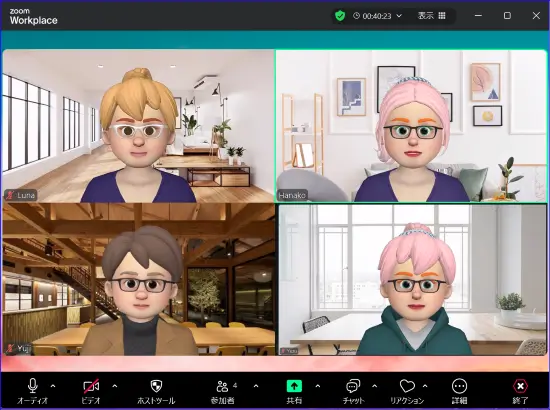
Zoomのギャラリービューは、ホストと参加者で見えているビデオの並び順が同じとは限らないという特徴があります。
Zoomは、デバイスの画面サイズや操作内容に合わせて、参加者のビデオ表示位置を自動で調整します。
また、参加者の入退室やビデオのオン・オフや、誰かが話し始めたタイミングなどによっても、
表示位置が自動的に入れ替わることがあります。
📌Zoomギャラリービューやその他のビューについての切り替え方や詳細はこちらの記事を参考にしてください。
Zoomのビュー設定|ギャラリー/スピーカー/マルチスピーカービューの切り替え方をわかりやすく解説
今回はZoom画面の見え方、「ビュー」の設定について解説します。 Zoomを使っていると、 など画面の見え方に戸惑うことがあります。 Zoomには、自分の画面の見え方を切り替…
 集客苦手でも30~50人を安定集客|ZOOM集客®の学校
ギャラリービューの順番を並び替える方法(PC)
Zoomでは、ギャラリービューの画面に並んでいる参加者の順番を、自分の画面上だけで自由に並び替えることができます。
ここでは、PC版Zoomでの基本的な手動での並び替えと自動並び替えの方法を説明します。
手動、ドラッグ&ドロップで並び替える
ギャラリービューで参加者のビデオの位置を自由に入れ替える方法は以下の通りです。
- Zoomミーティング中、「ギャラリービュー」に切り替える
- 移動させたい参加者のビデオ枠をマウスでクリックする
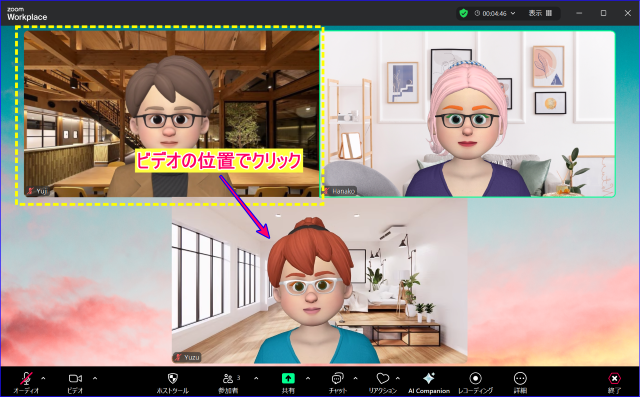
- クリックしたままつかんで、移動したい位置へドラッグする
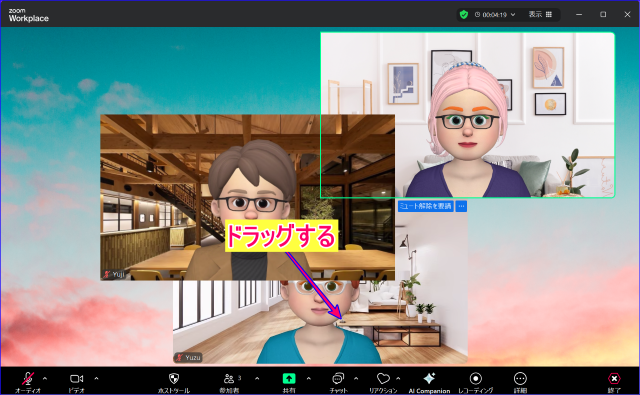
- 移動したい場所でドロップする
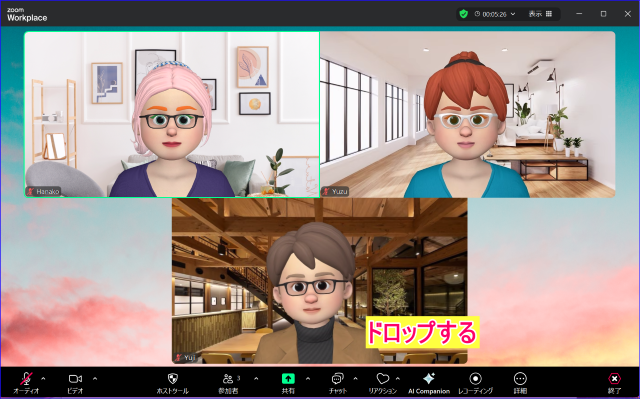
これだけで、並び順を自分の画面だけで入れ替えることができます。
ギャラリービューの並び順を自動で並べ替える方法
Zoomには、ドラッグ操作とは別に、
自分が指定した基準でギャラリービューを自動で並べ替える機能 があります。
- 名(昇順 / 降順)
- 姓(昇順 / 降順)
- 会議への参加時間(早い順 / 遅い順)
この時、自分のビデオは左上に固定され、自分以外のビデオの並び替えが自動で行われます。
「氏名、あるいは参加した順に並べたい」という時に使うとよいです。
この方法は、ホスト、参加者それぞれの画面で操作できます。
※ この機能は Zoomクライアント 5.14.0 以降で利用できます。
● 並べ替え手順
- ミーティング画面右上の 「表示」 → 「ギャラリー」 をクリック
- 「ギャラリーのソート方式」 を選択
- 希望する順序(名・姓・参加時間、降順、昇順)を選ぶ

● 各項目の意味
- 名(昇順):A → Z の順で並ぶ
- 名(降順):Z → A の順で並ぶ
- 姓(昇順/降順):姓のアルファベット順で並ぶ
- 参加時間(昇順):最も早く入室した人が先頭
- 参加時間(降順):最後に入室した人が先頭
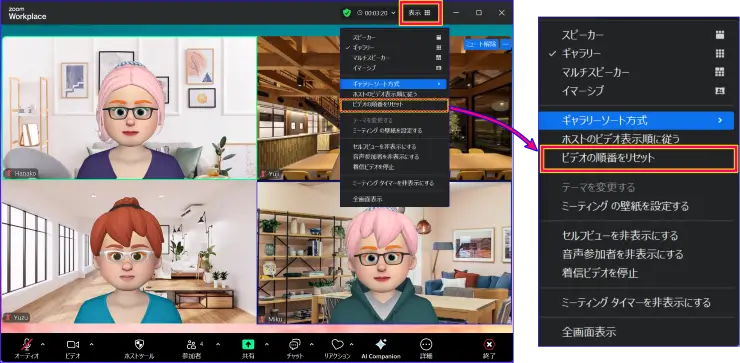
● ギャラリーソート方式の表示をリセットしたい時
表示のリセットをしたい時は、次の操作を行うことでデフォルトの表示順に戻すことができます。
- 画面右上部の「表示」をクリック
- 「ビデオの順番をリセット」をクリックする

並び替えができないときに確認すること
ギャラリービューで並び替えができない場合は、次のポイントを確認してみてください。
- ギャラリービューになっているか?
並び替えができるのは ギャラリービューのみ です。
スピーカービューでは、ビデオの位置を動かすことはできません。
- ホストがビデオの順番を「固定」にしていないか?
ホストが「ホストのビデオ表示順に従う」を有効にしている場合、参加者側では並び替えができなくなります。
- Zoomアプリが最新バージョンか?
古いバージョンでは、並び替えに不具合が出ることがあります。
最新バージョンへのアップデートを試してみてください。
- ミーティングを再起動すると改善する場合がある
一時的な不具合で動かなくなるケースもあります。
いったん退出して再参加すると改善することがあります。
ビデオの並び替えは相手にバレるのか?
結論から言うと、Zoomのギャラリービューで並び替えをしても、その操作が相手にバレることはありません。
ギャラリービューの並び替えは、自分の画面にだけ反映される操作 であり、ほかの参加者の画面には影響しない仕組みになっています。
そのため、
- 見やすい位置に講師を置く
- 表情が気になる参加者を近くに配置する
- スクリーンショット用に並び順を調整する
といった操作を行っても、参加者に通知されたり、操作中の様子が見えることはありません。
【注意】並び替え順番がコンピュータ録画には残る
Zoomのコンピュータ録画は、あなたの画面の見え方がそのまま録画される 仕様です。
そのため、並び替えの順番が録画データに残ることになります。
ミーティング中に、
ほかの参加者にビデオの並び替えがバレることはありませんが、
録画を見返したときに「並べ替えた状態」が映っている点があることを覚えておくとよいでしょう。
カスタムギャラリービューで順番を固定する方法(ホスト向け)
Zoomでは、ホストが参加者の並び順を決め、その順番を参加者の画面にも反映させることができます。
オンライン講座やイベントで、
- 講師やゲストを上段にそろえたい
- 進行役を見えやすい位置にしたい
- 録画に毎回同じ並び順で映したい
といった場面で便利な機能です。
カスタムギャラリービューで表示順を固定する手順
設定の手順は次のとおりです。
- Zoomミーティング中に「ギャラリービュー」に切り替える
- 参加者のビデオをドラッグして順番を並び替える
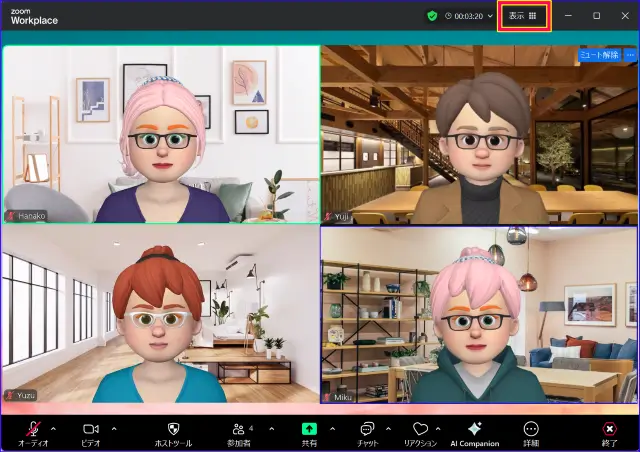
- 画面右上の「表示」をクリックする
- 「ホストのビデオ表示順に従う」 をクリックする
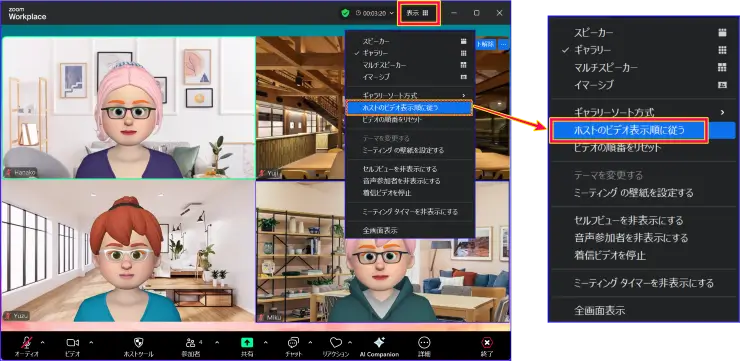
これで、参加者全員のギャラリービューが、ホストが決めたビデオの順番に揃います。
参加者側では、並び替えができなくなり、ホストの設定が自動で適用されます。
並び順を固定すると、参加者側ではどう見える?
ホストが「ホストのビデオ表示順に従う」をオンにすると、
参加者側のギャラリービューも、ホストが決めた順番で表示されます。
ホストがビデオ表示順を固定すると、次のようになります。
- すべての参加者の画面で、ホストが設定した順番どおりにビデオが並ぶ
- 参加者は、自分の画面でビデオの並び替えができなくなる
- 参加者がビデオを並び替えようとすると、
「ホストのビデオの順番に従っているためビデオを移動できません」
といったポップアップメッセージが表示される
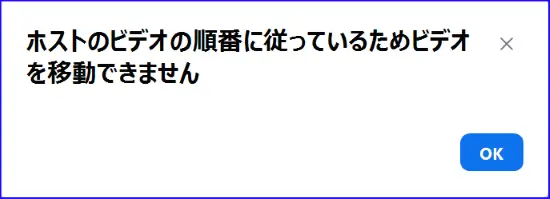
このように、参加者側ではビデオを自由に動かせなくなるため、ホストが並び順を固定していることがその場で分かります。
固定表示を解除する方法
固定表示がひつようなくなり、ミーティング途中で固定解除をしたい場合は、次の手順で元の状態に戻すことができます。
- Zoomミーティング画面の右上にある 「表示」 をクリックする
- メニュー内の 「ホストのビデオ表示順に従う」 のチェックを外す

💡表示固定を解除するとどうなる?
- 各参加者が 自分の画面で自由に並び替えできるようになる
- ホスト側の並び順も、他の参加者には反映されなくなる
- ポップアップ(「ホストの順番に従っているため移動できません」)も表示されなくなる
つまり、操作を解除した瞬間から、通常のギャラリービュー(自由並び替え)に戻る しくみです。
まとめ
Zoomのギャラリービューは、参加者の位置を自分の画面だけで自由に並び替えることができ、その操作がほかの参加者に影響を及ぼすことはありません。
並び順が他の参加者に反映されるのは、ホストが「ホストのビデオ表示順に従う」をオンにし、順番を固定した場合だけ です。
通常、並び替え操作が、相手に知られたりバレたりすることはありません。
ホストとして参加者全員のギャラリービューの画面を揃えたい場合は、
- ギャラリービューに切り替え、ビデオの並び順を整える
- 「表示」メニューから「ホストのビデオ表示順に従う」の設定をオンにする
という操作を行うことで、全員の画面を同じ表示順にできます。
並び替えができない場合は、ホストが並び順の固定を設定している可能性があり、その場合ポップアップで通知が表示されます。
ギャラリービューの並び順と仕組みを理解しておくと、オンライン講座やミーティングの進行がしやすくなり、画面の見せ方や録画の仕上がりも整えやすくなります。
【こちらもおすすめです】
Zoom画面に特定の参加者のビデオを固定表示する方法もチェックしてみませんか?
Zoomのピン留め機能で特定の人だけ表示する方法|相手にバレるかを解説
Zoomミーティング中に、 と感じたことはありませんか。 そのようなときに使えるのが、Zoomの ピン(留め)機能 です。 ピン留めを使うと、ミーティング中に特定の参加者の…

⇩いますぐ無料で受け取る⇩
【24時間自動で集客!
AI自動動集客の教科書】
▼ ▼ ▼ ▼