
Zoomミーティングやオンラインセミナーで、「動画を参加者に見せたい」と感じる場面は多いのではないでしょうか。
Zoomには動画ファイルやYouTubeなどの動画を画面共有できる機能があります。
ただ、動画の共有方法が複数種類あるため、はじめて操作する方にとって少し分かりにくく感じられることがあります。
動画を共有するときに、よくあるトラブルは「映像は見えているのに音が聞こえない」といった事例です。
この記事では、Zoomで動画を画面共有する基本的なやり方を整理し、
音声を共有するための設定や、うまく再生できないときの確認ポイントまで、画像付きで解説します。
Zoomで動画を画面共有する方法を、手順に沿って確認したい方は、ぜひ参考にしてください。
⇩いますぐ無料で受け取る⇩
【24時間自動で集客!
AI自動動集客の教科書】
▼ ▼ ▼ ▼

Zoomで画面共有できる動画の種類
Zoomで動画を画面共有するとき、共有したい動画の種類によって画面共有方法が変わります。
Zoomで画面共有できる動画には、次のような種類があります。
- YouTubeなどのWeb上の動画:ブラウザで再生する動画サイトの動画
- パソコンに保存してある動画ファイル:mp4など、パソコン内に保存されている動画ファイル
- PowerPointやアプリ内で再生する動画:資料に埋め込まれた動画や、動画再生アプリで再生する動画
動画の種類がどれなのかを意識しておくことで、
次にどの画面共有方法を選べばよいかが分かりやすくなります。
📌Zoomはいろんな種類の画面共有ができます。Zoom画面共有の基本的な操作方法を確認したい方はこちらの記事を参考にしてください。
Zoom画面共有の使い方|パワポやホワイトボードを共有する方法
Zoomの機能の中に「画面共有」というものがあります。 自分のパソコン、スマホなどの画面に表示しているものを「画面共有」して相手と情報を共有するための機能です。 今…
 集客苦手でも30~50人を安定集客|ZOOM集客®の学校
YouTubeなどの動画をZoomで画面共有するやり方
YouTubeなどのブラウザやアプリで再生する動画を、Zoomで画面共有する方法を解説します。
Zoomで動画を共有する際、オンラインセミナーやミーティングで最も利用されることの多い方法です。
ブラウザ画面を共有して動画を再生する手順
YouTubeなど、ブラウザやアプリで再生する動画をZoomで画面共有する手順は、次のとおりです。
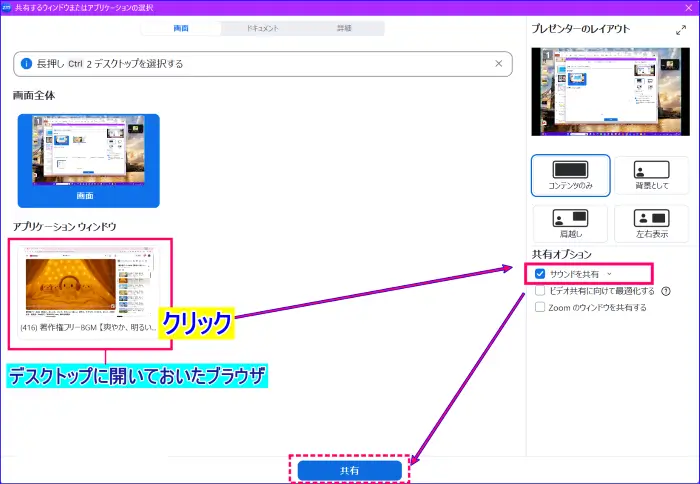
- YouTubeなど共有したいブラウザをデスクトップに開いておく
- ミーティング画面下部、ミーティングコントロールバー内の「共有」をクリック

- 開いたパネル内の共有したい「アプリケーションウィンドウ(ブラウザ)」を選択
(または「画面の一部分」の共有も選択可能) - パネル左側の[共有オプション]の「サウンドを共有」にチェックを入れる
- パネル右下の「共有」をクリックする
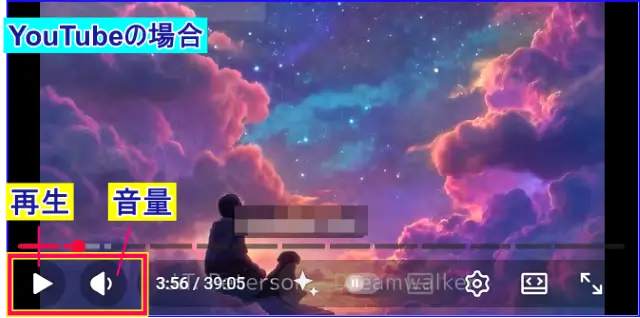
- 動画の再生と音量調整は、ブラウザ(アプリ)側で行う
- 共有の停止は、フローティングミーティングコントロールバーの「共有の停止」をクリックする

- 動画の停止は、ブラウザ(アプリ)側で行う
動画の音声が聞こえないときの確認ポイント
YouTubeなどの動画を再生し、画面共有しているのに、参加者から「音が聞こえない」と言われる場合は、次の点を確認します。
- 「サウンドを共有」にチェックが入っているか
ブラウザやアプリの動画を画面共有する場合、「共有オプション」の「サウンドを共有」にチェックが入っていないと、映像だけが共有され、音声は参加者に届きません。
まずは、「サウンドを共有」が有効になっているかを確認しましょう。
- 再生している動画の音量が小さくなっていないか
動画自体の音量が小さい、または動画の音声が消音になっていると、「サウンドを共有」にチェックが入っていても音が聞こえません。
動画プレイヤー側の音量を確認し、操作します。
これらを確認しても音が聞こえない場合は、Zoomやパソコン側の設定が影響している可能性があります。
その場合は、音声トラブル専用の記事を参考にすると解決しやすくなります。
▼今すぐLINEで受け取る【無料】▼
動画ファイル(mp4)をZoomで画面共有するやり方
パソコンに保存している動画ファイルは、Zoomの画面共有機能の「ビデオファイル」を使って、参加者に映像と音声を共有できます。
この方法は、パソコン内の動画ファイルをそのまま共有できるため、インターネット環境に左右されにくく、安定して動画を見せたい場面に向いています。
ここでは、Zoomで動画ファイルを画面共有する基本的な操作手順と、共有中に知っておきたいポイントを順に確認していきます。
動画ファイルを画面共有する手順(PC)
Zoomでパソコンに保存してある動画ファイルを画面共有する手順は、次のとおりです。
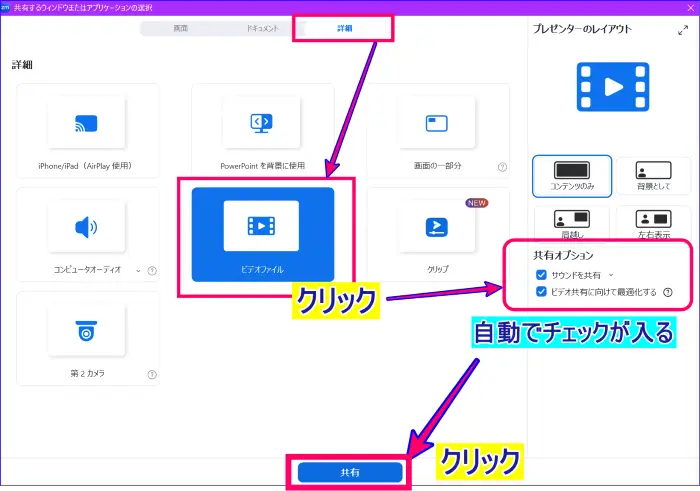
- ミーティング画面のコントロールバー内の「共有」をクリック
- 開いたパネルの上部タブ「詳細」を選択
- 「ビデオファイル」を選択し、「共有」をクリック
(この時、 画面左[共有オプション]の「サウンドを共有」「ビデオ共有に向けて最適化する」に自動的にチェックが入る) - 右下の「共有」をクリック
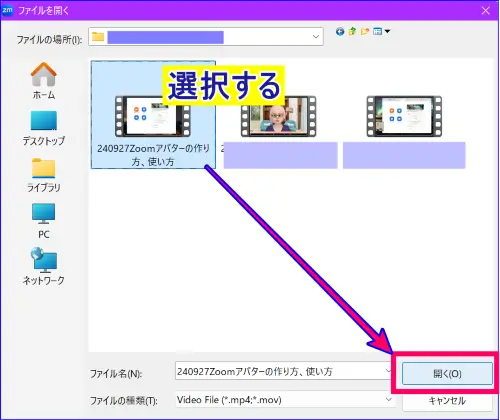
- PCのフォルダ内から共有したい動画ファイルを選択し、「開く」をクリック
- Zoom画面に動画ファイルが共有される
- 再生アイコンをクリックし、動画の再生を開始する
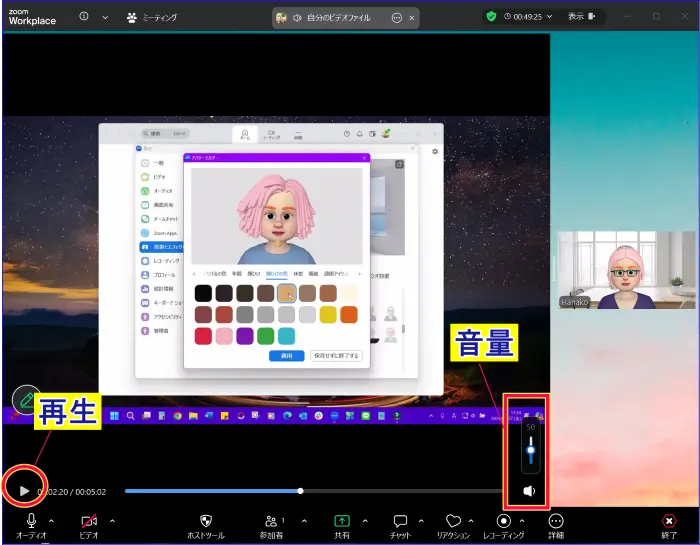
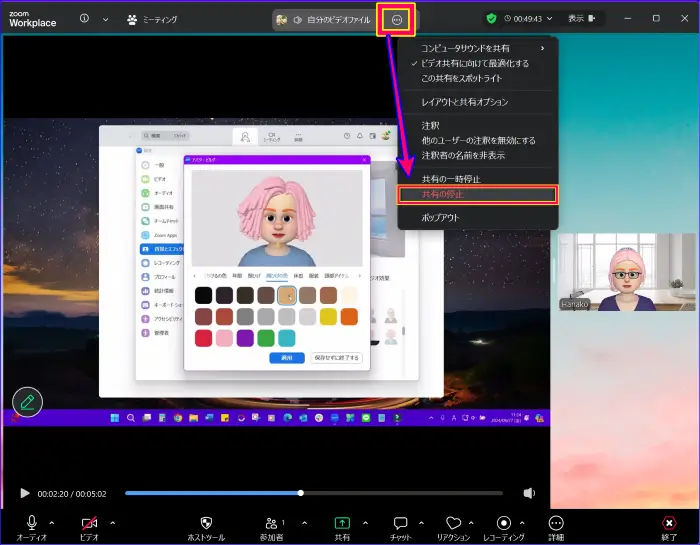
- 共有の停止はZoom画面上部の「自分のビデオファイル」の(…)をクリック
- 「共有の停止」をクリックする
動画ファイル共有で知っておきたい注意点
動画ファイルをZoomで画面共有する際は、いくつか注意しておきたい点があります。
事前に確認しておくことで、共有中のトラブルを防ぎやすくなります。
- パソコンに保存されている動画ファイルのみ共有できる
「ビデオファイル」で共有できるのは、パソコン内に保存されているmp4など動画ファイルのみです。
YouTubeなどのWeb上の動画は、この方法では共有できません。
- 音声は自動で共有されるが、音量は確認が必要
画面共有の「ビデオファイル」を選択すると、「サウンドの共有」が自動で有効になりますが、環境によっては音が聞こえにくい場合があります。
必要に応じて、音量や再生状況を確認しましょう。
- 動画は保存箇所から自分で選ぶ
「ビデオファイル」>「共有」をクリック後、動画を選択するときは、動画が保存されているフォルダを自分で選択しなければなりません。
自分が再生したいビデオが自動で開くわけではないのであらかじめ保存箇所を確認しておきましょう。
PowerPoint内の動画をZoomで画面共有する方法
PowerPointに挿入されている動画も、Zoomの画面共有機能を使って参加者に見せることができます。
PowerPoint内の動画は、スライド操作と動画再生を同時に行う点が特徴です。
ここでは、PowerPoint内の動画をZoomで画面共有する基本的なやり方を確認します。
PowerPoint内の動画を画面共有する手順
PowerPoint内の動画を共有する手順は次の通りです。
ZoomでPowerpointを画面共有する方法は複数ありますが、ここでは動画共有が操作しやすい「画面の一部分」での手順をご紹介します。
- Powerpointを起動し、デスクトップに開く
- Zoomミーティングを開始し、ミーティングコントロールの[共有]をクリック
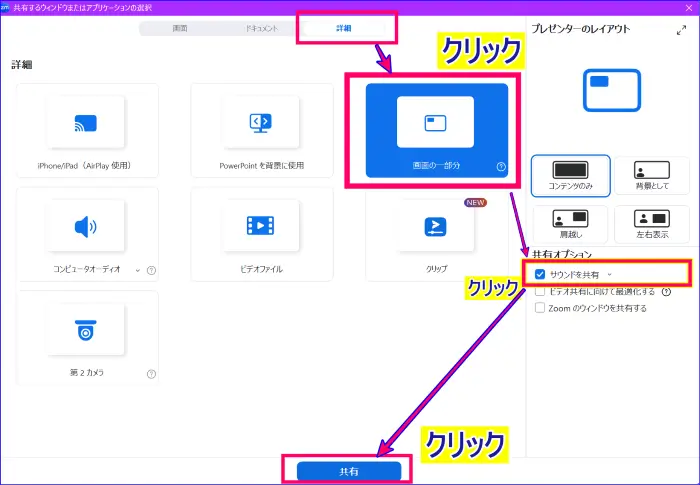
- 開いたパネルの上部タブ「詳細」をクリックし、画面共有の「画面の一部分」を選択する
- 「共有オプション」の「サウンドを共有」にチェックを入れ、パネル右下の「共有」をクリックする
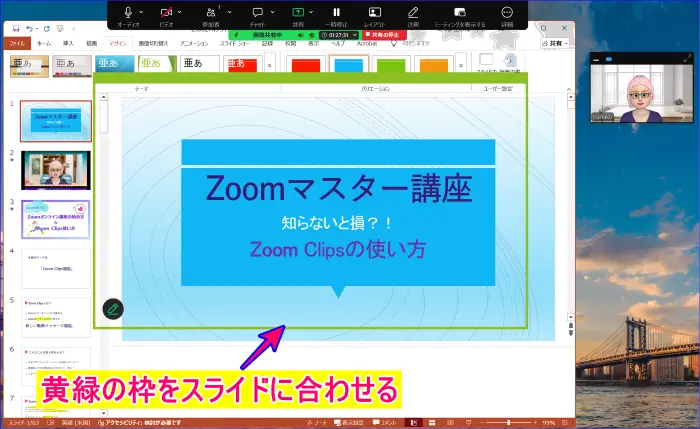
- 黄緑の枠のスケールを見せたい部分とスライドの位置に合わせ、調整する(※ミーティング開始前に調整しておくとスマートです)
- 動画を埋め込んだスライド内の再生アイコンをクリックする
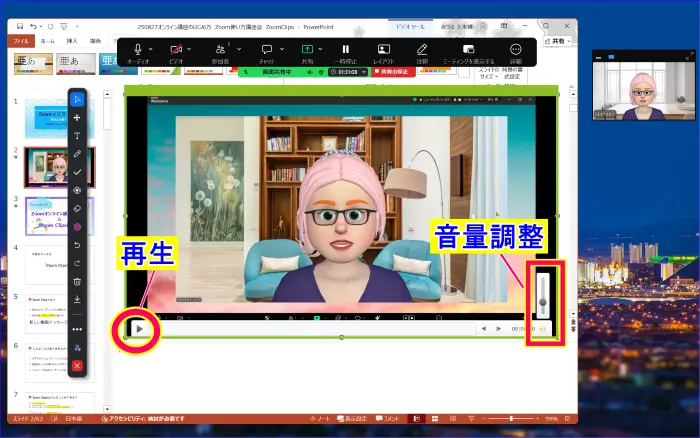
- 共有停止時は、コントロールバーの「共有停止」をクリックし、動画の停止は、再生アイコンをクリックする
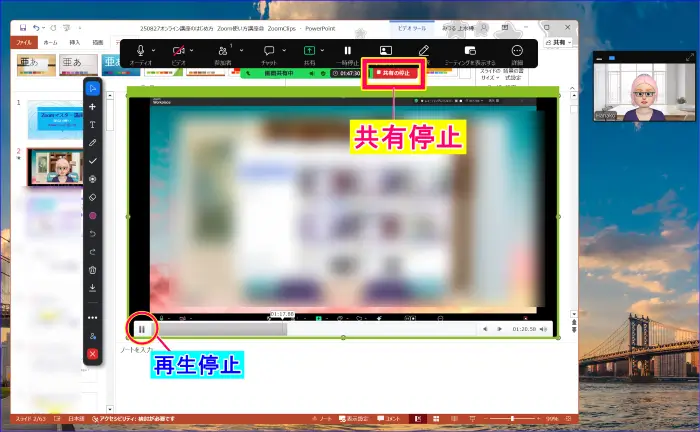
📌PowerpointをZoomで画面共有する方法は複数あります。
その方法について確認したい方はこちらの記事を参考にしてください。
Zoom、パワーポイント8つの画面共有方法|発表者ツールの使い方まで
Zoomを使って、セミナーを開催する際に、パワーポイント(パワポ)を使ってセミナーを進めたいという方もいらっしゃるのではないでしょうか? そんな時に、 なんてことは…

PowerPoint内の動画共有時の注意点
Powerpoint内に埋め込んだ動画を共有するときは次の注意ポイントを意識しておくとよいでしょう。
- 動画の音声を参加者に共有するには、共有開始前に、手動で「サウンドを共有」にチェックが必要
- PowerPointの動画の音量はあらかじめ調整しておく(大きすぎないか、小さくないか)
- 動画の再生や音量調整操作は、埋め込んだ動画内で行う
- スライド操作と動画再生を同時に行うため、事前に動作確認をしておく
▼今すぐLINEで受け取る【無料】▼
動画を画面共有するときによくあるトラブルと対処法
Zoomで動画を画面共有する際は、うっかり操作をし忘れることや共有方法が合っていても、設定や環境の影響でうまくいかないことがあります。
ここでは、動画の種類に関わらず起こりやすいトラブルと、確認しておきたいポイント、リカバリー方法をご紹介します。
共有開始後に「サウンドの共有」のチェック忘れに気づいた時
Powerpointの画面共有を開始し、プレゼンを始めたものの、途中で「サウンドを共有」をチェックしていなかったことに気づいてしまったという時のスマートな対処法についてご紹介します。
通常、一度共有を停止してから、「サウンドを共有」にチェックを入れ、改めて画面共有をする方法がありますが、共有停止をせずにリカバーする方法があります。
手順は次の通りです。
- 画面共有中のミーティングコントロール内の詳細(…)をクリック

- 「コンピューターサウンドを共有」をクリックし、「モノラル」か、「ステレオ(Hi-Fi)」にチェックを入れる
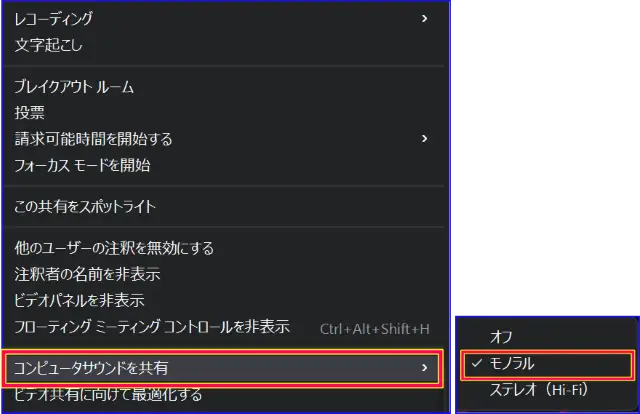
この対処方法は画面共有を中断することなく、スムーズに音声の共有が可能になります。
ぜひ覚えておくとよいでしょう。
動画の音が聞こえないときに確認するポイント
動画の映像は表示されているのに、参加者から「音が聞こえない」と言われる場合は、まず次の2点を確認します。
- 共有オプションの「サウンドを共有」が有効になっているか
- 再生している動画自体の音量が小さくなっていないか
動画の共有方法によって、チェックするポイントや注意点が異なるため、具体的な確認手順については、前の章で解説した内容をあわせて確認してください。
動画がカクつく・止まる場合の対処法
動画を画面共有した際に、映像が途切れたり、動きがカクつく場合は、通信環境やパソコンの負荷が影響していることがあります。
次の対処法を確認してみましょう。
- インターネット接続を見直す
回線が不安定な場合、動画の動きが止まったり遅れたりすることがあります。
可能であれば、有線接続を利用すると改善することがあります。
- 不要なアプリやブラウザを閉じる
動画の再生と画面共有はパソコンに負荷がかかります。
不要なアプリやタブを閉じて、パソコンの処理負荷を減らしましょう。
- 画面共有を動画共有向けに最適化する
動画を画面共有する場合は、共有オプションの「ビデオ共有に向けて最適化」を有効(チェック)にします。
この機能を有効にすると、Zoomが動画が途切れにくくなるように画質を落とす処理をします。
そのため、映像の動きはスムーズになりますが、文字や細かい部分は、やや粗く見えることがあります。
ただ、動画自体が元からカクついている場合や、通信環境が不安定な場合は、この機能を有効にしても効果が出ないことがあります。
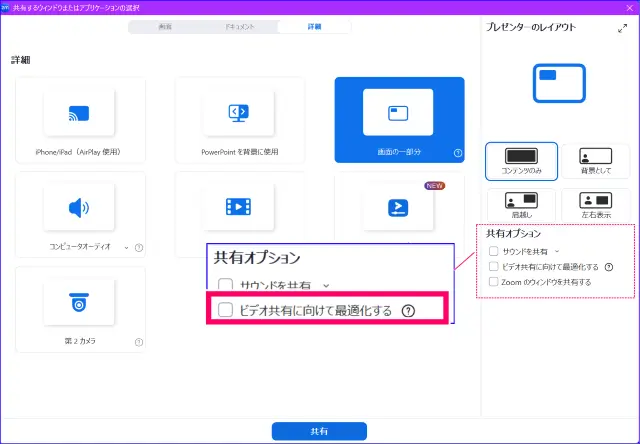
- 動画の画質を下げる
高画質の動画ほど、通信量や処理負荷が大きくなります。
「ビデオ共有に向けて最適化」を有効にしても改善しない場合は、動画自体の画質を下げることで、再生が安定することがあります。
それでも音声が聞こえない、と言われたら
「サウンドを共有」のチェックの確認もOK、「再生している動画の音量もチェックした」としても、音声が聞こえないという場合があります。
自分のデバイスや環境が原因のこともありますが、参加者の環境が影響していることもあります。
音声トラブルの原因は様々なものが考えられるため、次の記事を参考にしてみてください。
📌Zoomの音声トラブル対処法については、こちらの記事を参考にしてください。
Zoomのトラブル【イヤホンやマイク編】「音声が聞こえない・音が出ない」時の17の対処法
今回の記事では、Zoomの使い方、特に「Zoomで相手が話してる音声が聞こえない」、または「Zoomの声が相手に伝わらない」「音が出ない」などの問題について解説していきま…

スマホ・タブレットでも動画を画面共有できる?
Zoomでは、スマホやタブレットからでも動画を画面共有できる場合があります。
ただし、パソコンでの画面共有とは共有できる方法や安定性に違いがあったり、使用しているデバイスによって操作方法が異なることがあります。
そのため、スマホやタブレット内の動画を共有したい場合は、事前に操作可能かを確認する必要があります。
📌スマホ・タブレットでのZoom画面共有のやり方についてはこちらの記事d解説しています。参考にしてください。
Zoomの画面共有|スマホ・タブレットの使い方を端末別に解説
Zoomミーティング中に、「スマホの画面を見せたい」「タブレットのアプリを一緒に見ながら説明したい」という場面はよくあります。 Zoomの画面共有機能を使えば、パソコン…

▼今すぐLINEで受け取る【無料】▼
動画を画面共有する前に知っておきたいこと
動画をZoomで画面共有すると、その映像や音声はミーティングの参加者全員に共有されます。
また、ミーティングを録画している場合は、画面共有した動画もそのまま録画データに残ります。
配布用の録画を作成する場合は、共有している動画が著作権上問題ないものかどうかを、事前に確認しておきましょう。
まとめ
Zoomで動画を画面共有する場合は、共有したい動画の種類に合った方法を選ぶことが大切です。
YouTubeなどのWeb動画や、パソコンに保存している動画ファイル、
PowerPoint内に挿入した動画では、それぞれ適した画面共有の方法や設定が異なります。
また、動画を共有する際は、次の点を事前に確認しておくと安心です。
- 音声が正しく共有される操作方法
- 動画のカクつきを予防する方法
- 動画共有では、画質より再生の滑らかさが優先される場合があること
これらを理解したうえで事前に一度試しておくことで、本番のミーティングやセミナーでも落ち着いて動画を共有できます。
用途や場面に合わせて設定を使い分けながら、Zoomの画面共有機能を上手に活用していきましょう。
【こちらもおすすめです】
Zoomで画面共有を行う時に、もう少し画面が広かったらいいのに…と思ったことはありませんか?
Powerpointのスライドショーや複数の資料を画面共有する場合、PCのほかにモニターがあるととてもやりやすく便利です。
Zoomをデュアルモニターで行う時の操作方法や、どのように見えるのか?についてこちらの記事を参考にしてみてください。
Zoomを2画面、デュアルモニターで行う方法 |設定方法と画面共有の見え方
オンライン会議やセミナーでZoomを使っていて、1つの画面だけでは「窮屈だな」と感じることはありませんか? 実は、Zoomはデュアルモニター(2画面)での使用に対応してお…
⇩いますぐ無料で受け取る⇩
【24時間自動で集客!
AI自動動集客の教科書】
▼ ▼ ▼ ▼