
皆さんは、Zoomを使ってどのようなことをされていますか?
- 仕事でのミーティング
- 遠方の取引先との商談
- オンラインレッスン
- 家族と繋がる
ビジネス、プライベートと色々な使い方ができますね。
Zoomを使っている方はご存じかもしれませんが、Zoomはどんどんアップデートされています。
この記事では、アップデートでどんなことが変更されたのか?
アップデート毎に、変更内容や最新情報について検証し、お届けいたします。
今後もZoomアップデート最新情報をどんどん更新していくので、お楽しみに!
気になる方は、Zoomホームページのリリースノートをご覧になると良いかもしれませんね。
また、こちらのブログでも最新版のZoomの使い方説明していますので、ご覧ください。
→【最新版まとめ】最新バージョンでZoomの使い方を動画で解説!

最新!2025/12/15アップデート<バージョン 6.7.0 >
2025年12月15日にアップデートが行われました。
バージョン6.7.0 へと変更されています。
デスクトップ アプリのナビゲーションが、画面上部から画面左側に移動しました
[ホーム]などのアイコンが画面上部から、左側に移動しました。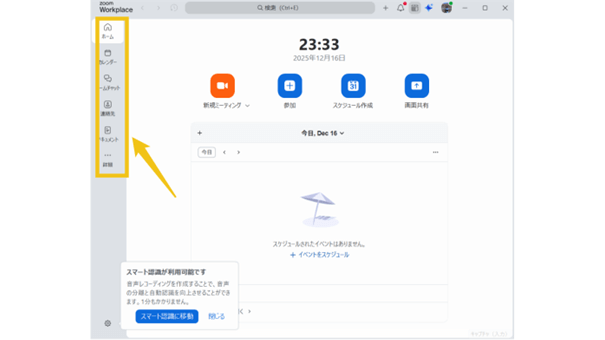
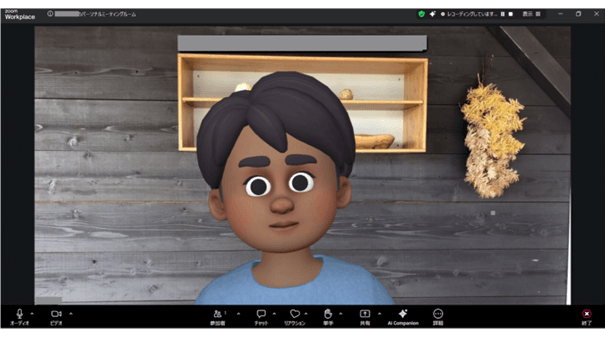
ミーティングコントロールバーのアイコン表示が変更
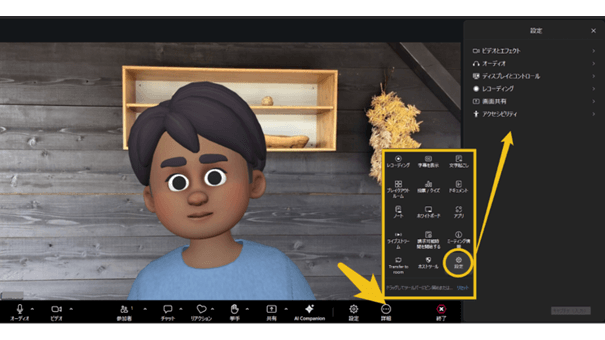
ミーティングコントロールバーに表示されるアイコンが少なくなり、[詳細]の中にまとめられました。
その[詳細]の中に[設定]も追加され、ここからアプリの設定変更が出来るようになりました。
各アイコンからアプリ設定が変更可能になった
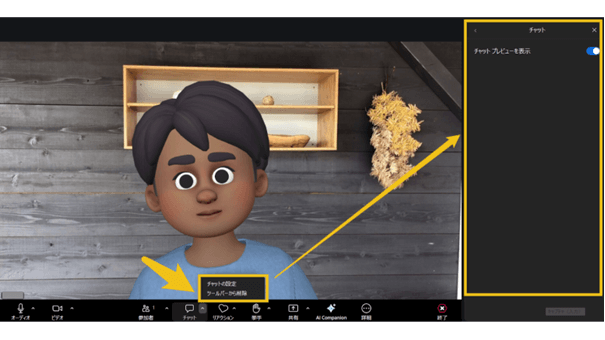
例えばチャットのアイコンの横にある[Λ]をクリックすると、[チャットの設定]が表示されます。
ここをクリックすると画面右側に設定画面が表示され、設定変更できるようになりました。
これは、各アイコンの横の[Λ]をクリックすると表示されます。
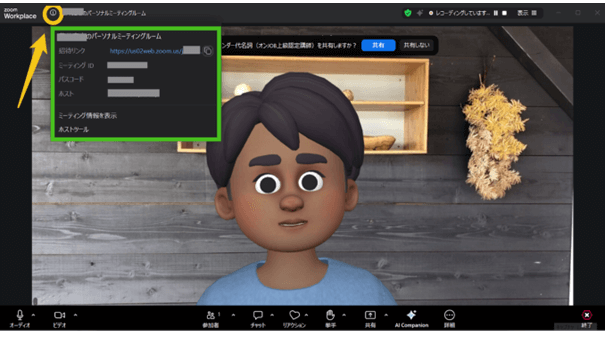
ミーティング情報の表示変更
今までは画面右上に表示される緑の「チェックマーク」をクリックすると表示されていました。
今回から画面左上の「インフォメーションマーク」をクリックすると表示されます。
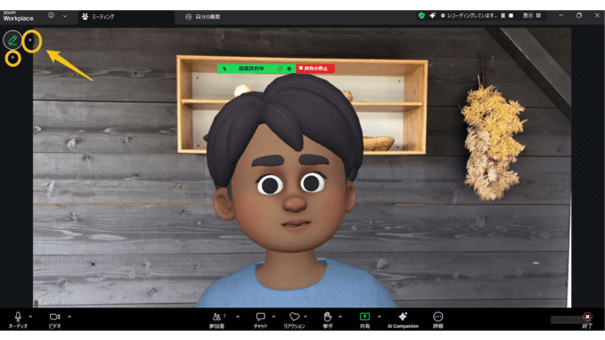
画面共有中の注釈のアイコンが移動できるようになった
画面共有中に左下に表示されていた「鉛筆マーク」にカーソルを合わせると、矢印が現れます。
その矢印をクリックすると鉛筆マークが、四隅を移動します。
注釈機能については、こちらのブログご覧ください。
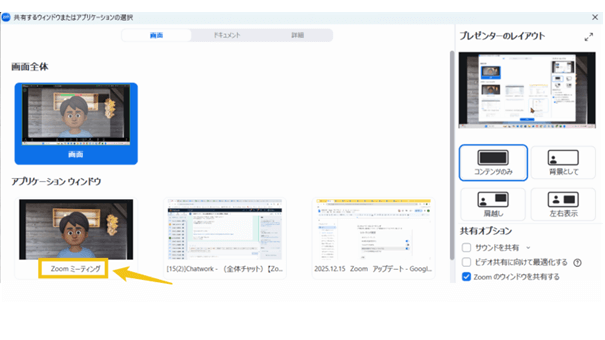
画面共有中のアプリケーションの中に「Zoomミーティング」
Zoomアプリウインドウのみを共有出来るようになりました。
ただ操作パネルが表示されないので、今まで通り画面全体で見せたほうがいい場合もありそうですね。
大きな変更点は、以上ですが、細かな変更内容は以下の通りです。
Zoomホームページのリリースノートにありますので、合わせてそちらもご覧下さいね。
新機能または強化された機能
| 一般的な特徴 | |||
|---|---|---|---|
| 新機能または強化された機能 | パスワードレスサインインのためのパスキー認証 | ユーザーは、従来のパスワードを暗号化キーペアに置き換えるパスワードレス認証方法であるパスキーを使用してZoomにサインインできます。パスキーの作成と使用には、Face ID、指紋、またはPINの入力が求められます。また、iCloudキーチェーン、Googleパスワードマネージャー、Windows Hello、または1Passwordなどのサードパーティソリューションを介したクラウドベースのストレージもサポートされています。デバイスに生体認証リーダーが搭載されておらず、アカウントに電話ベースのパスキーが設定されている場合、ユーザーはモバイルデバイスを使用してQRコードをスキャンして認証できます。ユーザーはWebポータルを通じて複数のパスキーを管理でき、パスキーの名前変更、削除、パスキーの区別などが可能です。この認証方法は、セキュリティとフィッシング攻撃に対する耐性を強化するとともに、パスワード忘れなどの一般的なログイン問題を解消します。 | Windows macOS Linux iOS iOS (Intune) visionOS |
| 新機能または強化された機能 | すべてのモバイルアプリのタブのナビゲーション バーにグローバル検索アイコンが追加されました | ユーザーは、Zoom Workplaceモバイルアプリのすべての主要タブのナビゲーションバーにある検索アイコンからグローバル検索にアクセスできます。このアイコンは、チームチャットタブと連絡先タブに以前実装されていたプルダウン検索バーに代わるもので、ユーザーが検索機能にアクセスするために上部までスクロールしたり、プルダウンジェスチャを実行したりする必要がなくなります。グローバル検索を使用すると、連絡先、メッセージ、チャットとチャンネル、会議、SMSメッセージ、ファイル、ドキュメント、ホワイトボードを1つの統合されたエクスペリエンスから検索できます。アイコンはスクロール位置に関係なく表示されたままで、タップするとグローバル検索画面が開きます。これにより、すべてのタブで一貫した見つけやすい検索エントリポイントが作成され、アクセシビリティが向上し、以前は永続的な検索バーが占めていたスペースが削減されます。 | iOS iOS (Intune) Android Android (Intune) visionOS |
| 新機能または強化された機能 | 連絡先タブの機能強化 |
再設計された連絡先エクスペリエンスでは、簡素化されたナビゲーションとインターフェース、新機能、改善された用語により、連絡先の表示および管理方法が変わります。連絡先を検索し、複数の連絡先を選択して、グループチャットや会議などのエンゲージメントを開始できます。連絡先をクリックすると、右側のパネルにプロフィールカードが開き、連絡先情報と組織図が表示されます。左側のナビゲーションメニューには、すべての連絡先、スター付き、連絡先リクエスト、グループなどのオプションがあります。グループセクションでは、外部の連絡先、会社のディレクトリ、Zoom Roomsなどをグループ化できます。さらに整理するために、独自の連絡先グループを作成し、接続されたGoogle、Exchange、またはOffice 365アカウントからZoomで連絡先を同期できます。新しいインターフェースでは、使い慣れた連絡先管理ワークフローを維持しながら機能が強化されているため、生産性が向上します。 注記:
|
Windows macOS Linux |
| 新機能または強化された機能 | iPadとAndroidタブレット向けの強化されたナビゲーションフレームワーク | iPadおよびAndroidタブレット向けのZoom Workplaceアプリでは、ナビゲーションエクスペリエンスが刷新されました。どのタブからでもアクセスできる新しいプロフィールメニューでは、プレゼンス情報、プロフィール設定、アカウント管理、QRコードスキャンが1か所に統合されています。アプリでは、すべてのタブで一貫したナビゲーションバーのデザインが採用されており、AIコンパニオンや製品固有のアクションに簡単にアクセスできます。ユーザーは、メインタブバーと「その他」メニューに表示するタブをカスタマイズでき、最大複数のタブを同時に表示することもできます。これらの改善により、ユーザーはアプリ内でさまざまな製品や機能間をより効率的に移動できるようになります。 | iOS iOS (Intune) Android Android (Intune) |
| 変更された機能 | デスクトップ アプリのナビゲーション フレームワークの強化 | Zoom Workplaceデスクトップアプリのナビゲーションメニューは、アプリ上部の水平ナビゲーションバーに代わって左パネルに移動しました。機能強化には、5つのタブが表示されるシンプルなデフォルト状態と、以前の自動ピン留め動作の排除が含まれます。ユーザーは、折りたたみパネル表示と展開パネル表示を切り替えたり、直感的な並べ替えインターフェースでタブの順序をカスタマイズしたり、再設計されたグリッドスタイルの[その他]タブでオーバーフロー項目にアクセスしたりできます。アプリ上部のグローバル検索バーの横には、集中管理された作成オプションが追加されました。このオプションを使用すると、特定の製品タブに移動することなく、ワンクリックで会議の開始、ドキュメントの作成、メッセージの送信、通話の発信、その他の一般的なタスクを実行できます。強化されたインターフェースは、製品間のエンゲージメントの向上をサポートし、Zoomの拡大するワークプレイスソリューションポートフォリオをより直感的に操作できます。 | Windows macOS Linux |
| 変更された機能 | Windows 32ビット版Zoom Workplaceアプリのサポート終了 | バージョン6.7.0以降、Zoom WorkplaceアプリはWindows 32ビット版デバイスのサポートを終了いたします。Zoomは、Windows 32ビット版を実行しているすべてのPCをWindows 64ビット版にアップグレードすることを推奨いたします。このアップグレードは通常のアプリケーションアップデートよりも時間がかかる可能性があるため、お客様は事前にオペレーティングシステムのアップグレードを優先することをお勧めします。 | ウィンドウズ |
| 会議機能 | |||
| 新機能または強化された機能 | 近接ベースの部屋検出をサポート | ユーザーは、Zoom Workplaceデスクトップアプリから、近くのZoom Roomsをワイヤレスで直接検出し、ミーティングに接続できます。この機能は、Bluetooth、超音波信号、Wi-Fiなどの近接ベースのワイヤレス技術を使用して、近隣の利用可能なルームを検出します。検出されたルームは、タップするだけで、予定されているミーティングや進行中のミーティングに招待できます。アカウント所有者と管理者は、組織のセキュリティポリシーと環境のニーズに基づいて、有効にするワイヤレス技術を設定できます。 | Windows macOS Linux iOS iOS (Intune) Android Android (Intune) |
| 新機能または強化された機能 | 会議コンテンツのスクリーンキャプチャ機能の管理をサポート | アカウントオーナーと管理者は、Zoomミーティング中に共有されたスクリーンショットをユーザーがキャプチャする機能を有効または無効にすることができます。この設定を無効にすると、Zoomミーティングウィンドウは、デバイス上の特定のプリントスクリーン機能やスクリーンキャプチャツールからアクセスできなくなり、表示されなくなります。つまり、ユーザーが共有コンテンツ(画面、動画、ホワイトボード、ミーティング中のチャット、キャプション、アンケート、クイズ)をキャプチャしようとしても、キャプチャされた画像にZoomウィンドウは表示されません。これにより、コンテンツのセキュリティが維持され、ミーティング中に共有された機密情報のデータ損失を防ぐことができます。ただし、この機能は、携帯電話、カメラ、その他の外部技術によるスクリーンキャプチャを防ぐものではありません。この機能は、Zoom側で有効にする必要があります。 |
ウィンドウズ macOS |
| 新機能または強化された機能 | 会議でカスタム絵文字をサポート | 会議参加者は、チャット メッセージやビデオ リアクションでカスタム絵文字機能にアクセスできます。 | Windows macOS Linux iOS iOS (Intune) Android Android (Intune) |
| 新機能または強化された機能 | ツールバーのデザイン変更とビジュアルの改善により、モバイルでの会議エクスペリエンスが簡素化されました |
Zoom Workplace モバイル アプリのユーザーは、以前のナビゲーションの課題に対処した合理化されたインターフェースを通じて、会議コントロールに効率的にアクセスできます。 この機能強化には以下が含まれます。
|
iOS iOS (Intune) Android Android (Intune) |
| 新機能または強化された機能 | 強化された会議ツールバーとコントロールにより、デスクトップでの会議エクスペリエンスが簡素化されました |
会議ツールバーが簡素化され、会議中の操作がよりわかりやすく、一貫性が保たれ、より簡単にナビゲートできるようになりました。 この機能強化には以下が含まれます。
|
Windows macOS Linux |
| 新機能または強化された機能 | 継続的な会議チャットでメッセージをピン留めする | 主催者、共同主催者、および会議招待者は、重要なメッセージを継続的な会議チャットにピン留めして、すべての参加者に公開することができます。ピン留めされたメッセージは会議中ずっと表示され、遅れて参加した参加者にも自動的に表示されます。 | Windows macOS Linux |
| 新機能または強化された機能 | Zoom Rooms の QR コードとルームコードのガイダンスが強化されました | Zoom RoomsでQRコードのスキャンやルームコードの入力を求められる際、ユーザーには分かりやすい状況に応じたメッセージが表示されます。アカウントオーナーと管理者は、Webポータルのトグルスイッチでこのガイダンスを有効または無効にし、状況に応じたメッセージをカスタマイズできます。この機能強化により、ユーザーの混乱が軽減され、より直感的な会議室への接続エクスペリエンスが実現します。 | ウィンドウズ macOS |
| 新機能または強化された機能 | スクリーンキャプチャ保護を備えたWebおよびLinuxユーザー向けの音声のみのフォールバック | 主催者が会議のスクリーンキャプチャ機能を無効にすると、WebユーザーとLinuxユーザーは自動的に音声のみのエクスペリエンスに移行します。これは、WebブラウザとLinuxシステムが、デバイス上で実行されているスクリーンキャプチャツールやプロセスによる会議共有コンテンツのブロックをサポートできないためです。音声のみのエクスペリエンスにより、これらのユーザーは、会議主催者が設定したセキュリティ要件を維持しながら、保護された会議の音声を聞くことができます。音声のみの参加者は、会議参加者リストに表示されます。この機能はZoom側で有効にする必要があります。 | リナックス |
| ウェビナーの特徴 | |||
| 新機能または強化された機能 | Simulive参加者のエクスペリエンスの向上 | Simuliveセッションの参加者は、視聴中に「このウェビナーはライブ配信中です」という通知が表示されなくなりました。この通知は、デスクトップ、モバイル、ウェブを含むすべての対応アプリプラットフォームで自動的に非表示になります。チャットメッセージやアンケートプロンプトなど、その他の標準的なセッション内通知は影響を受けません。この機能強化により、Simuliveプレミアム機能と連携した、よりシームレスで一貫性のあるエクスペリエンスが実現します。 |
Windows macOS Linux iOS iOS (Intune) Android Android (Intune) |
| 新機能または強化された機能 | 強化されたウェビナー ツールバーとコントロールにより、デスクトップでのウェビナー エクスペリエンスが簡素化されました |
ウェビナー ツールバーが簡素化され、ウェビナー内でのエクスペリエンスがよりわかりやすく、一貫性が保たれ、ナビゲートしやすくなりました。 この機能強化には以下が含まれます。
|
Windows macOS Linux iOS iOS (Intune) Android Android (Intune) |
| チームチャット機能 | |||
| 新機能または強化された機能 | デスクトップ アプリのチーム チャットのサイドバー ナビゲーション デザインを簡素化しました | Zoom デスクトップ アプリのチーム チャット タブでは、視覚的な乱雑さを軽減し、一貫性を向上させ、ユーザーがプラットフォーム間で主要なタブや会話に簡単にアクセスできるように設計された、更新されたサイドバー エクスペリエンスが提供されます。
このアップデートにより、よりクリーンで直感的なナビゲーション エクスペリエンスが提供され、アプリ全体での機能の見つけやすさが向上します。 |
Windows macOS Linux |
| 新機能または強化された機能 | DM と継続的な会議チャットのリソース タブに会議カードを表示する | ユーザーは、ダイレクトメッセージ(DM)と継続会議チャット(CMC)の両方で、「リソース」タブから会議カードにアクセスできます。会議カードには、既存のカードインターフェースデザインを使用して、それぞれの会話内で送信されたすべての会議関連コンテンツが表示されます。この機能強化により、Zoomチームチャットのすべての会話タイプで会議情報への一貫したアクセスが確保され、チャンネルやグループチャットで既に提供されているものと同じエクスペリエンスが提供されます。 | Windows macOS Linux iOS iOS (Intune) Android Android (Intune) |
| 新機能または強化された機能 | アクティビティ センターのインターフェースを再設計し、ユーザー エクスペリエンスを向上しました | ユーザーはデスクトップ版のアクティビティセンターをアップデートし、通知をよりわかりやすく整理して表示できるようになりました。レイアウトの再設計により、最も重要な通知を「フォーカス」ビューに、優先度の低い通知を「その他」ビューに表示することで、不要な通知を整理しやすくなります。Workplaceでは、通知の種類や製品ごとに通知を並べ替える機能が追加され、より直感的なデザインになりました。さらに、同じチャット会話に関連する通知をグループ化する方法も刷新されました。 | Windows macOS Linux |
| 新機能または強化された機能 | ピン留めされたチャットタブ内の Zoom ネイティブ製品リンクを認識する | ユーザーは、チャット、チャンネル、クリップ、録画、アンケートなどのZoomネイティブリンクをチャットタブにピン留めすることができ、これらのリンクは正しいアイコンとタイトルで表示されます。ピン留めされたタブを開くと、一般的なリンクビューではなく、ネイティブ製品エクスペリエンスに直接移動します。このアップデートにより、Zoomネイティブコンテンツ全体での明瞭性が向上し、混乱が軽減され、より一貫したエクスペリエンスが実現します。 | Windows macOS Linux iOS iOS (Intune) Android Android (Intune) |
| 新機能または強化された機能 | グローバル検索にはZoom Phoneの通話ログが含まれます | ユーザーは、グローバル検索機能を使用してZoom Phoneの通話履歴を検索できます。この機能強化により、日付、連絡先名、電話番号、または市外局番などの一部番号で特定の通話を検索できます。過去の通話履歴を探すために、手動で通話履歴を参照する必要がなくなります。この統合により、ユーザーはあらゆるコミュニケーションチャネルで統一された検索エクスペリエンスを利用できます。 | Windows macOS Linux |
| 新機能または強化された機能 | 1対1のサイドチャットの保存のサポートを拡張 | 大規模な会議中に行われた1対1のサイドチャットは、会議が継続会議チャット(CMC)を使用していない場合でも、ダイレクトメッセージ(DM)に保存されます。以前は、この機能はCMCが有効になっている会議でのみサポートされていました。システムは、主催者の設定に依存せず、サイドチャットの参加者両方がCMCを有効にしているかどうかを確認します。これにより、すべての会議タイプで1対1のサイドチャットが一貫して保存されます。 | Windows macOS Linux iOS iOS (Intune) Android Android (Intune) |
| 新機能または強化された機能 | 無料アカウントの高度なチャット暗号化を無効にする |
高度なチャット暗号化(ACE)が有効になっているアカウントで、有料プランから無料プランにダウングレードすると、ACEは自動的に無効になります。この変更は、ダウングレード後もACEが維持されていた既存の無料アカウントと、今後ダウングレードするアカウントに適用されます。以前ACEを使用して送信されたメッセージは、その方法で暗号化されたままになりますが、新しく送信されるメッセージはZoomのデフォルトの暗号化方式を使用します。 注: この機能は、現在 2025 年 12 月 21 日に予定されているバックエンド リリースに依存しているため、すぐには利用できません。 |
Windows macOS Linux iOS iOS (Intune) Android Android (Intune) |
| 新機能または強化された機能 | 継続的な会議チャット チャネルで会議の詳細を一貫して表示します。 | 継続的会議チャット(CMC)チャネルのユーザーは、常時表示されるハイパーリンクを通じて会議の詳細を常に確認できます。以前は、会議の情報が古くなるとこのハイパーリンクが消えてしまい、チャットエクスペリエンスに一貫性がありませんでした。会議の詳細ハイパーリンクをクリックすると、カレンダーの詳細ページが開き、1回限りの会議、異なるフェーズで繰り返し開催される会議、期限切れの会議など、様々な会議シナリオに対応できます。この一貫性のあるインターフェース設計により、隠れたロジックが排除され、あらゆる会議状況において会議情報への予測可能なアクセスが可能になります。 | Windows macOS Linux iOS iOS (Intune) Android Android (Intune) |
| 新機能または強化された機能 | グローバル検索における包括的なメール検索機能 | モバイルアプリのグローバル検索機能により、デスクトップ版と同等の機能でメールを検索できるようになりました。今回のアップデートでは、送信者、受信者、日付、添付ファイルなど、同じフィルターでメールをフル検索できる機能が追加されました。これにより、デスクトップ版とモバイル版の検索のギャップが解消され、プラットフォーム間で統一されたエクスペリエンスが実現します。 | macOS iOS iOS (Intune) |
| 新機能または強化された機能 | グループチャットとダイレクトメッセージを連携 | グループチャットは、チャンネルというよりダイレクトメッセージに近い機能になります。グループチャットにはオーナーが存在せず、削除もできず、内部ユーザーによる参加者の削除も許可されず、設定も存在しません。この変更により、グループチャットはよりシンプルで直感的な直接コミュニケーションが可能になり、チャットエクスペリエンスが効率化されます。 | Windows macOS Linux iOS iOS (Intune) Android Android (Intune) |
| 新機能または強化された機能 | 会議後の承認カードを通じて継続的な会議チャットに外部ユーザーを追加する | 設定により許可されている場合、CMC対応会議の外部参加者は、CMC所有者に送信される会議後承認カードに含まれ、ワンクリックで追加できるようになります。これまで、継続的会議チャット(CMC)の所有者は、会議後承認カードを受け取っていましたが、このカードでは社内の会議参加者のみをCMCに追加できました。今回のアップデートにより、これまで手動で行っていたプロセスが、シームレスなワンクリックワークフローへと変わります。 | Windows macOS Linux iOS iOS (Intune) Android Android (Intune) |
| 新機能または強化された機能 | チャネルに合わせてCMCにアクション/設定を追加する | 継続的な会議チャット(CMC)機能の改善により、ユーザーはCMCとチャネルの一貫性が向上し、メリットを享受できます。主な機能強化は以下の通りです。
これらのアップデートにより、ユーザーは権限、メンバーシップ、コンテンツをより細かく制御できるようになり、よりスムーズで効率的なコラボレーション エクスペリエンスを実現できます。 |
Windows macOS Linux iOS iOS (Intune) Android Android (Intune) |
| クリップの機能 | |||
| 新機能または強化された機能 | モバイルデバイスでクリップを録画する際のフィルターのサポート | モバイルデバイスでは、クリップの録画時にフィルターを適用できます。フィルターはデスクトップアプリケーションと同じ機能を備えており、録画中にビデオの画質を向上させることができます。様々なフィルターオプションから選択することで、録画環境に関わらずプロフェッショナルな仕上がりを維持できます。 | iOS iOS (Intune) Android Android (Intune) |
| 新機能または強化された機能 | モバイルデバイスで漫画アバターをサポート | モバイルユーザーは、アニメ風アバターを使ってZoomクリップを録画できます。デスクトップ版と同じアバタープリセットから選択し、録画開始前にプレビューできます。録画したクリップは選択したアニメ風アバターで保存・再生されるため、再生セッションを通して見た目の一貫性が保たれます。 | iOS iOS (Intune) Android Android (Intune) |
| 新機能または強化された機能 | クリップレコーダーウィンドウの永続的な配置 | Zoom Clipsのレコーダーウィンドウは、録画中に位置を変更できます。システムはこの位置を自動的に記憶し、次回以降の録画に使用します。現在のウィンドウ位置はシステムに保存され、次回の録画開始時に復元されます。録画中でも、レコーダーウィンドウの位置を自由に調整でき、好みの位置を維持できます。この機能により、手動での繰り返し調整が軽減され、マルチレコーディングワークフローの効率が向上します。 | Windows macOS Linux |
| 新機能または強化された機能 | クリップのモバイルプレイリスト共有サポート | ユーザーはモバイルデバイスからZoom Clipsのプレイリストにアクセスできます。モバイルユーザーがプレイリストのリンクを開くと、再生可能な最初のクリップに自動的にジャンプします。プレイリストビューアにはモバイル向けに最適化された再生コントロールとナビゲーション機能が搭載されており、プレイリスト内の次のクリップを自動的に再生できます。この機能により、これまでモバイルデバイスで共有プレイリストにアクセスできなかったユーザーにもプレイリストの機能が拡張されます。 | iOS iOS (Intune) Android Android (Intune) |
| 新機能または強化された機能 | アバタースクリプトの手動一時停止挿入 | アバターの発話タイミングとペースを制御するために、ユーザーはアバタースクリプト内の特定の位置に1秒から5秒までの一時停止を手動で挿入できます。この機能により、ピリオドの後やスクリプトの先頭に一時停止を挿入することができ、ユーザーインターフェースで長さを選択できるようになります。ビデオの再生中は、一時停止中はアバターはアイドル状態のままになり、スクリプトエディタには一時停止の位置を示す視覚的なインジケーターが表示されます。 | Windows macOS Linux |
| 電話機能 | |||
| 新機能または強化された機能 | プッシュ・トゥ・トークの音声テキスト字幕 | ユーザーはモバイルクライアントで音声テキスト字幕を有効にすると、プッシュ・トゥ・トーク(PTT)音声メッセージを翻訳されたテキストとして読み上げることができるため、聴覚に障がいのあるユーザーや騒音環境にいるユーザーにとってアクセシビリティサポートとなります。アカウント所有者と管理者は、管理設定を通じてこの機能の可用性を制御できます。この機能は、ユーザーと共用エリアデバイスを含むすべてのチャネルメンバーに対してデフォルトで無効になっています。現時点では、字幕は英語のみでご利用いただけます。この機能により、PTTチャネル全体で包括的なコミュニケーションが確保され、音声制限の有無にかかわらず、すべてのチームメンバーの生産性が向上します。 | iOS iOS (Intune) Android Android (Intune) |
| 新機能または強化された機能 | SMSを電子メール通知に転送 | Zoom Phone経由でSMSメッセージが送信されると、ユーザーはメール通知を受け取ることができます。SMSメール通知には、メッセージの内容と、指定時間後にすべてのSMS内容を含むダイジェストメールが含まれます。ダイジェストメールには、Zoom WorkplaceアプリのSMSタブへのディープリンクも表示されます。また、未読SMSごとに、指定時間(分)後に個別のメール通知が届き、特定のSMS会話へのディープリンクも表示されます。さらに、管理者はポリシーを適用して、個人情報や機密情報を編集したり、転送メール内のハイパーリンクを無効にしたりすることもできます。この機能強化により、SMSの追跡が向上し、ユーザーはZoom Phoneインターフェースから離れている場合でも、テキストメッセージの内容を把握しやすくなります。 | Windows macOS Linux iOS iOS (Intune) Android Android (Intune) |
| 新機能または強化された機能 | デスクトップ クライアント経由の Poly Edge-E IP 電話のリモート通話マージ機能 | Zoom Workplaceデスクトップアプリから、割り当てられたPoly Edge-E IPフォンのリモートコントロールを使用すると、複数の通話を1つの多者間通話に統合できます。2つの通話が確立された後、「通話統合」ボタンを選択すると、それらを1つの電話会議に統合できます。多者間通話の参加者名簿はデスクトップアプリのインターフェースに直接表示されるため、ユーザーは接続中のすべての通話相手を監視できます。この機能強化により、物理的なIPフォンで参加機能を手動で実行する必要がなくなり、デスクトップからシームレスな通話管理が可能になります。 | Windows macOS Linux |
| 新機能または強化された機能 | 自動受付管理と通話ルーティングの柔軟性の向上 | アカウント所有者と管理者は、通話ルーティング機能とシステムの使いやすさを向上させる包括的な自動受付機能の改善にアクセスできます。この機能は、切断時のメッセージ再生、メニューの繰り返し、マルチレベルメニューナビゲーションコントロールなどの新しいメニューナビゲーションオプションにより、すべてのDTMFキー(0~9、*、#)の押下で一貫した設定オプションを提供します。管理者は、タイムアウトシナリオ時に外部連絡先に通話をルーティングする機能と、より厳密な通話制御を維持するために内線ダイヤルを無効にする機能を獲得します。音声対応の対話型音声応答(IVR)システムは、最大5回までの拡張音声プロンプト繰り返しをサポートし、新しい説明フィールドは自動受付機能の設定を整理および識別するのに役立ちます。これらの改善により、メイン番号導入のオンボーディングプロセスが簡素化され、顧客満足度が大幅に向上します。 | Windows macOS Linux iOS iOS (Intune) Android Android (Intune) |
| 新機能または強化された機能 | 複数の機能にわたる言語サポートの拡張 | 管理者とユーザーは、Zoom Phoneの文字起こし機能と音声処理機能の拡張言語オプションにアクセスでき、グローバルなコミュニケーションニーズをより効果的にサポートできます。今回のアップデートでは、ボイスメールの文字起こし、通話中のライブ文字起こし、AIを活用したボイスメールの意図認識とタスク抽出、プラットフォーム全体のTTSサービスなど、主要機能全体で13の新規言語のサポートが追加されました。ユーザーは、特定の地域要件や顧客層に合わせてこれらの言語設定を構成できます。新規言語には、中国語(広東語)、チェコ語、エストニア語、フィンランド語、ヘブライ語、カタロニア語、ギリシャ語、ハンガリー語、マレー語、ペルシア語、タガログ語、タイ語、ウクライナ語が含まれます。この機能強化により、Zoom Phoneの国際的な展開において、より正確な文字起こしと優れたユーザーエクスペリエンスが実現します。 | Windows macOS Linux iOS iOS (Intune) Android Android (Intune) |
| 変更された機能 | Zoom Phone AIコンパニオン機能の強化 | 通話に関する質問と通話要約機能が1つのトグルに統合され、管理が容易になりました。通話中にアクティブなプロンプトが表示され、キャッチアップサマリー、意思決定の追跡、アクションアイテムの特定をサポートします。機能が有効化されていない場合は、明確なCTAボタンから管理者にAIコンパニオンの通話要約とボイスメールの優先設定の有効化をリクエストできます。これらのアップデートにより、AI機能の管理が効率化され、インテリジェントフォンワークフローへのエンゲージメントが向上します。 | Windows macOS Linux iOS iOS (Intune) Android Android (Intune) |
| 新機能または強化された機能 | CRM 処理ワークフローの画面内通話コントロールの機能強化 | Zoom PhoneとCRM連携をご利用のユーザーは、メモ画面と対応画面内から直接、重要な通話コントロールにアクセスできます。強化されたインターフェースにより、通話コントロールがメモ画面と対応画面内にシームレスに組み込まれ、通話中に画面を切り替える必要がなくなります。統一されたデザインにより、Zoomが構築したすべての電話連携で一貫したコントロールパネルが実現され、ミュート、録音、保留、通話終了などの重要な機能が備わっています。 | Windows macOS Linux iOS iOS (Intune) Android Android (Intune) |
| 新機能または強化された機能 | オンライン FAX の送信レポート機能とワークフローの改善が強化されました | このシステムは、再試行回数やページごとの配信状況を明確に記録する詳細な送信レポートを提供します。ユーザーはファックスにフォローアップメモを追加でき、共有権限は、ファックスがユーザー間で共有されているか、個別に送信されているかによって異なります。その他の改善点としては、アップロードと確認ダイアログの統合、およびネイティブ番号に対する国別の発信制限の強化などが挙げられます。これらの機能強化により、ファックスワークフローが効率化され、送信エラーが減少します。 | Windows macOS Linux iOS iOS (Intune) Android Android (Intune) |
| 新機能または強化された機能 | 小売環境向けにカスタマイズされたモバイル インターフェース | ユーザーは、Shared Mobile Experience(SME)を通じて、小売環境で使用されるAndroidデバイス上でZoom Phone専用のユーザーインターフェースを利用できます。カスタマイズされたインターフェースは、電話、プッシュ・ツー・トーク、連絡先といった重要な機能を優先し、販売員のワークフローに関係のない不要な機能は削除します。この合理化されたエクスペリエンスは、デバイスが共通エリアとしてアクティブ化された場合にのみ表示されます。この機能は、Zebraデバイスで動作するAndroidクライアントで最初に利用可能です。この集中化されたインターフェースにより、販売員は日常業務で最も必要なツールに迅速にアクセスできます。この機能はZoom側で有効化する必要があります。 | Android Android (Intune) |
| 新機能または強化された機能 | グループメッセージング用の会話型ボイスメール | アカウントオーナーと管理者は会話型ボイスメールを有効にすることができます。これにより、ユーザーは管理者が定義したグループまたは全社的な配信を通じて、複数の受信者に音声またはビデオメッセージを同時にブロードキャストできます。CMK(Customer Managed Keys)を有効にすると、自動暗号化が行われます。この機能は、個人識別情報(PII)の編集、BYOS(Bring Your Own Storage)との互換性、ボイスメールタスク抽出機能など、既存のZoom Phone(ZP)セキュリティコントロールと統合されています。録音中にネットワークの問題が発生すると、メッセージは自動的に下書きとして保存され、削除されたボイスメールは既存のゴミ箱フォルダポリシーに従います。管理者は、電話システム管理ログインターフェースを通じてすべての会話型ボイスメールを監視できます。このソリューションは、組織が使い慣れたグループコミュニケーションワークフローを維持しながら、従来のオンプレミスシステムから移行するのに役立ちます。この機能はZoomによって有効にされている必要があります。 | Windows macOS Linux iOS iOS (Intune) Android Android (Intune) |
| 新機能または強化された機能 | コールキュー管理のための包括的なモバイルアラート | Zoom Phoneは、Zoom Workplaceモバイルアプリのコールキュー(CQ)管理を強化し、管理者とCQメンバーがコールキューのパフォーマンスとアクティビティをより詳細に把握できるようにしました。待機中のコール数に関する既存のアラートに加え、着信放棄コール、着信平均コール待機時間、ボイスメールに転送された着信コール、着信オーバーフローコールなど、より詳細なCQアラートと通知を受け取ることができます。これらの拡張アラートにより、ユーザーはモバイルデバイスから直接、リアルタイムの通話状況を把握し、対応することができます。 | iOS iOS (Intune) Android Android (Intune) |
| 新機能または強化された機能 | 元の着信者のボイスメールへの転送 | ユーザーは、他のユーザーから転送、転送、またはオーバーフローされた通話を処理する際に、発信者を元の発信者のボイスメールに直接転送できます。元の発信者情報(アカウント内で発信者が最初に連絡したZoom Phoneの番号)がクライアントインターフェースに表示されるため、ユーザーは発信者が最初に連絡した相手を簡単に特定し、ボタンを押すか、固定電話のショートコードを入力するだけで、その人のボイスメールに転送できます。元の発信者のボイスメールが無効になっている場合は、転送を完了できないことをユーザーに通知するエラーメッセージが表示されます。この機能により、発信者を適切なボイスメールにリダイレクトする際に、内線番号を検索したり、名前を覚えたりする必要がなくなります。 | Windows macOS Linux iOS iOS (Intune) Android Android (Intune) |
| 新機能または強化された機能 | 通話転送の概要の共有 | AIコンパニオンの通話サマリー機能を使用すると、通話を転送する際に詳細な状況説明を提供できます。これにより、転送先は応答前に必要な情報をすべて把握できます。サマリーは通話中に手動または自動で有効化でき、転送先と通話目的、過去の操作、推奨される次のステップなどのサマリーを共有するオプションも用意されています。転送先は通話終了後にこの状況説明を確認でき、サマリーは通話中いつでも参照できます。この機能強化により、お客様は複数の担当者に同じ懸念事項を繰り返し説明することなく、一貫性のある情報に基づいたサービスを受けることができます。 | Windows macOS Linux iOS iOS (Intune) Android Android (Intune) |
| 新機能または強化された機能 | Zoom Phone 通話概要からの自動タスク作成 | アカウントオーナーと管理者は、AIコンパニオンの通話概要からZoomタスクの自動作成を有効にできます。通話参加者のコラボレーター設定オプションも利用できます。ユーザーは、通話概要に基づいてAIが生成したタスクの推奨事項を受け取り、タスク作成ダイアログを開く専用ボタンを使用して手動でタスクを作成できます。この機能には、通話中に右クリックして直接タスクを作成する機能や、通話履歴を表示するときに生成されたすべてのタスクを表示する機能も含まれています。通話参加者は、管理者の設定に基づいてタスクコラボレーターとして自動的に追加できます。通話とタスク管理のシームレスな統合により、手動による介入なしに次のステップを実行可能な項目に変換できます。 | Windows macOS Linux iOS iOS (Intune) Android Android (Intune) |
| 新機能または強化された機能 | Zoom Docsとの自動要約統合 | ユーザーは、Zoom Phone通話のAIコンパニオンライブサマリーをZoom Docsに自動保存できます。各通話の終了時に、AIが生成したサマリーをZoom Docsに保存するかどうかを確認するメッセージが表示されます。各サマリードキュメントには、通話時間、参加者、通話のコンテキスト情報などのメタデータが含まれます。ユーザーは通話終了後に自動生成されたサマリーを編集したりコメントしたりして、情報を精緻化または補足することができます。アカウントオーナーと管理者は、組織またはグループレベルでこのサマリーからドキュメントへの自動フローを有効または無効にすることで、コンプライアンス要件に基づいてAIデータの使用状況を管理できます。この統合により、ユーザーは手動で書き起こしたり文書化したりすることなく、通話の分析情報を保持し、それに基づいて行動することができます。 | Windows macOS Linux iOS iOS (Intune) Android Android (Intune) |
| 新機能または強化された機能 | 共有モバイルデバイスの代替登録方法 | アカウントオーナーと管理者は、Shared Mobile Experience(SME)共通エリアのアクティベーションコードの代わりに登録トークンを使用して、共有Androidデバイスをプロビジョニングできます。この機能は、クライアントグループポリシーの登録トークンと顧客提供のネットワークIP情報を使用して、サイトの割り当てを自動的に決定します。登録トークンのデフォルトの有効期限は少なくとも12か月であるため、頻繁に期限切れになるアクティベーションコードと比較して、運用上のオーバーヘッドを大幅に削減できます。このアプローチにより、モバイルデバイス管理(MDM)ソリューションが不要になり、さまざまなMDMプラットフォームとの互換性の問題が解決されます。この代替方法により、複数の場所での真のデバイス共有が可能になり、交換デバイスの管理が簡素化されます。この機能はZoomによって有効にされている必要があります。 | Android Android (Intune) |
| 新機能または強化された機能 | ボイスメールの書き起こしから AI を活用したタスク抽出 | ユーザーは、AIを活用した抽出機能を使用して、ボイスメールの文字起こしから直接Zoomタスクを作成できます。この機能では、ボイスメール上でUIボタンと右クリックオプションが提供され、推奨タスクが生成されます。抽出されたタスクは、メインのタスク製品リストに表示されます。管理者は、「ボイスメールの文字起こしからタスクを自動生成する」ポリシーを通じてアクセスを制御します。このポリシーでは、ボイスメールの文字起こしを有効にする必要があり、英語の文字起こしのみがサポートされます。タスクの抽出が開始される前に、ユーザーは明示的な同意を与える必要があり、システムは重複項目を排除しながら、要約された実用的なコンテンツを提供します。この統合により、音声メッセージが整理され追跡可能なタスクに変換され、ボイスメール処理が効率化されます。この機能は、Zoomによって有効にされている必要があります。 | Windows macOS Linux iOS iOS (Intune) Android Android (Intune) |
| 新機能または強化された機能 | 高度な複数者間会議の統合 |
高度な多地点会議統合機能により、2つの別々の多地点会議に参加している共有回線(SLA)参加者が、これらの会議を1つの多地点会議に統合できます。これにより、従来の電話システムからZoom Phoneに移行する組織において、高度な役員/アシスタントワークフローを維持できます。 たとえば、ユースケースは次のようになります。
この機能は Zoom によって有効にされる必要があります。 |
Windows macOS Linux iOS iOS (Intune) Android Android (Intune) |
| コンタクトセンターの機能 | |||
| 新機能または強化された機能 | 音声チャネルのスケジュールされたコールバックリンク | エージェントは、アクティブな音声エンゲージメント中に、予約済みのコールバックリンクを消費者に送信できます。最初のインタラクションで問題が完全に解決されない場合、エージェントはコールバックリクエストを開始し、消費者が都合の良いタイミングで次回のサポートを予約できるようにします。リンクは会話内から直接送信できます。管理者は、役割ベースの制御を備えたキュー設定を通じてこの機能を有効にできます。これにより、顧客は現在のインタラクションに加えて、追加の時間やフォローアップのサポートを受けることができ、サービスの継続性を維持できます。この機能はZoom側で有効にする必要があります。 | Windows macOS Linux iOS iOS (Intune) Android Android (Intune) |
| 新機能または強化された機能 | デスクトップウェブチャット用の没入型チャットウィンドウ | アカウントオーナーと管理者は、デスクトップおよびタブレットデバイス上のZoom Contact Center(ZCC)で、没入感のある中央配置のモーダルチャットエクスペリエンスを新たに有効にできます。チャットウィンドウは画面中央に開くため、ユーザーは会話に集中できます。管理者はオプションでバックグラウンドインタラクションをグレー表示または無効化できるため、誤ってチャットを終了してしまうことを防ぎ、ユーザーのエンゲージメントを維持できます。ウェルカムスクリーンを使用している場合は、標準幅で表示され、その後拡大表示されます。モバイルユーザーエクスペリエンスはこれまでと変わらず、引き続き全画面モードで開きます。この集中型チャットエクスペリエンスは、ユーザーのエンゲージメントを維持し、複数のチャットへの参加や誤って終了してしまうことを防ぎます。 | Windows macOS Linux iOS iOS (Intune) Android Android (Intune) |
| 新機能または強化された機能 | ウェブチャットでの画像コピー&ペーストのサポート | ユーザーは、右クリックによる貼り付け、またはキーボードショートカット(Ctrl+V、Mac+V)を使用して、Zoom Contact Centerのウェブチャットウィンドウに直接画像をコピー&ペーストできます。貼り付けた画像は送信前にプレビューウィンドウに表示されるため、ユーザーは必要に応じて画像を確認し、削除することができます。これにより、より高速で直感的なチャット体験が実現し、ユーザーは画像やファイルをシームレスに共有できます。 | Windows macOS Linux |
| 新機能または強化された機能 | チャットインターフェースのグラデーションカラーのカスタマイズ | 管理者は、チャットウィンドウのヘッダー背景コンポーネントにグラデーションカラーを適用できます。この機能は、滑らかに混ざり合う2色を使用した線形グラデーションをサポートし、従来の単色のみの制限を撤廃しました。これにより、管理者はチャットコンポーネント全体でグラデーションのスタイル設定とプレビューを容易に行えるようになり、機能に影響を与えることなく、ブランドのデジタルアイデンティティをチャットに反映させることができます。 | Windows macOS Linux iOS iOS (Intune) Android Android (Intune) |
| 新機能または強化された機能 | モバイルブラウザでのCobrowseサポート | 消費者は、Zoomコンタクトセンターのエージェントとのビデオ、音声、またはメッセージングでのやり取り中に、Cobrowseを使用してモバイルウェブブラウザ画面を共有できます。この機能は、iOS、iPadOS、Androidデバイスのすべての標準ブラウザをサポートしています。消費者は、デスクトップブラウザと同じCobrowseエクスペリエンスと機能を利用できます。この機能強化により、エージェントは、ビデオ、音声、またはメッセージングでのやり取り中に、モバイルデバイスを使用する消費者が申請書やフォームに記入するのをサポートできます。この機能はZoom側で有効化されている必要があります。 | iOS iOS (Intune) Android Android (Intune) |
| ハブ機能 | |||
| 変更された機能 | すべてのアカウントタイプで Zoom Hub がデフォルトで利用可能 |
Zoom Hubは、新規および既存のすべてのZoomアカウントにデフォルトで含まれ、有効化されます。これにより、録画、ドキュメント、ホワイトボード、会議概要などのZoom資産への一元的なアクセスと管理が効率化・簡素化されます。Zoom Hubを無効にするオプションは、ウェブポータル設定から削除されます。Zoomは、2025年12月15日に、無料アカウントのお客様とオンラインアカウント(セールスアカウントなし)を購入したお客様に対してZoom Hubを有効化し、無効化オプションを削除します。その他のすべてのZoomアカウント(Zoom for GovernmentおよびZoom for Defenseを除く)については、2026年2月6日にZoom Hubを有効化し(無効化オプションを削除します)、無効化オプションを削除します。 顧客向けの Zoom Hub の有効化に関するよくある質問で詳細をご確認ください 。 |
Windows macOS Linux |
| ビデオ管理機能 | |||
| 新機能または強化された機能 | タイムスタンプ再生によるトランスクリプトレベルのビデオ検索 | 動画リポジトリ全体の検索では、キーワードを使用して動画のトランスクリプト内の特定のコンテンツを検索できます。動画のアップロード時またはクリップの録画時に、システムは検索可能なトランスクリプトを自動的に生成し、すべてのコンテンツを正確なタイムスタンプでインデックス化します。検索結果には、関連性とタイムスタンプの場所で整理された一致が表示されるため、ユーザーは各動画のキーワードの出現場所を正確に特定できます。動画は、検索結果のタイムスタンプから自動的に再生を開始し、一致したコンテンツの10秒前から再生を開始して文脈を把握できます。この機能により、コンテンツを迅速に見つけることができ、特定の情報を見つけるために動画全体を手動で確認する必要がなくなります。 | Windows macOS Linux |
| 新機能または強化された機能 | 共有ビデオ管理リンクはZoom Workplaceにリダイレクトされます | ビデオ管理コンテンツへの共有リンクは、適切な視聴環境を自動的に検出して起動します。システムは、デスクトップ、モバイル、Zoom Rooms、会議中のシナリオにおいて、インストールされたZoom Workplaceアプリケーションでリンクを開くことを優先し、いずれのオプションも利用できない場合はブラウザでの表示にフォールバックします。教育機関(EDU)ユーザーには、学習管理システム(LMS)との統合要件を考慮した特別な処理が提供され、リンクは教育プラットフォームのインターフェース内で確実に開きます。このクロスプラットフォーム機能強化により、ビデオアクセスが効率化され、デバイスや使用状況に関係なく、一貫したユーザーワークフローが維持されます。 | Windows macOS Linux |
| 新機能または強化された機能 | ビデオ管理インターフェースの多言語サポート | Zoomのビデオ管理機能は、国際的なユーザーをサポートするために複数の言語で提供されています。ビデオ管理インターフェースは、スペイン語、フランス語、ドイツ語、日本語、インドネシア語、韓国語、中国語(簡体字)、中国語(繁体字)、イタリア語、オランダ語、アラビア語をサポートしています。ユーザーは、利用可能なオプションから希望の言語を選択して、ビデオ管理機能を操作できます。この多言語サポートにより、組織は国際的なチームに母国語でのアクセスを維持しながら、ビデオ管理ソリューションをグローバルに展開できます。 | Windows macOS Linux |
| 新機能または強化された機能 | アダプティブストリーミングのためのZoomビデオ管理の機能強化 | ビデオ再生は、ユーザーのインターネット接続状況に応じて品質を自動的に調整します。プラットフォームはMP4、MOV、AVI、MKV、WebMなど複数のビデオフォーマットをサポートし、自動トランスコード機能により幅広いデバイスとの互換性を確保しています。ビデオは、再生を中断したりバッファリングさせたりすることなく、画質レベルを動的に切り替えるアダプティブストリーミングプロトコルを通じて配信されます。また、ユーザーは再生速度を0.5倍から2倍まで調整できるため、学習体験とアクセシビリティを向上させることができます。この機能強化により、学生や視聴者はインターネット接続が不安定な場合でもコンテンツを視聴し続けることができます。 | Windows macOS Linux |
| 新機能または強化された機能 | ビデオ管理に録画の自動トランスクリプトとスマートチャプター生成機能を追加 | ビデオ管理機能は、録画がチャンネルに追加されると、不足しているトランスクリプトとスマートチャプターを自動的に生成します。これにより、元の録画プロセスで作成されたかどうかに関係なく、すべてのビデオコンテンツで一貫したアクセシビリティとナビゲーション機能が維持されます。システムは、既存のトランスクリプトやAI生成チャプターがない録画を検出し、チャンネルが追加されるとすぐに生成プロセスを開始します。この機能強化により、すべてのZoomプラットフォームと会議タイプにわたって包括的なコンテンツ処理が可能になり、管理対象のすべてのビデオに必須のアクセシビリティと整理機能が含まれるようになります。 | Windows macOS Linux |
| MSI/PLIST/GPO/MDM 機能 | |||
| 新機能または強化された機能 | 会議サイドパネルでのみダークモードを使用する - EnableDarkRightPanel | このポリシーはデフォルトで有効になっており、会議の右側のパネルがダーク モードでのみ表示されるように設定します。 | ウィンドウズ |
| 新機能または強化された機能 | ZDM プラットフォームに登録するデバイスタイプを登録する - EnrollDeviceType | このポリシーは、SetEnrollToken4CloudMDMと連携して、デバイスをZDMプラットフォームに登録します。この設定を「スマートフォン」に設定すると、デバイスはZDMプラットフォームから利用可能なSMEアカウントのリストを取得し、SMEアカウントでサインインできます。デフォルト設定は空で、アプリには影響しません。 | Android Android (Intune) |
| 新機能または強化された機能 | 自動フレーミング機能を有効にする - EnableAutoFraming | このポリシーはデフォルトで無効になっていますが、管理者はユーザーの自動フレーミング機能を制御できます。このポリシーをtrueに設定すると、自動フレーミングが有効になります。このポリシーが設定されていない場合、アプリはデフォルト設定またはユーザー設定を使用します。 | ウィンドウズ macOS |
| 新機能または強化された機能 | SQLite でジャーナル削除モードを有効にする - EnableDatabaseJournalDeleteMode | デフォルトでは無効です。有効にすると、ZoomデスクトップアプリはSQLiteの「journal_mode=DELETE」オプションを有効にし、NFSやNASなどの非効率なストレージ環境での互換性とパフォーマンスを向上させます。このポリシーが無効になっている場合、アプリはSQLiteのこのオプションを有効にしません。 | Windows macOS Linux |
| 新機能または強化された機能 | デスクトップ アプリのスクリーンショット機能を無効にする - DisableDesktopScreenshot | デフォルトでは無効になっていますが、管理者はこのポリシーを設定することで、Zoomデスクトップアプリのすべてのスクリーンショット機能を無効にできます。このポリシーが無効になっているか未設定の場合、アプリはデフォルト設定を使用します。 | Windows macOS Linux |
| 新機能または強化された機能 | 音声アクティビティを自動的に検出してメモを作成する - EnableAutoDetectedVoiceActivity | デフォルトで有効になっており、指定されたアプリで音声アクティビティが検出されると、デスクトップ アプリはユーザーに通知して AI コンパニオンの概要とメモを生成します。 | ウィンドウズ |
2025/9/15アップデート<バージョン 6.6.0 >
2025年9月15日にアップデートが行われました。
バージョン6.6.0 へと変更されています。
iOS 13または14、Androidバージョン8.0または8.1のサポート終了
OSのバージョンアップが出来ない場合、Zoomアプリのバージョンアップもできないので、不具合が起こる可能性が高くなります。
OSの確認方法について
- iPhone・iPadの方は、こちらご覧ください。
- Androidの方は、こちらご覧ください。
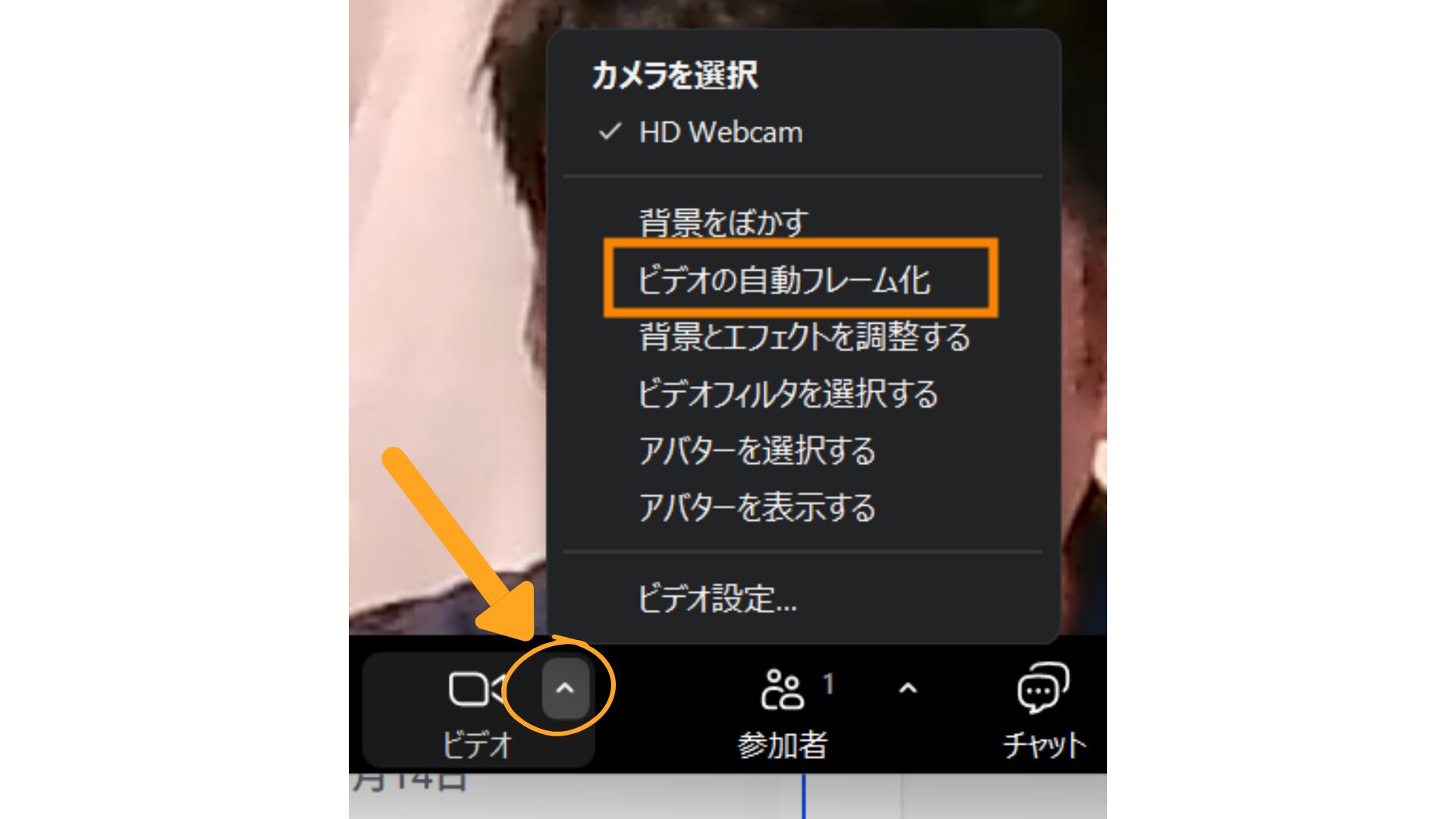
ビデオの自動フレーミング機能
カメラに写っている人物が、画面の中央からずれた時、自動的に中央に配置してくれます。
ビデオ横の「Λ」をクリックして表示される、「ビデオの自動フレーム化」にチェックを入れると起動します。
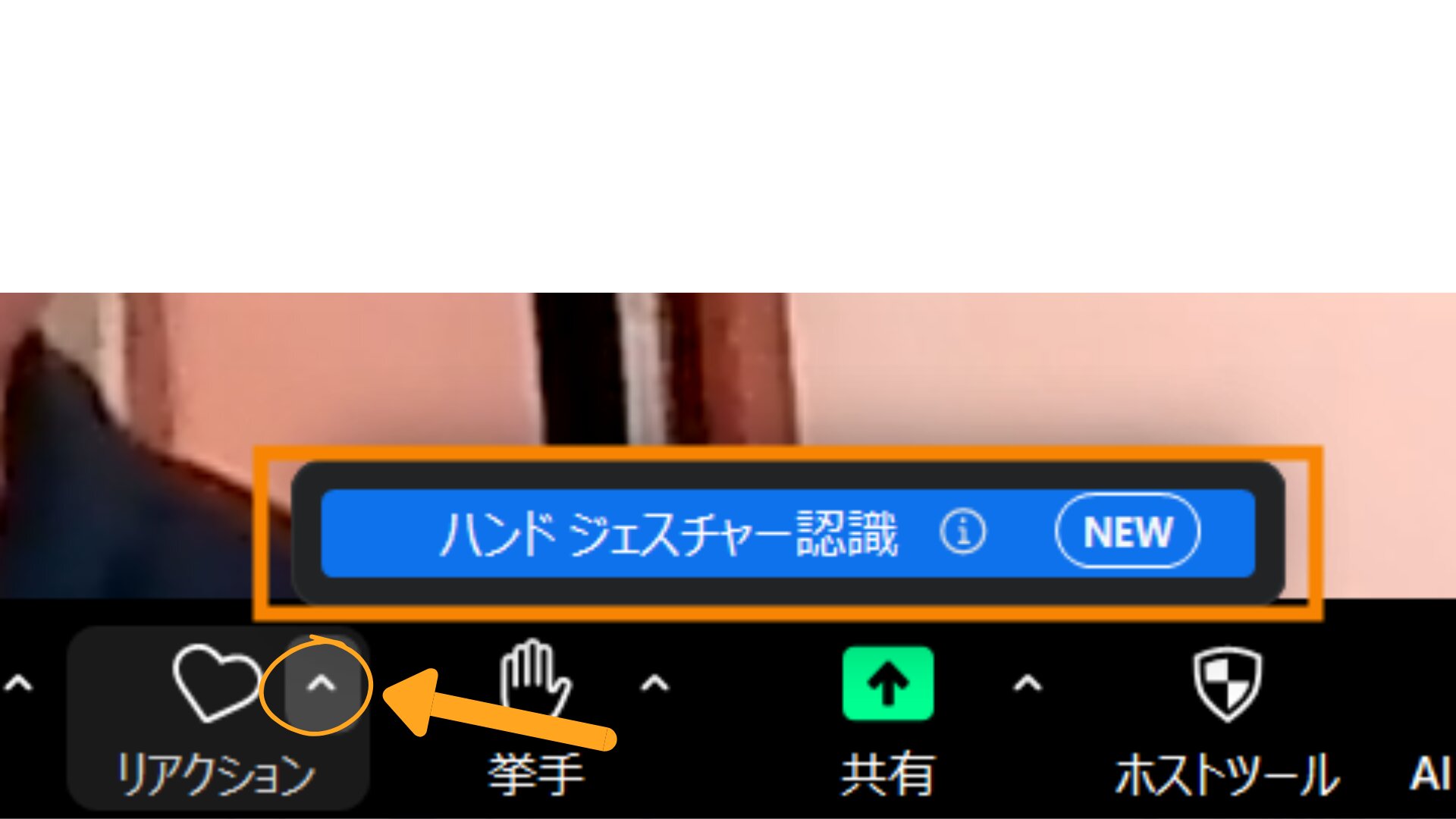
ハンドジェスチャーオプションの拡張
今までもハンドジェスチャーは少しありましたが、種類が少し増えました。
リアクション横の「Λ」をクリックして表示される、「ハンドジェスチャー認識」にチェックを入れると起動します。
両手でハートを作るとハートが表示されます。
両手でグッとポーズで花火が上がります。
iPhoneなどのハンドジェスチャーに似てきましたね。
Zoomのリアクション機能については、こちらのブログご覧ください。
→【2025年】Zoomリアクション(意思表示、絵文字)機能の使い方
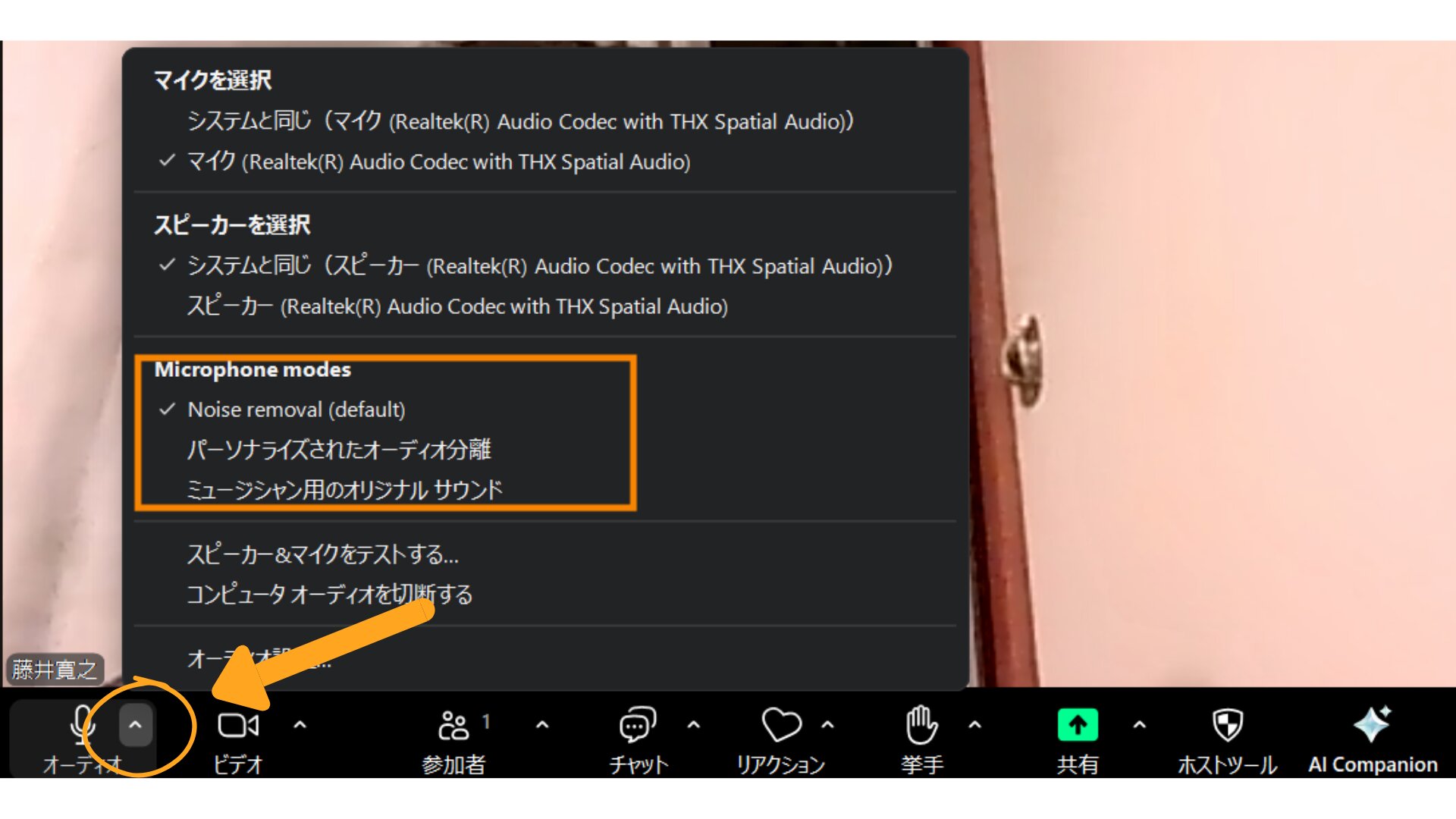
マイクモードに簡単にアクセスできるようになりました
今までアプリ設定の「オーディオ」の中に、ノイズ除去などを設定する、「マイクモード」がありました。
これが、オーディオ横の「Λ」をクリックして表示される、「Microphonemodes」に表示されるようになりました。
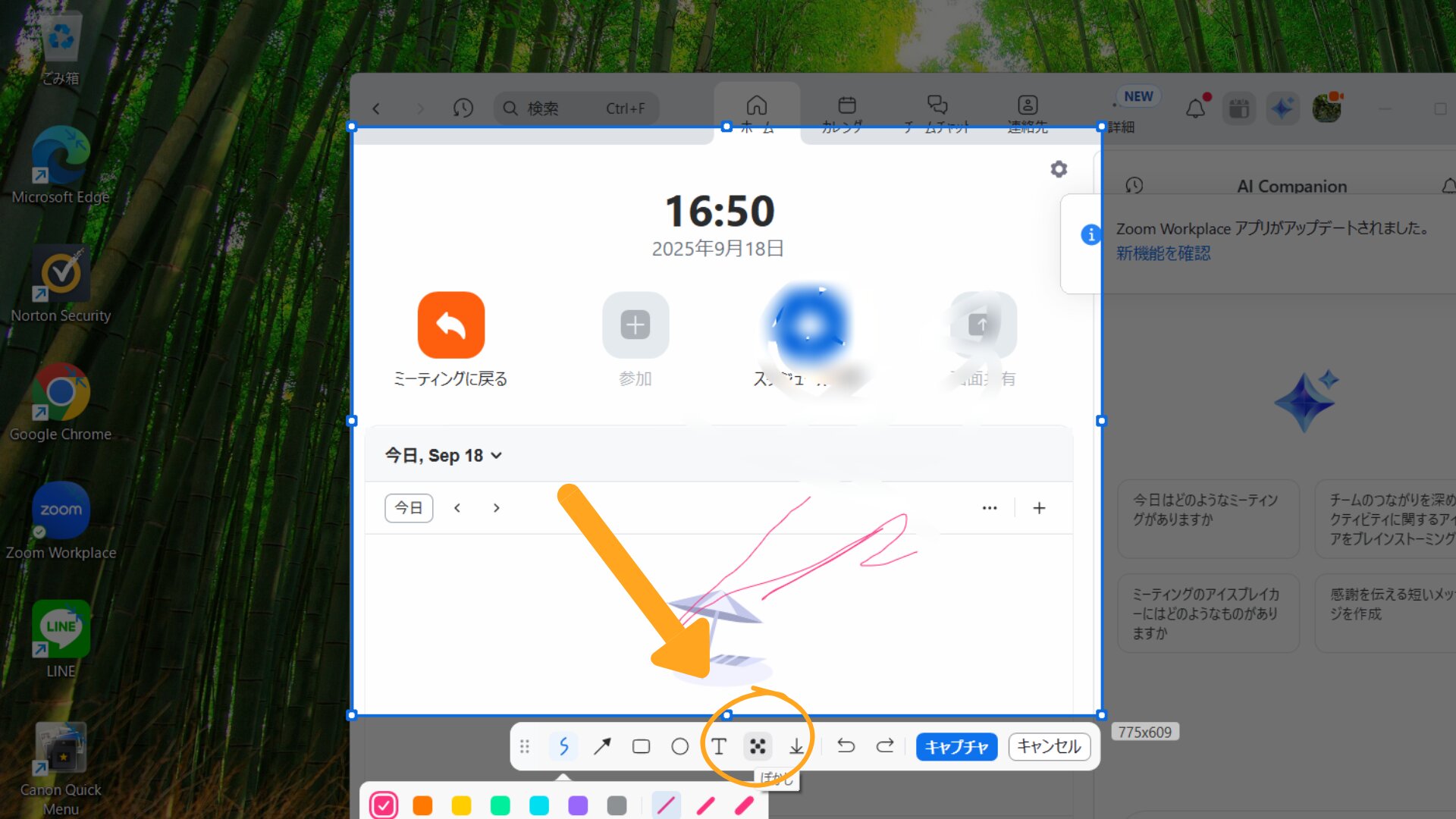
Zoomのスクリーンショット機能の装飾にぼかしが追加
Zoomのスクリーンショット機能の装飾にぼかし機能が追加されました。
Zoomのスクリーンショット機能については、こちらのブログご覧ください。
→Zoom画面のキャプチャ方法|スクリーンショットのやり方と使い方ガイド

2025/5/19アップデート<バージョン 6.4.10 (64378)>
2025年5月19日にアップデートが行われました。
バージョン6.4.10 (64378)へと変更されています。
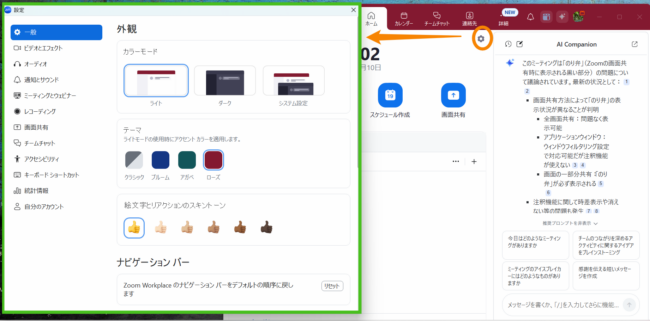
デスクトップのZoom Workplaceアプリの設定が大幅変更
デスクトップアプリの歯車マークをクリックして表示される、「アプリ設定」が大幅に変更になりました
昨年のZoom仕様の変更に続き、今年の春も大幅な変更ありましたね。
→【2024年】最新バージョンZoomの使い方:新機能と使い方の総まとめ
「一般」に集約されていたものが、「ミーティングとウェビナー」という新しいタブに移動されていました。
「ビデオ」と「エフェクト」が一緒になったり、ビデオの中にあった設定も「ミーティングとウェビナー」に移動していました。
デスクトップアプリの使い方は、こちらのブログご覧ください。
→【2024年版】Zoomおすすめアプリ設定:知っておくべき基本と応用
チャット機能の変更
今まで通り「チャット」をクリックすると右側にチャットウィンドウが表示されます。
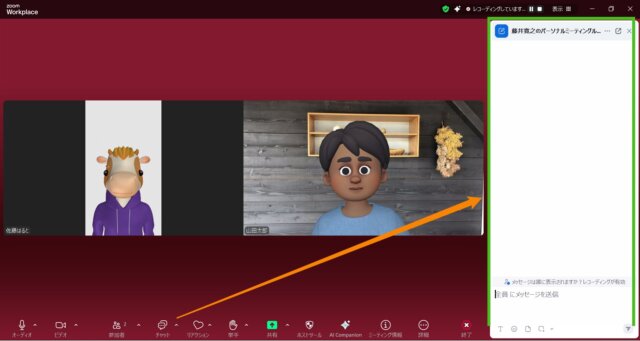
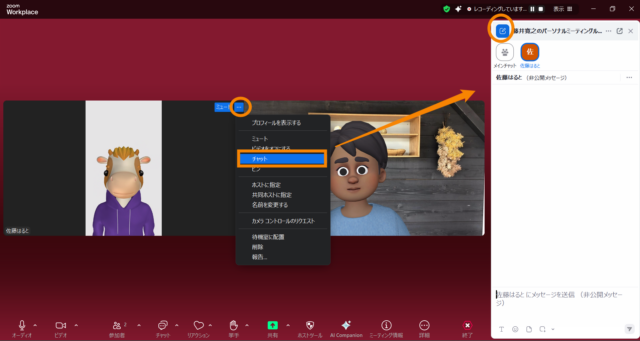
チャットウィンドウの上にペンのマークが新しく表示されます。
そこからダイレクトチャットしたい方を選択するようになりました。
もう一つの方法として、ダイレクトチャットしたい方のビデオの中にある「・・・」をクリックします。
その中にある「チャット」をクリックしても、ダイレクトチャット出来ます。
グループチャットも出来るようになったようです。
Zoomを最新状態にアップデートをするためには?
Zoomでは、アップデートをしないと、アクシデントが起こる可能性があります。
- Zoomミーティングに参加できない
- 画面や音声が上手く繋がらなくなる
- 画面共有などの機能が使えなくなる
といったことが起こるかもしれません。
こんな自体を避けるために、『アップデート』を定期的に行い、Zoomのバージョンを最新の状態にしておきましょう!
アップデートの方法についてはこちらの記事をご参照ください。
→Zoomのバージョン更新に合わせて、PC・スマホ・タブレットでアップデートする方法!
まとめ
いかがですか?
Zoomではアップデートがよく行われます。
利用者の利便性を高めるために行ってくれています。
色々な機能が追加されたり、なくされたりします。
全ての変更内容を追っていくのは大変かもしれませんが、使えるものを取捨選択しながら、Zoomライフを充実させていきましょう!
この記事では、Zoomが行ったアップデートの最新情報をお届けしていきますので、今回だけでなく、今後も確認していただくと良いかと思います。
【Zoomアップデート情報アーカイブ】
Zoomのこれまでの更新についてはこちらにまとめています。