会議のあと、「議事録をまとめる作業、これ楽にできないかな?」と感じていませんか?
録音した音声を聴き返したり、内容を整理してまとめたりと、意外と時間がかかる作業です。
また、議事録をまとめるために会議でメモを取っていると、集中できない、といったこともあります。
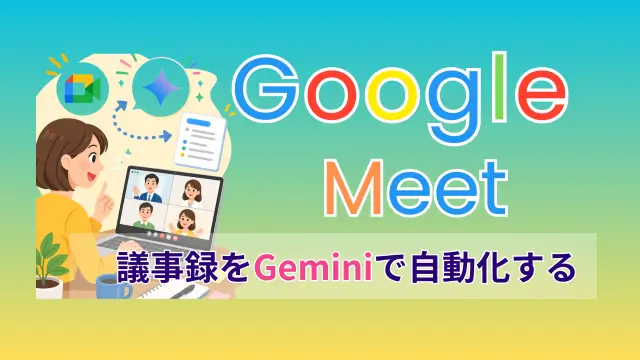
実はGoogle Meetには、その作業を自動でまとめてくれる機能が備わっています。
議事録を自動化できると、仕事の負担を減らすことができ、会議にも集中することができます。
この記事では、Google Meetで議事録を自動化する操作手順、保存と管理、注意点、使えるプランなどの条件を順に解説します。
Google Meetの議事録作成自動化に必要な2つの機能
Google Meetには、Gemini連携の議事録の作成に関わる機能は2つあります。
Geminiによる自動メモ生成
この機能は、会議の内容をAI、Gemini(ジェミニ)が要約し、決定事項やアクションアイテムをまとめてくれる機能です。
会議終了後、Googleドキュメントとして自動で生成されます。
文字起こし
会議中の会話をリアルタイムでテキスト化する機能です。
誰がどんな発言をしたかが記録されるため、会議後の振り返りに役立ちます。
Gemini(ジェミニ)のメモで全体の要点を把握しつつ、発言の振り返りなど気になる部分は文字起こしで詳細を確認する、という使い方ができます。
この2つは別々の機能ですが、セットで使うことで議事録としての完成度が上がります。
また、録画と合わせておくとさらに振り返りが必要な時に役立ちます。
📌Google Meetの録画について詳しくはこちらの記事で解説しています。参考にしてください。
Google Meetの録画と保存先の確認方法|録画できない原因と対処法まで
Google Meetで会議を録画しようと思ったのに、「録画方法が分からない」「録画ボタンが見当たらない」「録画できない」と困ったことはありませんか。 Google Meetの録画機…
 集客苦手でも30~50人を安定集客|ZOOM集客®の学校
Geminiの自動メモ生成、文字起こし機能が使えるプラン
自動メモ生成と文字起こしの機能は、利用しているGoogle Workspaceのプランによって使える範囲が異なります。
| プラン | 自動メモ生成 | 文字起こし |
|---|---|---|
| 無料(個人アカウント) | ✗ | ✗ |
| Business Starter | ✗ | ✗ |
| Business Standard以上 | ✓ | ✓ |
Business Standard以上のプランであれば、自動メモ生成と文字起こしの両方を利用することができます。
なお、プランの内容は予告なく変更される場合があります。
最新の情報は公式ページでご確認ください。
参考: GoogleworkspaceのMeet機能を比較する
2026年4月23日現在の無料プランでの利用について
本来、これらの機能は有料プラン向けですが、2026年4月23日現在の筆者の検証では無料の個人アカウントでも「Geminiによる自動メモ生成」が利用できることを確認しました。
ただし、Googleの仕様変更により今後制限されたり、アカウントの種類(Google Oneの契約状況など)によって表示されない場合もあります。
まずはご自身の画面でボタンがあるか確認してみてください。
また、この状況が今後も継続するかどうかは不明なため、使用を継続するにはGoogle Workspace へのアップグレードが必要になる可能性があります。
随時、ご確認いただくことをおすすめします。
Google MeetのGemini連携の議事録作成のやり方
Google MeetのGemini連携の議事録作成のやり方は、開始するタイミングによって次の3つの方法があります。
- 事前に設定する
- 会議直前に設定する
- 会議中に開始する
状況に合わせて選択するとよいでしょう。
方法①事前に設定する方法
Googleカレンダーで会議の予定を作成する際に、設定であらかじめ自動メモ生成を開始するようにしておく方法です。
毎回の会議で使いたい場合や、設定し忘れを防ぎたい場合に便利です。
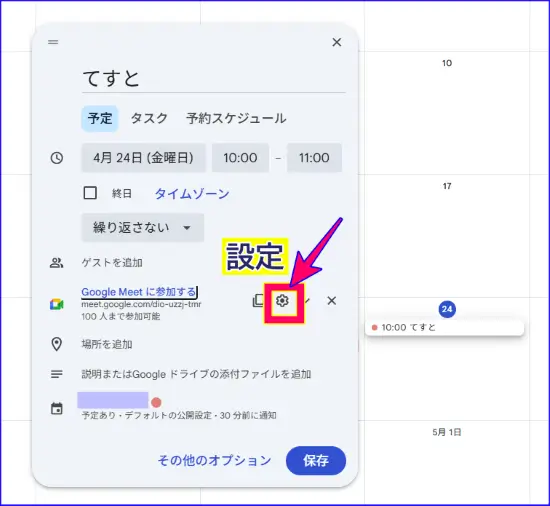
- Googleカレンダーで会議の予定を開く
- 予定の編集画面でGoogle Meetの設定アイコンををクリックする
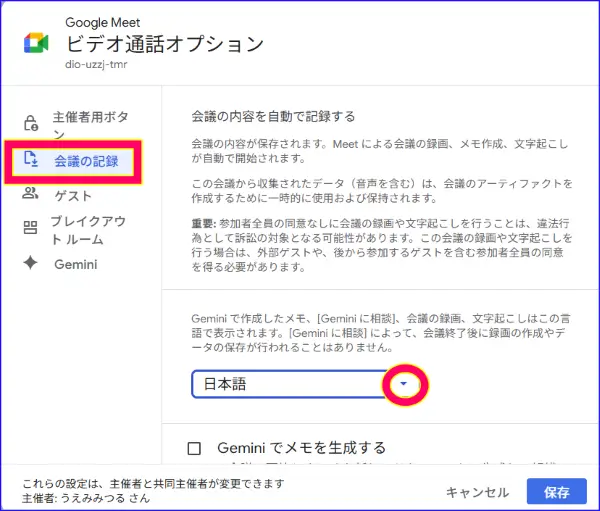
- 左側の「会議の記録」をクリックする
- 言語を選択する
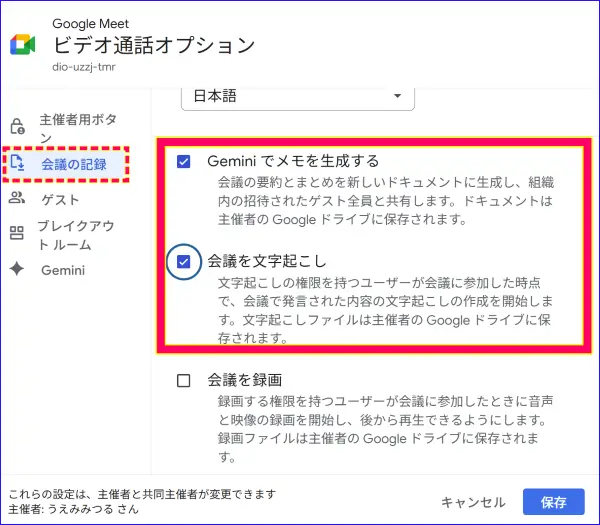
- 「Gemini(ジェミニ)でメモを生成する」にチェックを入れる
(自動で、会議の文字起こしにチェックが入る)
- 「自動メモ生成の共有デフォルトの設定」から共有範囲を選択する
- 保存する
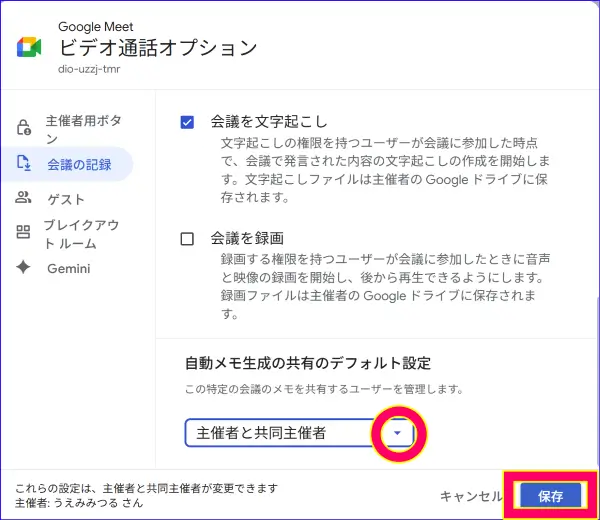
この設定で、会議開始と同時に自動でメモの作成が始まります。
なお、共有範囲の詳細については「自動メモ生成の保存先と共有設定」の章で解説します。
方法②会議直前に設定する方法
会議参加前の待機画面から設定する方法です。
- 会議の待機画面で「Geminiを使用したメモの作成」の「開始」をクリックする
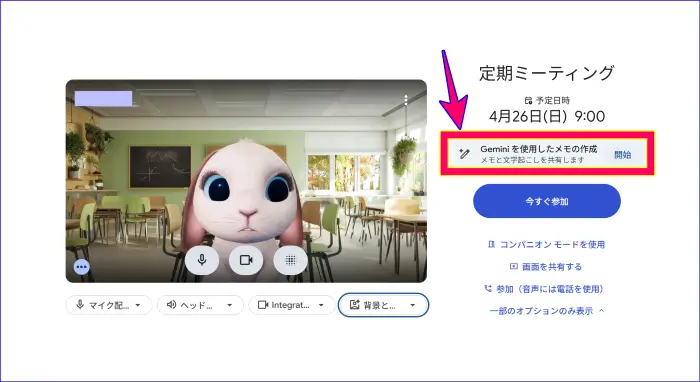
- 「Geminiを使用してメモの作成」と「文字起こし」それぞれに「開始」ボタンが表示される
- 「Geminiを使用してメモの作成」の「開始」をクリックする
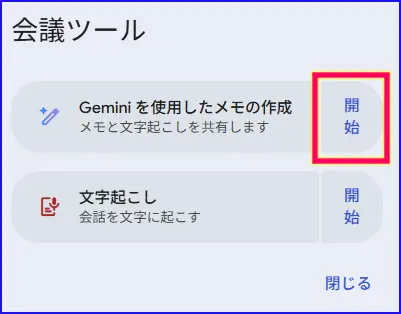
- 会議に参加する
方法③会議中に開始する方法
次に、会議に入室した後に、必要なタイミングで自動メモ生成を開始する方法です。
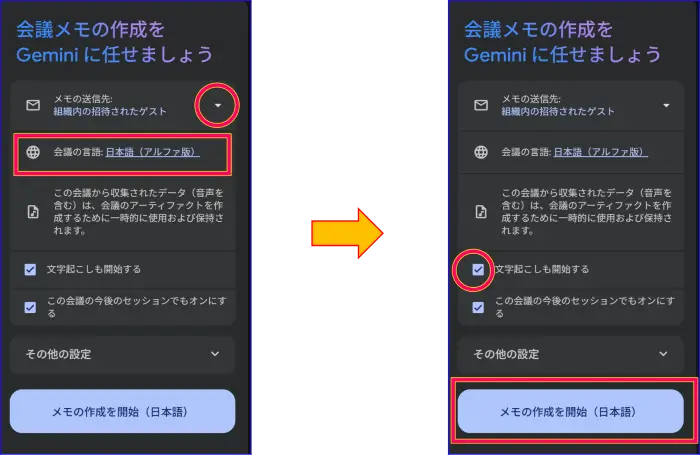
- 会議画面の右上にあるペンのアイコンをクリックする
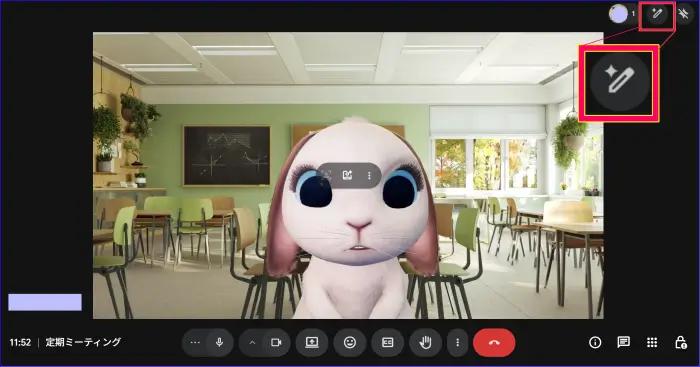
- 「会議メモの作成をGeminiに任せましょう」という画面が表示される
- メモの送信先(共有範囲の設定)と言語を確認する
- 文字起こしも残す場合は「文字起こしも開始する」にチェックが入っていることを確認する
- 「メモの作成を開始(日本語)」をクリックする
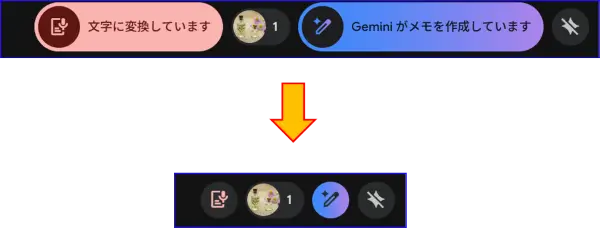
自動メモ生成を開始すると、すべての参加者に音声とともに画面右上に、次のように表示がされます。
自動メモ生成の保存先と共有設定
会議が終了すると、自動メモ生成で作成された議事録は自動的に保存され、指定した相手に共有されます。
保存場所と保存内容、共有範囲について確認しておきましょう。
Gemini連携議事録の保存場所
作成された議事録は、会議終了後に自動で次の場所に保存されます。
🔶保存先
主催者のマイドライブ > Meet Recordings フォルダ>Googleドキュメント
🔶確認できる場所
- 主催者のGoogleドライブ:「Meet Recordings」フォルダを開く
- Googleカレンダー:該当する会議の予定を開くと添付されている
- メール通知:会議終了後に主催者宛に届くメールのリンクから開く
🔶保存内容
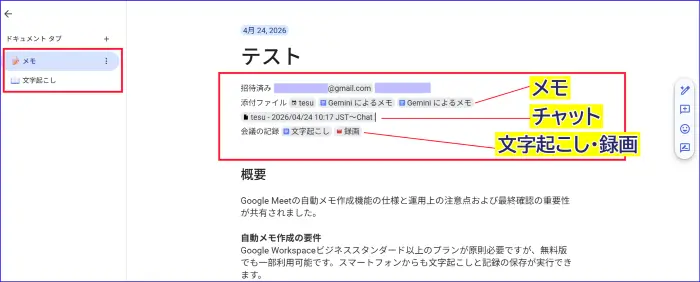
一つのGoogleドキュメントタブに「メモ」と「文字起こし」が別々に保存されています。
この時、録画、ミーティング中のチャットもある場合は、同じタイトルの一つのドキュメントのタイトル直下に保存されます。
📌Google Meetのチャットについて詳しく知りたい方はこちらの記事を参考にしてください。
→Google Meet チャットの使い方|履歴・保存、送信できいない時の対処法まで
誰に共有されるのか?
共有範囲の設定内容は、次の3種類があります。
| 設定 | 共有される相手 |
|---|---|
| すべての招待済みゲスト | 招待された全員(組織外も含む) |
| 組織内の招待されたゲスト(デフォルト) | 組織内の参加者 |
| 主催者と共同主催者 | 主催者と共同主催者のみ |
自動メモの共有範囲の設定確認と変更方法
自動メモ生成と文字起こしの共有範囲は事前に設定する方法と、会議中に設定する方法があります。
会議入室前の待機画面で開始した場合、共有範囲を設定するのが入室後になるので忘れずに設定を行いましょう。
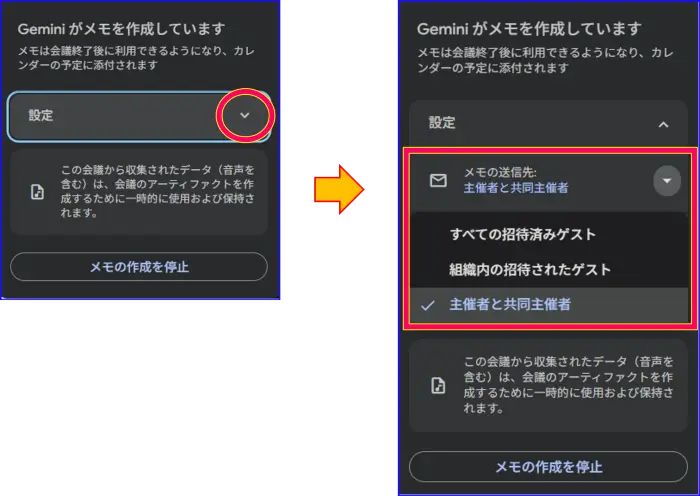
《会議中に共有範囲を設定する方法》
- 会議参加中の画面右上、ペンアイコンをクリック
- 「メモの送信先」をクリック
- 共有範囲を選択する
自動メモ生成・文字起こしができない原因と対処法
自動メモ生成や文字起こしが使えない、またはうまく動かない場合は、以下の点を確認してください。
機能が表示されない場合
次のいずれかが原因として考えられます。
- 利用しているプランがBusiness Standard未満である
- 管理者によって機能が無効にされている
- スマート機能の設定がオフになっている
会社や組織のアカウントをお使いの場合は、社内の管理者にお問い合わせください。
スマート機能の設定を確認する場合
スマート機能とは、Google MeetやGmailなどをAIで便利に使うための設定です。
この設定がオフになっていると、自動メモ生成などの機能が使えなくなることがあります。
以下の手順で設定を確認し、オフになっている場合はオンに切り替えてください。
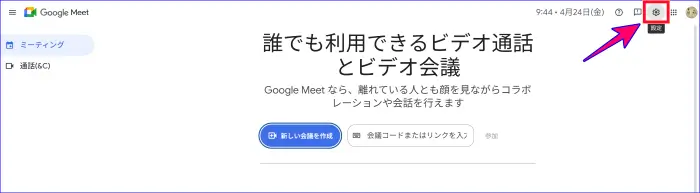
- Google Meetを開く
- 「設定」をクリックする
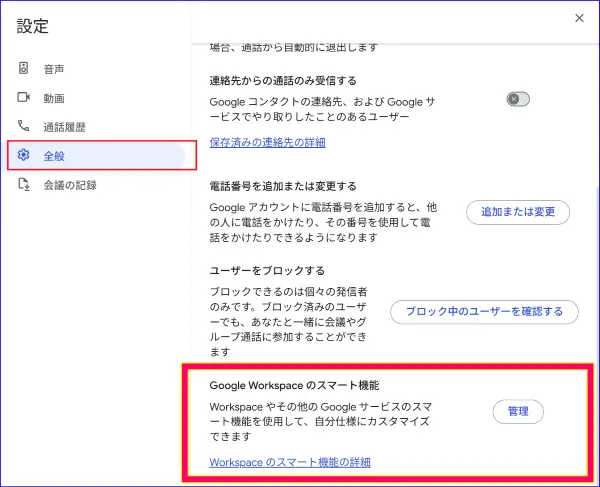
- 「全般」タブをクリックする
- 「Google Workspaceのスマート機能」の「管理」をクリックする
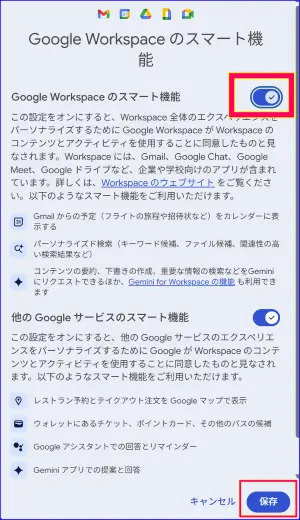
- 「Google Workspaceのスマート機能」のトグルをオンにする
メモが生成されなかった場合
次のいずれかが原因として考えられます。
- 会議中に接続の問題が発生した
- 複数の言語が混在する会議だった
なお、会議の時間が短く発言量が少なかった場合は、メモは作成されますが要約は生成されず、その旨のメッセージが表示されます。
文字起こしを併用していた場合は、同じドキュメント内の会議記録セクションから発言内容を確認することができます。
使う前に知っておきたい注意点
自動メモ生成と文字起こしを活用するにあたって、事前に知っておくと安心なポイントをまとめました。
参加者に会議記録を事前に伝える
自動メモ生成や文字起こしは、会議の音声を記録する機能です。
参加者のプライバシーに関わるため、会議前に記録を行う旨を参加者に伝えておきましょう。
機能を開始すると参加者全員の画面に通知が表示されますが、事前に一言添えておくと、より安心して会議に臨んでもらえます。
日本語認識の精度について
自動メモ生成と文字起こしの日本語対応は進んでいますが、固有名詞や専門用語、社内用語などは誤認識されることがあります。
生成された内容を鵜呑みにせず、重要な箇所は必ず内容を確認のうえ、必要に応じて手動で修正してください。
複数言語が混在する会議には対応していない
自動メモ生成と文字起こしは、1回の会議で使用できる言語は1つのみです。
日本語と英語が混在するような会議では、正確に認識されないです。
複数言語が使われる会議での利用は、現時点では難しい点をご留意ください。
主催者が途中退出する場合
主催者が会議を途中で退出し、他の参加者が残る場合、主催者が退出する際に行う操作によって挙動が変わります。
「終了せずに自分だけ退出」を選択した場合、会議内にほかの参加者がいる限り、自動メモ生成、録画等は停止せず継続されます。
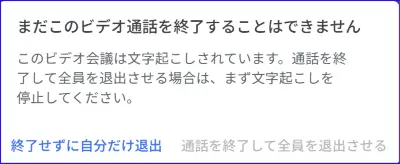
その場合、参加者の入室や、自動メモ生成、録画等のコントロールを行う場合は、共同主催者を設定すると安心です。
共同主催者は主催者とほぼ同等の権限を持つため、退出後も主催者権限を継続することができます。
主催者の退出以降、録画や自動メモ生成の継続をしない時は、主催者が録画や自動メモ生成の停止操作をした後、退出する必要があります。
Google MeetのGemini連携の議事録作成でよくある質問
自動メモ生成と文字起こしについて、よくいただく質問をまとめました。
-
Google Meetの議事録作成で使えるGeminiの自動メモ作成は無料プラン使用でもできますか?
-
これまでは、Geminiの自動メモ生成は機能は無料のGoogleアカウントでは利用できず、Google Workspace Business Standard以上のプランが必要でした。
ただ、2026年4月23日現在、無料の個人アカウントでも一部、自動メモ生成のみ(文字起こしは不可)利用できることを確認しています。
まずはご自身の画面で
 アイコンがあるかを確認してみてください。
なお、Googleの仕様変更により今後制限されたり、アカウントの種類(Google Oneの契約状況など)によって表示されなくなる場合もあります。
最新の情報を確認してみてください。
-
スマートフォンでもGoogle Meetの議事録は作成はできますか?
-
Google workspaceのBusiness standardプラン以上を契約されている場合は、スマートフォンからも議事録作成に必要な自動メモ生成と文字起こしをセットで利用することができます。
保存はパソコンと同様、Googleドライブの「Meet Recordings」フォルダに保存されています。
-
作成した議事録は参加者全員に共有されますか?
-
共有範囲は主催者の設定によって異なります。
デフォルトでは組織内の招待されたゲストに共有されます。
共有範囲は、会議開始時に「メモの送信先」から変更することができます。
-
会議の途中から議事録の作成を開始しても大丈夫ですか?
-
会議の途中から開始することはできます。
ただし、開始前の発言は記録されませんのでご注意ください。
重要な議題の前に開始することをおすすめします。
-
自動メモ生成は、英語と日本語が飛び交う会議でも使えますか?
-
現時点では1回の会議で使用できる言語は1つのみです。
英語と日本語が混在する会議では正確に認識されない場合があります。
-
自動生成された議事録を特定の人だけに共有することはできますか?
-
できます。
会議開始時に「メモの送信先」から「主催者と共同主催者のみ」を選択することで、特定の範囲にのみ共有することができます。
また、自動メモ生成は、保存先がGoogleドキュメントのため、Googleドキュメントで共有する方法もあります。
-
文字起こしだけを使うことはできますか?
-
できます。
会議ツールから「文字起こし」のみを開始することで、自動メモ生成を使わずに発言記録だけを残すことができます。
ただしスマートフォンからは文字起こしのみの操作はできません。
パソコンからアクセスしてください。
まとめ
Google MeetのGeminiの自動メモ生成機能を活用することで、会議後の議事録作成をほぼ自動化することができます。
ポイントをまとめると次のようになります。
- 原則として利用にはGoogle Workspace Business Standard以上のプランが必要
- 自動メモ生成と文字起こしのセットで使うと、要約と発言記録の両方が残せる
- 議事録は会議終了後に主催者のGoogleドライブに自動保存される
会議が終わった瞬間に議事録がほぼ完成している――
そんな働き方が、Geminiと連携したGoogle Meetで実現できます。
ただし、AIによる自動生成のため、内容の最終確認は必ず行うようにしてください。
AIは便利に使えるツールですが、固有名詞や業界特有の言い回しには少し弱い部分があります。
最後にひと通り確認するだけで、より精度の高い議事録に仕上がります。
ぜひ、重要な会議の前に一度テストしてみることから始めてみてください。
【Zoomもお使いの方はこちらもおすすめ】
Zoomミーティングにも、Google MeetのAIを活用した自動メモ生成に似た機能があります。
ZoomのAI活用したメモ機能を詳しく知りたい方はこちらも参考にしてください。
Zoomの「ノート機能」が進化!自分用メモ(マイノート)の使い方まとめ
「Zoomのデスクトップアプリを開いたら、いつの間にか"自分用メモ"というアイコンが増えている…これは何だろう?」 そう感じた方は多いのではないでしょうか。 これはZoom…
AIを使った集客、ビジネスを加速させるためのヒントを、お届けしています。
ご興味のある方は、以下からご登録しプレゼントをぜひゲットしてください。