Google Meetで「きれいに映りたい」と思って設定を探したのに、フィルターもエフェクトも見当たらない――
そんな経験をしたことはありませんか?
ZoomやTeamsと比べて、「Google Meetって美肌機能がないの?」と諦めかけている方もいるかもしれません。
オンライン会議ツールでの見え方は起業可にとって、印象を左右する重要なチェックポイントです。
この記事では、Google Meetのエフェクト機能の使い方をPC・スマホ別に解説するとともに、
フィルターやエフェクトが「見つからない」「表示されない」「できない」という原因と対策、エフェクト以外でできるPointついても詳しくご紹介します。
Google Meetのフィルター「ビジュアルエフェクト」とは
Google Meetのフィルター機能の正式名称は、「ビジュアルエフェクト」と呼びます。
このビジュアルエフェクト機能は、ビデオ映像の映りを整える機能のことを指しています。
ビジュアルエフェクトには、次の種類があります。
| 機能名 | 内容 |
|---|---|
| フィルター | アバターやキャラクターを映し出す |
| 見た目をレタッチ(ポートレートレタッチ) | 肌や顔の印象を整える |
| メイク | メイクを適用させる |
| スタジオライト | 最適な照明を調整する |
| スタジオビデオ | 画質を向上させる |
| フレーミング | 画面中央に顔を配置する |
Google Meetではフィルターというのはアバターなどのキャラクター指します。
「印象をよくしたい」「画面映りをきれいにしたい」という場合、見た目をレタッチする「ポートレートレタッチ」を選択するとよいでしょう。
この機能を使うと、肌の質感を整えたり、顔の印象をナチュラルによく見せることができます。
なお、背景のぼかし・バーチャル背景の設定方法についてはこちらの記事で解説しています。
→Google Meetの背景設定|ぼかし・変更・事前設定と画像追加方法
ビジュアルエフェクトの開き方
ビジュアルエフェクトは、会議に入室する直前、会議入室後のどちらでも調整が可能です。
PCとスマートフォンで開き方が異なるので、それぞれ手順を確認してみましょう。
PC(ブラウザ)での開き方
パソコンでのGoogle Meetのビジュアルエフェクトの開き方は次の通りです。
《ミーティング参加前に設定する方法》
- Google Meetを開き、参加前のプレビュー画面に進む
- セルフビュー下部の「背景とエフェクト」アイコンをクリック
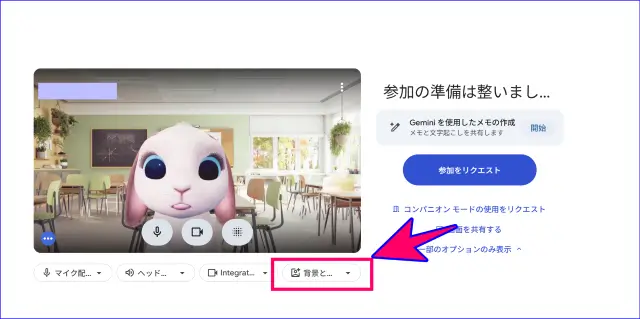
- 新しいウィンドウが開く
- 上部タブの「表示」をクリック
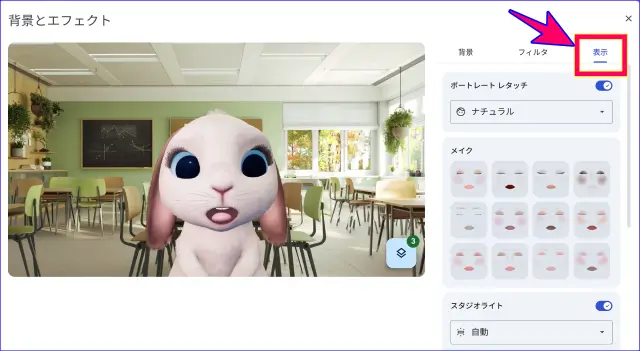
- 必要な項目を設定する
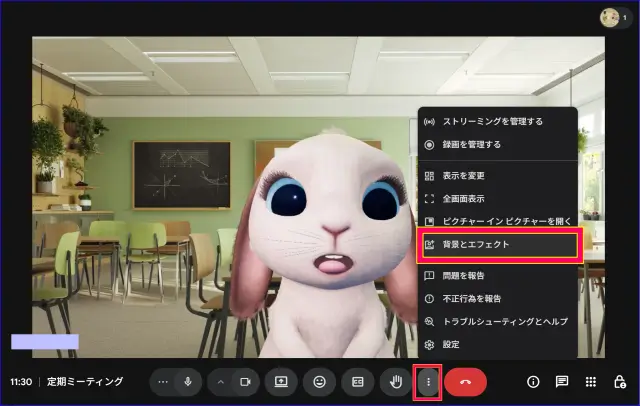
《ミーティング中に設定する方法》
- Google Meet画面のツールバー、(︙)をクリック
- 「背景とエフェクト」をクリック
- 画面右側のパネルの上部タブ「表示」をクリック
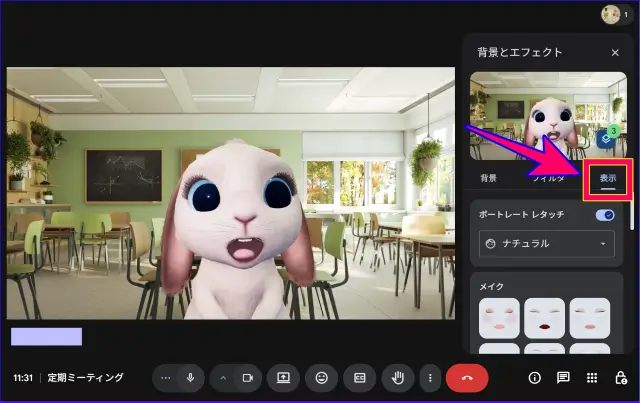
- 必要な項目を設定する
🔶対応ブラウザとバージョン(2026年4月現在)を確認したい方はこちらをクリック→
- Windows / Mac / Linux:Chrome M114以降、Firefox 110以降、Edge(Chromium)114以降
- Mac のみ:Safari 16.4以降
- Chrome OS:Chrome M114以降
参考: Google公式ヘルプ「画質と音質の改善」
スマートフォン(iOS・Android)での開き方
スマートフォンからの場合は、次の手順で操作します。
《ミーティング参加前に設定する方法》
- Google Meetアプリを開き、参加前のプレビュー画面に進む
- セルフビュー下部の「エフェクト」をタップ
- 画面下部に開いたウィンドウの「表示」をタップ
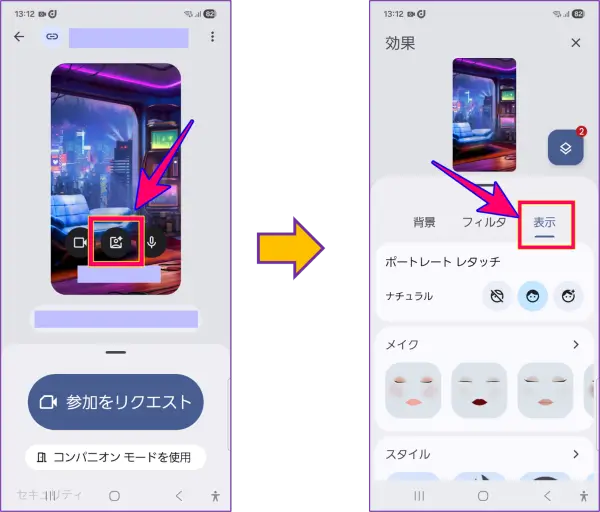
- 必要な設定を行う
《ミーティング中に設定する方法》
- ミーティング参加後、セルフビュー下部の「エフェクト」をタップ
- 上部タブ「表示」をタップ
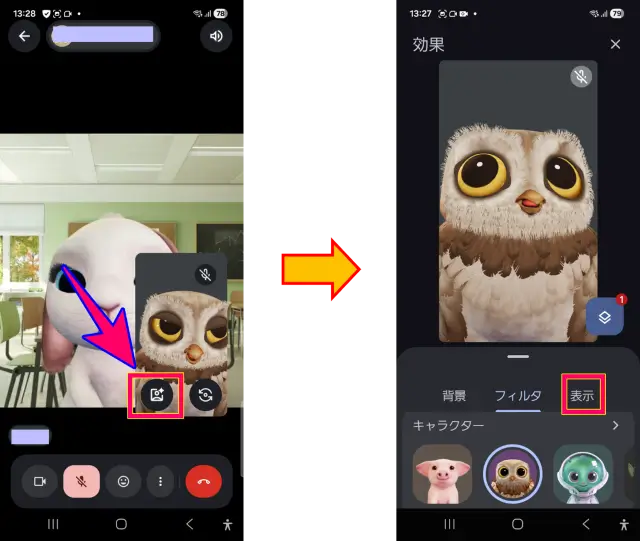
- 必要な設定を行う
🔶スマートフォンの動作要件(2026年4月現在)を詳しく知りたい方はこちらをクリック→
Android:Android 9以降を搭載した以下の対応デバイス
- Samsung Galaxy S9以降
- Pixel 3以降
- その他の類似デバイス
iPhone / iPad:
- iPhone 8以降
- 第5世代以降のiPad
- iOS 12以降
参考: Google Meet ヘルプ「背景とエフェクトを変更する」
見た目を整える6つの機能の使い方
開き方がわかったところで、どんな機能があるのかを確認してみましょう。
「きれいに映りたい」というニーズに応える機能をひとつずつご紹介します。
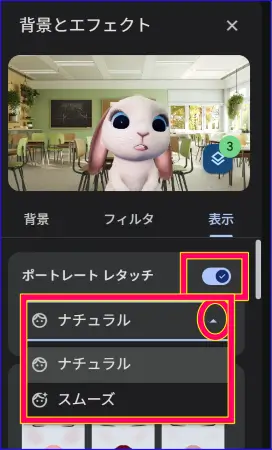
ポートレートレタッチ(見た目をレタッチ):美肌に見せる
ポートレートレタッチは、肌をなめらかし美肌に見せる補正機能です。
強度を2段階から選べます。
- ナチュラル:美肌効果、自然な仕上がりで日常使いに最適
- スムーズ:よりしっかりとした補正効果で適用
すっぴんや疲れ顔が気になる朝の打ち合わせ、急な商談など、「自然にきれいに映りたい」ときに最適です。
まず「ナチュラル」から試して、物足りなければ「スムーズ」に切り替えてみてください。
メイク
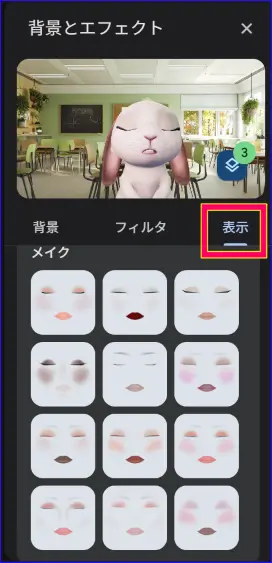
AIを使って、まるでメイクをしているかのような映りに仕上げます。
12種類のメイクから選択することができます。
次のような特徴があります。
- コーヒーを飲む・顔を触るなど動きがあっても自然に維持される
- ポートレートレタッチと組み合わせて使用可能
メイクを適用後、解除したいときは選択したメイクを再度クリックします。
スタジオライト:照明を調整
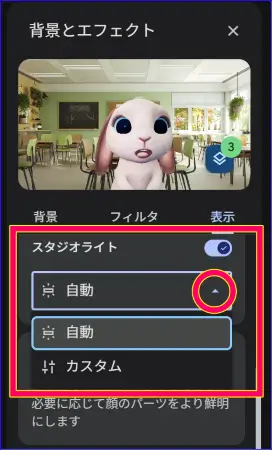
スタジオライトは、AIを使ってスタジオ品質の照明をシミュレートする機能です。
逆光で顔が暗くなってしまう場所や、部屋の照明が足りない場合でも、顔だけを明るくはっきりと映し出すことができます。
照明の位置・明るさ・色を自分好みに調整できます。
- 自動:Meetが最適な照明を自動で適用
- カスタム:画面上の丸いアイコンをドラッグして、光を当てたい位置(正面や斜め横など)を自分で決めることができる(位置・明るさ・色)
スタジオビデオ:画質を向上
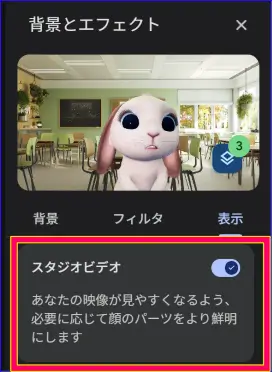
スタジオビデオは、AIで画質を向上させる機能です。
画質が荒いなどウェブカメラの性能が気になるときに使うとよいでしょう。
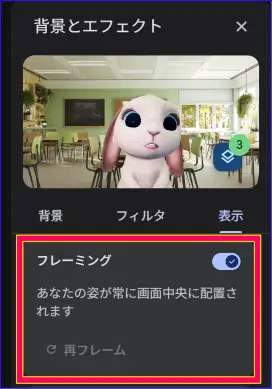
フレーミング:画面の中央に調整
フレーミングは、カメラから離れたり近づいたりしても、自動的に顔を画面中央に調整し続ける機能です。
動きながら話す場面や、カメラ位置が定まらないときに便利です。
この機能は仮想背景「あり」、「なし」のどちらでも使えますが、仮想背景を使うことでよりスムーズに動くようになります。
仮想背景なしの場合は、会議参加前に自動で一度調整、固定されますが、追従しないので「再フレーミング」を行う必要があります。
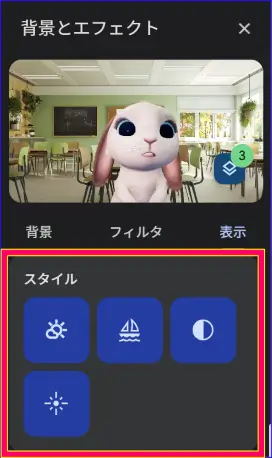
スタイル
スタイルは、映像全体の雰囲気をライトやカラーグレードで調整する機能です。
モノクロやセピア、寒色、暖色系に変えることができます。
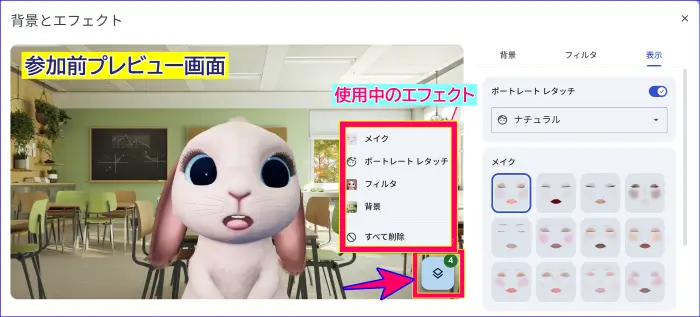
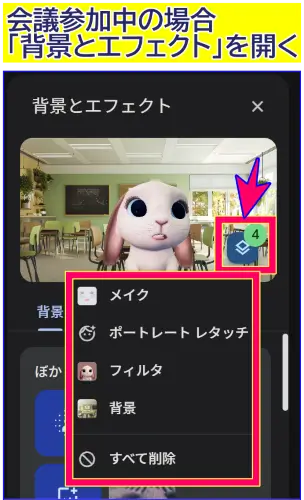
知っておくと便利!エフェクトを一括および個別解除する方法
使用中の背景、フィルター、メイクを一括で解除したい時、「背景をエフェクト」をクリック>プレビュー画面の右下のアイコンをクリックすると一括で解除、個別解除を行うことができます。
参加前、参加中どちらでも操作できます。
Google Meet ビジュアルエフェクトが「できない」原因と解決策
「設定を開いたけどレタッチが表示されない」「グレーアウトして選べない」
ビジュアルエフェクトを使おうとして、できないのにはそれぞれ原因があります。
原因①アカウント・プランによる違い
ここが最も多い原因になります。
使える機能はアカウントのプランによって細かく異なります。
自分が使用しているプランを確認してみましょう。
各プランによって、使える機能が異なることがわかります。
| 機能 | 無料Google アカウント | Google One プレミアム(2TB) | Google One AIプラン | Workspace Business Starter | Workspace Business Standard以上 |
|---|---|---|---|---|---|
| フィルター | ✅ | ✅ | ✅ | ✅ | ✅ |
| ポートレートレタッチ | ❌ | ✅ | ✅ | ❌ | ✅ |
| メイク | ❌ | ✅ | ✅ | ❌ | ✅ |
| スタジオビデオ | ❌ | ❌ | ✅ | ❌ | ✅ |
| スタジオライト | ❌ | ❌ | ✅ | ❌ | ✅ |
| フレーミング | ✅ | ✅ | ✅ | ✅ | ✅ |
ポイントをまとめると次のようになります。
- ポートレートレタッチ・メイクはGoogle One プレミアム(2TB)から使える
- スタジオビデオ・スタジオライトはGoogle One AIプランまたはWorkspace Business Standard以上が必要
- Business Starterはフィルターとフレーミングのみでレタッチ系は一切使えない
「背景とエフェクト」にレタッチ・メイクが表示されない場合、ほぼこれが原因です。
《解決策》
- Googleの有料プランを検討する(対応プランの詳細・最新料金は公式サイトでご確認ください)
→Google One 料金・プラン一覧 - 無料でもできる映り方をよくする工夫を実施してみる 「」の章を参照
原因② ブラウザの設定がOFFになっている
プランが原因ではない場合は、次にブラウザの設定を確認してみてください。
Google Meetで背景をぼかしたり、キャラクターに変身したりする機能(ビジュアルエフェクト)には、「WebGL(ウェブジーエル)」という高度な画像処理技術が使われています。
設定がオフになっていたり、パソコンがこの技術に対応していなかったりすると、エフェクトのメニュー自体が表示されないことがあります。
✅Chromeのグラフィックアクセラレーションが有効になっているか確認する
- Chromeを起動し、右上、(︙)をクリックし、「設定」を開く
- 左メニュー「システム」をクリック
- 「グラフィックアクセラレーションが使用可能な場合は使用する」をオンにする
- Chromeを再起動する
原因③ デバイスの処理能力が不足している
上記を試しても改善しない場合、残念ながら「パソコンの部品(グラフィックボード)が、今のGoogle Meetの高度な処理についていけない」という状態です。
背景を合成したり調整する処理はパソコンに大きな負荷をかけます。
そのため、古い機種や性能を抑えたモデルでは、パソコンが壊れないように機能を制限しているのです。
設定を変えても動かない場合は、以下のサイトにアクセスして、パソコンが画像処理の準備ができているか確かめてみましょう。
【確認方法】
以下のサイトで、自分のパソコンが画像処理の準備ができているか確かめてみましょう。
確認サイト:Get WebGL
アクセスした時、画面の中で立方体がくるくる回っていれば正常です。
【もし立方体が動かなかったら…】
キーボードの Shiftキーを押しながら、画面左上の「更新ボタン(↻)」 のクリックを試してみてください。
それでも立方体が動かない場合は、残念ながらお使いのパソコンの部品が、今のGoogle Meetの高度な処理(レタッチやフィルターなど)に追いついていない状態です。
無理に動かそうとすると会議中に映像が止まる原因にもなるため、この場合は他にできる対処を行う方が、最も安全で快適な方法です。
📌参考: Google公式ヘルプ「画質と音質の改善」
原因④ 組織の管理設定による制限
会社や学校のGoogle Workspaceアカウントを使っている場合、管理者がビジュアルエフェクトの使用を制限していることがあります。
【確認方法】
個人のGoogleアカウントで試して使えるなら、組織の設定が原因
【対処法】
会社のIT担当者に「Google Meetのビジュアルエフェクトを有効にしてほしい」と依頼する
原因⑤スマホ、タブレットでは機能制限がある
プランが有料であっても、パソコンのブラウザからと、スマホ、タブレットでは使えるビジュアルエフェクト機能に制限があります。
| 機能 | PC版 (Web) | スマホ版 (iPhone/Android) |
|---|---|---|
| ポートレート レタッチ | ◯ (ナチュラル / スムース) | ◯ (ナチュラル / スムース) |
| スタジオライト (明るさ・位置・色の調整可) | ◯ | × (基本的に非対応) |
| スタジオ ビデオ(AIによる高画質化など) | ◯ | × (基本的に非対応) |
| メイク(リップの色味調整など) | ◯ | ◯ |
ポートレートレタッチや、メイクはスマホ/タブレットであっても、有料プランであれば使うことができます。
ただし、スタジオライトや、スタジオビデオなどは、ブラウザのみの提供が中心で、スマホ、タブレットでは利用できないということになります。
無料プランでもできる!映り方の改善策
有料プランでなくても、Google Meetの機能と少しの工夫で映りの印象は大きく変えられます。
商談やオンラインセミナーで「きれいに映りたい」と思ったら、まずここから始めてみてください。
① 映像の露出を調整する——Google Meetの標準機能を使う
「映像の自動露出調整」は、無料アカウントのGoogle Meetの標準機能です。
顔が暗く映っていることをMeetが自動検知し、明るさを補正してくれます。
逆光の部屋や夜間の暗い環境での打ち合わせで特に効果を発揮します。
以下の手順で確認できます。
《PC(ブラウザ)での設定方法》
入室前)
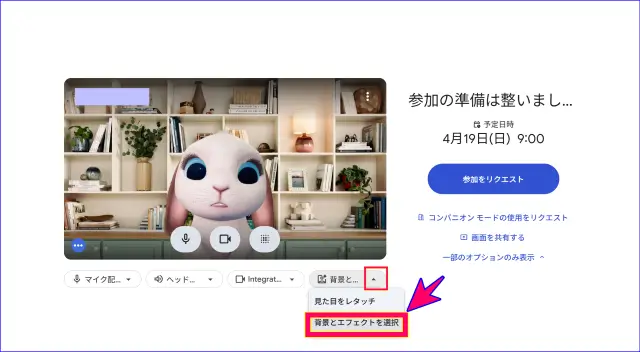
- Meetに参加し、待機画面のセルフビュー下部の「背景と…」>「背景とエフェクトを選択」をクリック
- 参加後であれば、Meet画面ツールバーの(︙)をクリックし、「背景とエフェクト」をクリック
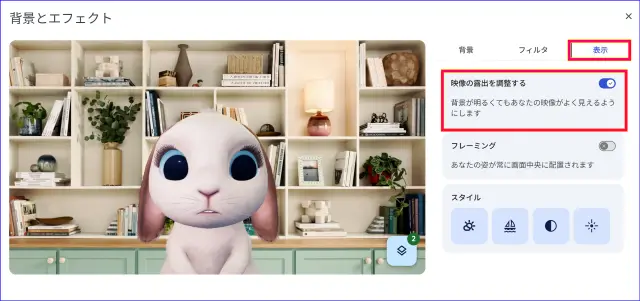
- 「表示」タブをクリック
- 「映像の露出を調整する」をオンにし、右上で閉じる(✖)
《スマートフォンでの設定方法》
- Meetに参加し、セルフビュー下部の「エフェクト」をタップ
- 上部タブ「表示」をタップ
- 「映像の露出を調整」をオンにする
※Androidスマホの場合、機種によりこの機能が搭載されていない場合があります。
② 光源の位置を工夫する
どんなエフェクトよりも効果が大きいのが、じつは「照明」です。
光源の位置を変えるだけで、顔の印象は大きく変わります
費用はかかりません。
光源は、顔の正面になるようにします。
今すぐ改善できるポイントとして、以下のようなことが挙げられます。
- 自然光がある場合は窓を正面にして座る
- 夜間・暗い部屋では、デスクライトを顔の正面・やや上から当てる
- リングライト(2,000〜5,000円程度)を導入すると、より均一で明るい映りになる
③ 映り方を整える——カメラの角度と距離で印象が変わる
照明が整ったら、最後にカメラの角度と位置も確認してみましょう。
エフェクトや照明を整えても、カメラの位置が合っていないと印象が損なわれます。
《カメラの位置の基本》
- カメラは目線の高さか、やや上に置く(見下ろす角度は二重あごに見えやすい)
- カメラとの距離は、顔から胸元くらいまでが映る位置が最もバランスがよい
- ノートPCの場合は、本や台の上に置いて高さを調整するだけで印象が変わる
《服装・背景との統一感》
- 清潔感のある明るい色の服装を選ぶ(特に画面に映る上半身)
- 背景はシンプルに整える
- カメラに映り込む背景と服の色が同系色にならないよう注意する
起業家として顧客やパートナーとオンラインで会う機会が多いなら、この3つを習慣にするだけで、毎回の打ち合わせの印象が変わってきます。
まとめ
Google Meetには「きれいに映る」ための機能が搭載されています。
正式名称は「ビジュアルエフェクト」といいます。
「フィルター」「エフェクト」という言葉では表示されないため、見つからないと感じる方が多いのが実情です。
美肌補正の「見た目をレタッチ」やメイクは有料プランのみの機能で、無料プランでは使うことができません。
「表示されない」「使えない」という場合は、まずアカウントのプランを確認するのが最優先です。
ただし、有料プランを使わなくても、映像の自動露出調整・照明の位置・カメラの角度、服装や照明などを整えるだけで、映りの印象は大きく変わります。
ビジュアルエフェクトと合わせて、ぜひ今日から取り入れてみてください。
AIを使ってビジネスを加速させるためのヒントを、お届けしています。
ご興味のある方は、以下からご登録しプレゼントをぜひゲットしてください。