
Google Meetの会議中に、突然「キーン」という大きな音が鳴って驚いたことはありませんか?
これは「ハウリング」と呼ばれる現象で、会議が止まってしまう原因にもなります。
こうしたトラブルを防ぐために用意されているのが、コンパニオンモードです。
この記事では、Google Meetのコンパニオンモードとは何か、具体的な使い方までを、初めての方にもわかりやすく解説します。
🔶この記事でわかること
- コンパニオンモードとは何か
- ハウリングが起きる原因と仕組み
- コンパニオンモードの使い方
- コンパニオンモード使用時の注意ポイント
- コンパニオンモードの活用シーン
Google Meetで起こる「ハウリング」とは何か
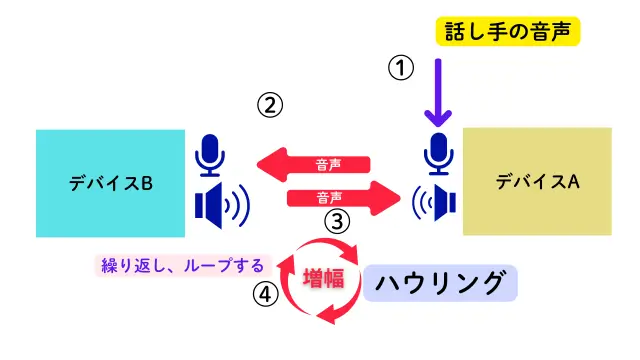
ハウリングとは、マイクが拾った音をスピーカーが出し、その音をまたマイクが拾う、というループが繰り返されることで音が異常に増幅し続ける現象です。
複数の人がそれぞれのPCで同じ会議室でGoogle Meetに参加していると、お互いの音を拾い合って「キーン」という不快な音が発生します。
また、1人で自分のPCとスマートフォンで同時に同じ会議に参加した場合にも同じことが起きます。
このように互いのデバイスで音を拾いあってハウリングが起きるため、マイクをオフにしただけでは根本的な解決にはなりません。
そこで活用するとよいのがGoogle Meetのコンパニオンモードです。
Google Meetのコンパニオンモードとは
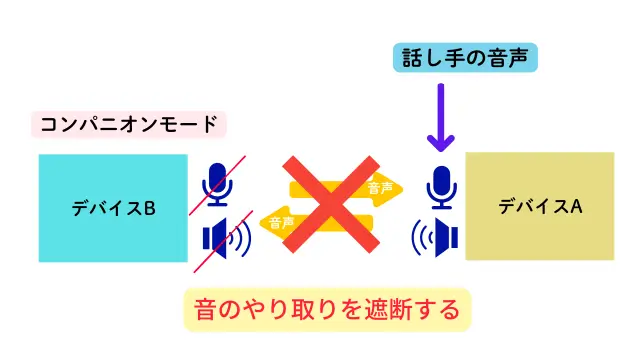
コンパニオンモードとは、マイクとスピーカーを自動的にオフにした状態で会議に参加出来る機能です。
音のやり取りは1台の端末だけに任せ、他の端末はマイクとスピーカーをオフにし、「操作専用」として使うことで、ハウリングを防ぐことができます。
たとえば、同じ部屋で複数台のパソコンでそれぞれにGoogle Meet会議に参加し、それぞれが画面共有をしたいとします。
その場合、会議用スピーカーフォンを使い、複数のパソコンはコンパニオンモードで参加すればハウリングは起きません。
なお、コンパニオンモードで入室すると、そのデバイスは「音を出さない、聞こえないだけで、その他の機能はほぼ使える」と理解しておくと便利です。
コンパニオンモードでできること、できないこと
コンパニオンモードで入室した時、できること、できないことを整理すると次のようになります。
パソコンとスマホでは使用できる機能に一部制限があるのでその違いも知っておくとよいでしょう。
🔶できること
- チャットの送受信
- 画面共有(PCのみ可)
- 挙手
- Polls(アンケート)への回答
- カメラをオンにして顔出し(PCのみ可)
🔶できないこと
- マイクをONにする
- スピーカーから相手の声が聞こえない
- スマホ、タブレットは、ビデオを手動でオンにしたり、画面共有はできない
コンパニオンモードでの参加方法
コンパニオンモードへの参加は、通常の会議参加画面からボタンひとつで切り替えるだけです。
難しい設定は一切ありません。
《パソコンから参加する》
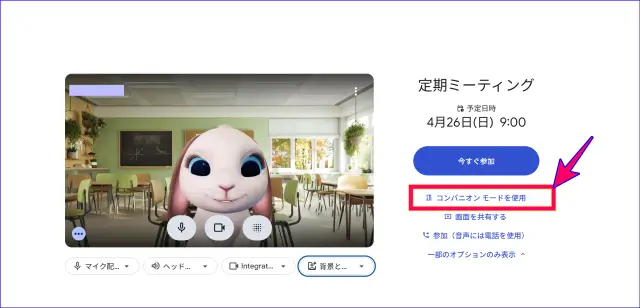
- GoogleカレンダーまたはメールのURLから会議参加ページを開く
- 待機画面の参加ボタンの下、「コンパニオンモードを使用」をクリックする
《スマートフォン・タブレットから参加する》
- Google MeetアプリのURLから会議参加ページを開く
- 待機画面の参加ボタンの下、「コンパニオンモードを使用」をタップする
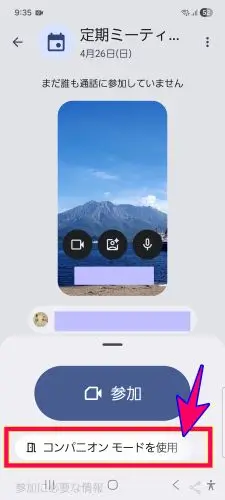
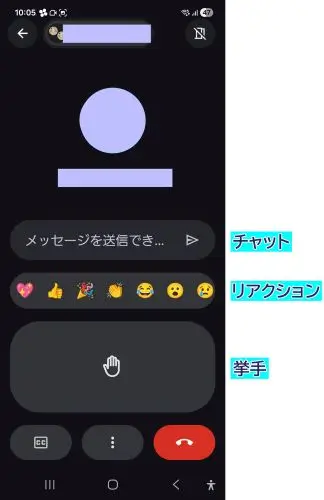
(スマホ)
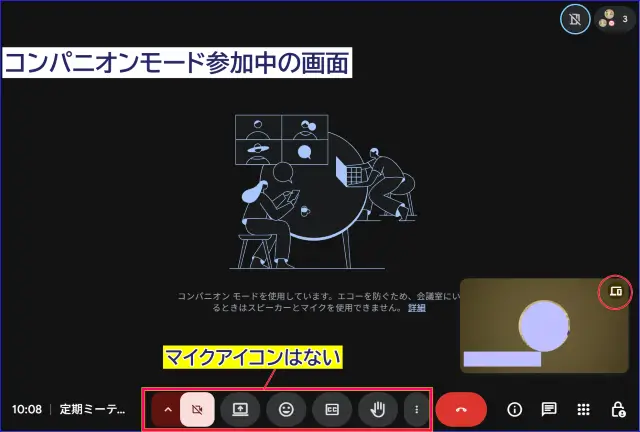
この操作で、オーディオを切断した状態で入室することができます。
📌Google Meetの通常の参加方法について確認したい方はこちらを参考にしてください。
Google Meetの参加方法|準備、基本操作と入れない時の対処法まで【PC、スマホ別解説】
世の中にはZoomやTeamsなど、さまざまなオンライン会議ツールがあります。 はじめてGoogle Meetで招待が届いたとき、「Google meet?どうやって使うの?」「いつも使っ…
 集客苦手でも30~50人を安定集客|ZOOM集客®の学校
使う前に知っておきたい注意ポイント
便利なコンパニオンモードですが、いくつか知っておくべき注意点があります。
事前に確認しておくことで、会議当日に慌てずに済みます。
注意①:途中で切り替えはできない
コンパニオンモードは、会議に参加する前の待機画面で入室方法を選択します。
コンパニオンモードで参加した後に、通常参加へ切り替えることはできず、参加途中からのコンパニオンモードに切り替えることもできません。
ミーティング途中で変更したい場合、いずれも一度退室してから参加し直す必要があります。
注意②:入室直後はカメラオフがデフォルト
コンパニオンモードで入室すると、カメラは「オフ」の状態になっています。
顔出しで参加したい場合は、入室後にカメラを手動でオンにします。
なお、スマホの場合はカメラをオンにすることはできません。
注意③:ビデオOFFの参加者は、ビデオタイルに表示されない
コンパニオンモードで入室した後、ビデオをオンにしていない参加者の映像タイルは表示されません。
顔出しをして参加したい場合は、入室後ビデオを手動でオンにする必要があります。
なお、スマホ、タブレットでの参加ではビデオをオンにすることができないので、顔出しが必要な場合はパソコンで参加するとよいでしょう。
こんなシーンで使える!コンパニオンモード活用例
ここでは、コンパニオンモードの使い方の例をいくつかご紹介します。
ハイブリッド会議で複数台のデバイスでの参加
コンパニオンモードは、ハイブリッド会議でのハウリング防止に役立ちます。
会議室に複数名の参加者とオンライン参加者のハイブリッド会議では、同じ環境下で複数台のデバイスを使用することがあります。
その場合、会議室に共用マイクを設置し、各自それぞれのPC端末からコンパニオンモードで参加すると、パソコンを操作しながらハウリングを起こすことなくそれぞれが参加することができます。
セミナーでの進行と画面共有を分担
コンパニオンモードは、チームで役割分担して進行したいときにも役立ちます。
プレゼンターはPCで顔出し・進行を担当し、チームメンバーはコンパニオンモードで資料の画面共有だけを担当する形です。
Google Meetコンパニオンモードに関するよくある質問
Google Meetのコンパニオンモードに関するよくある質問をまとめました。
-
コンパニオンモードに後から切り替えられますか?
-
入室した後に、コンパニオンモードに切り替えることはできません。
一度退出が必要です。
-
コンパニオンモードは無料でも使えますか?
-
はい、プランに関係なく使用することができます。
-
コンパニオンモードは、スマホでも使えますか?
-
はい、使用することができます。
ただし、パソコンでの参加に比べると機能に制限があります。
画面共有、カメラをONにするなどはできません。
-
コンパニオンモードを解除することはできますか?
-
コンパニオンモードをミーティング途中で解除することはできません。
一度、退出、再入室をするとよいでしょう。
-
コンパニオンモードで入室した人は分かりますか?
-
はい、画面右上の「ユーザー」で参加者の一覧を見ることができます。
名前の横のアイコン
 でコンパニオンモードかどうかがわかります。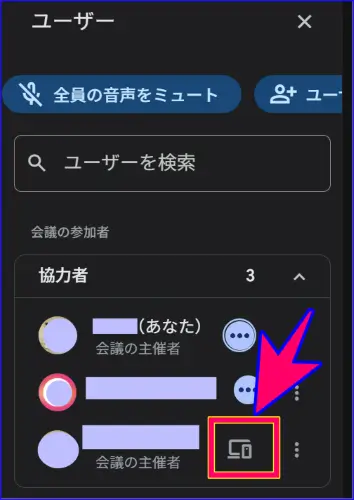
まとめ
Google Meetで発生するハウリングは、コンパニオンモードを使うことで簡単に防ぐことができます。
コンパニオンモードは、マイクとスピーカーをオフにした状態で参加する機能で、音のループを防ぐ仕組みです。
使い方はシンプルで、入室時に「コンパニオンモードを使用」を選択するだけです。
注意したいのは、通常参加した後にコンパニオンモードへ切り替えたり、途中で停止したりすることはできないという点です。
参加途中でコンパニオンモードに切り替えたい場合は、一度退出して再入室する必要があります。
仕組みを理解した上で、ぜひ次の会議から活用してみてください。
【こちらもおすすめ】
Zoomのハウリング防止についてもこちらで解説しています。
【解決】Zoomハウリングを今すぐ止める!トラブルの原因と対処法【PC・iPhone・Android全対応】
Zoomを使っている時に、ハウリングが起きてしまい、キーンという音が響き嫌な気持ちになったことはありませんか? 大事なミーティングの際に、このような音声によるトラブ…

AIを使ってビジネスを加速させるためのヒントを、お届けしています。
ご興味のある方は、以下からご登録しプレゼントをぜひゲットしてください。