「Zoomのデスクトップアプリを開いたら、いつの間にか"自分用メモ"というアイコンが増えている…これは何だろう?」
そう感じた方は多いのではないでしょうか。
これはZoomが2023年に追加した「Notes(ノート)」機能が大幅に進化したもので、公式には「マイノート(My Notes)」と呼ばれています。
会議中の音声を自動で文字起こしして、メモを補強してくれる機能も加わり、使い方を知っておくと会議の生産性がグッと上がります。
この記事では、自分用メモ(マイノート)の概要、設定と使い方をわかりやすく解説します。

「自分用メモ」って何?突然増えたアイコンの正体
Zoomのデスクトップアプリを開いたときに「自分用メモ」と表示されているのは、「マイノート(My Notes)」と呼ばれている機能です。
旧「Notes(ノート)」からの進化
今回追加になった「自分用メモ」機能は、完全な新機能ではありません。
2023年8月に登場した「Notes(ノート)」という機能が、大幅にアップデートされたものです。
旧Notesは「ミーティング中にメモを取って参加者と共有する」シンプルなツールでした。
新しいマイノートは、ミーティング外でも文字起こしができ、手動メモと組み合わせて、最後にAIが要約してくれるという、全く別次元の機能に生まれ変わっています。
「自分用メモ」「マイノート」「ノート」は全部同じ機能
実は、この機能には複数の呼び名があります。
- ウェブポータル(zoom.us)上のメニュー → 「ノート」あるいは「メモ」
- デスクトップアプリのホーム画面 → 「自分用メモ」
- 公式サポートページ → 「マイノート(My Notes)」
表示される場所によって名前が異なりますが、すべて同じ機能を指しています。
この記事では画面の表示に合わせた言葉を使いながら解説していきます。
自分用メモ(マイノート)の主な機能
自分用メモは大きく分けて次の3つのことができます。
音声の自動文字起こし
マイノートの中心となるのが、音声をリアルタイムで文字起こしできる機能です。
Zoomミーティング中はもちろん、ミーティングをしていない状態でも使えるのが大きなポイントです。
対面の打ち合わせや、他のツールを使った会議中でも、デバイスのマイクで音声を拾って文字起こしができます。
「全部メモしなければ」というプレッシャーから解放されて、会議の内容を聞くことに集中できます。
会議中のメモ取り
文字起こしが自動で進む中、気になった点や次のアクションなど、自分が必要と思ったことだけをテキストで追記できます。
入力した内容は自動保存されます。
AIによる自動まとめ機能
会議が終わったら、文字起こしデータと手動入力したメモをもとにAIが要点をまとめ、アクションアイテムも抽出してくれます。
要約のタイプはテンプレートで選べるので、会議の種類や用途に合わせたまとめが簡単に作れます。
(テンプレートの詳しい使い方は後ほど解説します)

「自分用メモ(マイノート)」の使い方【ステップ別】
実際に自分用メモ(マイノート)を使う流れはシンプルです。
起動して、メモや文字起こしを確認しながら会議に臨み、終わったらAIにまとめてもらう、この3ステップです。
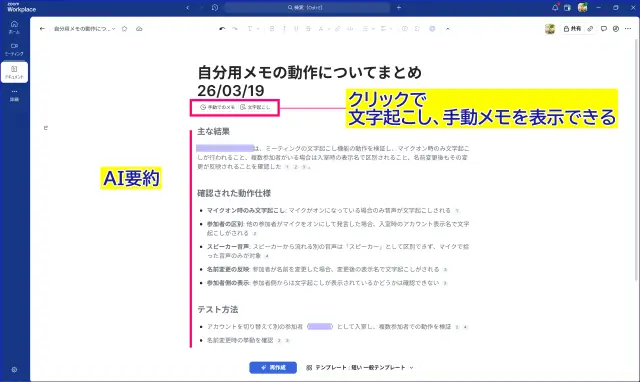
最終的に、作成されるのは手入力した場合のみ「手動でのメモ」、「文字起こし」、手動でのメモ内容を含んだAIによる「要約」の3つになります。
起動の方法や動作が、ミーティング外とミーティング中で少し異なります。
それぞれ確認してみましょう。
【ステップ①】「自分用メモ」を起動する
自分用メモを始める箇所は次の通りです。
- ミーティング外で使う場合
- Zoomデスクトップアプリのホーム画面にある「自分用メモ」をクリックする
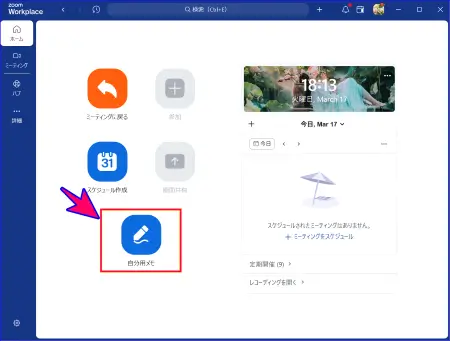
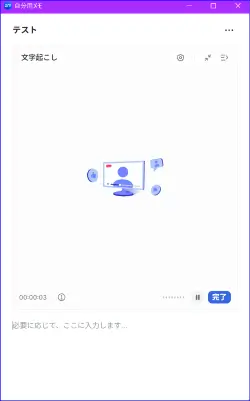
- Zoom画面とは別にウィンドウが開く
- ミーティング中に使う場合
- ミーティング中に画面上部の鉛筆アイコンをクリック
- 「自分用メモ」のパネルが開く
- 「メモの作成を開始」ボタンを押すとZoom画面とは別にウィンドウが開く
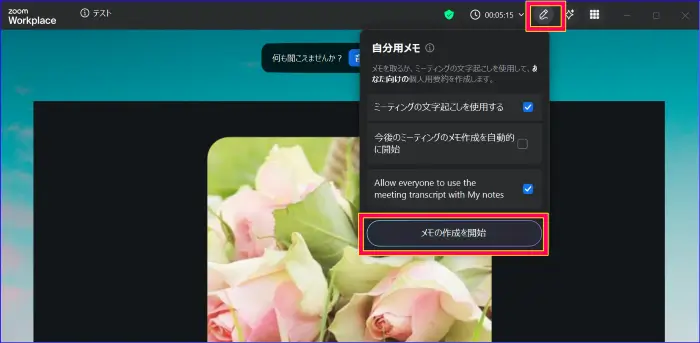
※自動でスタートしている場合はそのままお使いいただけます。
【ステップ②】メモを取る・文字起こしを確認する
「自分用メモ」のウィンドウが開くと、自動で文字起こしがスタートします。
ウィンドウ画面上部に会話内容がリアルタイムで文字起こしが表示されます。
下部の入力欄「必要に応じて、ここに入力します…」に気になった点や次のアクションを手動で自由に追記できます。
文字起こしを一時停止したい場合は、下部の一時停止ボタン(‖)をクリックします。
- ミーティング外で使う場合
複数人参加の場合は、「speaker1,2・・・」と表示され、発言が文字起こしされます。
- 会議とメモ入力が終わったら「完了」をクリック
- 「Complete your note?」の「完了」をクリックする
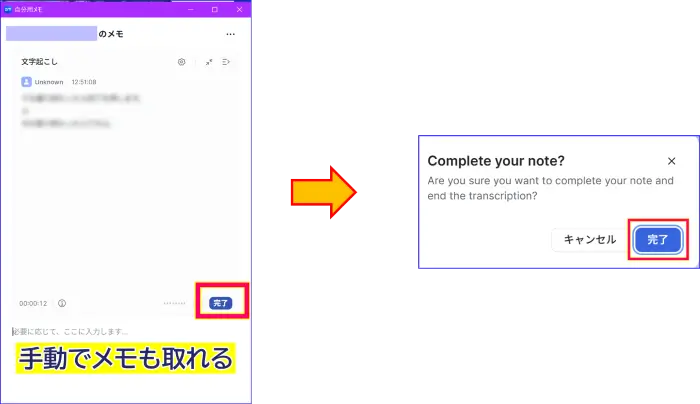
- ミーティング中に使う場合
複数人いる会議では、自分の名前および参加者の表示名で、文字起こしが始まります。
手動で、「完了」をクリックし、終了することもできますが、ミーティングの終了・退出すると同時に自分用メモは自動で停止します。
入力した内容は自動保存されます。
【ステップ③】会議後にAIでまとめる
会議後のまとめは、ミーティング中なのか、ミーティング外で使っているのかで少し動作が異なります。
それぞれを確認しておきましょう。
- ミーティング外で使う場合
完了をクリックした後、自動で手動メモを含んだ内容でAI要約が表示され、すべて全自動で行われます。
- ミーティング中に使う場合
ミーティングを終了したら、文字起こしのみ自動で保存され、AI要約については手動で行う必要があります。
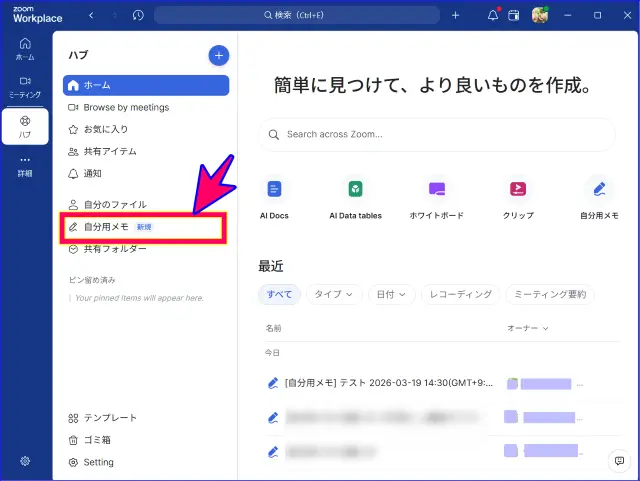
AI要約は、Zoomデスクトップアプリの「ハブ」を開いて実行します。
すでに画面に「ハブ」が自動で開いている場合は、手順4から実施してみましょう。
- デスクトップアプリの「ハブ」>左メニュー「自分用メモ」をクリックする
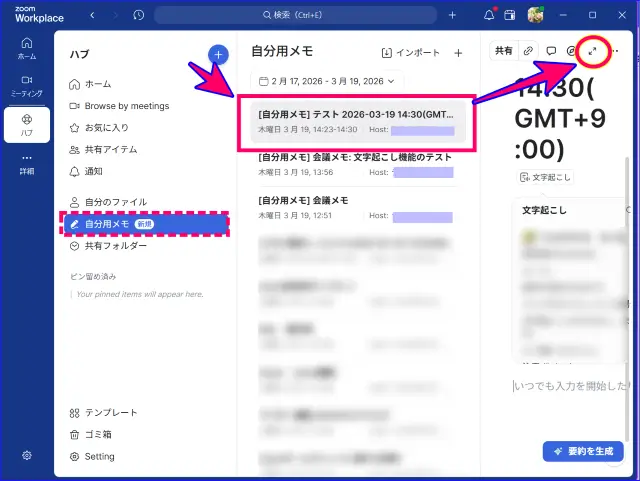
- 該当するタイトルを選択し、右上の「開く」をクリックする
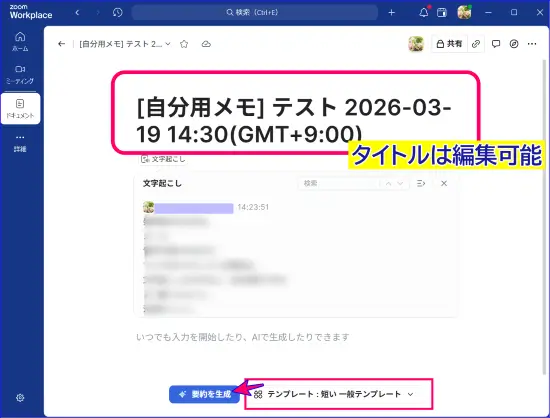
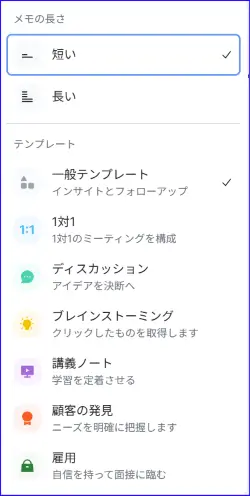
- 要約の「テンプレート」の種類を選ぶ(短い、長い、テンプレートの種類)
- 「要約を生成」をクリック
- AIが自動でまとめてくれるのを待つ
- 必要に応じてタイトルをクリックして編集する
「マイノート(自分用メモ)」を使う前提条件と設定
自分用メモ(マイノート)は主にZoomの有料プラン(Pro・Business・Enterpriseなど)向けの機能です。
現時点では無料プランでも一部機能をお使いいただける場合がありますが、今後変更される可能性があります。
すべての機能をフルに活用するには有料プランへのアップグレードを検討してください。
前提条件
自分用メモ(マイノート)を使うための条件は次の通りです。
- Zoom有料プランでは制限なしで使用可能(無料プランは一部機能のみ、変更される可能性あり)
- Zoomデスクトップアプリのバージョンが6.7.5以上
- macOSバージョン14.2以降、WindowsバージョンはOSビルド18430(21H1)以降
- Zoom Hubが有効になっていること
- マイクおよびシステムオーディオへのアクセス権限が許可されていること
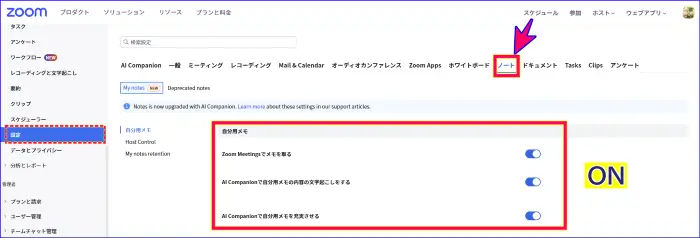
次の3つの設定がオンになっていること(通常はデフォルトでオン)
- Zoom Meetingsでメモを取る
- AI Companionで自分用メモの内容の文字起こしをする
- AI Companionで自分用メモを充実させる
デスクトップに「自分用メモ」のアイコンが表示されない、または操作できない場合は上記の条件を確認してみましょう。
参考:私のメモを使用する
設定の確認方法
マイノート機能(自分用メモ)の有効化の確認は次の手順で行います。
- Zoomウェブポータルにサインイン
- 左メニュー「設定」をクリック
- 上部タブ「ノート」から該当する設定がオンになっているか確認する
自動スタートをオフにする方法
ミーティングを開始すると自動で「自分用メモ」が起動する設定になっていることがあります。
手動で起動したい場合は以下の手順でオフにできます。
「毎回自動で始まるのが気になる」という方は以下の手順でオフにできます。
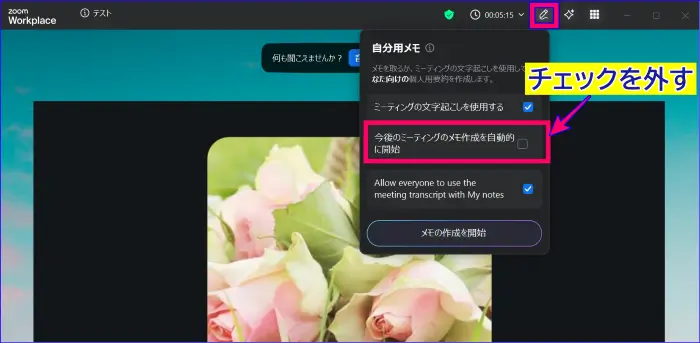
- ミーティング中に変更する場合:ミーティング画面から設定
- 画面上部の鉛筆アイコンをクリック
- 「自分用メモ」のパネルが開く
- 「今後のミーティングのメモ作成を自動的に開始」のチェックをオフにする
- ミーティング外で変更する場合:デスクトップアプリから設定
- Zoomデスクトップアプリの「設定」を開く
- 「ミーティングとウェビナー」をクリック
- 「自分用メモを自動開始」をオフにする
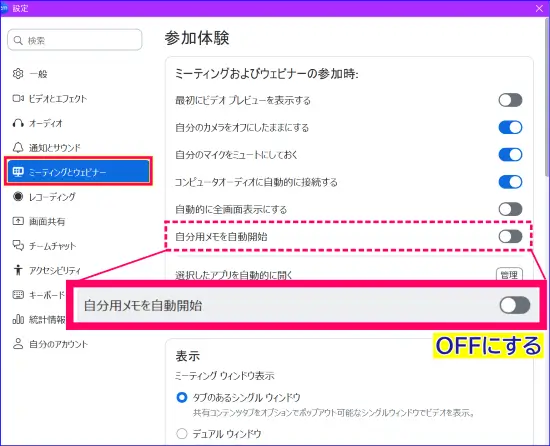
これ以降は手動で「メモの作成を開始」ボタンを押したときだけ起動するようになります。
まだまだある!マイノートでできること
実際に触ってわかったのですが、マイノートは「文字起こしと要約ができる自分用メモ」というイメージでしたが、それだけではありませんでした。
ノートと、Zoom Docs(ドキュメント)は連動していて、 編集や追加が可能で出来上がったものをリンクでの共有したり、WordやPDFへのエクスポートまでできます。
会議の記録がそのまま資料になるイメージで、思っていたより幅広い使い方が可能です。
また、会議中のメモとしてだけでなく、自分だけの覚書や備忘録としても活用できます。
アイデアのメモ、打ち合わせ前の準備メモなど、使い方は自由です。
Google MeetやTeamsでも自動で文字起こしできる
さらに驚きの機能として、Zoom以外のアプリが起動したときも、マイクがオンになったことを検知して「自分用メモ」を開始するよう通知してくれる機能があります。
対応しているアプリは以下の通りです。
- Microsoft Teams
- Chrome(Google Meetを含む)
- WebEx
- Discord
- Slack
- Microsoft Edge
- Firefox
この機能でZoom以外の会議で録画ができない場面でも、会議の文字起こしを自動で残せるためかなり重宝しそうです。
《設定方法》
- Zoomデスクトップアプリを起動し、サインインする
- ホーム画面の「設定」アイコンを開く
- 左メニュー「通知とサウンド」をクリック
- 「音声を自動検知して自分用メモを作成する」をON
- 「Reminders to open My note in these apps(これらのアプリで「マイノート」を開くようリマインダー)」の[管理]をクリック
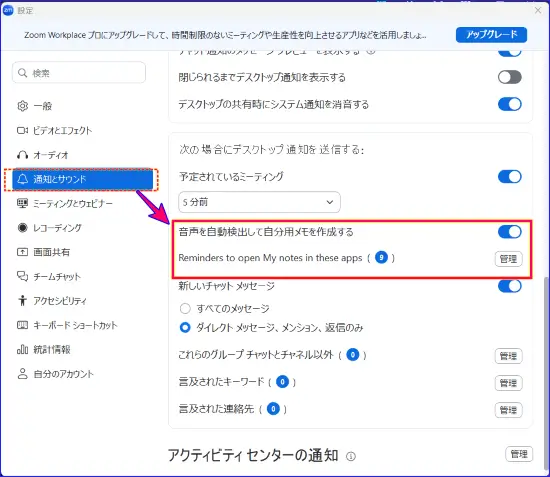
- アプリごとにオン・オフを設定する
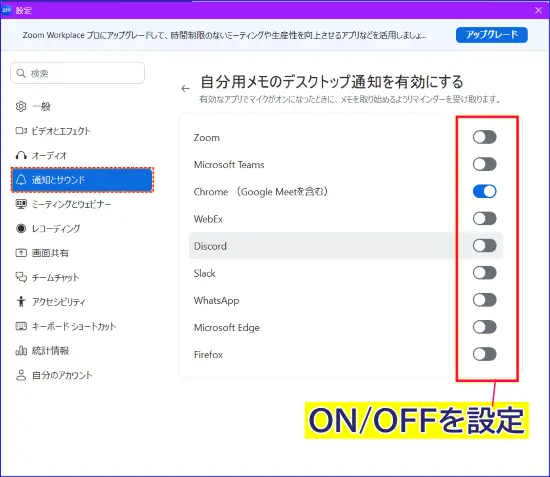
この設定をしておくと、設定したアプリで音声を感知した時に自動でメモ機能が起動します。
《使い方》
- デスクトップに起動したポップアップの「ノートを作成」をクリックする

- 自分用メモが開始する
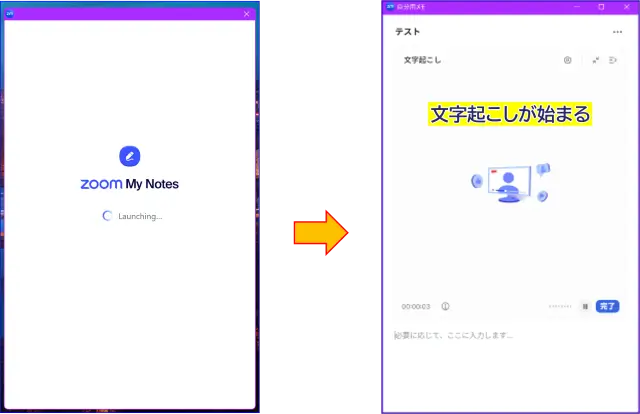
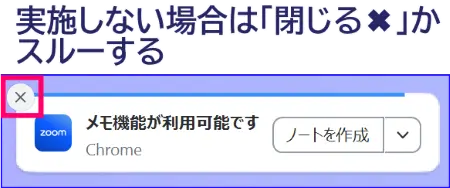
※文字起こしが不要な場合は、ポップアップ左上の「✕」をクリックして閉じることができます。
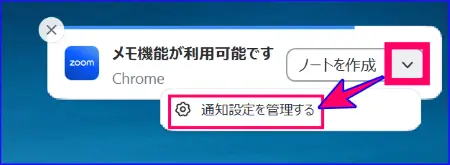
※設定を見直したい場合は、「ノートを作成」の右にある「∨」をクリックすると設定画面を開くことができます。
Zoomの自分用メモ(マイノート)に関する質問
進化したZoomの自分用メモ、「マイノート」に関する質問をまとめました。
-
メモ、マイノートの保存先はどこですか?
-
作成したノートはZoomのクラウド上に保存され、ウェブポータルの「メモ」>「ドキュメント(Doccs)」が管理場所になります。
デスクトップアプリとウェブポータルは連動しているので、どちらからでも確認・編集が可能です。
-
いらないノートを削除したい場合はどうすればいいですか?
-
デスクトップアプリまたはウェブポータルの「メモ」または「ドキュメント(Doccs)」から削除できます。
削除したノート(自分用メモ)はいったんゴミ箱に移動し、30日後に完全削除されます。
そのため、30日以内であればゴミ箱から復元することも可能です。
-
AI要約のテンプレートは後から変更できますか?
-
一度要約したものを別のテンプレートでまとめるには、テンプレートを変更し、「再生成」をクリックするとよいです。
ただし、再生成すると以前の要約に上書きされますので、以前のものが必要な場合は事前にコピーしておくことをおすすめします。
-
無料プランでも使えますか?
-
現時点では無料プランでも制限付きで一部機能をお試しいただけるようです。
ただし、今後変更される可能性があります。
フル機能を使うには有料プランが必要です。
-
以前作成していたノートはどうなりますか?
-
以前のノートもウェブポータルやデスクトップアプリの「メモ」で確認することができます。
新しくアップデートされる前に作成していたノートは、「クラシックノート」という名称で保存されています。
2026年3月19日時点で、「より充実した体験をお楽しみいただくために、データを新しいノートに移行しましょう。」と移行を促す表示がされています。
「移行」をクリックすると、「自分用メモ」として新しい「ノート」に移行され、保存がされます。
ただし、重要なデータの場合はバックアップを取っておくことをおすすめします。
まとめ
Zoomの「自分用メモ(マイノート)」、いかがでしたか?
文字起こしからAI要約、ドキュメントとしての共有・エクスポートまで、使い方次第でいろいろな場面で活躍してくれる機能です。
まずはZoomデスクトップアプリを最新バージョンに更新してみてください。
ホーム画面に「自分用メモ」のアイコンがあればすぐに使い始められます。
ぜひいろいろ触ってみて、自分なりの使い方を見つけてみてください。
【こちらもおすすめです】
スマホのZoomアプリにも少し似た機能で「AI Companion 搭載のボイスレコーダー」(英語名: Voice Recorder with AI Companion)といいうのがあります。
ただ、今回ご紹介した「自分用メモ」とは、出来上がるデータや、操作、管理が少し異なります。
音声データも欲しい場合は、スマホの「レコーディング」を活用するとよいでしょう。
スマホのAIボイスレコーダーの使い方、注意ポイントについて確認したい方はこちらの記事を参考にしてください。
Zoomスマホで録音・文字起こしAI要約を使う方法|注意点まで解説
Zoomのスマホアプリを開いたとき、メニューに「レコーディング」という見慣れないアイコンが表示されて、「おや?」と思ったことはありませんか? 何か録音できるのかな?…
 集客苦手でも30~50人を安定集客|ZOOM集客®の学校
【Google Meetもお使いの方はこちらもおすすめです】
Google Meetにも、AIを活用した会議の内容の文字起こし、要約ができる「自動メモ生成」機能があります。
ご興味がある方は、その使い方、注意点など詳しく解説したこちらの記事を参考にしてください。
Google Meetの議事録作成のやり方|Gemini連携で自動化する
会議のあと、「議事録をまとめる作業、これ楽にできないかな?」と感じていませんか? 録音した音声を聴き返したり、内容を整理してまとめたりと、意外と時間がかかる作業…
AIを使ってビジネスを加速させるためのヒントを、お届けしています。
ご興味のある方は、以下からご登録しプレゼントをぜひゲットしてください。