
「Google Meet、ちゃんとつながるかな…」
そんな不安を抱えたまま、大切なミーティングの当日を迎えていませんか?
以前に音声が出なかった、映像が映らなかった、そんな経験が一度でもあると、次の会議の前には確認しておきたくなるものです。
また、初めて使う方であれば「本番でいきなり失敗したくない」という気持ちもあるでしょう。
この記事では、Google Meet の音声・カメラ・接続をひと通りテストする手順を、初めての方でも迷わず進められるよう丁寧に解説します。
Google Meet の接続テストを行う方法|音声・カメラの確認
Google Meet には、本番の会議に入る前に接続状態を確認できる方法が2つあります。
状況に合わせて使い分けてみましょう。
方法1:テストルームを自分で作って確認する
このテスト方法では、自分一人だけで音声・カメラ・ネットワーク接続の3点をまとめテストをすることができます。
会議の前日や当日の朝など、時間に余裕があるときに試しておくのがおすすめです。
当日と同じデバイスとアクセサリ(イヤホン、スピーカー等)を接続し、次の手順でテストを開始します。
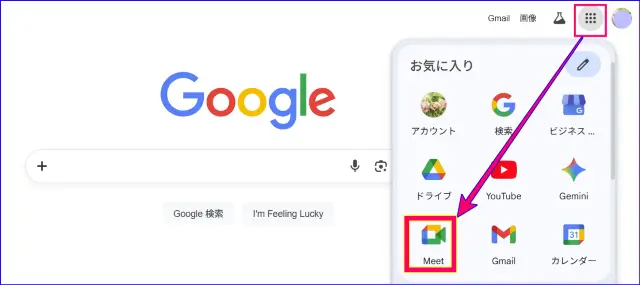
- Googleアカウントにログインし、ブラウザでGoogleMeetを開く
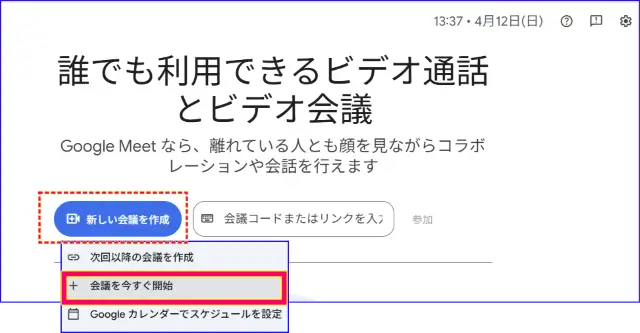
- 「新しい会議を作成」>「今すぐ開始」をクリックし、ルームに入室する
- 重要:使用するデバイスで、初めてGoogle Meetを使う場合「マイクとカメラの使用」の許可を出す
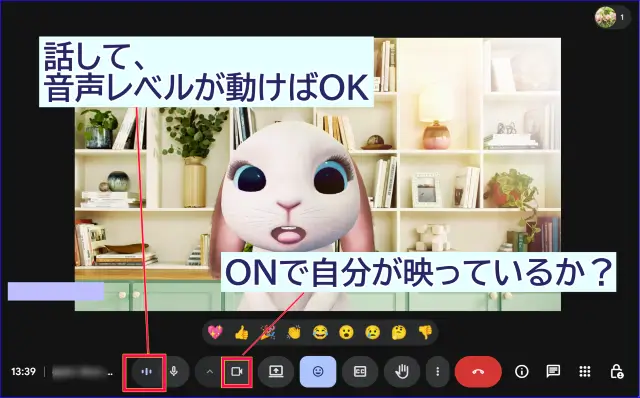
- カメラONにし、自分の映像が画面に表示されているかを確認する(※カメラのカバーを開ける)
- マイクをONにして話し、音声レベルを確認する
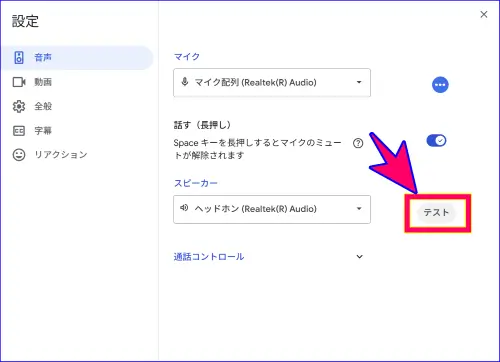
- ツールバーの(︙)をクリックし、「設定」を開く
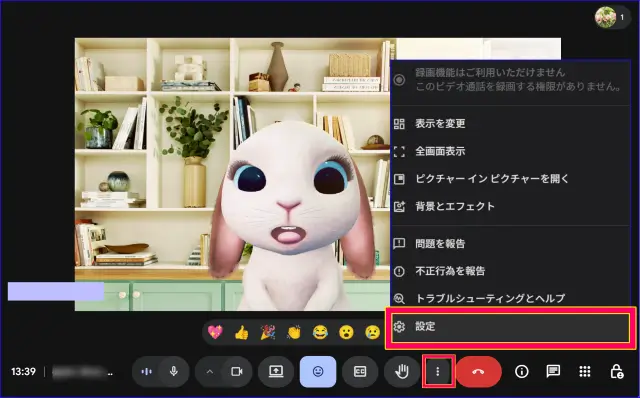
- 開いたウィンドウ画面の「スピーカー」>「テスト」をクリックし、再生音が正常に聞こえるか確認する
方法2:本番直前に「入室前の画面」で確認する
この方法は、ミーティング入室直前に音声、カメラなどの接続をテスト確認する方法です。
相手から送られてきた会議URLをクリックしたあと、「入室前の待機画面」が表示されます。
待機画面で自分のビデオ、マイクをONにすると音声・ビデオ入力を確認することができます。
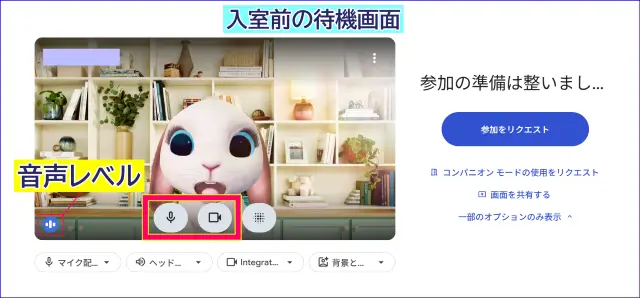
通常はここで確認をした後、参加ボタンをクリックし入室します。
ここでぜひ試していただきたいのが、自分の声と映像を「録画」して確認する方法です。
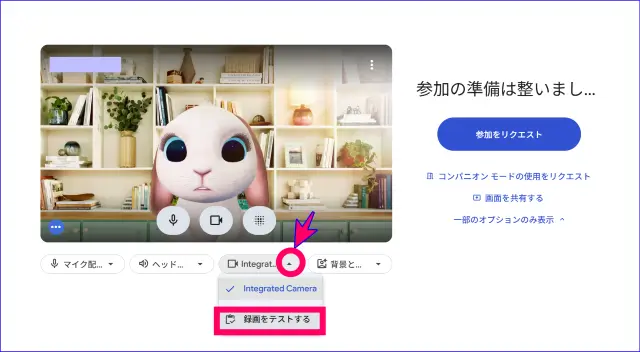
- 待機画面のビデオ画面右下、カメラアイコンをクリック
- 「録画をテストする」をクリック
- 「自分の映像と音声をプレビューで確認」の「テストを開始」をクリック
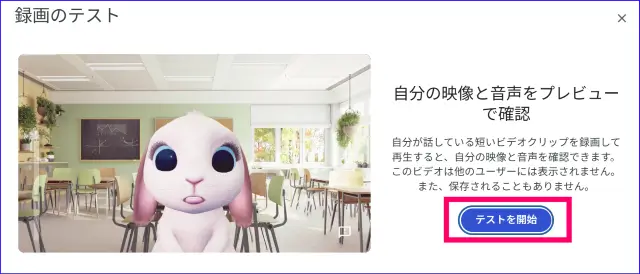
- 「話してください」と表示がでたら、数秒間、話す
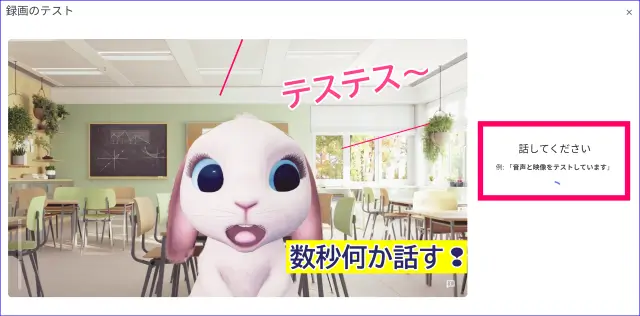
- 数秒録画後ビデオクリップが作成されるので、再生をクリックし、確認する
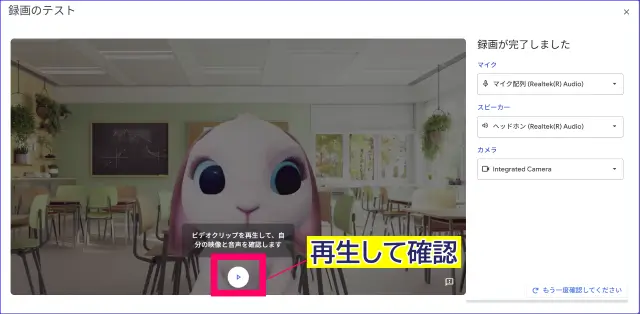
- 必要時、マイク、スピーカー、カメラを適切なデバイスに切り替える
この方法なら、「自分の声が小さくないか」「背景に変なものが映り込んでいないか」を自分の目と耳で直接確かめられるので、最も安心です。
客観的にチェックして「問題なし」とわかれば、自信を持って「今すぐ参加」ボタンを押せますね。
スマートフォンアプリからテストする場合
Google Meet のスマートフォンアプリ(iOS / Android)でも簡易的な動作確認が可能です。
アプリをインストール後、Googleアカウントでログインし、「新しい会議」を作成して入室することで、カメラの映像とマイクの動作を目視で確認できます。
なお、スマートフォンアプリではスピーカーの事前テストは行えません。
スピーカーの動作確認は、実際に会議へ入室してから行う形となります。
テスト中に確認したいチェックポイント
テストで確認したいポイントは次の通りです。
音声
音声に関するチェックポイントは次のとおりです。
- マイク:声を出したとき、画面左下の音声レベルのバーが動いているか
- スピーカー:設定画面のテスト音、または録画した自分の声が耳にはっきり届いているか
この2点がクリアできていれば、音声の準備は整っています。
会議中の雑音への配慮
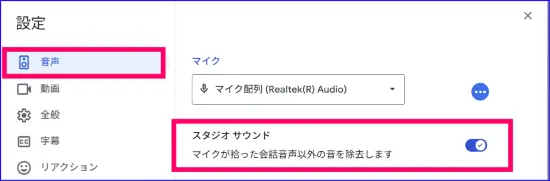
Google Meet にはノイズキャンセリング機能が搭載されています。
設定からオンにすることで、周囲の雑音を抑えて相手にクリアな音声を届けられます。
カメラ
カメラ(ビデオ)のチェックポイントは次の通りです。
- 自分の顔が画面中央よりやや上に、明るく映っているか
- 余計なものが映り込んでいないか、背景が整理されているか
- カメラのレンズを見て話せているか
音声・カメラ・接続に関するよくあるトラブル対処法
Google Meet を使い始めたばかりの頃は、思わぬところでつまずくことがあります。
よくあるトラブルとその対処法を一覧にまとめましたので、困ったときはまずこちらを参考にしてみてください。
音声のトラブル
| 症状 | 主な原因 | 対処法 |
|---|---|---|
| 音が聞こえない | PCやスマホの音量がミュート状態 | デバイスの音量を確認し、ミュートを解除する |
| 音が聞こえない(イヤホン使用時) | Bluetoothイヤホンの接続切れ (有線の場合)接続が緩い、または外れている | デバイスのペアリング状態を確認する |
| 自分の声が届かない① | マイクのアクセス許可なし | ブラウザのマイク許可設定を確認する |
| 自分の声が届かない② | マイクデバイスが未選択 | Meet設定でマイクデバイスを選択し直す |
| 自分の声が届かない③ | イヤホン接続後にデバイスが切り替わっていない | イヤホン接続後、Meet設定でデバイスを選択し直す |
カメラのトラブル
| 症状 | 主な原因 | 対処法 |
|---|---|---|
| カメラが映らない① | OSのカメラ使用許可がオフ | OSの設定でカメラの使用許可をオンにする |
| カメラが映らない② | ブラウザのカメラ許可なし | ブラウザのカメラ許可設定を確認する |
| カメラが映らない③ | 他アプリがカメラを占有中 | ZoomやTeamsなど他のビデオアプリを終了する |
| カメラが映らない④ | プライバシーカバーが閉まっている | ノートPCのカメラカバーが開いているか確認する |
| カメラが映らない⑤ | 外付けカメラが未接続 | USBケーブルの接続を確認する |
接続のトラブル
| 症状 | 主な原因 | 対処法 |
|---|---|---|
| 映像・音声が途切れる | 通信速度の不安定・帯域不足 | 有線LAN切り替え・他デバイスの通信を一時停止する |
| 会議に参加できない | URLの誤り・アカウント未ログイン | URLを再確認・Googleアカウントでログインし直す |
Google Meet の接続テストよくある質問(Q&A)
接続や音声・カメラの設定について、初めて Google Meet を使う方からよく寄せられる疑問をまとめました。
本番前にぜひ確認しておきましょう。
-
テスト用の会議室を作ると、相手に通知が行きますか?
-
「今すぐ開始」で作成したテスト用の会議室は、自分だけが入室している状態です。
招待リンクを共有しない限り、相手に通知が届くことはありません。
安心してテストを行ってください。
-
マイクに話しかけても音声レベルのバーが動きません。どうすればいいですか?
-
パソコンの設定でマイクの使用許可がオンになっているか、またブラウザで meet.google.com へのマイクアクセスが許可されているかを確認してください。
あわせて、Google Meet の設定画面で使いたいマイクデバイスが選択されているかも見直してみましょう。
-
スピーカーから音が出ているか、テスト前に確認できますか?
-
はい、Google Meet の設定画面からスピーカーテストを実行することで、テスト音を再生して確認できます。
音が聞こえない場合は、PCの音量がミュートになっていないか、またスピーカーデバイスが正しく選択されているかを確認してください。
-
カメラが映らない場合、最初に何を確認すればいいですか?
-
まずノートPCをお使いの場合は、カメラのプライバシーカバーが開いているかを確認してみてください。
それでも映らない場合は、以下を順番に確認してみましょう。
- ZoomやTeamsなど、他のビデオアプリが起動していないか
- ブラウザで meet.google.com へのカメラアクセスが許可されているか
- OSの設定でカメラの使用許可がオンになっているか
-
テストのときは問題なかったのに、イヤホンやヘッドセットを使ったら音声がうまく聞こえなくなりました。なぜですか?
-
イヤホンやヘッドセットを接続したあと、マイクやスピーカーのデバイス設定が切り替わっていない可能性があります。
Google Meet の設定画面からマイクとスピーカーのデバイスを確認し、使いたいものが選択されているか見直してみてください。
-
テストは直前にするとよいですか?
-
前日までに一度確認しておくことをおすすめします。
当日は会議の準備など何かと慌ただしくなりがちです。
また、万が一機器のトラブルが見つかっても、前日であれば対処する時間が取れます。
その際、本番で使う予定のマイクやイヤホンなど、同じ機器で確認しておくとより安心です。
まとめ
Google Meet の接続テストは、難しい操作は一切ありません。
テスト用のルームを作って音声とカメラを確認する、あるいは入室前の待機画面で録画チェックをする、それだけで本番当日の不安はぐっと小さくなります。
ポイントをまとめると、以下の通りです。
- テストは前日までに済ませておくと、万が一のトラブルにも対応できる
- テストは本番で使うマイクやイヤホンなど、同じ機器・同じ環境で行う
- 音声はバーの動き、カメラは明るさ・背景・目線までチェックする
- トラブルが起きたときは、まず設定画面のデバイス選択を見直す
準備が整っているという自信は、会議本番での落ち着きや話し方にも自然とあらわれます。
Google Meet を使いこなして、場所を問わないスマートなビジネスコミュニケーションを実現してください。
【こちらもおすすめ】
Google Meetの参加がスムーズになれば次は、商大方法についてチェックしてみませんか?
こちらの記事を参考にぜひ、Google Meetで会議を主催してみましょう。
Google Meet招待方法【2025年最新版】初心者にもわかりやすく解説
テレワークやオンライン会議が当たり前になった今、Google Meetを使って会議を開催する機会が増えています。 しかし、いざ会議を開こうとすると「どうやって相手を招待す…
 集客苦手でも30~50人を安定集客|ZOOM集客®の学校
⇩いますぐ無料で受け取る⇩
【24時間自動で集客!
AI自動動集客の教科書】
▼ ▼ ▼ ▼