オンラインでセミナーや商談を行っているとき、こんな場面はありませんか?
- 「資料のここが重要なんですが……」と口で説明しても、相手にうまく伝わらない
- 「右上のボタンをクリックしてください」と言っても、どこのことかわからず会話が止まってしまう
実は Google Meet には、画面共有しながらリアルタイムで書き込みができる「アノテーション」という機能があります。
まるでホワイトボードに書きながら説明するような感覚で、オンライン上で伝えたいことをその場で視覚化できます。
この記事では、Google Meet の書き込み機能「アノテーション」の基本的な使い方から、うまく表示されないときの対処法まで、Google Meet を使い始めた方にもわかりやすく解説します。

Google Meet の書き込み機能「アノテーション」でできること
アノテーションとは「注釈」を意味する英語です。
Google Meet では、画面共有中に参加者全員が見える状態でペンや図形を使って書き込める機能のことを指します。
Zoom の「注釈」機能と同じ役割と考えると、イメージがつきやすいでしょう。
具体的にできることは以下の5つです。
- 画面上にペンで自由に線を引き、重要な箇所を強調する
- テキストボックスで文字を入力し、説明を画面に直接追記する
- 色付き付箋にテキスト書いて貼り付ける
- 矢印・丸・四角などの図形で「ここに注目」と視覚的に示す
- 参加者にも書き込みを許可して、双方向でやり取りする
書き込んだ内容は参加者全員の画面にリアルタイムで表示されます。
口頭だけの説明と比べて格段に伝わりやすくなります。
アノテーションを使うための準備と条件
アノテーションを使う前に、自分の環境が対応しているかどうかを確認する必要があります。
条件を満たしていないと、アイコンが表示されないことがあります。
2つの条件を順番に確認していきましょう。
必要なプラン|無料アカウントでは使えない
アノテーション機能は Google Workspace Business Starter 以上の有料プランが対象です。
無料の個人 Google アカウントでは使用できませんのでご注意ください。
ご自身のプランが不明な場合は、以下の公式ページからご確認ください。
使えるブラウザとデバイスの条件
ブラウザとデバイスにも条件があります。
以下を確認してください。
- ブラウザ: Google Chrome バージョン M124 以降が必須。Safari・Firefox・Microsoft Edge では動作しない
- パソコン: Windows・Mac どちらでも対応
- Android スマートフォン: Android 11 以降の Google Meet アプリで利用可能(ただし一部制限あり)
- iPhone・iPad(iOS): 現時点でプレゼンターとしての書き込みは非対応
パソコンで Google Chrome を使う場合が、最も安定して使えます。
スマートフォンやタブレットからの利用を考えている方は、上記の条件をしっかり確認してから進めましょう。
Google Meet で画面共有しながら書き込む手順
準備と条件の確認ができたら、実際にアノテーションを使ってみましょう。
難しい操作は一切なく、慣れれば数クリックで使い始めることができます。
基本の操作手順は次の通りです。
画面共有を開始する
- Google Meet の会議参加し、画面共有を開始する
- 「Chrome タブ」「ウィンドウ」「画面全体」の中から共有したい内容を選ぶ
- 「共有」ボタンをクリックする
📌Google Meetの画面共有の手順を確認したい方はこちらを参考にして下さい。
→Google Meet の画面共有のやり方|3タイプの選び方と失敗しないコツ【2026年最新】
アノテーションツールを起動する
- 共有画面の右下に表示されるペン型のアイコン(アノテーションアイコン)をクリックする
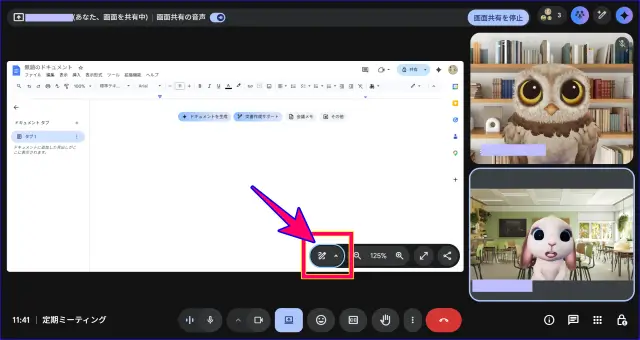
- メニューから使いたいツール(ペン・テキストボックス・図形など)を選ぶ
- 共有画面の上に自由に書き込む
- 書き込んだ内容を消したいときは「消しゴム」または「すべてクリア」で対応する
- すべてクリア:書かれたものがすべて消去される
- 消しゴム:消したい部分のみを選択、クリックすることで消去される
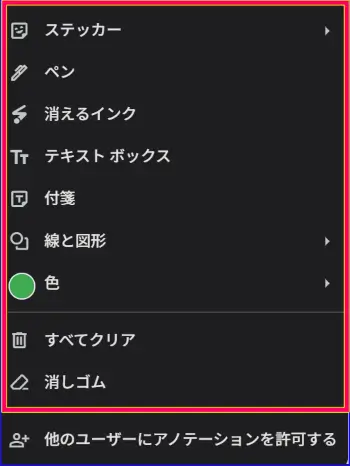
使いたいツールごとに、メニューを開き、切り替えて使うのがポイントになります。
◎覚えておくと便利!
共有画面の上で右クリックしてもアノテーションのメニューを呼び出せます。
アノテーションを停止する
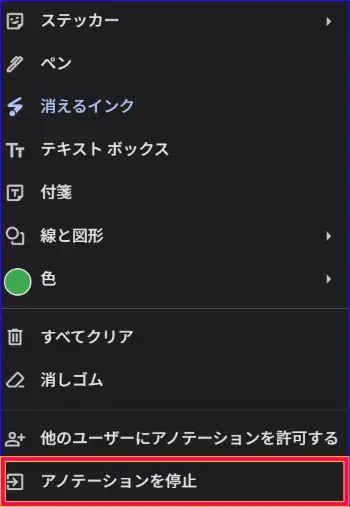
画面共有を停止するか、アノテーションアイコンをクリックし、「アノテーションを停止」を選択します。
ペン以外にも使えるアノテーションツールの種類
書き込み機能はペンだけではありません。
複数のツールが用意されており、用途に合わせて使い分けることでプレゼンや説明の質をさらに高めることができます。
各ツールの特徴を把握して、場面に応じて使い分けてみましょう。
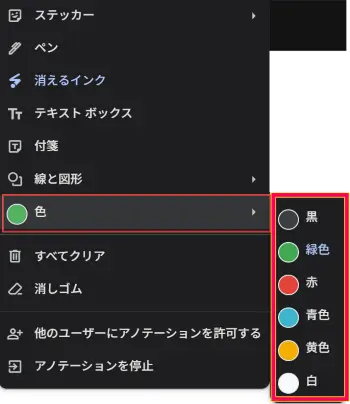
色|書き込みの色を選択する
書き込みの色(ペン、消えるインク、テキスト、付箋、線と図形)を選択することができます。
アノテーションアイコンをクリック後、「色」を開き、表示したい色をクリックします。
消えるインク
「消えるインク」は、書いた内容が数秒後に自動的に消えていく仕組みのツールです。
レーザーポインターのように「今ここです」と一時的に場所を示したいときに最適です。
通常のペンと見た目は同じですが、書いた線がすっと消えていくため、「ここを見てください」という一瞬の誘導に向いています。
書いたものを消す操作がいらないためペンと使い分けられ、説明がよりスムーズになります。
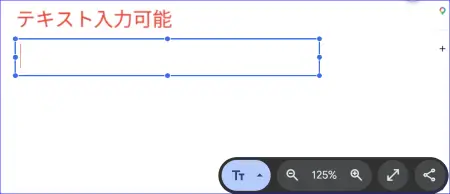
テキストボックス|文字を入力、表示する
キーボードで文字を入力して画面上に配置できるツールです
口頭での説明に補足のテキストを加えたいときに便利です。
- 操作方法
- アノテーションアイコン>「テキストボックス」をクリック
- 表示されたテキストに文字を入力する
- 文字色を変えたいときは「色」で選択する
- キーボードで文字を入力後、テキストボックス外でクリックし、表示を確定する(改行はEnter)
- テキストボックスの位置を移動させたいときは、マウスで文字を選択、ドラッグして調整する
- フォントの種類は一種類のみ、太字にはできない
- 文字の大きさは変えられない
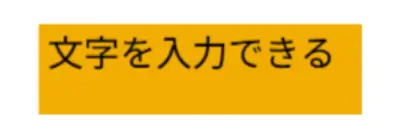
付箋|背景色付きで文字を表示させる
付箋は、背景色がついたテキストを画面に貼り付ける機能です。
「重要」「要確認」「ここがポイント」といったラベルを目立たせたい場面で効果的です。
- 操作方法
- アノテーションアイコン>「付箋」をクリック
- キーボードで文字を入力後、Enter で表示を確定する
- 背景色は「色」で選択する
- 付箋の位置を移動させたいときは、マウスで付箋をクリック、ドラッグして調整する
- 文字の色と大きさは変えられない
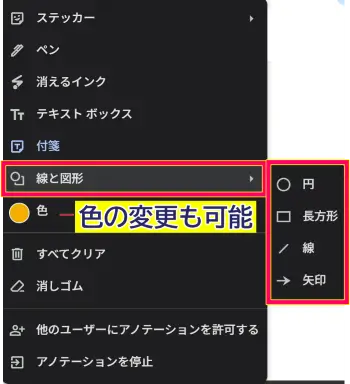
線と 図形|矢印や図形で視線を誘導
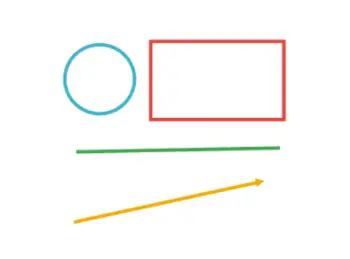
線と図形ツールでは、矢印・直線・円・長方形などを画面上に描くことができます。
視線誘導に矢印を使ったり、丸や四角で囲って、「この丸の中に注目してください」など、言葉では伝わりにくい空間的な指示を視覚化するのに役立ちます。
- 操作方法
- アノテーションアイコン>「線と図形」をクリック
- 円、長方形、線、矢印の中から選択する
- 画面上でマウスをドラッグし、描出する
- 線の色を変えたいときは「色」をクリック
- 位置を調整したいときは、図形をクリックし、ドラッグする
ステッカー
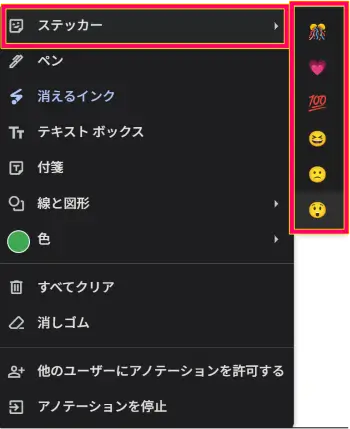
ステッカーは、絵文字を画面に貼り付ける機能です。
- 操作方法
- アノテーションアイコン>「ステッカー」をクリック
- 使用したいステッカーをクリック
- ステッカーをつけたい画面の位置で、クリックする
- クリックするたびにステッカーが追加になるので注意
参加者に書き込みを許可する
Google Meetのアノテーションは通常、主催者(プレゼンター)のみが使える仕組みになっています。
参加者にも書き込んでもらうには、主催者が個別に許可を与える必要があります。
他の参加者にアノテーションを許可できるのは、パソコンから参加している主催者のみに限ります。
参加者に書き込み(アノテーション)を許可する手順
参加者に画面共有中の書き込みを許可する手順は次の通りです。
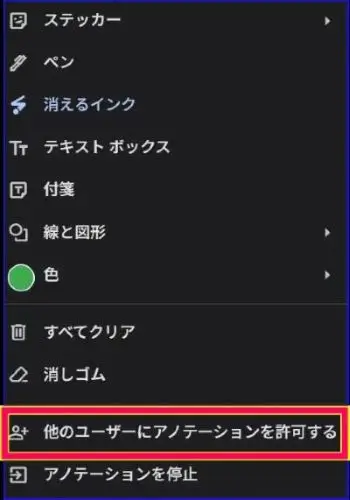
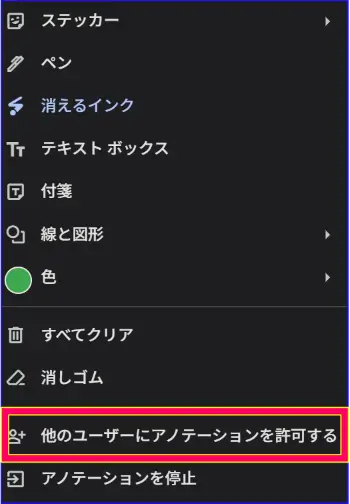
- アノテーションメニュー内の「他のユーザーにアノテーションを許可する」をクリックする
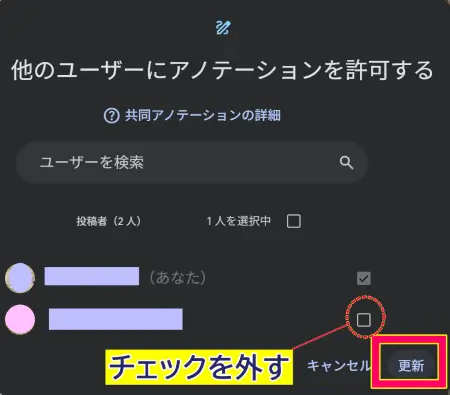
- 参加者の一覧が表示されるので、許可したい人の名前にチェックを入れる
- 「更新」をクリックする
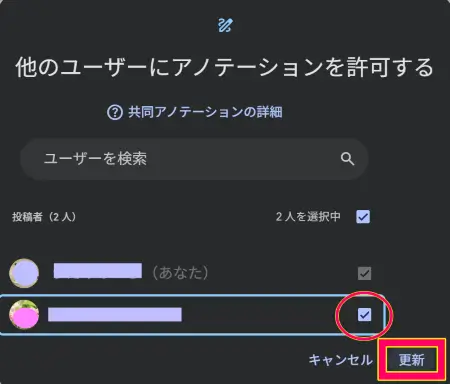
この操作で、指名された参加者の画面に通知が届き、その後は参加者もアノテーションツールを使えるようになります。

一度参加者に許可したアノテーションは、許可を停止しない限り会議中有効になります。
参加者の書き込みを停止したい場合の手順
会議途中で、アノテーションの許可を取り消したい場合は、次の手順で操作します。
- アノテーションアイコンをクリック
- 「他のユーザーにアノテーションを許可する」をクリック
- 許可されている参加者のチェックを外し「更新」をクリック
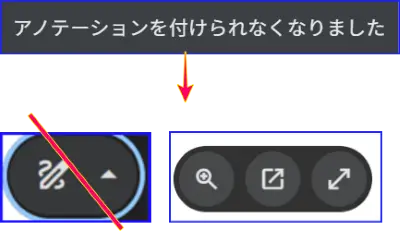
この操作で、相手の画面には「アノテーションを付けられなくなりました」と表示され、画面からアノテーションのアイコンが消えます。
書き込みのルールと動作
主催者と参加者の書き込みには以下のルールがあります。
- 自分が書いたものは主催者・参加者どちらも消すことができる
- 他の人の書き込みを消せるのは主催者のみ
- 主催者が「すべて消去」を行うと全員の書き込みが一度に消える
書き込み(アノテーション)が表示されないときの対処法
「画面共有したのにペンのアイコンが出てこない」というケースは少なくありません。
表示されない場合は、以下の3つを順番に確認してみてください。
チェック① Chrome のバージョンを確認する
アノテーション機能は Google Chrome バージョン M124 以降専用です。
Safari・Firefox・Microsoft Edge では動作しません。
Chrome を使っているのに表示されない場合はバージョンが古い可能性があります。
次の手順でアップデートを確認してください。
- Chrome 右上の(︙)をクリックする
- 「ヘルプ」>「Google Chrome について」を選ぶ
- 自動的に最新バージョンへのアップデートが始まる
- アップデート後、Chrome を再起動して Google Meet を開き直す
チェック② プランを確認する
使用しているアカウントが対応プランかどうかを確認してください。
無料の個人 Google アカウントではアノテーション機能は使えません。
利用したい場合は、Google Workspace Business starter以上の有料プランへの加入が必要です。
チェック③ 画面共有の方法を確認する
共有方法によって動作が異なる場合があります。
以下を確認してください。
- パソコンでは「Chrome タブ」「ウィンドウ」「画面全体」のいずれでも基本的に使える
- Android スマートフォンでは「画面全体」を選んで共有した場合のみ使用できる
Google Meet、画面共有の書き込みでよくある質問(Q&A)
画面共有の書き込み、アノテーションを使う上でよく寄せられる疑問をまとめました。
-
アノテーションで書き込んだ内容は録画に残りますか?
-
残ります。
ペン・付箋・図形など全ての書き込みが録画にそのまま反映されます。
参加者の書き込みも同様に録画に記録されます。
-
参加者に画面共有の書き込みを事前に許可設定できますか?
-
できません。
許可は会議中にその都度設定する必要があります。
-
参加者が無料アカウントの場合、書き込みを許可できますか?
-
できます。
参加者が無料の Google アカウントであっても、主催者が許可を出せばアノテーションを使うことができます。
参加者のプランは問いません。
まとめ
Google Meet のアノテーションとは「注釈」の意味で、画面共有中にペン・テキスト・図形などで書き込める機能です。
この機能を使うことで、画面共有中の視線誘導、強調したい箇所を指し示すことができます。
Google Meet、アノテーションの機能をまとめると次のようになります。
- 利用には Google Workspace Business Starter 以上のプランであること
- 使用できるブラウザはChrome(M124 以降)のみ
- 手順は「画面共有 > アノテーションアイコンをクリック > ツールを選ぶ」の3ステップ
- 参加者の書き込みは、会議中に主催者がパソコンから個別に許可することで使えるようになる
- 表示されない場合はブラウザのバージョン・プラン・共有方法の順に確認する
この機能を使いこなすだけで、オンラインでのセミナーや商談の伝わり方が大きく変わります。
ぜひ一度試してみてください。
「Google Meet の使い方はわかってきたけれど、オンラインで安定的に集客して売上につなげる仕組みがまだできていない」
とお困りではありませんか?
AIを使った自動集客にご興味がある方は、下記をクリックしてぜひ「AI自動集客の教科書」をゲットしてください。