
Google Meetで会議を録画しようと思ったのに、「録画方法が分からない」「録画ボタンが見当たらない」「録画できない」と困ったことはありませんか。
Google Meetの録画機能は便利ですが、利用できるプランや主催者権限など初心者には少しわかりにくい条件があります。
また、録画できたとしても「録画データはどこに保存されるの?」と迷うことも少なくありません。
この記事では、Google Meetの録画方法の基本手順から、録画データの保存先の確認方法、録画できないときの原因と対処法までわかりやすく解説します。
Google Meetで録画するための前提条件
Google Meetでの録画の手順を説明する前に、まず確認しておくべき「3つの条件」があります。
ここをクリアしていないと、残念ながら録画ボタンは表示されません。
【重要】録画を開始できるのは「PC版」のみ
Google Meetの録画機能には、デバイスによる制限があります。
- PC(ブラウザ版): 録画の開始・停止が可能
- スマホ・タブレット(アプリ版): 録画はできない
外出先からスマホで会議に参加している場合、どれだけ上位のプランを契約していても録画ボタンは表示されません。
録画が必要な会議には、必ずパソコンから参加するようにしましょう。
Google Workspaceの契約プラン
Google Meetの録画は、主にビジネス向けや教育向けの有料プランで提供されている機能です。
🔶録画ができる主なプラン
- Business Standard / Business Plus
- Enterprise
- Google One Premium(2TB以上のプランをご契約の個人の方)
🔶録画ができないプラン
- Business Starter
- 無料版のGoogleアカウント(個人用)
録画できるのは「主催者」か「共同主催者」のみ
録画ボタンを押せるのは、その会議の「主催者」、または主催者から権限を与えられた「共同主催者」だけです。
外部からゲストとして招待された場合や、同じ組織内でも一般参加者として入った場合は、録画を開始することができません。
録画が必要な会議では、自分を「共同主催者」に設定してもらうか、主催者に録画をお願いしておく必要があります。
Google Meetで録画を開始・停止する方法
前提条件を確認できたら、実際に録画を始めてみましょう。
操作方法は非常にシンプルですが、開始時と終了時に少しだけ注意点があります。
録画を開始する方法
Google Meetの録画を開始する方法は次の通りです。
まず、通常通りGoogle Meetの会議に参加します。
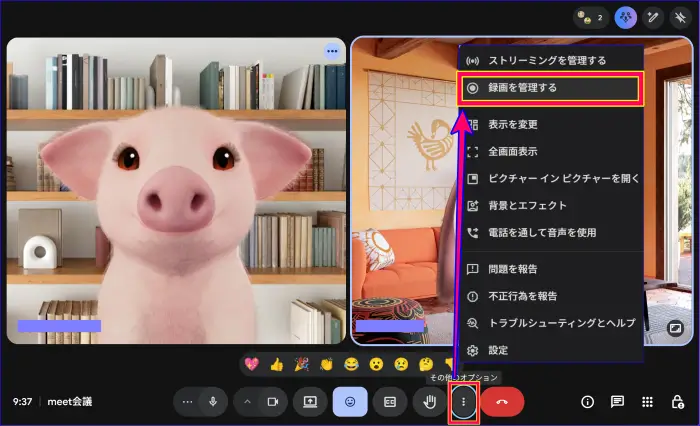
- 画面右下にある[︙] アイコンをクリック
- メニューの中から[録画を管理する] を選択
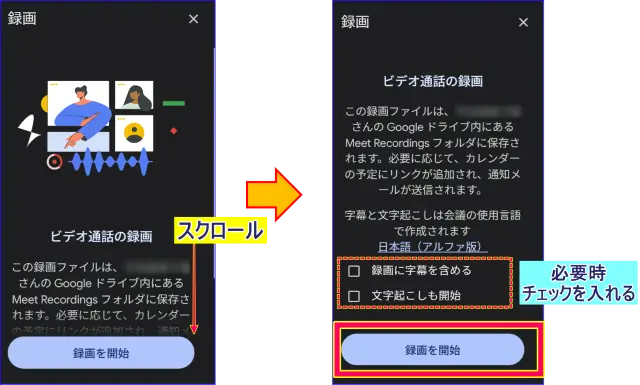
- 「ビデオ通話の録画」のウィンドウが開くので[録画を開始] をクリックする
(録画に字幕、文字起こしも開始する場合は、スクロールしてチェックを入れる)
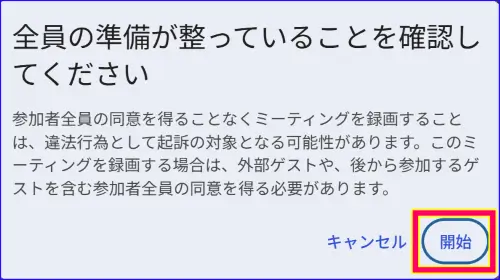
- 「全員の準備が整っていることを確認してください」という通知が表示される
- 参加者全員に録画する旨を伝え、同意を得た後、[開始] をクリックする
【ポイント】
録画が始まると、音声とともに、画面の右上に赤い「録画」のアイコンが表示されます。

この録画アイコンは画面上部に表示され、参加者全員の画面にも表示されます。
録画開始時には、参加者全員に「記録のために録画させていただきますね」と一言断りを入れるとよいでしょう。
録画を停止する方法
会議が終わったら、録画を停止します。
- 右上の [録画]アイコンをクリックし、録画停止をクリック
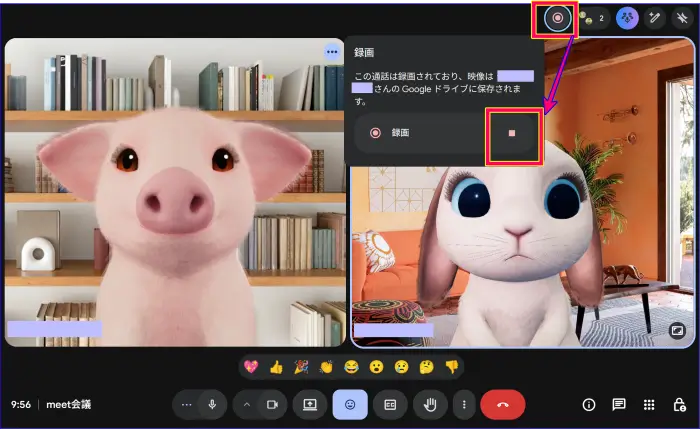
- 「このミーティングの録画を停止しますか?」の確認画面で、「録画を停止」をクリック
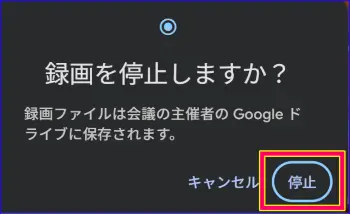
- 右上に「録画を停止しました」と表示される

【ポイント】
Google Meetの場合、録画を停止をせずに会議の終了をすることができません。
会議が終了したら、まず、「録画の停止」を行い、ミーティングを終了の操作を行いましょう。
【便利】録画忘れを防ぐ「自動録画」の設定方法
「会議に集中しすぎて録画ボタンを押し忘れてしまった」というミスを防ぐために、あらかじめ自動録画を設定しておくことも可能です。
この設定は、会議が始まる前に「Google カレンダー」から行います。
🔶自動録画の設定手順
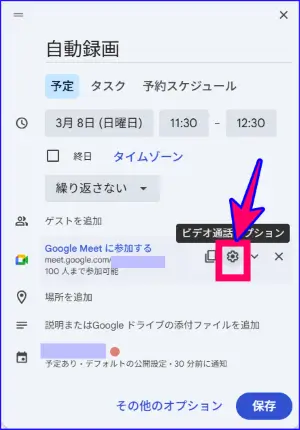
- Google カレンダーで会議の予定を作成(または編集)する
- 「Google Meet のビデオ会議を追加」の横にある歯車アイコン(会議の設定)をクリック
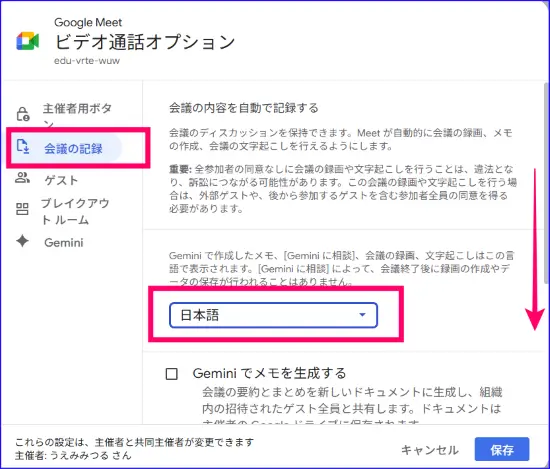
- 左メニュー「会議内容を自動的録する」から「会議の記録」を選び、「言語を選択」
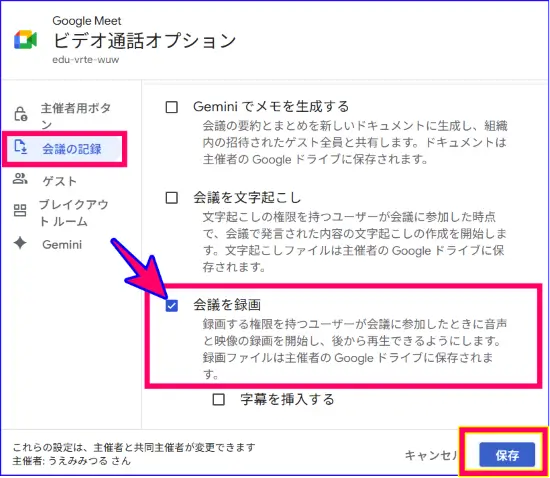
- スクロールし、「会議を録画」にチェックを入れて保存する
【ポイント】
この設定をしておくと、主催者が入室した瞬間に自動で録画が始まります。
「録画し忘れた!」という失敗がなくなるので、重要な会議ではぜひ活用したい機能です。
※この機能はStandardプラン以上のプランで利用可能です。
設定画面に「録画」という項目が出てこない場合は、手動で録画を開始しましょう。
📌Google Meetのカレンダーからの予約方法についてはこちらの記事を参考にしてください。
Google Meet招待方法【2025年最新版】初心者にもわかりやすく解説
テレワークやオンライン会議が当たり前になった今、Google Meetを使って会議を開催する機会が増えています。 しかし、いざ会議を開こうとすると「どうやって相手を招待す…
 集客苦手でも30~50人を安定集客|ZOOM集客®の学校
録画したデータはどこ?保存先の確認方法
Google Meetの録画は、会議の映像と音声が含まれた動画ファイルとして保存されます。
ここでは、録画を停止した後、そのデータの保存先の確認方法について解説します。
録画データは、主に次の3つの場所から確認できます。
主催者のGoogle ドライブ
録画データファイルの保存先は、会議主催者のGoogle ドライブです。
Googleドライブの録画データにアクセスすると、データを共有するだけでなくダウンロードも可能になります。
🔶保存場所の確認手順
- Googleドライブ「マイドライブ」を開く
- 「マイドライブ」内の [Meet Recordings] フォルダ探す
- クリックして確認する
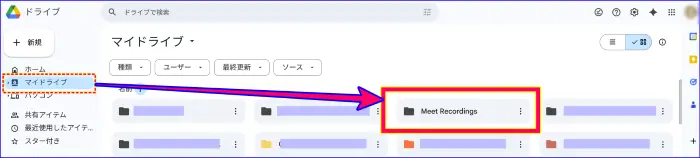
会議中に録画の開始、停止を複数回行った場合、その分だけ録画データが出来上がります。
録画停止後、録画保存フォルダがマイドライブに表示されるまでにはタイムラグがあり、会議終了直後は確認することができません。
その場合、次の録画完了の通知メールを活用するとよいでしょう。
録画完了の通知メール
録画の処理が完了すると、会議の主催者、および共同主催者にGoogleから自動通知メールが届きます。
メールには、会議記録のリンクが添付されているのでクリックして確認し、ダウンロードすることができます。
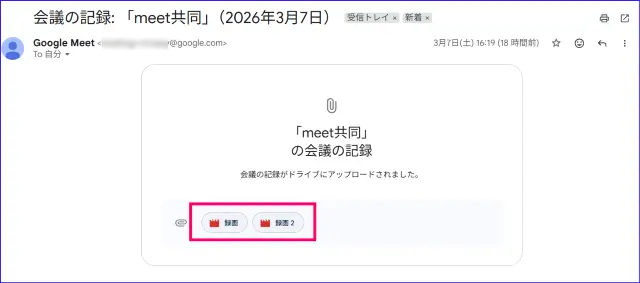
通知メールが届くタイミングは、会議の長さによって異なりますが、少なくとも会議終了から数分〜数十分後はかかるとみているとよいでしょう。
Google カレンダーのMeet予約
カレンダーで予約された会議だった場合、その予定に録画データが自動で紐付けられます。
カレンダーのGoogle Meetの予定をクリックし、Googleドライブのアイコンに録画ファイルがないかを確認します。
録画ファイルをクリックすると、主催者は視聴、ダウンロードが可能です。
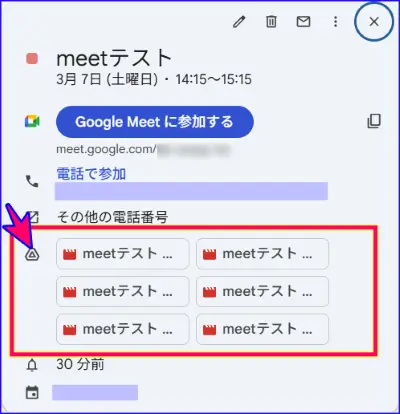
カレンダーを他の参加者に共有している場合、主催者が動画リンクを共有しなくてもここから直接動画を確認・再生できます。
ただし、主催者以外の参加者がここから録画データを視聴するにはアクセス権限の許可が必要です。
主催者は、後述する共有の権限の設定を行い、視聴できるようにするとよいでしょう。
また、こちらも録画を停止してから、実際に録画データが表示されるまでには数分〜数十分のタイムラグがあります。
録画保存先に関する注意ポイント
録画ボタンを誰が押したかに関わらず、原則として録画データは「会議の主催者(URLを発行した人)」のドライブに保存されます。
「録画したはずなのに、自分のマイドライブにフォルダがない!」という場合は、自分が会議の主催者ではない可能性があります。
その場合は、主催者に確認してもらいましょう。
また、録画停止後、録画データが保存され視聴可能になるまでのタイムラグがあります。
会議が長時間の場合、視聴可能になるまでかなりの時間を要することがあります。
会議終了直後に、マイドライブ等を確認しても表示されていないという時は、時間をおいて確認するか、メール通知を待ちましょう。
なお、カレンダー招待も、メールも来たけれど、録画データの視聴ができない、と言われた場合は次の章を読み対処しましょう。
録画データを他の参加者に共有する方法
通常、録画データは、システムの仕様上、初期状態では主催者のみに閲覧権限があります。
会議に欠席したメンバーや、別の部署、他の組織の人に動画を見せたい場合は、次の注意点を考慮し対応する必要があります。
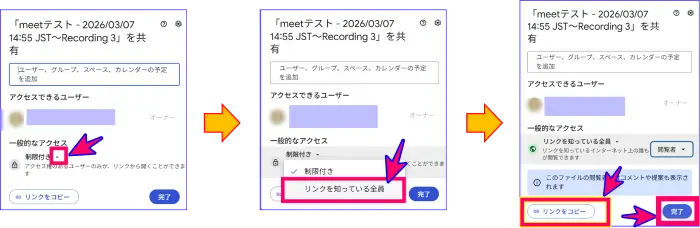
録画ファイルの共有権限の許可を行っておく場合は、次の手順で行います。
共有権限を設定し、リンクをコピーする
- Google ドライブを開き、対象の録画ファイル上で右クリックするか、[︙]をクリックする
- [共有] >[共有]をクリックする
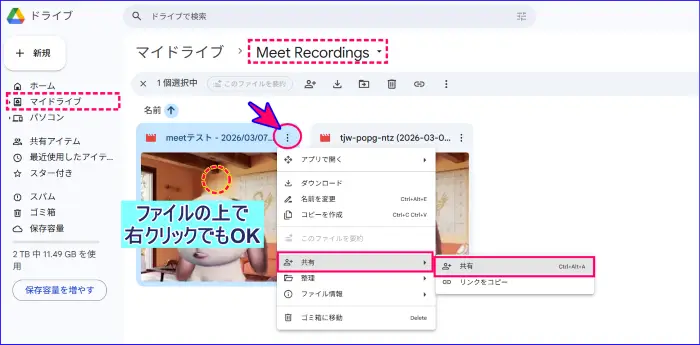
- 「一般的なアクセス」を [制限付き] から [リンクを知っている全員] または[(組織名)] に変更
- [リンクをコピー] をクリックし、「完了」で閉じる
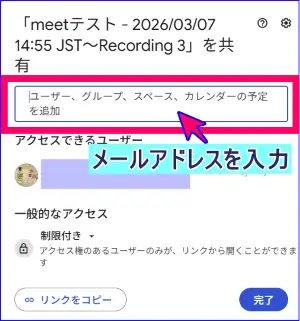
※特定の個人だけに送りたい場合は、メールアドレスを入力して [送信] をクリックすればOKです。
コピーしたリンクを相手に送る
コピーしたリンクを、SlackやTeamsなどのチャットツール、またはメールの本文に貼り付けて送信する
Google Meet録画でよくあるトラブルに関する質問
Google Meetでの「録画ボタンが表示されない」「録画したはずの動画が見つからない」といった、よくあるトラブルの解決方法をまとめました。
-
録画ボタンがない・開始できないのはなぜ?
-
録画のボタンがない時は、以下の3つのチェックポイントを順番に確認してください。
- あなたは「主催者」ですか?
録画を開始できるのは、原則として会議の主催者(URL発行者)か、共同主催者のみです。
一般の参加者には録画ボタンは表示されません。
主催者に録画を頼むか、権限をもらいましょう。
また、会社などの組織用アカウント(Googleworkspace)を使っている場合、プランが対応していても、管理者が設定で録画機能が「オフ」にしていることがあります。
- 【プラン】録画に対応したプランですか?
無料プランでは録画をすることができません。
また、有料プランの場合でも、以下の場合は非対応です。
- Google Workspaceの「Business Starter」
- Google Oneの「2TB未満のプラン」
Google WorkspaceのBusiness Standard以上か、Google Oneのプレミアム以上のグレードが必要になります。
※プランのサポート内容は、予告なく変更されることがあるので、必ずGoogle公式のサポート内容を確認してください。
Google workspace
Google One- 【デバイス】PCのブラウザ版を使っていますか?
スマホやタブレットのアプリ版からは、録画の開始操作ができません。
録画が必要な場合は、必ずパソコンから参加するようにしましょう。
-
録画したはずの動画が見当たらないのですが・・・
-
録画が終わったのにファイルが見つからない時の主な原因は「保存先」か「録画の処理中」になります。
確認のポイントは次の通りです。
- 主催者のドライブを確認: 録画ボタンを押した人ではなく、会議の主催者の「Meet Recordings」フォルダに保存されます。
- 録画処理中: 会議終了直後は録画ファイルがGoogleドライブに表示されるまで数分〜数十分のタイムラグがあるため、少し待ってから確認してみましょう。
-
共有した相手から動画を見られない、再生できないと言われた
-
相手にリンクを送ったのに見られないと言われた場合は、次を確認してください。
- アクセス権限の確認: 動画ファイルの共有設定が「制限付き」になっていないか確認しましょう。
- カレンダーを共有していて、動画がないと言われた場合は、動画変換中の可能性があります。時間がたってから再度確認してみるように伝えるとよいでしょう。
まとめ
Google Meetの録画機能は、正しく仕様を理解していれば、会議中の大切なやり取りを確実に記録し、後から必要な情報を正確に振り返ることができる心強いツールです。
記録を録画に任せることで、「書くこと」に気を取られすぎず、目の前のお客様との対話により深く向き合えるようになります。
最後に、今回ご紹介した「スムーズに使いこなすための重要ポイント」を振り返りましょう。
- 事前準備: 有料プラン(Business Standard以上など)の契約と、PCからの参加が必須
- 権限の確認: 録画を開始できるのは、原則として「主催者」か「共同主催者」のみ
- 保存先のルール: 録画データは「主催者のGoogle ドライブ」に自動保存される
- 録画データの表示:会議終了後、視聴可能になるまでにタイムラグがある
- 共有のコツ: ファイルのアクセス権限設定と「共有リンク」の送付を行う
こうした仕組みをあらかじめ知っておくだけで、本番でも迷うことなく、スマートに録画機能を活用できます。
まずは一度、自分一人でテスト会議を立ち上げて、録画から共有までの流れを予行演習しておくと安心です。
ぜひこの記事を参考に、大切な打ち合わせの記録や共有を、よりスムーズに進めてみてください。
【Zoomをお使いの方はこちら】
Zoomミーティングの録画についても確認したい場合はこちらの記事を参考にしてください。
Zoomレコーディングの使い方|2つの録画の使い分けと録画できないときの対処方法
Zoomのレコーディング(録画)機能は、Zoomミーティングを録画・録音、記録する機能です。 Zoomミーティング内容を動画や、音声という形で記録し、 などの便利な使い方が…

⇩いますぐ無料で受け取る⇩
【24時間自動で集客!
AI自動動集客の教科書】
▼ ▼ ▼ ▼