
Google Meetで会議のたびにURLを発行して、参加者に共有して…この手間、地味に面倒だと感じたことはないでしょうか。
「Google MeetのURLって使い回せないのかな?固定できないのかな?」と思ったことがある方に、ぜひ知っておいてほしい方法があります。
Googleカレンダーで定期ミーティングを一つ設定しておくだけで、同じURLをずっと使い回すことができます。
そのため、毎回URLを発行したり、招待を送ったりを最小限にすることができます。
この記事では、Google MeetのURLを固定して使い回しする具体的な設定方法と運用方法、そして注意点まで解説します。
Google Meetリンクの特徴
まず、Google Meetの固定URLの作成方法の前に、知っておくべきGoogle Meetのリンクの仕組みを簡単に確認しておきましょう。
Google Meetのリンクは、作成方法によって有効期限が異なります。
Google Meetの会議リンクは、Googleカレンダー、Google MeetアプリやGmail、Google Chatから作成することができます。
その中で、Google MeetアプリやGmail、Google Chatから作成したリンクは、最後に使用してから365日間有効期限となります。
また、これらの方法では発行したリンクの履歴は残らないため、自分でどこかに保管しておかなければいけません。
一方、Googleカレンダーで「Google Meetのビデオ会議を追加」ボタンから作成し、繰り返し予定に関連付けられているリンクは、予定が続く限り有効期限切れになりません。
会議リンクは、カレンダーを開けばいつでも確認できるため、保管場所に困ることもなくなります。
そのため、GoogleカレンダーからのGoogle Meet会議をスケジュールすると、Meet会議の固定リンクを管理しやすく、URLの期限切れを防ぐことができるということになります。
📌会議コードの有効期限については、Googleの公式ヘルプページをご確認ください。
→Google Meet の会議コード
Google MeetのURLを使い回す、定期ミーティングの作成方法
Google MeetのURLを固定して使い回しするには、Googleカレンダーで繰り返しの予定を作成します。
手順はシンプルです。
Google MeetのURL発行の基本の手順
Google Meetのリンク発行をカレンダーで作成する基本手順は次の通りです。
- Googleカレンダーを開き、任意の日付をクリックする
- タイトルを入力する
- 「Google Meetのビデオ会議を追加」をクリックする
- 状況に応じて時間、「その他のオプション」を設定する
- 保存する
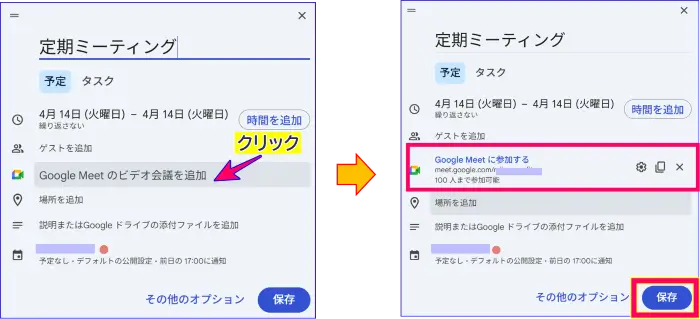
📌Google Meetの基本的な始め方はこちらをご覧ください。
→Google Meetの始め方|リンク作成~開始、承認のやり方までをPC・スマホ別に解説
会議URLを繰り返し使うコツ
同じURLを使い回すカギは、Googleカレンダーの繰り返し設定です。
予定を作成する際に、日付の下に表示されている「繰り返さない」をクリックすると、繰り返しのサイクルを選択できます。
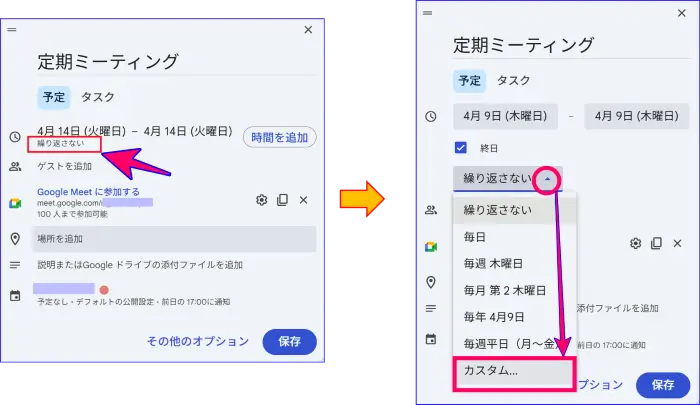
「毎週」など任意のサイクルを選択することで、毎回同じURLが固定されて使い回せるようになります。
「毎日」とするとカレンダーの表示が多くなりすぎるため、週の決まった曜日にスケジュールしておくことをルール化しておくと探しやすくなります。
また、この時、終了日未定を使うとカレンダーから表示が消えることがなく、会議リンクの「有効期限切れ」はなくなります。
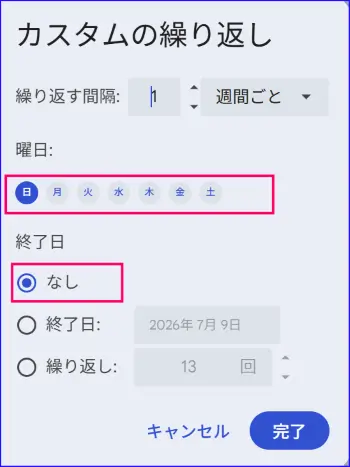
具体的運用方法の例を挙げると、毎週日曜日・時間設定なし、終了日なし、で「定期ミーティング」という予定を一つ作っておくとします。
この会議リンクを一つ作っておくと、実際の会議はどの曜日でも時間関係なく、クリックするだけで会議がはじめられ、同じURLをいつでも使い回せます。
また、タイトルは「定期ミーティング」「コンサル用」「講座用」など用途がわかる名前にしておくと、カレンダーを開いたときにすぐ見つけられ、管理が楽になります。
作成した定期ミーティングのURLは、カレンダーの予定を開いてコピーし、ChatworkやSlackなどで参加者に共有します。
社内でカレンダーを共有している場合は、参加者もカレンダーからいつでもURLを確認できます。
📌Google Meet招待方法について詳細を確認したい方はこちらの記事を参考にしてください。
Google Meet招待方法【2025年最新版】初心者にもわかりやすく解説
テレワークやオンライン会議が当たり前になった今、Google Meetを使って会議を開催する機会が増えています。 しかし、いざ会議を開こうとすると「どうやって相手を招待す…
 集客苦手でも30~50人を安定集客|ZOOM集客®の学校
定期ミーティング運用時の注意点
便利な定期ミーティングですが運用する前に、注意ポイントが3つあります。
事前に確認しておきましょう。
必ずカレンダーの「Google Meetのビデオ会議を追加」から作成する
GmailやMeetアプリで発行したリンクをカレンダーの予定に貼り付けても、カレンダーで作成したリンクとはみなされません。
せっかく繰り返し予定を設定しても、有効期限が365日になってしまいます。
必ずカレンダーの「Google Meetのビデオ会議を追加」ボタンからリンクを作成しましょう。
タイトルの変更はOKだが、日時の変更はURLが変わる
定期ミーティングのタイトルを変更してもURLはそのまま維持されます。
用途が変わった場合などは気軽にタイトルを変更して構いません。
ただし、日時や定期的な予定の「繰り返し設定」を大きく変更すると新しい会議URLに変わってしまう場合があります。
参加者にURLを共有している場合は、変更後に新しいURLを共有し直す必要があります。
繰り返し予定を削除するとURLも無効になる
カレンダーの定期ミーティングの予定を削除すると、そのURLも使えなくなります。
URLを使い続けたい場合は、予定はそのまま残しておきましょう。
Google MeetのURLを使い回しする方法に関するよくある質問
Google Meetの会議リンクを使い回しする方法に関するよくある質問をまとめました。
-
無料アカウントでも使えますか?
-
はい、使えます。
Googleアカウントがあれば無料で定期ミーティングを作成し、URLを使い回すことができます。
📌Google Meetの無料版の制限についてはこちらを参考にしてください。
→Google Meet 無料版の時間制限は何分まで?|使える機能と制限を解説
-
社外の人も参加できますか?
-
はい、参加できます。
会議URLを共有すれば、社外の方でも会議に参加できます。
ただし、参加時に承認リクエストが発生する場合があります。
その際は主催者が承認するまでお待ちください。
-
複数の定期ミーティングを作っても大丈夫ですか?
-
はい、大丈夫です。
「コンサル用」「講座用」など用途別に複数の定期ミーティングを作成できます。
カレンダーにタイトルをつけて管理することで、複数の会議URLを混乱なく使い分けることができます。
-
Googleアカウントがない人も参加できますか?
-
はい、参加できます。
ただしGoogleアカウントがない場合は参加リクエストが発生するため、主催者が承認するまでお待ちいただく必要があります。
📌Google Meet会議の参加方法に関する詳細を確認したい方はこちらを参考にしてください。
→Google Meetの参加方法|初心者向け~準備から基本操作まで
-
参加者から「入れない」と言われたときの対処法は?
-
いくつかの原因が考えられます。
まず以下の点を確認してみましょう。
- URLが変わってしまっている(日時を変更した場合など)
- 参加承認リクエストに気づいていない
- 参加者側の通信状態が不安定
- URLの入力間違い、またはリンクの誤り
《対処法》
- カレンダーの予定から最新のURLを確認して送り直す
- 会議画面に承認リクエストが届いていないか確認する
- URLを再度コピーして参加者に送り、直接アクセスしてもらう
- 参加者に通信環境やブラウザの再起動を試してもらう
原因が特定できない場合は、カレンダーから最新のURLを確認して送り直すのが最もシンプルな対処法です。
《対策》
URLを変更した際は必ず参加者に送り直すようにしておくと、トラブルを防げます。
-
参加をリクエストしたのに入れない場合はどうすればいいですか?
-
主催者がまだ承認操作をしていない可能性があります。
主催者に連絡して承認してもらいましょう。
また主催者が会議をまだ開始していない場合も入室できませんので、そのまま待機画面でお待ちください。
まとめ
Google Meetの会議リンクを固定して使い回しするなら、Googleカレンダーから定期ミーティングを作成するのがおすすめです。
その理由は2つあります。
Google Meetのリンクは作成方法によって有効期限が異なります。
Googleカレンダーの「Google Meetのビデオ会議を追加」ボタンから作成した場合は、繰り返し予定に関連付けられている限り有効期限切れになりません。
また、Googleカレンダーで定期ミーティングを作成しておくと、カレンダーがリンクの保管場所にもなります。
設定した曜日や時間に関係なく、実際の会議はいつ開催しても構いません。
カレンダーを開けばいつでも同じリンクにアクセスできます。
ただし、運用する際は以下の点を覚えておきましょう。
- 有効期限なしの会議リンクを作成するには、必ずカレンダーの「Google Meetのビデオ会議を追加」から作成し、「終了日なし」にする
- タイトルを用途別につけておくと管理が楽になる
- タイトルの変更はOKだが、日時等を変更すると会議URLが変わる
- 作成した定期ミーティングを削除するとURLも無効になる
毎回リンクを発行して共有する手間がなくなるだけで、会議の準備がスムーズになります。
小さな工夫ですが、積み重なると仕事の効率化につながります。
まずは「定期ミーティング」というタイトルで一つ作るところから始めてみてください。
⇩いますぐ無料で受け取る⇩
【24時間自動で集客!
AI自動動集客の教科書】
▼ ▼ ▼ ▼