
Zoomで録画したのに、「保存先はどこ?」「録画したはずなのに見つからない」と困った経験はありませんか。
Zoom録画の保存先は、コンピュータ録画(ローカル録画)とクラウド録画で異なり、録画方法によって確認する場所や手順も変わります。
この記事では、Zoom録画の保存先について、コンピュータ録画(ローカル録画)・クラウド録画別に保存場所と確認方法を整理し、見つからない場合の対処法まで解説します。
※Zoomでは、録画機能のことを「録画」と言ったり、「レコーディング」と表記したり呼ぶことがあります。
📌Zoomの2つの録画機能の違い、特徴について再確認したい方はこちらをご覧になってください
→Zoomレコーディングの使い方|2つの録画の使い分けと録画できないときの対処方法
⇩いますぐ無料で受け取る⇩
【24時間自動で集客!
AI自動動集客の教科書】
▼ ▼ ▼ ▼

Zoom録画の保存先はどこ?
Zoom録画データの保存場所は、録画方法によって異なります。
コンピュータ録画(ローカル録画)は、使用しているパソコン内に、クラウド録画はZoomのクラウド上に保存されます。
なお、コンピュータ録画(ローカル録画)の保存先は、WindowsとMacで異なります。
これらをまとめると、次のようになります。
| 録画方法 | 保存先 |
|---|---|
| コンピュータ(ローカル)録画 | Windows:ドキュメント > Zoom Mac:書類 > Zoom |
| クラウド録画 | Zoomウェブポータル[レコーディングと文字起こし]>[クラウド録画] |
では、どのように保存先を確認するのかについてみていきましょう。
コンピュータ録画の保存先を確認する方法
ここからは、コンピュータ録画の保存先を実際に確認する方法を見ていきます。
コンピュータ録画データの保存先に簡単にアクセスするには、3つの方法があります。
Zoomデスクトップアプリから確認する方法がもっとも分かりやすいため、まずはその手順から紹介します。
💡用語について
コンピュータ録画を、時に「ローカル録画」と呼ぶことがあります。
録画データをパソコンの「ローカル(特定の場所)」に保存するからです。
Zoomでの表記はどちらもありますが、同じものを指しているととらえて読み進めてください。
Zoomデスクトップアプリ「レコーディングを開く」から確認する
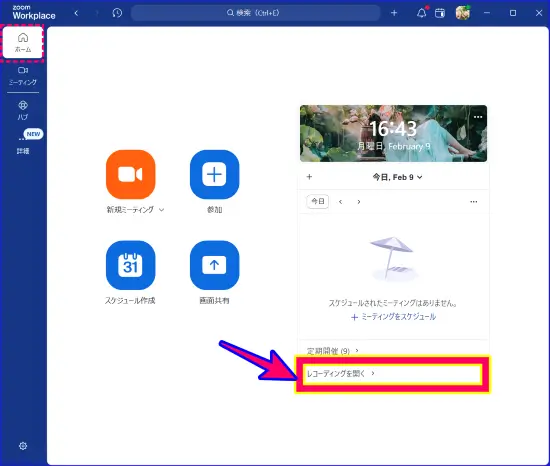
Zoomデスクトップアプリ「ホーム」画面からもレコーディング情報を探せるようになっています。
手順は次の通りです。
- Zoomデスクトップアプリを起動し、サインインする
- [ホーム]画面の「レコーディングを開く>」をクリック
- [ハブ]画面が起動し、「自分のファイル」>「ミーティングのレコーディング」記録が表示される
- 上部タブ「コンピュータレコーディング」タブをクリック
- 任意のタイトル、日時を選択し、タイトルの右端、(…)をクリック、「ファイルの場所を表示」をクリックする
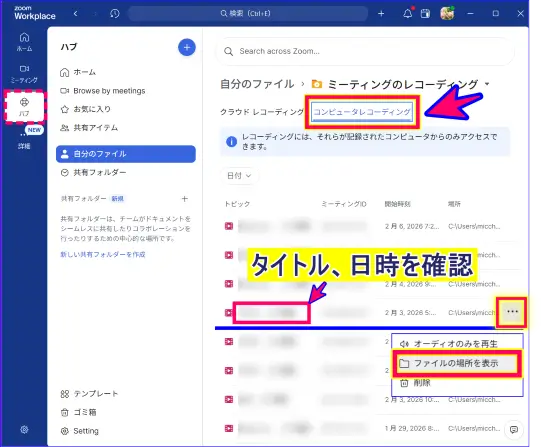
- コンピュータ録画データの保存のフォルダが起動する
タイトルをクリックすると、録画再生ができ、中身を確認することができます。
Zoomデスクトップアプリの「設定」から確認する
次に、コンピュータ録画をZoomデスクトップアプリの「設定」」から確認する手順です。
- Zoomデスクトップクライアントを起動し、サインインする
- [ホーム]画面の「設定」アイコンをクリック
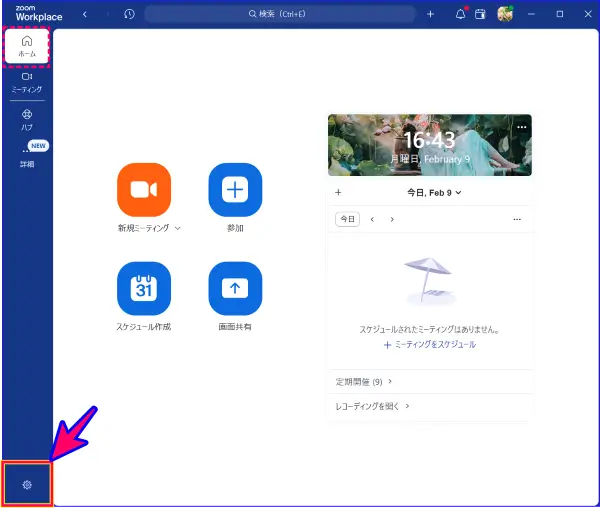
- 左のナビゲーションメニューの[レコーディング]をクリック
- [ローカルレコーディング ストレージ]内の「保存場所」の「開く」をクリックする
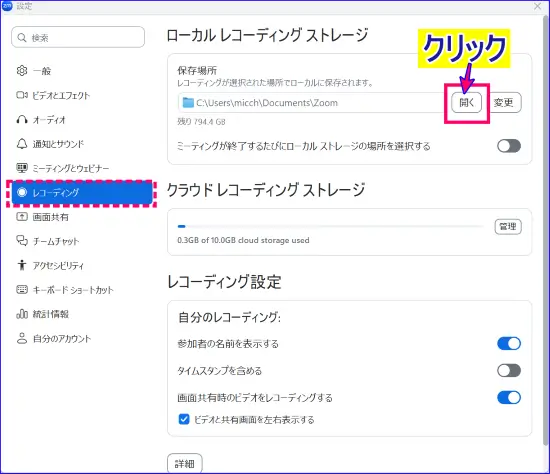
- パソコン内のZoomのローカルレコーディングのファイル保存先に移動
- フォルダ内から任意の日付、ミーティング名のファイルを探す
ウェブポータル(マイアカウント)で確認する方法
ウェブポータルサイトにアクセスする方法は、次の手順で行います。
- Zoomデスクトップクライアントを起動し、サインインする
- [ホーム]画面の[設定
 ]アイコンをクリック
- 左メニュー[自分のアカウント]をクリック、「高度な機能を表示」をクリックしウェブポータルにアクセスする
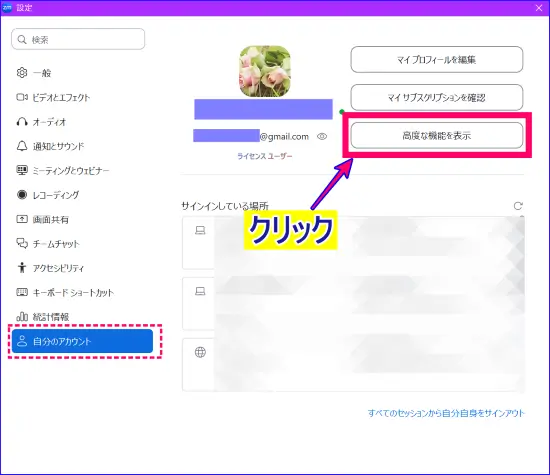
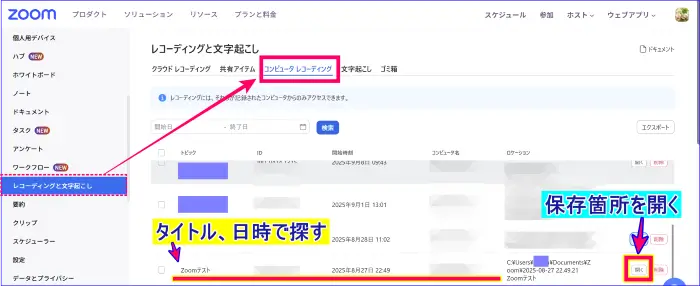
- Zoom ウェブポータルサイトが開いたら、左メニュー[レコーディングと文字起こし]をクリックする
- 上部のタブメニュー「コンピュータレコーディング」をクリックする
- 任意のミーティングタイトル、日時を選択し、「開く」をクリックする
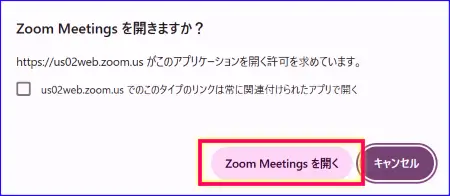
- ポップアップウィンドウ、「ZoomMeetingsを開きますか?」との、[Zoom Meetingsを開く]をクリックする
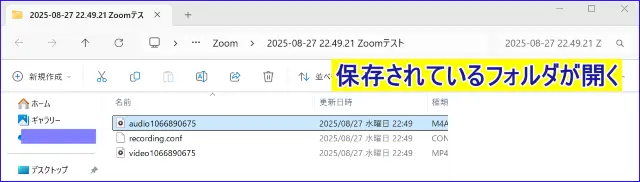
- 任意のファイルが保存されたフォルダが開く
コンピュータ録画の録画データの保存先は変更できる?
Zoomミーティングのコンピュータ録画の保存先は変更することが可能です。
変更手順は以下の通りです。
手順は、windowsの場合で説明しますが、Macもほとんど同様の手順です。
- Zoomデスクトップクライアント(アプリ)を起動、、サインインする
- [ホーム]画面の[設定]アイコンをクリック
- 左メニュー[レコーディング]をクリックし、[ローカルレコーディング ストレージ]の「保存場所」右の「変更」をクリック
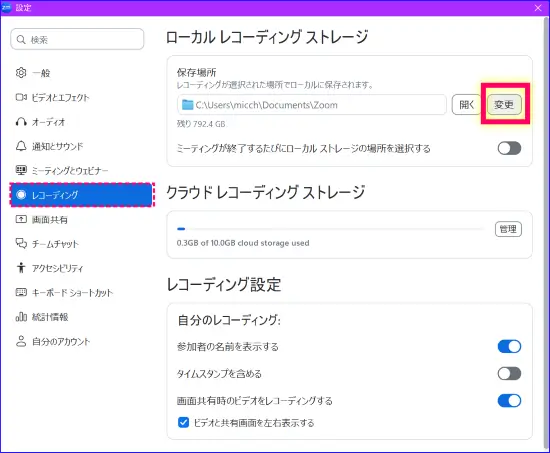
- フォルダの参照が開くので、任意のフォルダを選択するかフォルダの新規作成を行い変更先を指定する
クラウド録画の保存先を確認する方法
次に、クラウド録画の保存先を確認する方法を解説します。
クラウド録画のデータはパソコン内には保存されず、Zoomのウェブポータル上で管理されます。
クラウド録画の保存箇所は、Zoomデスクトップアプリやウェブポータルから確認できますが、ここではZoomデスクトップクライアント(アプリ)から確認する2つの方法を紹介します。
なお、ウェブポータルから確認する手順は、前章の「コンピュータ録画(ローカル録画)の保存先をウェブポータルで確認する方法」と同じため、そちらを参考にしてください。
Zoomデスクトップアプリの「レコーディングを開く」から確認する
Zoomデスクトップアプリからのクラウド記録保存箇所の手順は次の通りです。
- Zoomデスクトップアプリを起動、サインインする
- [ホーム]画面の「レコーディングを開く」をクリック
- [ハブ]画面が起動し、「自分のファイル」>「ミーティングのレコーディング」記録が表示される
- 上部タブ「クラウドレコーディング」の表示を確認
- タイトル右の(…)をクリック>「レコーディングの詳細情報」をクリック
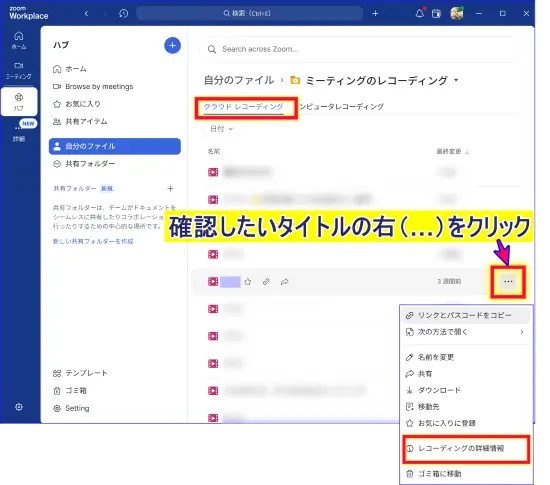
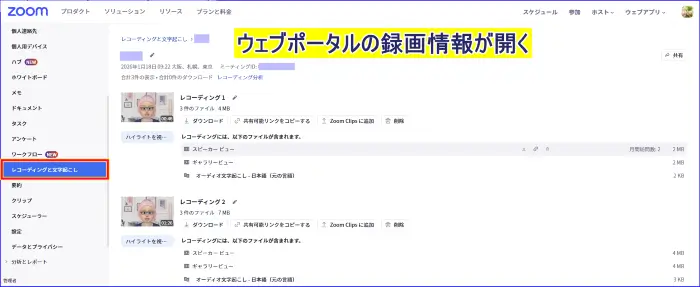
- ウェブポータルサイトのクラウドレコーディング情報にアクセスする
Zoomアプリ「設定」から確認する
クラウド録画をZoomデスクトップアプリの「設定」から確認する手順は次の通りです。
- Zoomデスクトップクライアントを起動し、サインインする
- [ホーム]画面の[設定]アイコンをクリック
- 左メニューの[レコーディング]をクリック
- [クラウドレコーディング ストレージ]の「管理」をクリックする
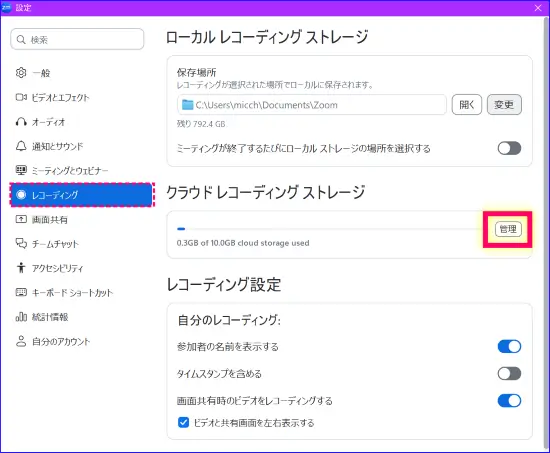
- Zoomウェブポータルに遷移、サインインする
- 左メニュー[レコーディングと文字起こし]>上部タブ「クラウドレコーディング」順にクリックし、ミーティング名を確認し、任意のレコーディング記録をクリックして、開く
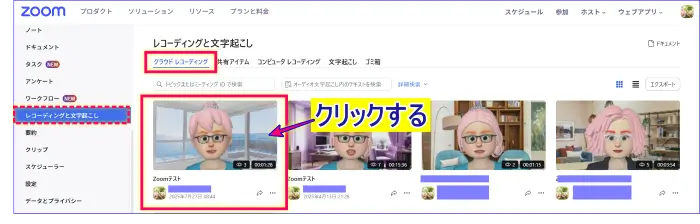
- 任意のクラウド録画データが開く
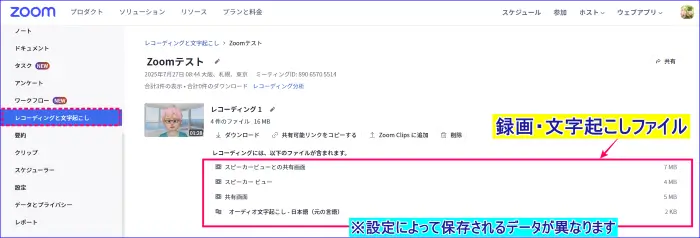
クラウド録画データの保存先は変更できる?
クラウド録画は、録画データがクラウド上にあるため保存先を変えたいときは、ダウンロードして任意の場所に保存することになります。
Zoom録画の保存先でよくあるトラブルと対処法
Zoomの録画(レコーディング)機能を頻繁に使うようになるといくつかのトラブルや課題が出てきます。
対処法も示しているので、いざという時に対応できるようになっておくとよいでしょう。
コンピュータ録画で録画データが見つからない場合
Zoomミーティングでコンピュータ録画(ローカル録画)を行ったはずなのに、保存先を確認しても録画データが見つからないというケースは少なくありません。
この場合、保存先そのものではなく、録画の状態や処理の途中段階に原因があることがほとんどです。
ここでは、よくある原因とその対処法を順に確認していきます。
実は録画を開始していなかった
録画を開始したつもりでも、実際にはレコーディングが開始されていなかったというケースは意外と多くあります。
- よくある原因
Zoomミーティングでは、誰かが録画を開始すると画面上に録画中の表示 が出るため、
自分が録画していると勘違いしてしまうことがあります。
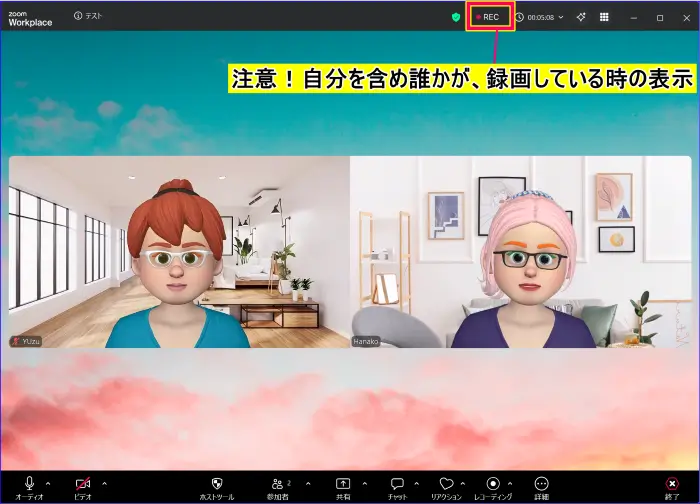
この表示は、ミーティング中に自分を含めどなたかが、「録画をしている」という表示になります。
そのため、自分が録画を行っていなくても「録画を開始した」と勘違いをしやすいです。
- 対処法
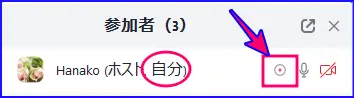
これらを防ぐには、録画開始後に自分のZoom画面の表示や参加者リストで録画中の表示を確認することをおすすめします。
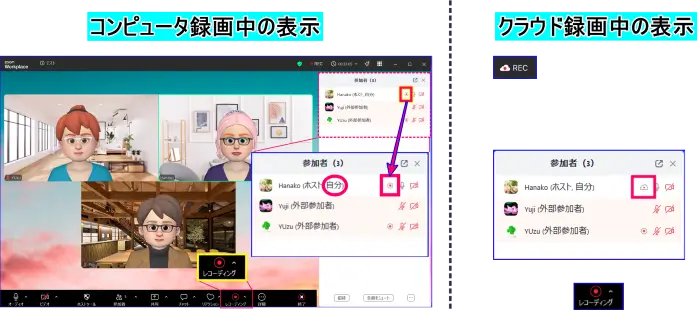
💡自分が録画をしているか確認するときの画面表示のチェックポイント
- ミーティングコントロール内の「レコーディング」アイコンが、
 赤い表示になっている
 - 参加者一覧で、自分の名前に録画表示がされている
録画データの変換が完了していなかった
コンピュータ録画(ローカル録画)の場合、Zoomミーティングが終了すると、録画データの変換処理が自動で開始されます。
この変換処理が完了していないと、保存先フォルダを開いても MP4などの録画ファイルが表示されない ことがあります。
- よくある原因
ミーティング終了後、変換中に
- パソコンをシャットダウンした
- Zoomアプリを終了した
- パソコンをスリープ状態にした
このような操作を行うと、変換処理が途中で中断されることがあります。
- 確認方法
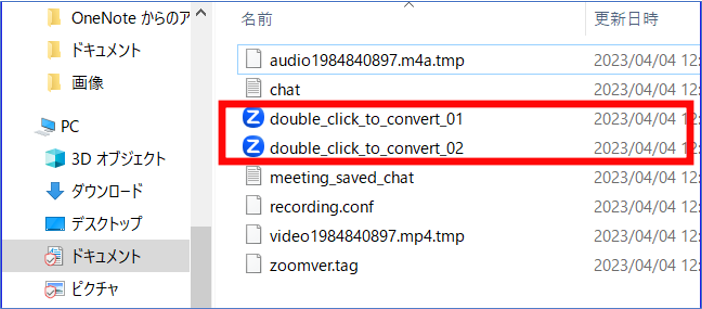
保存先フォルダを開き、「double_click_to_convert_01.zoom 」などのファイルが残っている場合は、
変換が完了していない状態です。
- 対処法・注意点
未変換ファイル「double_click_to_convert_01」をダブルクリックすると、手動で変換処理を再開できます。
録画終了後は、変換が完了するまでパソコンを操作せず待つようにしましょう。
📌Zoomのコンピュータ録画のフォルダで見変換ファイルを見つけた時の詳しい対処法についてはこちらでも解説しています。
Zoom録画の変換が中断!?動画がみつからない時の対処方法
せっかくZoomで動画を録画したはずなのに、「録画動画が見つからない!」 また、 そんな時、「どうしよう!」と、ちょっとしたパニックに陥りそうになりますよね。 でも、…
 集客苦手でも30~50人を安定集客|ZOOM集客®の学校
保存先のフォルダやファイルを移動・変更していた
コンピュータ録画(ローカル録画)の保存先は、Zoomアプリの設定で指定されているフォルダを基準に管理されています。
録画データをあとから自分で移動したり、保存先フォルダの場所や名前を変更した場合、Zoomアプリ上から録画データを見つけられなくなることがあります。
- よくあるケース
- 録画フォルダ内のファイルを、別のフォルダに移動した
- フォルダ名を変更した
- 外付けHDDやUSBに移した
- 確認・対処のポイント
実際の録画データは、移動した先のフォルダに残っている可能性があります。
エクスプローラー(Windows)やFinder(Mac)で、ファイル名や日付を手がかりに検索してみましょう
- 注意点
録画データは、あとから保存先を変更したり、ファイル名を自分で変更することも少なくありません。
ただし、保存先やファイル名を変更すると、Zoomアプリ上からは録画データを見つけられなくなる場合があります。
そのため、録画データの保存場所や管理方法について、あらかじめ自分なりのルールを決めておくことが大切です。
クラウド録画の保存先に録画データが表示されない場合
クラウド録画は、コンピュータ録画とは保存の仕組みや管理方法が異なります。
そのため、仕組みや設定の違いを把握していないと、「クラウド録画をしたはずなのに、保存先に表示されない」と感じることがあります。
ここからは、クラウド録画の保存先に録画データが表示されないときに考えられる原因を、ケース別に見ていきます。
クラウド録画の処理が完了していなかった
クラウド録画の場合、Zoomミーティングが終了すると、録画データの処理が自動的に行われます。
この処理が完了するまでは、ZoomのウェブポータルやZoomデスクトップアプリを確認しても、クラウド録画のデータが表示されません。
- よくある状況
- ミーティング終了直後に保存先を確認した
- 録画時間が長く、処理に時間がかかっている
- 確認・対処のポイント
クラウド録画の処理には、録画時間と同程度、またはそれ以上の時間がかかることがあります。
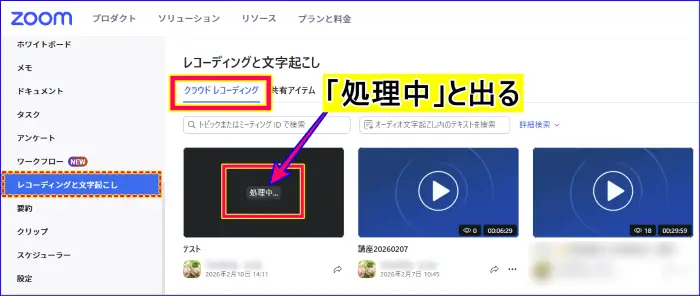
保存箇所を確認した時にタイトル名に「処理中」と出ている場合は処理が完了するのを待つことになります。
処理が完了したタイミングを知りたい場合は、次の設定をしておくとよいでしょう。
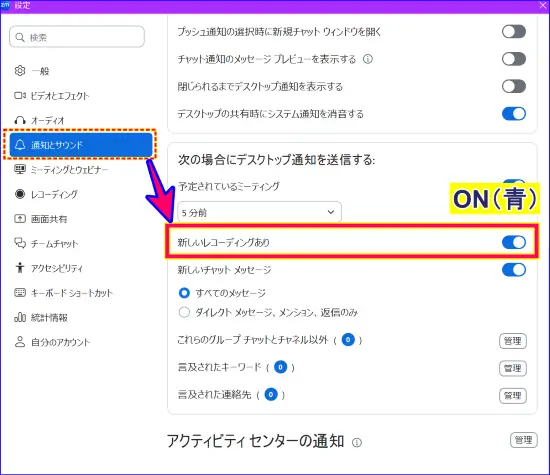
▶Zoomデスクトップアプリの通知
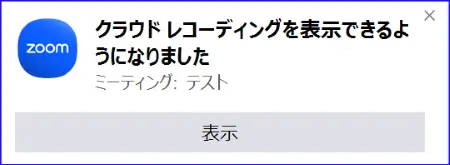
設定手順:
Zoomデスクトップアプリの[設定]>左メニュー「通知とサウンド」>「新しいレコーディング」をON(青)
▶クラウドレコーディングの処理が完了した時、メール通知が来る
設定手順:
Zoomウェブポータルにアクセス>左メニュー[設定]>上部タブ「ミーティング」>「メール通知」>「クラウドレコーディングが利用可能となった場合」をON(青)

クラウド録画の自動削除設定が有効になっていた
クラウド録画は、Zoomのアカウント設定によって一定期間が経過すると自動的に削除されるように設定されている場合があります。
この自動削除設定が有効になっていると、「以前は確認できていたクラウド録画が、保存先に表示されない」と感じることがあります。
- よくあるケース
- クラウド録画の自動削除がオンになっていることに気づいていなかった
- 保存期間を短く設定していた
- 過去の録画が自動的にゴミ箱へ移動されていた
- 確認方法
クラウド録画の自動削除設定が有効になっていないかを確認します。
- Zoomのウェブポータルにアクセスし、サインインする
- 左メニュー[設定]→上部タブ[レコーディング]を開く
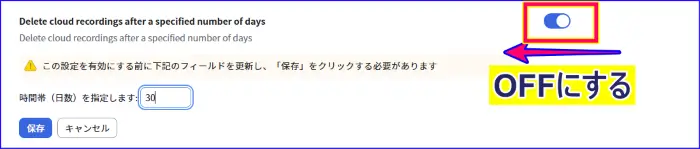
- 次の設定項目を確認する
「Delete cloud recordings after a specified number of days(指定した日数後にクラウド録画を削除する)」
- 対処法・注意点
自動削除を防ぎたい場合は、設定をオフにします。
共同ホストがクラウド録画していた
クラウド録画は、ホストだけでなく、共同ホストも開始することができます。
ただし、録画データが保存される先は、録画を開始した共同ホストのZoomクラウドではなく、ミーティングをスケジュールしたホストのクラウドに保存される仕組みになっています。
そのため、共同ホストとしてクラウド録画を開始した場合、共同ホストのZoomアカウントの保存先には、録画データが表示されません。
このようなクラウド録画の仕組みにも注意が必要です。
- よくあるケース
- 共同ホストとしてクラウド録画を開始し、参加者一覧でもクラウド録画の表示を確認した
- 自分のZoomアカウントの[クラウド録画]を確認したが、録画データが見当たらない
- 確認・対処のポイント
Zoomミーティングでクラウド録画を開始すると、参加者一覧では、すべての参加者名にクラウド録画の表示がされます。
そのため、クラウド録画を自分がしていると思いやすいので注意が必要です。
また、共同ホストがクラウドと録画を開始した場合でも、クラウド録画の保存先は、ミーティングをスケジュールしたホストのアカウントになります。
録画データが見つからない場合は、ホストに確認し、必要時共有してもらいましょう。
保存容量が足りない・容量オーバーになった場合
Zoom録画の保存先が見つからない原因は、録画の仕組みや設定だけでなく、保存容量の上限に達していることが影響している場合もあります。
保存容量を超えてしまうと、新しい録画が保存できなかったり、既存の録画データを確認・再生できなくなることがあるため注意が必要です。
ここでは、コンピュータ録画(ローカル録画)とクラウド録画、それぞれの容量に関する注意点を確認します。
コンピュータ録画(ローカル録画)でパソコンの容量が不足している
コンピュータ録画(ローカル録画)の場合、録画データは使用しているパソコン内に保存されるため、パソコンの空き容量に制限があります。
保存容量が不足していると、録画途中で保存できなくなったり、録画自体が開始できないことがあります。
- よくあるケース
- 長時間のミーティングや講座を何度も録画している
- 録画データを整理せず、そのまま保存し続けている
- 動画ファイル以外にも、画像や資料で容量を使っている
- 確認・対処のポイント
- 録画前に、パソコンの空き容量を確認する
- 不要なファイルを削除する、または外付けHDDやクラウドに移動する
- 保存先フォルダを、空き容量のある場所に変更する
クラウド録画の保存容量が上限に達している
クラウド録画の場合、Zoomのプランごとに利用できる保存容量の上限が決まっています。
保存容量が上限に達していると、新しくクラウド録画を行っても保存できなかったり、録画データを開こうとしても再生できないことがあります。
- よくあるケース
- クラウド録画を削除せず、そのまま残している
- 長時間のミーティングや講座の録画が多い
- 文字起こしデータや音声ファイルも一緒に保存されている
- 確認・対処のポイント
- Zoomのウェブポータルで、クラウド録画の使用容量を確認する
- 不要なクラウド録画データを削除する
- 必要な録画はダウンロードして、パソコンや外部ストレージに保存する
- クラウド録画を多く利用する場合は、クラウド保存容量の追加(オプション)を検討する
📌Zoomのクラウト録画の容量を追加する方法についてはこちらの記事を参考にしてください。
Zoomクラウドレコーディングでメモリ容量を追加し、録画時間を延ばす方法
Zoomを使ってレコーディングをしている時に、 あれ?録画のためのメモリの容量が足りない!録画できないかも? レコーディングして動画を残したかったのに・・・ ローカル…

スマホで録画した場合の保存先に関する注意点
スマホ(iPhone/Android)でZoomミーティングを録画する場合、パソコンでの録画とは 保存方法や保存先の考え方が異なります。
この違いを知らないと、「スマホで録画したはずなのに、どこにも保存されていない」と感じてしまうことがあります。
ここでは、スマホでZoom録画を行った場合の保存先について、あらかじめ知っておきたい注意点を確認します。
スマホで録画する場合はクラウド録画のみ
スマホでZoomミーティングを録画する場合、コンピュータ録画(ローカル録画)は利用できません。
スマホで録画を行うと、録画方法は 自動的にクラウド録画 になります。
そのため、スマホで録画した場合は、パソコン内やスマホ本体に動画ファイルが保存されることはありません。
録画データはスマホ本体には保存されない
スマホでクラウド録画を行った場合、録画データはスマホ本体には保存されず、Zoomのクラウド上に保存されます。
「スマホで録画した=スマホに動画が残る」というわけではない点に注意しましょう。
📌Zoomミーティングをスマホで録画する方法についてはこちらの記事で詳しく解説しています。
スマホ・タブレットでZoomミーティングを録画(レコーディング)する方法
スマートフォンやタブレットでZoomを録画しようと思ったとき、「レコーディングボタンがどこにもない!」と困ったことはありませんか? 実は、スマートフォンやタブレット…

▼今すぐLINEで受け取る【無料】▼
Zoom録画の保存先に関するよくある質問(Q&A)
Zoom録画(レコーディング)の保存先に関するよくある質問についてまとめました。
-
Zoomで録画したのに、保存先にデータが見つかりません。
-
Zoomの録画データは、録画方法(コンピュータ録画/クラウド録画)や、ミーティング内での役割(ホスト・共同ホスト)によって保存先が異なります。
まずは、
- どの録画方法で録画したか
- 自分がホストだったか
を確認し、該当する保存先を見直してみてください。
-
Zoom録画はどこに保存されますか?
-
録画方法によって保存先が異なります。
コンピュータ録画(ローカル録画)の場合、 使用しているパソコン内に保存されます。
通常、Windowsの場合は、ドキュメント内、Macの場合は書類内にのZoomフォルダに保存されます。
クラウド録画の場合は、Zoomのクラウド上に保存されます。
保存データは、Zoomウェブポータルにアクセスし、左メニューの[レコーディングと文字起こし]>[クラウドレコーディング]で確認することができます。
スマホで録画した場合は、クラウド録画のみとなり、スマホ本体には保存されず、ウェブポータルで確認することになります。
-
クラウド録画はミーティング終了後すぐに表示されますか?
-
クラウド録画は、ミーティング終了後に処理が行われるため、すぐには表示されないことがあります。
処理が完了するまでは、保存先には「処理中」と表示され、確認することができません。
録画時間やサーバーの状況によっては、表示までに時間がかかる場合があるため、しばらく時間をおいてから再度確認してください。
-
スマホで録画したZoom動画は、どこに保存されますか?
-
スマホでZoomミーティングを録画した場合、録画方法は クラウド録画のみ となります。
録画データはスマホ本体には保存されず、Zoomのウェブポータルの[レコーディングと文字起こし]>[クラウドレコーディング]から確認・管理します。
-
クラウド録画を間違って削除した場合、復元できますか?
-
クラウド録画は、削除後すぐに完全削除されるわけではありません。
削除したクラウド録画は一時的にゴミ箱に移動し、30日間保管されます。
ゴミ箱に残っていれば、この期間内であれば復元できます。
ただし、完全削除の操作を行った場合と、ゴミ箱に入ってから30日を過た場合は完全に削除され、復元ができなくなります。
まとめ
Zoomの録画データの保存先を確認するには、どの方法で録画したかによって異なります。
Zoom録画のデータ保存は次のようになります。
- コンピュータ録画(ローカル録画):録画に使用したパソコン内に保存される
- クラウド録画:Zoomのクラウド上に保存され、ウェブポータルで管理する
録画データが見つからない時は、まず どの方法で録画をしたのか を確認してみましょう。
次に注意したいのが、クラウド録画の仕組みについてです。
クラウド録画の場合は、録画データが ミーティングを作成したホストのクラウド に保存されます。
そのため、共同ホストがクラウド録画を開始した場合、録画データは共同ホストのクラウド上では確認できない、ということになります。
このように、Zoomの録画や保存先の仕組みをあらかじめ理解しておくことで、「録画したはずなのに見つからない」と慌てる場面を防ぐことができます。
Zoom録画の活用機会が多いからこそ、録画データの保存箇所に迷うことなくアクセスでき、円滑に管理できることがビジネスの生産性向上につながります。
【こちらもおすすめです】
Zoomの2つの録画方法があることがすでにご存じのことでしょう。
コンピュータ録画とクラウド録画は保存箇所が異なるというだけでなく、録画のレイアウトが全く異なるものになることを知っていますか?
出来上がる録画のレイアウトなどもあらかじめ知っていると教材動画などの作成でもとても役立ちます。
クラウド録画の特徴やコンピュータ録画できるZoomの録画レイアウト法なども知っておくと活用できるシーンが増えますので、こちらも参考になさってください。
📌Zoomクラウド録画のレイアウトについて
便利なZoomクラウドレコーディング。保存先からデータを共有・ダウンロードまで
Zoomミーティングのレコーディング機能はよく使われると思います。 無料アカウントですとローカルレコーディングだけですが、有料アカウントになるとクラウドレコーディン…

📌Zoom録画のレイアウトについて
Zoom画面共有プレゼンターレイアウト|操作方法と録画の反映まで解説
Zoomでプレゼン資料を画面共有したとき、「自分の映像も一緒に表示したい」「映り方を工夫して印象をよくしたい」と思ったことはありませんか? そんな希望を叶えてくれる…

⇩いますぐ無料で受け取る⇩
【24時間自動で集客!
AI自動動集客の教科書】
▼ ▼ ▼ ▼