
今回は、Zoomで画面共有を参加者ができないように制限する方法についてご紹介します。
オンラインの会議や授業中、意図しないタイミングで自分以外の参加者が画面共有をはじめ、会議の中断を余儀なくされることを防ぎたいということはありませんか?
また、組織でZoomを使用していて、アカウントの管理者としてZoomミーティングに外部の参加者がいる場合、画面共有を「制限」したい、ということがあるかもしれません。
今回は、
- 参加者が画面共有できないようにホストが制限するする方法
- 外部参加者がいるときに画面共有をしないように制限したいときの方法
について解説します。
⇩いますぐ無料で受け取る⇩
【24時間自動で集客!
AI自動動集客の教科書】
▼ ▼ ▼ ▼

Zoomの画面共有機能とは?
Zoomの画面共有機能は、ミーティング中に自分のパソコンやスマホの画面やファイル、アプリ、動画などをZoom画面に映し出し、他の参加者と共有できる機能です。
📌Zoom画面共有の設定と使い方を詳しく知りたい方はこちらを参考にしてください。
→Zoom画面共有の使い方|パワポやホワイトボードを共有する方法
📌スマホやタブレットの画面共有についてはこちらをご覧ください。
→【Zoom使い方】スマホ、タブレットの画面共有の方法
画面共有の基本設定
Zoom画面共有は、ミーティングを開始したホストが、画面共有機能の有効化の設定と共有できる人(ホスト、参加者)を設定することで使用することができます。
画面共有の設定の流れとポイントは次の通りです。
- ウェブポータルで「画面共有の設定」の有効化
- オプション設定で共有できる人の設定「ホストのみ」か、「参加者全員か?」を選択する
ウェブポータルで基本設定をした後、Zoomミーティング中には必要に応じてその都度設定を変更することができるようになります。
《画面共有の基本設定手順》
- Zoomウェブポータルにサインインする
- 左メニューの[設定]をクリック
- 検索窓に「画面共有」と入力
- 「画面共有」のトグルをON(青)にする
- オプション設定の「共有可能なユーザー」は「Host only」か「参加者全員」のどちらかを選択する
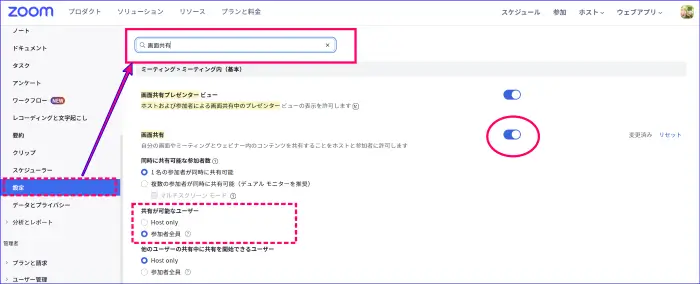
「共有可能なユーザー」の設定は、自分がホストをするときに便利な設定を「基本」として選んでおくとよいでしょう。
例えば、
- 画面共有をするのはほとんど自分だけ、講座やセミナー中にイタズラに画面共有を開始されたくない、という場合は、「Host only」にチェック
- 参加者にも頻繁に共有をしてもらうミーティングが多い場合は、「参加者全員」にチェック
にしておくとよいでしょう。
▼今すぐLINEで受け取る【無料】▼
Zoomミーティング中の画面共有を制限する方法
Zoomの画面共有は、ウェブポータルの基本設定とは別に、ミーティング中に画面共有の設定を変えることができます。
Zoomミーティング中の画面共有の制限は次の2つの方法があります。
参加者の画面共有をできないようにする方法
ホストは、ミーティング中でも画面共有を制限し、参加者が共有できないようにすることができます。
ここからの手順は、
- ホストのみが共有できる
- 参加者は画面共有はできない
についてご紹介します。
- 方法①[共有(∧)]から設定
- Zoomミーティングコントロール内の[共有]右横の(∧)をクリック

- 画面右に詳細設定が開く(※)

- 「共有可能なユーザー」で「ホストのみ」にチェックをいれる
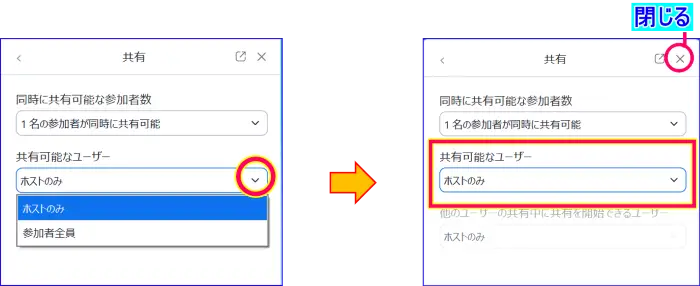
※ここで「リモートサポート」の設定をONにしている場合は、下記のよう表示されます。
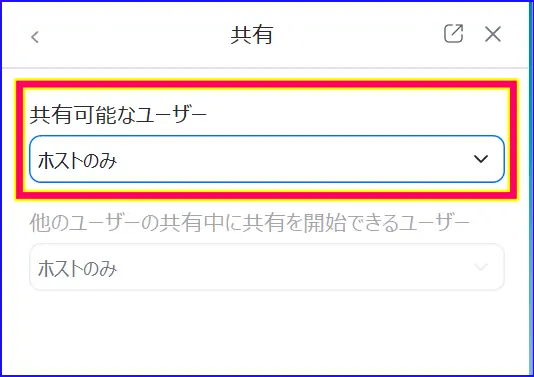
どちらの設定でも、「共有可能なユーザー」の項目を「ホストのみ」にすると、参加者の画面共有を制限できます。
- 方法②[ホストツール]から設定
- Zoomミーティングコントロール、詳細(…)内の[ホストツール]をクリック
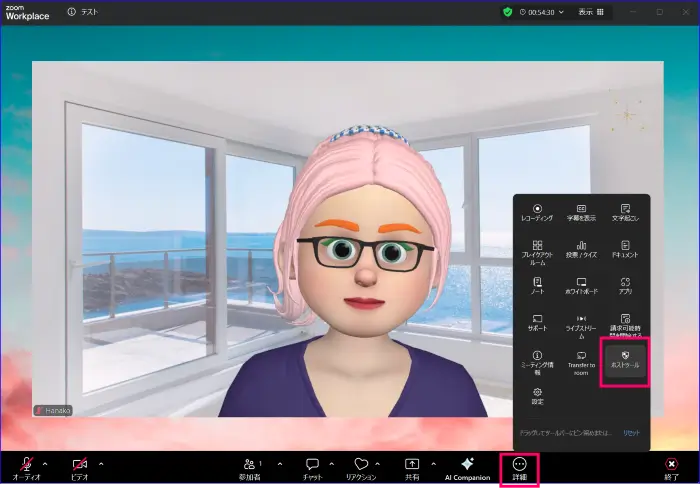
- 画面右に開いた「ホストツール」ウィンドウの[詳細]>[共有]をひらき、「共有可能なユーザー」を「ホストのみ」にする
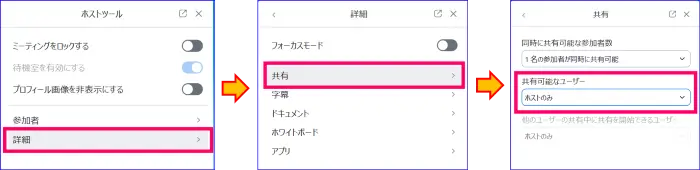
この操作で参加者には画面共有は許可されず、ホストのみに制限されます。
特定の参加者のみに画面共有を制限する方法
次に、画面共有を特定の参加者のみに許可する方法について紹介します。
Zoomミーティングで画面共有の制限では、人物の指定をして許可設定をすることはできません。
ただし、次の方法で、共有可能なユーザーを限定することが可能になります。
- 画面共有の設定「共有可能なユーザー」を「Host only」にする
- 画面共有を許可する参加者を「共同ホスト」にする
これで、ホスト以外の特定の参加者のみに画面共有を許可することができます。
📌Zoom共同ホストとは?どんなことができるのか。参加者を共同ホストにする方法を確認したい方はこちらを参考にしてください。
→【Zoom使い方】Zoomミーティング中、共同ホストだと使えない機能とは?
外部参加者がいるときにホストの画面共有を「制限」する
Zoomミーティングで外部の参加者がいるときに、意図的にホストの画面共有をできなくする方法があります。
まず、この制限はどんな時に使うのか?ですが、次のようなケースの時に使用します。
社外参加者とのミーティングなどの時に、セキュリティ対策としてミーティングで意図しない共有で映像や情報が漏洩するのを防ぐ、などの時です。
設定項目は、ウェブポータルサイトにアクセスして、「外部参加者がミーティングに参加しているときに画面共有を無効にします」の設定のトグルをONにします。
- ZoomWebポータルサイトにアクセスし、サインインする
- 左ナビゲーションメニューの[設定]をクリック
- 検索窓に「画面共有」と入力
- スクロールして「外部参加者がミーティングに参加しているときに画面共有を無効にします」を選択
- トグルをON(青色)からOFF(灰色)に変更

この機能をONにすると、ホストは画面共有を制限され、実施することができませんが、参加者はホストの許可さえあれば、画面共有をすることができます。
▼今すぐLINEで受け取る【無料】▼
画面共有を参加者に許可する方法
Zoom画面共有の基本設定で、「ホストのみ」に設定している場合、必要に応じて一時的に参加者に画面共有を許可することができます。
Zoomミーティング中に参加者に画面共有の許可を出す方法について詳しく知りたい方はこちらを参考にしてください。
→Zoomの画面共有をホスト以外の参加者に許可する方法
まとめ
今回は、Zoomで画面共有を参加者ができないように制限する方法について解説しました。
画面共有は主催者と参加者が資料やパソコン、スマホの画面、動画や画像、音楽などを視覚、聴覚で共有できる素晴らしい機能です。
その一方で、招かれざる「荒し」や慣れない参加者の誤操作、イタズラなどでミーティングののっとりや、中断のリスクがあるのも事実です。
そのため、主催者はリスク管理の観点から画面共有の制限ができることを知っておくとよいでしょう。
画面共有のすべてを網羅したまとめ記事も合わせてご覧ください。
→【画像で解説】 Zoomの画面共有の操作方法と設定ポイント
画面共有の制限は、基本設定に関係なく、ミーティング中に操作できるのでいざ、という時に直ぐに操作できるようになっておきましょう。
安全で円滑なZoomミーティングが開催出来るように、「画面共有の制限」以外にZoomミーティングを守るセキュリティに役立つ機能は、他にもあります。
次の記事を参考にしてください。
📌Zoomセキュリティにに役立つ、待機室についてはこちらの記事を参考にしてください。
Zoom待機室を有効化する方法と便利な設定・運用ガイド
Zoomでミーティングを主催するとき、「待機室の設定はどこでするのか?」「ミーティング中でも変更できるの?」と疑問に思ったことはありませんか? Zoomの待機室は、参加…
 集客苦手でも30~50人を安定集客|ZOOM集客®の学校
⇩いますぐ無料で受け取る⇩
【24時間自動で集客!
AI自動動集客の教科書】
▼ ▼ ▼ ▼