Zoomミーティングやオンライン講座で、
- 「この人を全員の画面に大きく表示したい」
- 「複数の発表者を全員の画面に固定して見せたい」
と感じたことはありませんか。
そのような場面で使われるのが、Zoomのスポットライト機能です。
スポットライトは、ホストや共同ホストが特定の参加者を指定し、参加者全員の画面表示をコントロールできる機能です。
ただ、
- 設定や操作方法がわからない
- 複数人を表示したいが操作に迷う
- 解除や切り替えのやり方が不安
といった声も多く聞かれます。
この記事では、Zoomスポットライトのやり方に焦点を当て、基本的な操作方法、複数人表示と解除・切り替えの手順までを順を追って解説します。
⇩いますぐ無料で受け取る⇩
【24時間自動で集客!
AI自動動集客の教科書】
▼ ▼ ▼ ▼
Zoomスポットライトとは?
Zoomミーティングでは、参加者それぞれの画面で「見え方(表示)」を変えられる「ビュー」が用意されています。
このビュー(スピーカービュー、ギャラリービューなど)の設定は、参加者毎に設定できるため、Zoomミーティングは参加者全員が同じ画面を見ているとは限りません。
そのため、主催者にとっては「今、誰を見てほしいのか」をコントロールしにくいという場面があります。
そのようなときに役立つのが、Zoomの「スポットライト」機能です。
Zoomのスポットライト機能を使うと、参加者それぞれの画面表示設定(スピーカービュー/ギャラリービュー)に関係なく、ホスト側で特定の参加者を指定し、参加者全員の画面に表示させることができます。
ここでは、Zoomスポットライトの基本的な仕組みを整理します。
📌Zoomのスピーカービュー、ギャラリービューの特徴を確認したい方はこちらの記事を参考にしてください。
Zoomのビュー設定|ギャラリー/スピーカー/マルチスピーカービューの切り替え方をわかりやすく解説
今回はZoom画面の見え方、「ビュー」の設定について解説します。 Zoomを使っていると、 など画面の見え方に戸惑うことがあります。 Zoomには、自分の画面の見え方を切り替…
 集客苦手でも30~50人を安定集客|ZOOM集客®の学校
Zoomスポットライトでできること
Zoomスポットライトを使うと、次のようなことができます。
- 指定した参加者のビデオを、参加者全員の画面で固定・強調表示できる
- 発言していない状態でも、表示を維持できる
- 複数人を同時にスポットライトし、注目してほしい登壇者を並べて表示できる
- 最大9人までを同時にスポットライト表示できる
これらの機能により、講師や発表者を明確に見せたい場面や、対談・複数人登壇のミーティングでも画面表示を安定させることができます。
💡Tips!:知っていると便利!スポットライトでこんなことも!
スポットライトを当てると、
ビデオパネルの左下のグラフの色で通信状態を確認することができます。
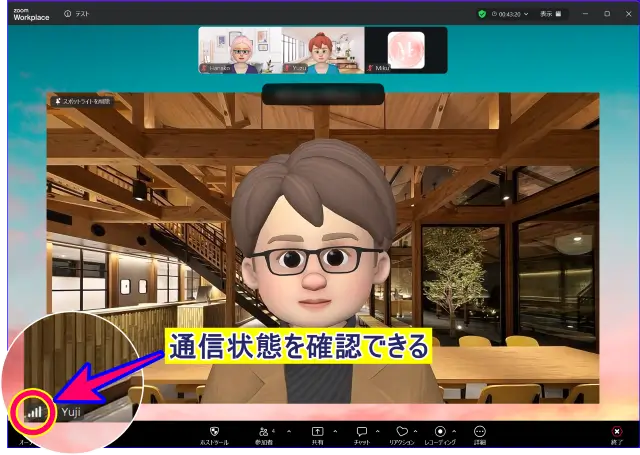
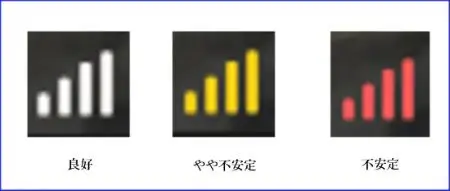
※ただし、複数人のスポットライトでは表示されません。
Zoomスポットライトを使える人・使えない人
スポットライトを操作できるのは、ホストまたは共同ホストのみです。
- ホスト:操作できる
- 共同ホスト:操作できる
- 参加者:操作できない
なお、スポットライトの操作はパソコンだけでなく、ホストまたは共同ホストの権限があれば、スマホやタブレットからでも行うことができます。
ただし、スマホやタブレットではパソコンでの見え方と大きく異なり、実際の運用では操作のしやすさからパソコンから操作するのが一般的です。
Zoomスポットライトを使える条件
Zoomスポットライトを利用するには、あらかじめ満たしておく条件があります。
スポットライトは、「参加者が3人以上いる状態」で利用できます。
参加者が2名の場合、使用することができません。
参加者の中にビデオをオフにしている人がいても、参加者数が3人以上であれば、スポットライトの項目は表示されます。
ただし、スポットライトを当てられるのはビデオをオンにしている参加者のみです。
ビデオをオフにしている参加者をスポットライト表示することはできません。
Zoomスポットライトのやり方(PC)
ここからは、Zoomスポットライトの具体的な操作方法を確認していきます。
- 1人をスポットライトする方法(基本操作)
- 複数人を追加して表示する方法
- スポットライトを切り替える「置き換え」の操作方法
など、実際のミーティングでよく使う操作を順に解説します。
1人をスポットライトする手順と解除方法
ここでは、1人だけをスポットライトする場合の操作手順と、解除のやり方を解説します。
Zoomスポットライトの基本となる操作なので、まずはこの手順を押さえておきましょう。
1人をスポットライト開始する手順
- Zoomミーティングを開始する
- スポットライトしたい参加者のビデオ画面にマウスを合わせる
- ビデオ画面上で右クリックするか、右上の「詳細(…)」 をクリック
- メニューから [全員に対してスポットライトする] を選択
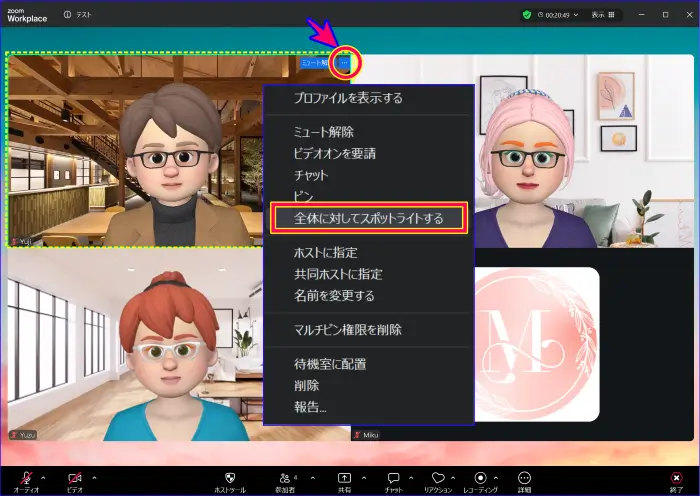
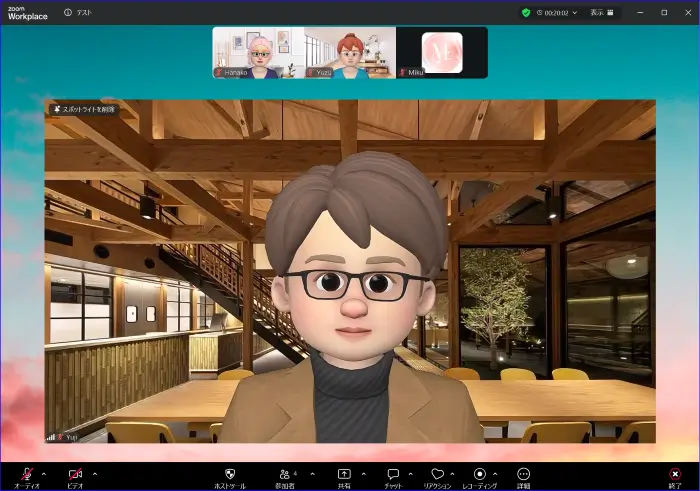
この操作を行うと、指定した参加者のビデオが参加者全員の画面に大きく表示されます。
発言しているかどうかに関係なく、ホストが指定した人物を「今、見てほしい人」として強調できます。
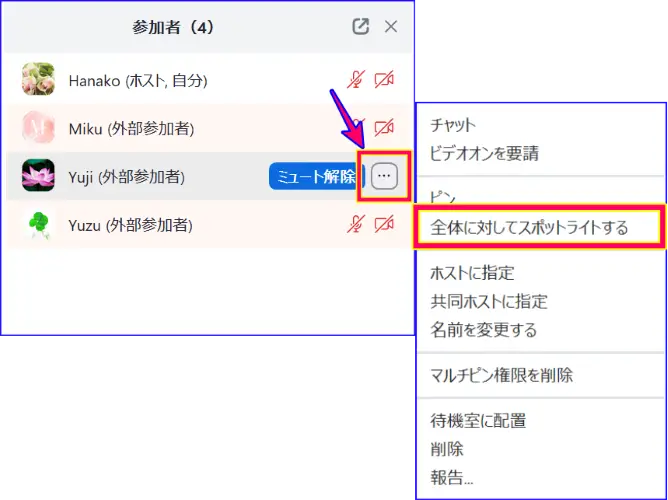
参加者が多く、ビデオパネルから特定の参加者を探しにくいときは、「参加者」一覧の名前表示から同じように操作をすることもできます。
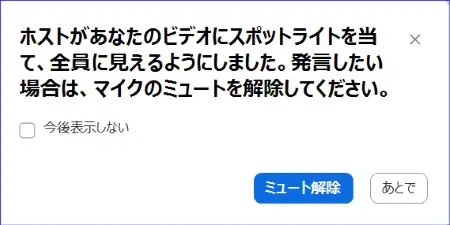
この時、スポットライト表示を開始された参加者には画面で次のような通知が行われます。
スポットライト解除の方法:1人の場合
1人だけをスポットライトしている時の解除手順は次の操作になります。
- 画面左上に表示される [スポットライトを削除]をクリックする
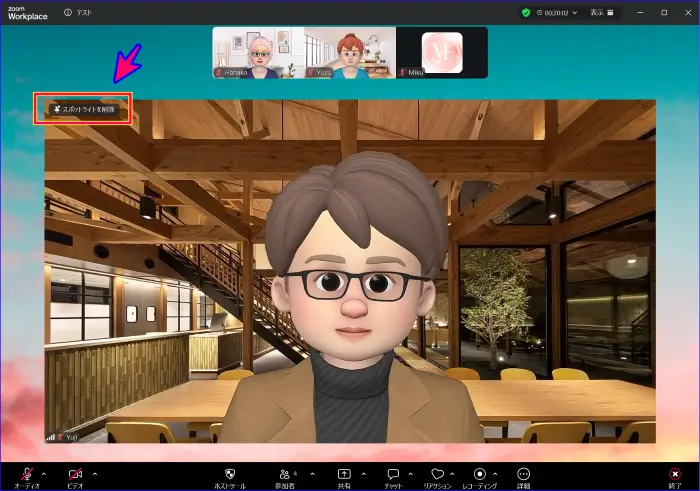
この [スポットライトを削除]をクリックするだけで参加者それぞれの画面が、スポットライト前の画面表示に戻ります。
複数人をスポットライトする手順と解除方法
すでにスポットライトが設定されている状態から、別の参加者を追加して複数人をスポットライト表示することも可能です。
ここではその方法と、解除方法を解説します。
対談や複数人登壇の場面で使うとよい方法です。
スポットライトの追加手順
- すでにスポットライトが設定されている状態で、追加したい参加者のビデオパネルにマウスを合わせる
- ビデオパネル上で右クリックするか、右上の 「詳細(…)」 をクリックする
- 表示されたメニュー内の[スポットライトを追加] を選択する
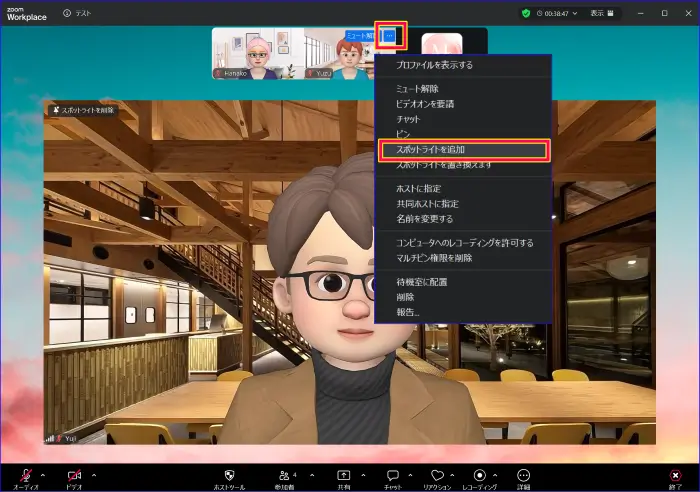
この操作を行うと、既にスポットライトされている参加者と新たに選択した参加者が追加でスポットライト表示されます。
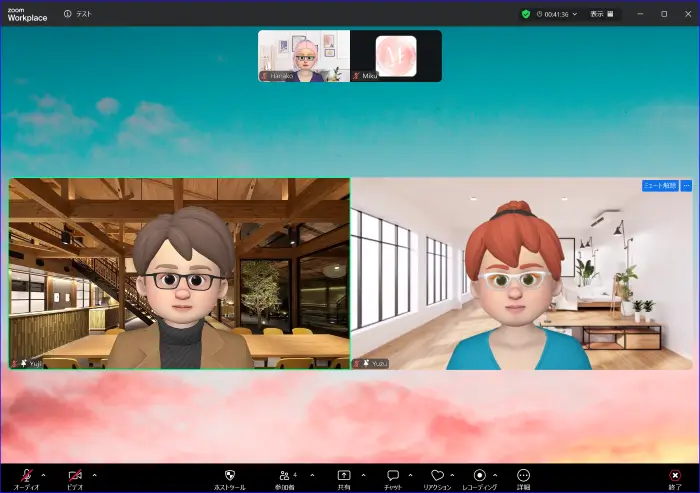
複数人をスポットライトした場合、参加者の画面では、選ばれた人数分のビデオが並んで表示されます。
スポットライトの追加では、最大9名までを固定表示できます。
1人ずつ、スポットライトを解除する方法
複数人をスポットライトしている場合は、画面左上に「スポットライトを削除」は表示されません。
解除したい参加者ごとに、次の操作を行います。
- スポットライトを解除したい参加者のビデオパネルにマウスを合わせる
- ビデオパネル上で右クリックするか、画面右上の「詳細(…)」をクリック
- [スポットライトを解除] を選択
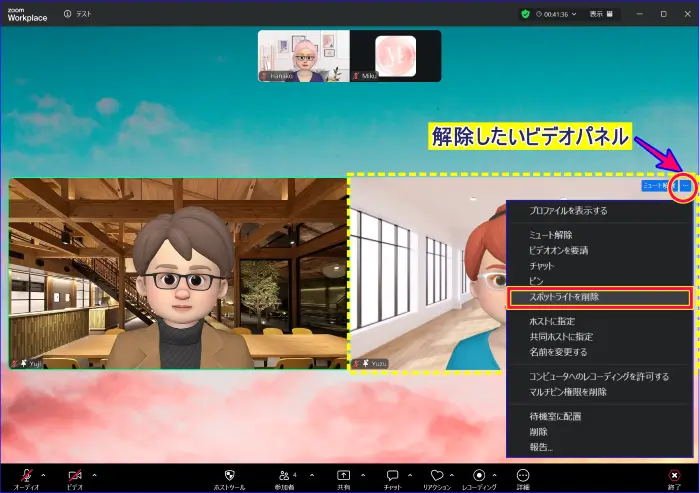
この操作を行うと、選択した参加者のみスポットライトが解除されます。
すべてのスポットライトを一括解除する方法
すべてのスポットライトを解除したい場合は、ひとりずつ解除する方法もありますが、次の手順が最もスムーズで簡単です。
- Zoom画面右上の[表示]をクリック
- 表示されたメニューの「すべてのスポットライトを解除」をクリック
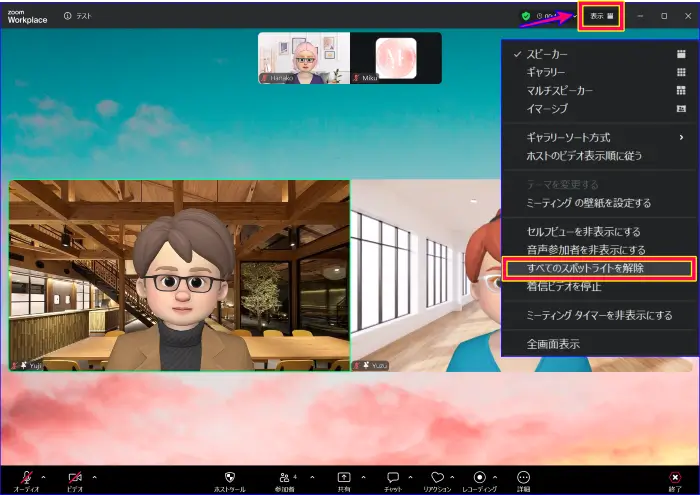
この操作で、複数人のスポットライト表示が一括で解除され、参加者の画面はそれぞれスポットライト表示する前の設定画面に戻ります。
スポットライトを切り替える手順
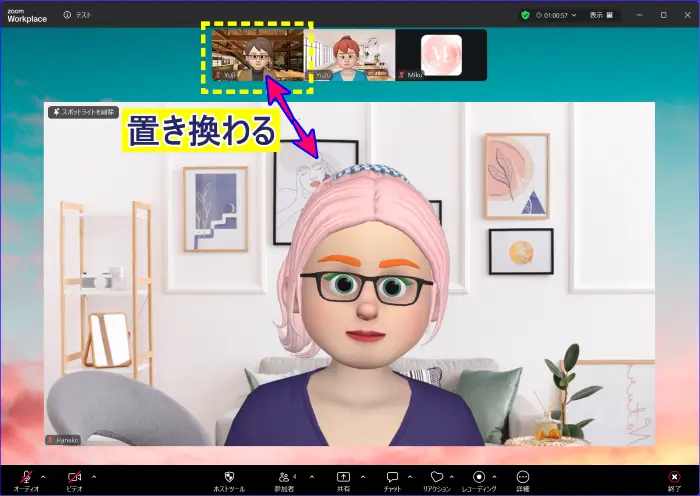
ここでは、スポットライトで表示している参加者を、別の参加者に切り替える、「置き換え」の方法を解説します。
発表者が交代する場面や、司会から登壇者へ表示を切り替えたいときに使われる操作です。
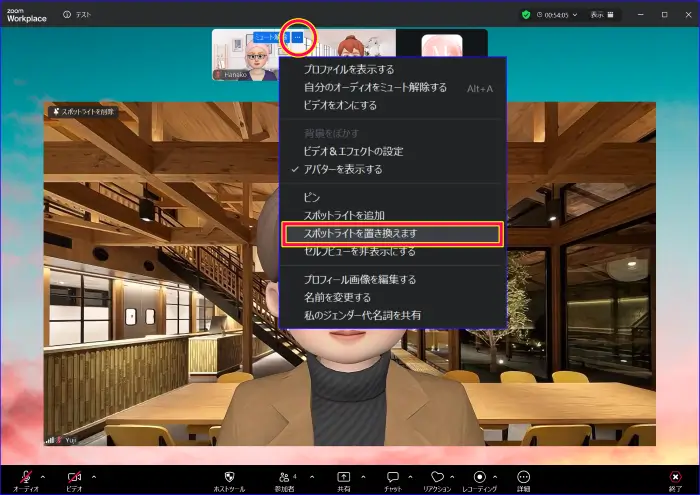
すでに参加者をスポットライトしている状態で、別の参加者に切り替えたい場合は、操作メニューから [スポットライトを置き換え] を選択できます。
《スポットライトを置き換える手順》
- すでにスポットライトが設定されている状態で、新しく表示したい参加者のビデオパネルにマウスを合わせる
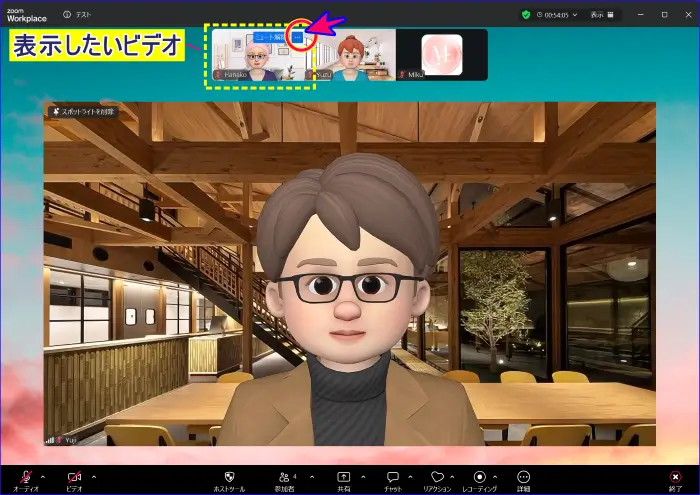
- ビデオパネル上で右クリックするか、ビデオ画面右上の 「詳細(…)」 をクリックする
- 表示されたメニューの[スポットライトを置き換えます] を選択
この操作を行うと、これまでスポットライトされていた参加者は解除され、新しく選択した参加者が スポットライト表示 されます。
▼今すぐLINEで受け取る【無料】▼
Zoomスポットライトに関するよくある質問(Q&A)
ここでは、Zoomスポットライトを使う中で、「操作できない」「表示されない」と感じたときによくある疑問とその対処法をまとめています。
操作手順を確認した上でつまずきやすいポイントを中心に、順に確認してみてください。
-
スポットライトの表示が出てこないのはなぜ?
-
スポットライトの項目が表示されない場合、次の点を確認してください。
- ミーティングの参加者が3人以上いるか
- 自分がホストまたは共同ホストになっているか
- スポットライトしたい参加者のビデオがオンになっているか
参加者が3人未満の場合や、操作権限がない場合は、スポットライトの項目自体が表示されません。
また、ビデオをオフにしている参加者は、スポットライトの対象として選択できません。
-
スマホ・タブレットでもスポットライトは使えますか?
-
はい、ホストまたは共同ホストの権限があれば、スマホ・タブレットからでもスポットライトを操作できます。
ただし、パソコンに比べると次のような制限があります。
- ビデオ操作メニューの位置が、デバイス(スマホ・タブレット)によって異なる
- 表示画面がパソコンより小さいため、スポットライトの切り替え操作に手順が増える
- 実際に見えている画面表示はパソコンの表示とは異なる
そのため、ミーティングの進行や表示を管理する場合は、パソコンから操作する方が迷いにくくなります。
-
スポットライトは相手に通知されますか?
-
スポットライトを当てると、スポットライトされた参加者本人に、次のような案内のポップアップが表示されます。
一方で、参加者全員に対して「○○さんをスポットライトしました」といった通知が出るわけではありません。
他の参加者は、画面上でスポットライト表示になったことを視覚的に把握する形になります。
-
スポットライトできる人数は何人までですか?
-
スポットライトできる人数には上限があり、最大で9人までを同時にスポットライト表示できます。
複数人登壇や対談形式のミーティングでは、表示したい人数に応じてスポットライトを使い分けてください。
-
スポットライトは録画にも反映されますか?
-
はい、スポットライトの設定は一部、録画にも反映されます。
スポットライトは、クラウド録画・コンピュータ(ローカル)録画のどちらでも、録画設定によって映り方に影響する場合があります。
特にクラウド録画では、スピーカービューの録画レイアウト設定とスポットライトを併用することで、スポットライトした参加者の表示が録画画面に反映されることがあります。
ただし、スポットライトを複数人に設定している場合でも、録画では1人分のみが反映されるなど、設定やスポットライトの条件によっては意図した表示にならないケースもあります。
録画の映り方は、録画方法(クラウド/コンピュータ)や録画レイアウトの設定によって異なるため、スポットライトを使って録画する場合は、事前にテスト録画で映り方を確認しておくことをおすすめします。
-
Zoomのスポットライトとピン止めの違いは何ですか?
-
スポットライトとピン留めは、どちらも特定の参加者を強調表示する機能ですが、表示が反映される範囲が異なります。
- スポットライト:
ホスト(または共同ホスト)が指定した参加者のビデオが、参加者全員の画面に表示されます。
- ピン(ピン留め):
自分の画面表示だけを変更する機能で、他の参加者の画面には影響しません。
参加者全員が使用できます。
使い分けのポイントは、ミーティング全体で「今、誰を見てほしいか」を示したい場合はスポットライト、自分だけの画面で表示を固定したい場合はピン留めを使います。
もし、参加者がピン留めをしている時にホストがスポットライトを操作した場合、スポットライトの表示が優先されます。
📌 Zoomのスポットライトとピン留めの違いや使い分けについては、別記事で詳しく解説しています。
Zoomのピン留め機能とスポットライト機能の違いとは?使い方と設定方法の解説
こちらの記事は、2023年当時のZoom画面での解説です。 最新状態のUIでも解説は次の記事で行っています。 参考にしてください。 📌Zoomピン留め機能の2026年最新の…

-
自分をスポットライトできますか?
-
はい、ホストまたは共同ホストであれば、自分自身をスポットライトすることができます。
参加者一覧や自分のビデオ画面の操作メニューから、他の参加者と同じ手順でスポットライトを設定できます。
ただし、一般の参加者として参加している場合は、自分をスポットライトすることはできません。
※自分の画面表示だけを固定したい場合は、スポットライトではなく ピン留め を使用します。
📌Zoomのピン機能の操作について詳しく知りたい方はこちらの記事を参考にしてください。
Zoomのピン留め機能で特定の人だけ表示する方法|相手にバレるかを解説
Zoomミーティング中に、 と感じたことはありませんか。 そのようなときに使えるのが、Zoomの ピン(留め)機能 です。 ピン留めを使うと、ミーティング中に特定の参加者の…

-
参加者側でスポットライトを解除できますか?
-
参加者側でスポットライトを解除が可能かどうかは、状況によって異なります。
原則として、ミーティング全体のスポットライト設定を解除・変更できるのは、ホストまたは共同ホストのみです。
ただし、1人だけがスポットライトされている場合は、スポットライトされた参加者本人の画面でスポットライトを解除することができます。
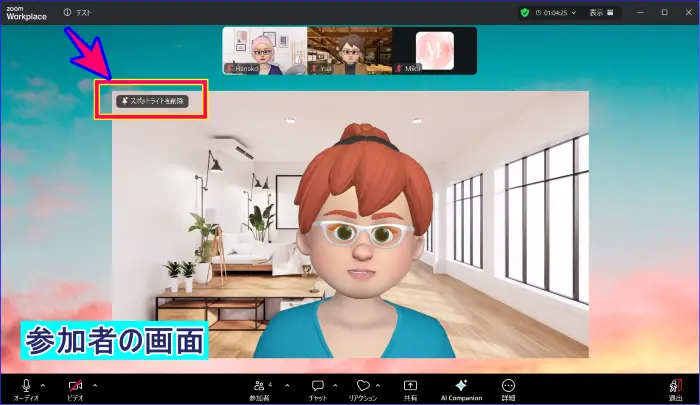
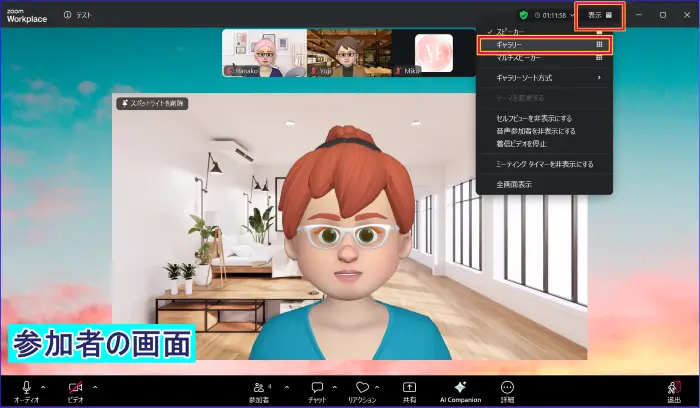
一方、複数人がスポットライトされている場合は、参加者側でスポットライトを解除することはできません。
自分のビデオが大きく表示されることに抵抗がある場合は、自分の画面だけで表示を変えられる、表示ビュー(ギャラリービュー等)の切り替えで対応できます。
まとめ
Zoomのスポットライトは、ミーティング中に見せたい人や映像を参加者全員の画面で強調表示できる機能です。
オンライン講座やセミナー、複数人が登壇する場面では、進行を分かりやすくするのに役立ちます。
本記事では、Zoomスポットライトの基本操作として、
- 1人をスポットライトする手順と解除方法
- 複数人を追加して表示する方法
- 表示を切り替える「置き換え」の操作
- スマホ・タブレットで使う場合の注意点
といった、実際のミーティングで迷いやすい操作を中心に解説しました。
スポットライトは便利な機能ですが、操作できる権限や参加人数、録画設定などの条件によって挙動が変わることがあります。
特に録画で使う場合は、事前にテスト録画を行い、意図した映り方になるか確認しておくと安心です。
Zoomスポットライトの仕組みと操作を理解しておくことで、ミーティングや講座の進行がよりスムーズになります。
⇩いますぐ無料で受け取る⇩
【24時間自動で集客!
AI自動動集客の教科書】
▼ ▼ ▼ ▼