Zoomミーティング中に、
- 「特定の人だけを大きく表示したい」
- 「発言者が切り替わって画面が動くのを防ぎたい」
と感じたことはありませんか。
そのようなときに使えるのが、Zoomの ピン(留め)機能 です。
ピン留めを使うと、ミーティング中に特定の参加者のビデオを自分の画面上で固定表示 できます。
一方で、「ピン留めをすると相手にバレるのでは?」と不安に感じる人も少なくありません。
この記事では、Zoomのピン留め機能で特定の人だけを固定表示する方法を中心に、ピン留めは相手にバレるのか、設定手順や注意点までを初心者にも分かりやすく解説します。
⇩いますぐ無料で受け取る⇩
【24時間自動で集客!
AI自動動集客の教科書】
▼ ▼ ▼ ▼
Zoomの画面固定機能「ピン(留め)」とは?
Zoomのピン機能は、 特定の参加者のビデオを自分の画面上で固定表示できる機能 です。
ピン留めを行うと、発言者が変わっても表示が切り替わらず、ビデオが大きく表示されるため話を聞きたい相手を安定して表示しておくことができます。
Zoomでの正式名称は「ピン」ですが、「ピン固定」「ピン留め」と呼ばれており、同じ機能になります。
📌Zoomのビュー(画面の見え方)について詳しく知りたい方はこちらを参考にしてください。
Zoomのビュー設定|ギャラリー/スピーカー/マルチスピーカービューの切り替え方をわかりやすく解説
今回はZoom画面の見え方、「ビュー」の設定について解説します。 Zoomを使っていると、 など画面の見え方に戸惑うことがあります。 Zoomには、自分の画面の見え方を切り替…
 集客苦手でも30~50人を安定集客|ZOOM集客®の学校
ピン留めでできること
ピン留めでできることは次の通りです。
- 特定の参加者のビデオを自分の画面上で固定、強調表示する
- 最大9名の参加者のビデオを固定表示できる(マルチピン)
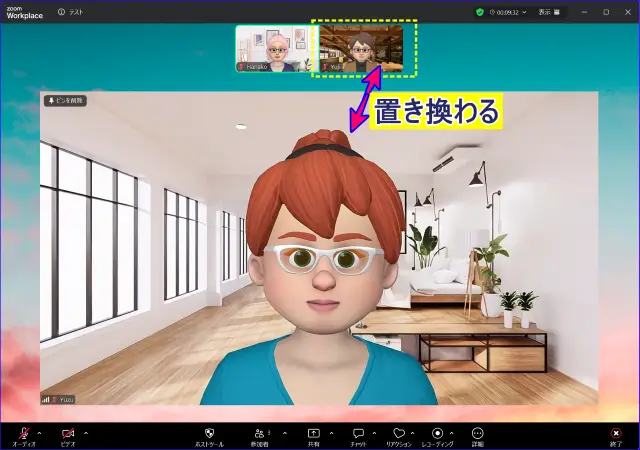
- 固定表示のビデオを別の参加者と切り替える(置き換え)
また、ピン留めを行うと相手の通信状態を確認できるようになるため、ビデオや音声が途切れがちな参加者がいる場合、状況確認として使われることもあります。
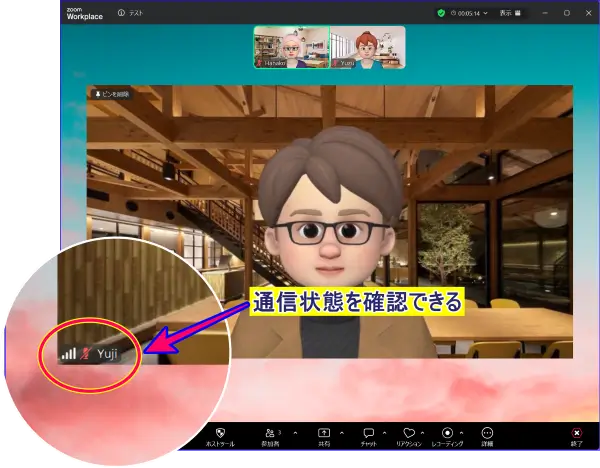
補足:通信状態を確認できる
ピン留め表示1名の場合、画面右下のグラフで、通信状態(ネットワーク環境)を確認することができます。
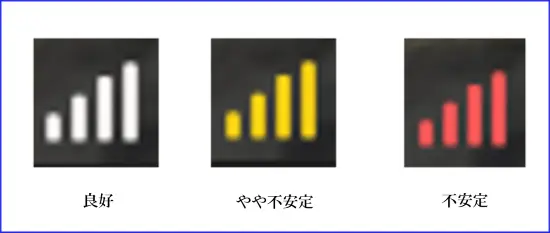
白:良好
黄色:やや不安定
赤:通信状態が不安定
※ただし、マルチピンでは表示されません。
ピン留めの活用事例
Zoomのピンは、次のような場面で利用されます。
- 講師や発表者の顔を固定して見たいとき
- 勉強会やセミナーで、特定の人のビデオを大きく映し、話を集中して聞きたいとき
- スピーカービューでビデオ表示が頻繁に変わるのを防ぎたい時
ピン留めは誰の画面に影響する?
ピン留めの設定は、自分の画面表示にのみ反映されます。
相手や他の参加者の画面表示が変わることはありません。
Zoomで特定の人をピン留めして画面固定する方法(PC)
Zoomのピン留めは、ミーティング中に操作します。
ここでは、パソコン(Windows/Mac)で参加している場合の手順を確認します。
ビデオ画面からピン留めする手順
ミーティング画面に表示されている参加者のビデオから、直接ピン留めできます。
ビューはスピーカービューでも、ギャラリービューでの操作可能です。
- ピン留めしたい参加者のビデオパネル上で右クリックするか、パネルの右上部にマウスを合わせる
- 右上に表示される「詳細(…)」をクリック
(または、特定の参加者のビデオパネル上で右クリックする) - 「ピン」をクリックする
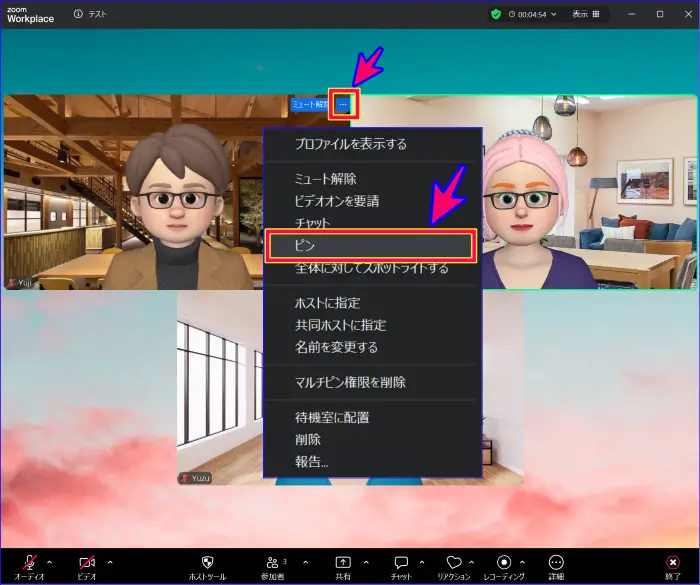
これで、その参加者のビデオが自分の画面上に固定表示されます。
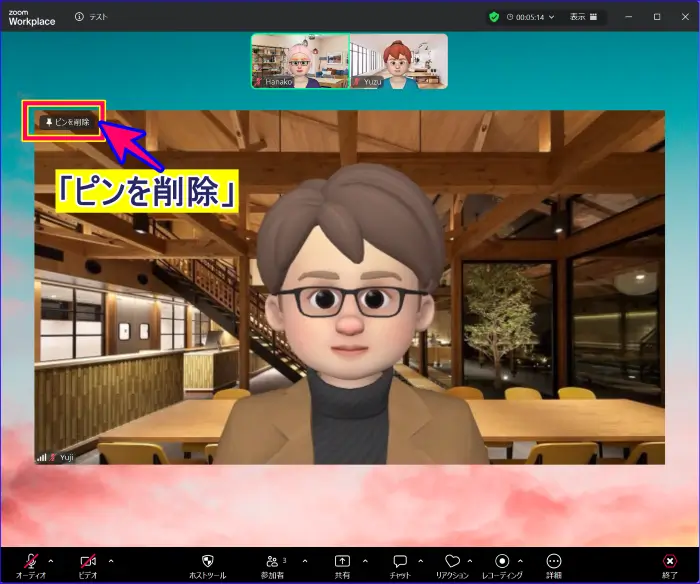
ピン留めを設定すると、その参加者のビデオが自分の画面で大きく表示され、解除するまで表示が固定されます。
ピン留めを終了したいときは、ビデオ画面左上の「ピンを削除」の表示をクリックします。
参加者一覧からピン留めする手順
参加者が多い場合は、参加者一覧から操作するとやりやすくなります。
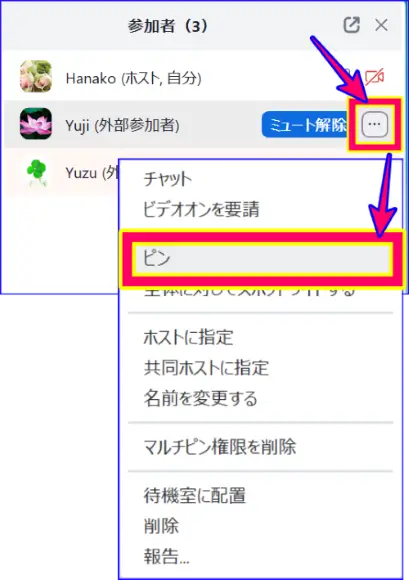
- Zoom画面下のコントロールバーで「参加者」をクリック

- 右側に表示される参加者一覧から、対象の名前にマウスを合わせる
- 「詳細(...)」をクリックし、「ピン」を選択する
複数人をピン留めできる、「マルチピン」のやり方と解除方法
Zoomでは、ホストが許可しているミーティングに限り、複数の参加者を同時にピン留め(マルチピン)できます。
複数人のピン留めができる最大人数は9名までです。
なお、ホストの許可がない場合、参加者は複数人をピン留めすることはできず、1人ずつのピン留めのみ利用できます。
複数人をピン固定する方法
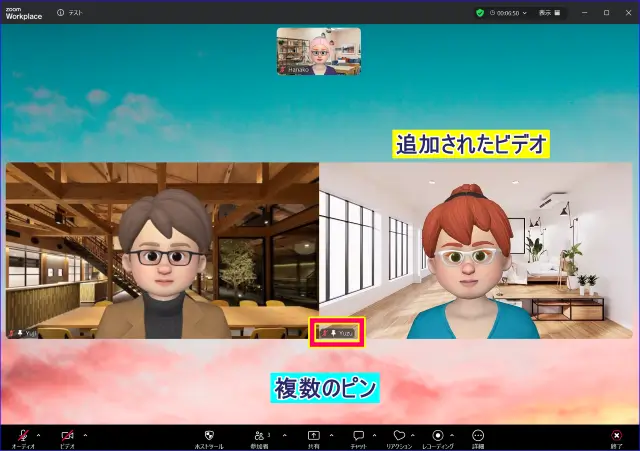
マルチピンのやり方は次の通りです。
- 追加したい参加者のビデオパネルの上で右クリックするか、パネルの右上、詳細(…)をクリック
- メニューの「ピンを追加」をクリックをする
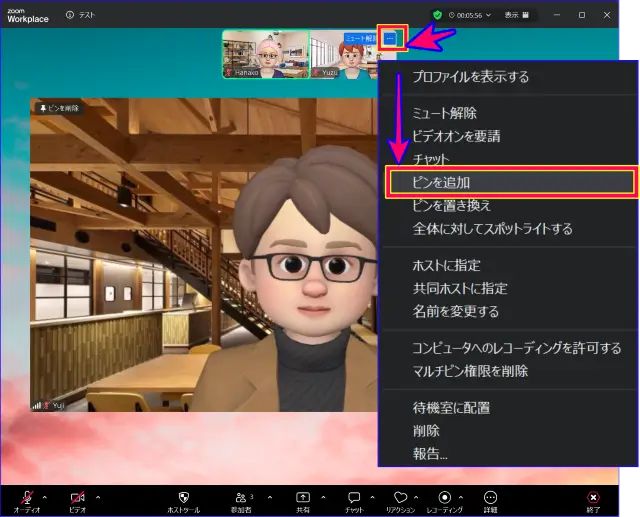
この操作で、最大9名までの複数のビデオを固定することができます。
ピンを一人ずつ解除する方法
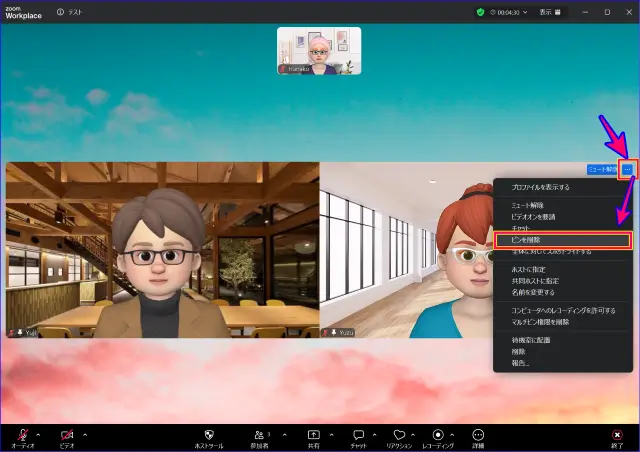
複数のピン留めを一人ずつ、個別に解除する方法は次の通りです。
- ピン留めを解除したい参加者のビデオパネル上で右クリックするか、右上の詳細(…)をクリックする
- メニューの「ピンを削除」を一つずつクリックし、解除を行う
すべてのピン留めを一括解除する方法
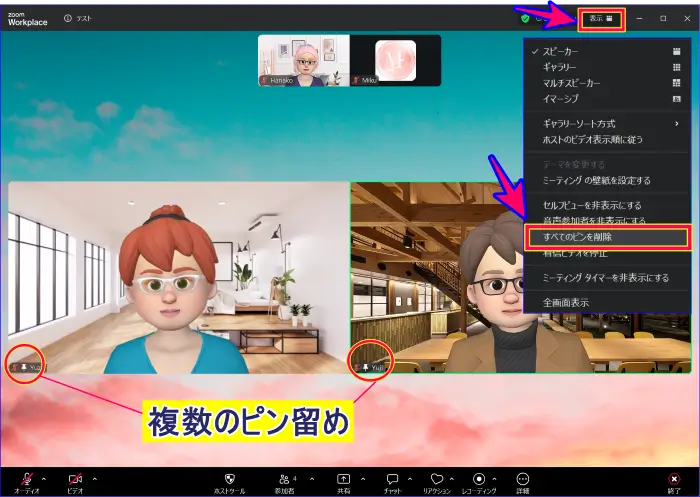
複数のピン留めを一括で解除する方法は次の通りです。
- Zoom画面、右上の「表示」をクリック
- メニューの「すべてのピンを削除」をクリック
固定表示するビデオを変更する、「置き換え」の方法
固定表示していたビデオを途中で切り替えて別の参加者のビデオを固定する場合は、「置き換え」を行います。
やり方は、「ピンを置き換え」の項目を選ぶだけです。
- 置き換えをしたい参加者のビデオパネル上で右クリックするか、右上の詳細(…)をクリック
- メニューの「ピンの置き換え」をクリック
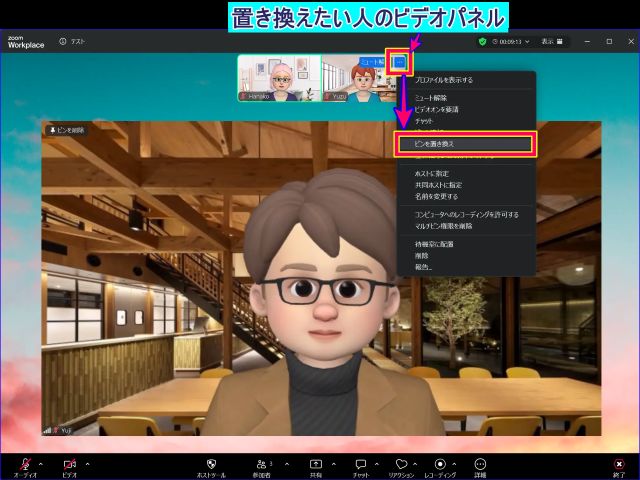
この操作で、ピン固定が別の参加者に切り替わります。
▼今すぐLINEで受け取る【無料】▼
スマホ・タブレットで特定の人をピン留めする方法
スマホやタブレットからZoomに参加している場合でも、3人以上の参加者がいれば特定の参加者をピン留めして表示を固定することができます。
操作方法はパソコンとは異なりますが、画面上の参加者をタップして操作する という点は共通しています。
なお、スマホ・タブレットでは、画面サイズや表示レイアウトの関係で、ピン留めできる人数や表示方法に制限が出る場合があります。
そのため、複数人を同時に固定したい場合や、細かく表示を調整したい場合は、パソコンからの参加が適しています。
スマホ・タブレットでのピン留め手順
スマホとタブレットではほとんど同じような操作方法ですが、画面の大きさが異なることによる制限があります。
スマホ、タブレット別の操作手順は次のとおりです。
スマホの場合(Android)
スマホの画面はパソコンと異なり、表示に制限があります。
ここでは、Androidスマホ(Galaxy)を例に手順を説明します。
《ピン留めの開始と終了》
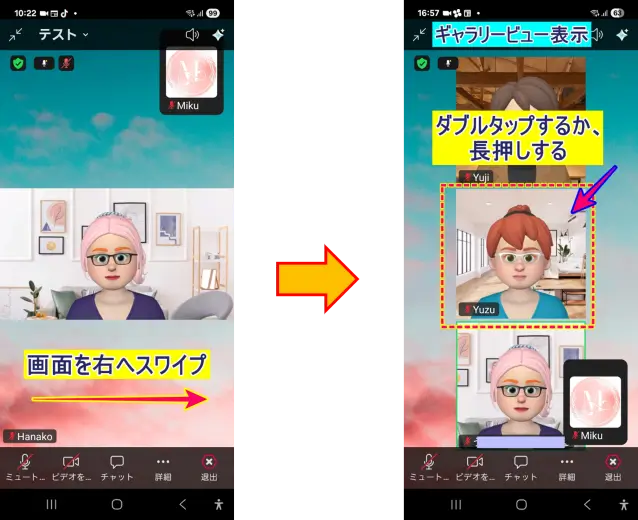
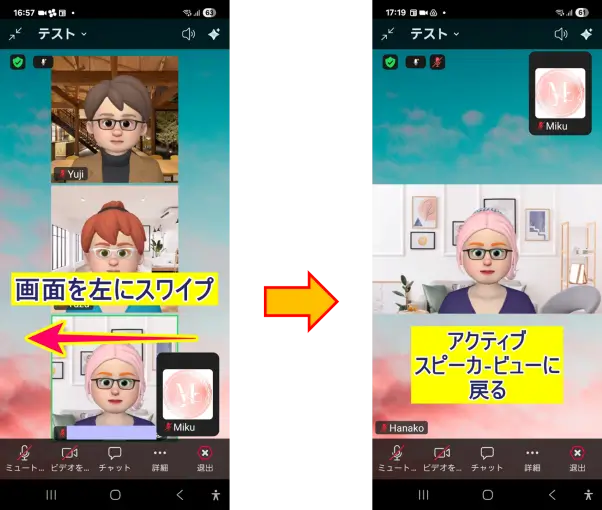
- ミーティング画面を左にスワイプし、ギャラリービューを表示する
- ピン留めしたい参加者のビデオタイルをダブルタップする
または、画面を長押しする
- 表示されたメニューから「ピン」をタップし、特定の参加者をピン固定する
- メイン画面にピン固定した参加者が表示される
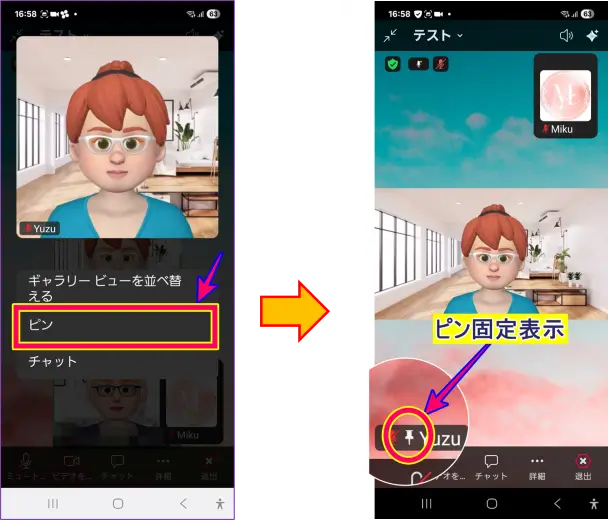
- ピンを終了するときは画面をダブルタップする
これで、ピンを解除し画面を左にスワイプすると、アクティブスピーカービューに戻ります。
《マルチピンについて》
スマホの場合、複数ビデオを固定するマルチピンはできません。
これはデバイスの仕様(制限)によるもので、故障ではありません。
《置き換えのやり方》
- ビデオ固定を置き換えたいときは、画面を左にスワイプし、ギャラリービューを表示する
- 置き換えたい参加者のビデオタイルをダブルタップする
または、画面を長押しし、表示されたメニューから「ピンを置き換え」をタップする
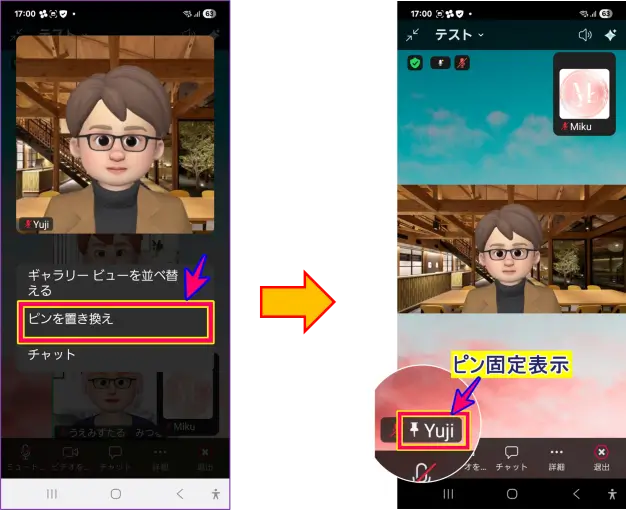
これで、ピン留めをしたいビデオ画面を置き換えることができます。
iPadの場合
iPadのピン留めの手順は次の通りになります。
iPadの場合、スマホと比べて画面が大きいためできることが増えている部分があります。
《ピン留めの開始と終了》
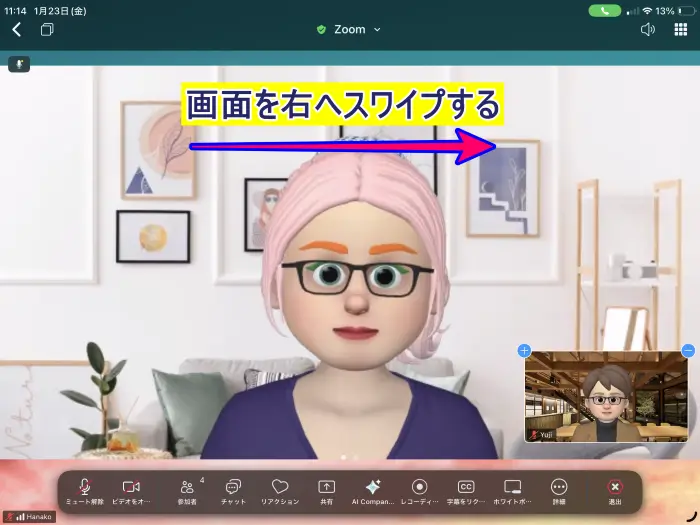
- ミーティング画面を左にスワイプし、ギャラリービューを表示する
(または画面右上のアプリランチャーをタップし、「ギャラリービュー」をタップする)
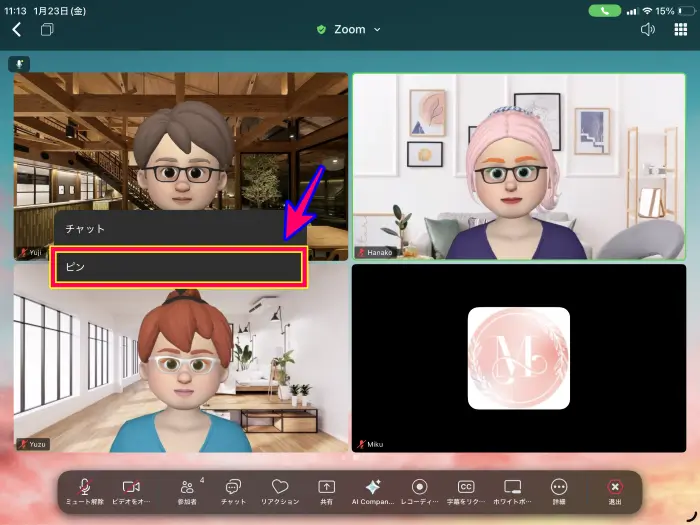
- ピン留めしたい参加者のビデオタイルをダブルタップする
(または、画面を長押しする) - 表示されたメニューから「ピン」をタップする
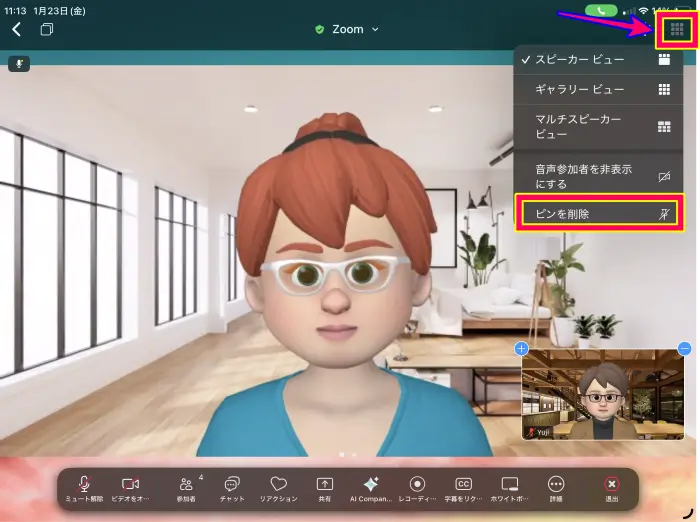
- ピンを終了するときは、画面右上のアプリランチャーをタップし、「ピンを削除」をタップする
《マルチピンのやり方》
iPadで複数のビデオを固定したい場合、次の手順行うことができます。
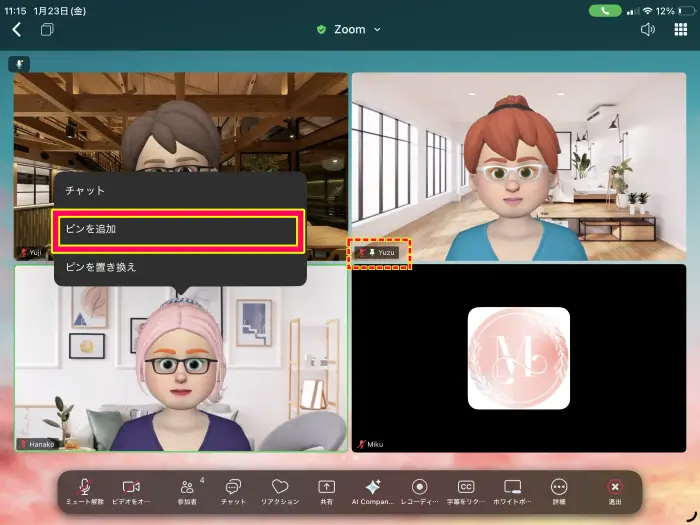
- 画面右上のアプリランチャーをタップし、「ギャラリービュー」をタップする
- ピン留めしたい参加者のビデオタイルをダブルタップし、続いて追加したいビデオパネルをダブルタップを行う
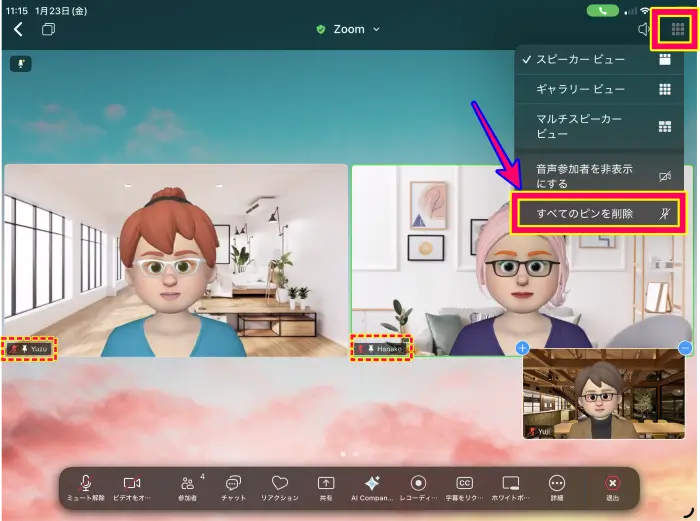
- 複数のピン固定を解除するときは、画面右上のアプリランチャーをタップし、「すべてのピンを削除」をタップする
《置き換えのやり方》
- ピン固定を開始した状態で、画面左にスワイプし、ギャラリービュー画面を開く
- 置き換えたい参加者のビデオパネルをダブルタップし、「ピンを置き換え」をタップする
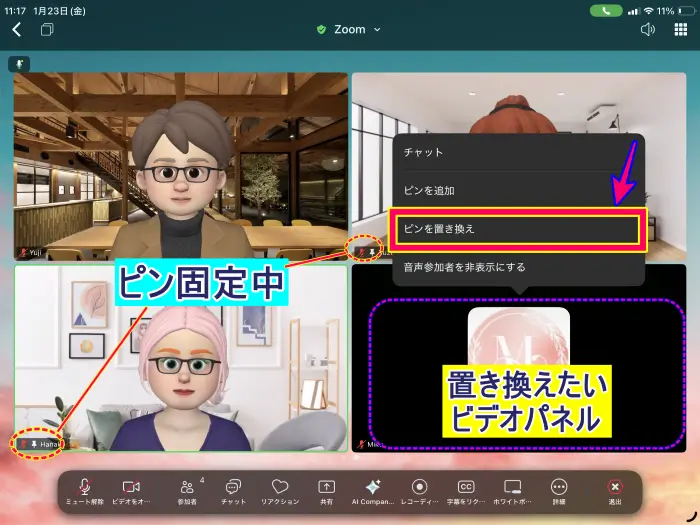
- ピン固定が置き換わる
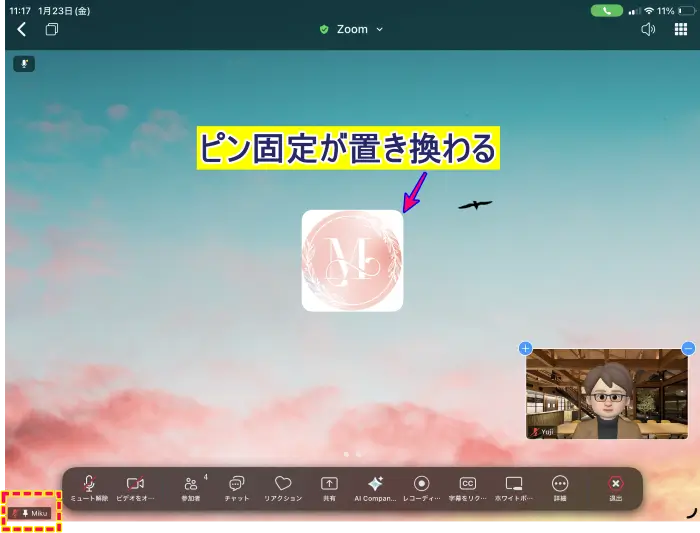
※操作方法や表示される項目は、使用している端末やZoomアプリのバージョンによって多少異なる場合があります。
スマホでピン留めできないと感じたときの注意点
スマホやタブレットでは、「ピン留めできない」「固定されない」と感じることがありますが、多くの場合は仕様や表示上の制限が原因です。
特に次の点を確認してください。
- Zoomモバイルアプリの場合は、参加者が3人以上いないとピンを使用できない
- 画面サイズの関係で、固定表示が分かりにくい場合がある
- メイン画面(通常、スピーカービュー)ではなく、ギャラリービューになっている
- デバイスにより複数人のピン留め(マルチピン)は利用できない場合がある
- ホストがスポットライトを使用した
スマホ・タブレットでは、表示レイアウトや操作できる範囲に制限があるため、パソコンと同じ感覚で操作すると「できていないように見える」ことがあります。
複数人を固定したい場合や、画面表示を細かく調整したい場合は、パソコンからの参加が適しています。
Zoomのピン留めは相手にバレる?
Zoomで特定の人をピン留めすると、「相手に通知されるのでは?」「ホストに操作が分かるのでは?」と不安に感じる方も少なくありません。
ここでは、ピン留めをした場合に、相手や他の参加者にどのような影響があるのかを、Zoomの仕様に基づいて整理します
ピン留めは相手やホストに通知されない
ピン留めは、自分の画面表示だけを変更する操作です。
そのため、ピン留めを行っても、
- 相手に通知が表示される
- ホストや他の参加者に操作が伝わる
といったことはありません。
ピン留めをした事実が、他の参加者やホストに知られることはありません。
他の参加者に影響が出ることはある?
ピン留めは、他の参加者の画面表示には影響しません。
誰かをピン留めしても、
- 他の参加者の表示レイアウト
- ミーティング全体の画面構成
が変わることはありません。
結論、ピン留めはバレない
ピン留めの仕組みを総合すると、「ピン留めは相手にバレる?」については、通常、ピン留めをしていることがほかの参加者にバレることはないということになります。
しかし、次のようなケースではピン留めをしていることがわかる場合があります。
- 画面共有操作で、Zoomの画面を共有した
- コンピュータ録画を行い、参加者にミーティングの録画動画共有した
これらの操作等を行う場合は注意が必要です。
📌Zoomコンピュータ録画の仕組みについて詳しく知りたい方はこちらの記事を参考にしてください。
Zoomレコーディングの使い方|2つの録画の使い分けと録画できないときの対処方法
Zoomのレコーディング(録画)機能は、Zoomミーティングを録画・録音、記録する機能です。 Zoomミーティング内容を動画や、音声という形で記録し、 などの便利な使い方が…

▼今すぐLINEで受け取る【無料】▼
Zoomのピン留めができないときの原因と対処法
ピン留めを使おうとしても、メニューが出ない/固定できない/思った表示にならないことがあります。
この場合は不具合と決めつける前に、まずはよくある原因から順に確認していきましょう。
ピン留めを使おうとしても、操作できない・表示されないケースがあります。
主な原因を確認しておきましょう。
ピン留めが表示されない主な原因
ピン留めが表示されない主な原因は次の通りです。
- ホストがスポットライトを使用している
ピンとスポットライトが同時に使用された場合、スポットライトが優先され、参加者の画面でピンの操作ができなくなります。
スポットライトが終了するとピン固定は、再度操作可能となります。
スポットライトについては、次の章で触れます。
- デバイス・アプリの制限で表示が変わる
スマホ・タブレットでのミーティング参加の場合、デバイスの画面が小さく、PCとは異なる画面表示になっています。
端末やアプリの状態によって、操作メニューの出方や表示が異なる場合もあるため、スマホやタブレットでの操作方法も確認しておくとよいでしょう。
- すでに、ひとりをピン留めしている
スマホの場合、マルチピンはできず、ひとりのみピン留めを行うことができます。
それでも解決しない場合の確認ポイント
ピン留めが表示されない原因に該当しないのに解決しない場合は、次のポイントも確認してみましょう。
- Zoomアプリのバージョンを確認する
操作メニューが出ない/表示が不安定な場合は、Zoomアプリが古い可能性があります。
最新版にアップデートしてから、再度ピン留めを試します。
- ホストによるマルチピンの使用制限
通常、参加者にはマルチピンの使用が許可がされていますが、ホストの設定により権限がない場合があります。
パソコンやタブレット参加で、「1人だけのピンはできたのに、二人目からできない」という場合は、ホストの設定によるものの可能性があります。
ピン留めと他の表示固定機能の違い
Zoomには、画面の表示を調整するための機能がいくつか用意されています。
この記事で解説してきた「ピン留め」と、同じように表示を固定する機能として「スポットライト」という機能があります。
ここでは、それぞれの役割の違いを簡単にご紹介します。
ピン留めとスポットライトの違い
ピン留めとスポットライトは、どちらも特定の参加者を固定表示するための機能ですが、表示が影響する範囲が異なります。
| 機能 | 影響がある画面 | 操作できる人 |
|---|---|---|
| ピン(ピン留め) | 自分の画面だけで固定表示される 他の参加者の画面には影響なし | ホスト、参加者全員操作可能 |
| スポットライト | 参加者全体の画面に表示、固定される | ホスト、共同ホストのみ |
表示を固定するという点は共通していますが、「誰が操作できるか?」と「誰の画面に影響するか?」が大きな違いです。
スポットライトは、ミーティング全体の進行や見せ方をコントロールするための機能のため、使いどころもピン留めとは異なります。
📌Zoom スポットライトの詳しい使い方については、こちらで解説しています。
Zoomスポットライトのやり方|複数人の追加・解除・切り替え方法
Zoomミーティングやオンライン講座で、 と感じたことはありませんか。 そのような場面で使われるのが、Zoomのスポットライト機能です。 スポットライトは、ホストや共同ホ…
まとめ
Zoomのピン留め機能は、ミーティング中に自分の画面上で特定の参加者を固定表示するための機能です。
スピーカービューなどのビュー設定で発言者が変わっても表示が切り替わらないため、講師や発表者、確認したい相手を安定して見続けたい場面で役立ちます。
この記事のポイントを整理すると、次のとおりです。
- ピン留めでできること・できないこと
- 特定の参加者を自分の画面だけで固定表示できる
- ホストが許可していれば、複数人(最大9名まで)をピン留めできる
- ピン留めをしても、相手やホストに通知されることはない
- 他の参加者の画面表示や、ミーティング全体の表示には影響しない
ピン留めは、自分の画面を見やすく整えるための表示調整機能です。
相手に知られたり、周囲に影響が出たりすることはありませんので、目的に合わせて安心して使ってください。
⇩いますぐ無料で受け取る⇩
【24時間自動で集客!
AI自動動集客の教科書】
▼ ▼ ▼ ▼