
Zoomのスマホアプリを開いたとき、メニューに「レコーディング」という見慣れないアイコンが表示されて、「おや?」と思ったことはありませんか?
何か録音できるのかな?とは思っても、どんな場面で使う機能なのか、またどうやって操作すればいいのかが分からずそのままになっている方も多いのではないでしょうか。
この「レコーディング」は、ミーティング中の録音とは異なる機能で、Zoomの新しい機能である「AI Companion要約機能付きボイスレコーダー」になります。
これまでのボイスレコーダーと決定的に違うのは、単に音声を録るだけでなく、録音した内容を文字起こしし、要点をまとめたり、誰が何を話したのか、やるべきこと(ToDo)まで整理できる機能です。
そのため、長い音声をあとから聞き返すのではなく、要点を素早く把握したいときにも役立ちます。
この記事では、Zoomスマホアプリの「レコーディング」について、スマホで使うための事前設定、基本的な使い方と管理方法、そして実際に触ってみて分かったポイントを中心に解説します。
⇩いますぐ無料で受け取る⇩
【24時間自動で集客!
AI自動動集客の教科書】
▼ ▼ ▼ ▼

Zoomスマホアプリの「レコーディング」とは?
スマホのZoomアプリに表示されている「レコーディング」は、ミーティング中に行う録音とは別の機能になります。
この機能は、Zoomミーティングを開かなくても使える、AI コンパニオン機能付きボイスレコーダーです。
通常のボイスレコーダーと異なるのは、「文字起こし・要約」がセットという点です。
録音開始から、AIが自動で文字起こしをし、録音終了後に重要なポイントを要約してくれます。
短時間で要点を振り返ることができる形で確認できるため、後から聞き直す手間がなくなるのが最大のメリットです。
Zoomスマホアプリの「レコーディング」はどんな時に使う?
Zoomスマホアプリの「レコーディング」は、次のようなシーンで活用できます。
- 打ち合わせや相談の内容を、音声として残しておきたいとき
- セミナーや学びの内容を、あとで振り返れるよう記録しておきたいとき
- 思いついたアイデアや考えを、声でメモしておきたいとき
▼今すぐLINEで受け取る【無料】▼
スマホでZoomボイスレコーダーを使う前提条件と設定
Zoomスマホアプリの「レコーディング(ボイスレコーダー)」を使うには、いくつか事前に確認しておきたいポイントがあります。
まずは自分の環境で使える状態かどうかを確認しておきましょう。
ただ、すでにスマホのZoomアプリのホーム画面に「レコーディング」と表示されている場合は、特別な初期設定を行わなくても使えるケースがほとんどです。
もし、表示されていない場合は次の条件や設定項目を一つずつ確認してみましょう。
利用できるのはZoomの有料プランのユーザーのみ
Zoomスマホアプリの「レコーディング(録音)」は、AI Companionを使った機能です。
AI Companion機能を使うには、Zoomの有料プランのユーザーである必要があります。
Pro、Pro Plus、Business、Business Plus、Education、またはEnterpriseアカウントのプランでのみで利用できる機能になります。
そのため、無料プランでは使うことができません。
AI Companionが有効になっていること
Zoomスマホレコーディング(ボイスレコーダー)は、録音後にAI Companionが音声を処理することを前提とした機能です。
そのため、Zoomの設定でAI Companion機能が有効になっている必要があります。
もし、
- ZoomのウェブポータルでAI Companionがオフになっている
- 管理者によって利用が制限されている
という場合は、スマホアプリ側に機能が表示されません。
設定を確認し、会社組織等でZoomを使っている方は管理者に確認する必要があります。
設定を確認する手順は次の通りです。
まず、Zoomアカウントで「AI Companionが有効」になっているか、確認を行います。
- Zoomウェブポータルにアクセスし、サインインする
- 左メニューの[アカウント管理]>[アカウント設定]をクリックし、上部タブ「AICompanion」を開く
- 「AI Companion」のトグルがONになっているか確認する
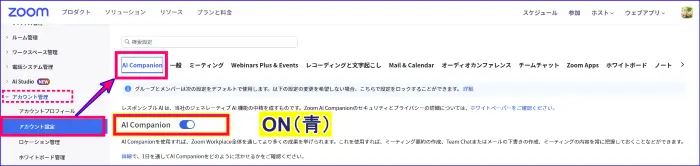
AI Companion付きレコーダーを有効にする設定
AICompanion付きのレコーダーを有効にするにはいくつかの設定が必要です。
次の順番で確認してみましょう。
まず、AICompanionが有効になっていることを確認後、[アカウント設定]の以下の項目を確認します。
▶アカウント設定:
- ミーティング文字起こしの保持およびアクセスをミーティング ホストに許可する:ON(青)

- ミーティング要約をメールでのみ共有する:OFF(グレイ)

次に、ウェブポータルの左メニュー[設定]の次の設定項目が有効になっている必要があります。
《設定の各タブの開き方》
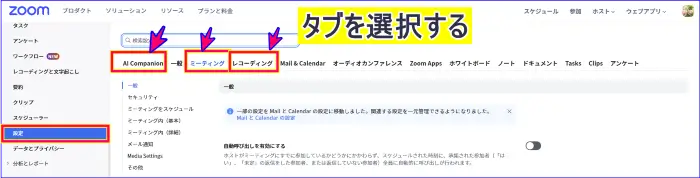
▶上部タブ「AI Companion」内:
- AI Companion によるミーティング要約:ON(青)

- AIコンパニオンによる音声レコーダー:ON(青)

▶上部タブ「ミーティング」内:
- 自動字幕:ON(青)

▶上部タブ「レコーディング」内:
- クラウド録画:ON(青)

Zoom モバイル アプリのバージョンが最新状態であること
AI Companionでボイスレコーダーを使用する要件は、Zoomモバイルアプリのバージョンが6.4.5以上である必要があります。
通常、Zoomのモバイルアプリのバージョン更新は自動でされますが、確認したい場合は、次の記事を参考に確認、更新をしてみるとよいでしょう。
Zoomのバージョン確認方法|PC・スマホ・タブレット別に解説【最新版】
Zoomを使っていて「新しい機能が表示されない」「動作が不安定」と感じたことはありませんか? その原因は、Zoomアプリの バージョンが古い ことにあるかもしれません。 Z…
 集客苦手でも30~50人を安定集客|ZOOM集客®の学校
デバイスにZoomのサポートがあるかどうか
使用しているデバイスにZoomのサポートがあるかどうかもAI Companion付きボイスレコーダーが使えるかどうかの条件と関係があります。
要件は以下のようになっているようです。
AIコンパニオンでボイスレコーダーを使用する
- iOS 向け AI コンパニオン付きボイスレコーダーは、次のデバイスでサポートされています。
- iPhone X以降。
- Android 向け AI コンパニオン付きボイスレコーダーは、次のデバイスでサポートされています。
- ARM デバイス: 携帯電話の CPU が ARM Cortex-A72、A73、A75、A76、A77、A78、または Neoverse V1/V2/V3 の場合にサポートされます。
- Samsung デバイス: 携帯電話の CPU が Exynos M1、M2、M3、M4、または M5 (Exynos 990 を含む) の場合にサポートされます。
CPU の詳細を見つけるには、製造元の Web サイトでモデル名を検索してください。
Zoomスマホアプリの「レコーディング」の操作手順
ここからはスマホのZoomアプリで、レコーディングを行う操作方法についてを解説します。
スマホのZoomアプリのAI Companionのボイスレコーダーは、ミーティングを開始しなくても、Zoomモバイルアプリから直接操作できます。
ここでは、基本的な使い方の流れを確認していきましょう。
《レコーディングの開始》
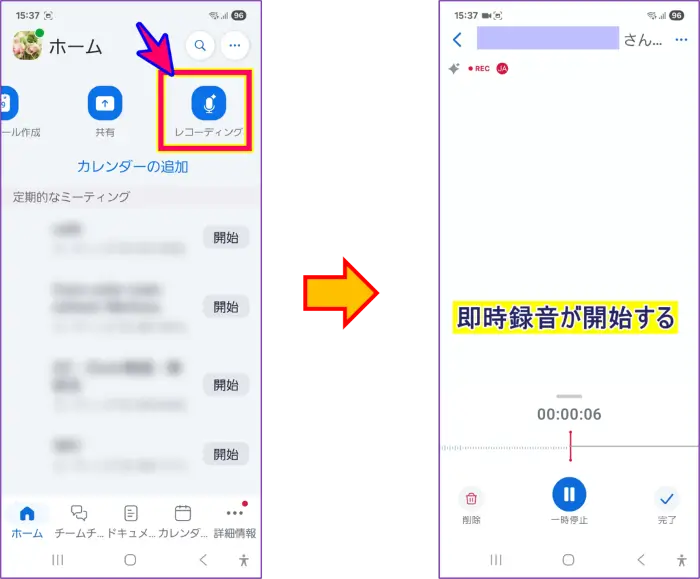
- Zoomスマホアプリを起動し、サインイン
- ホーム画面の[レコーディング]をタップで、録音が開始される
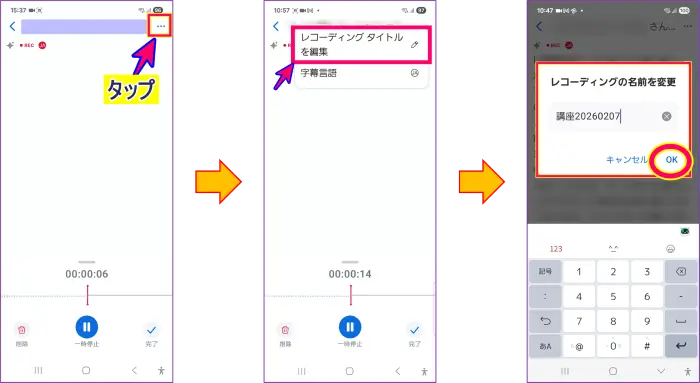
- 録音中に右上、(…)をタップし、「レコーディングタイトルを編集」で任意のタイトルをつける
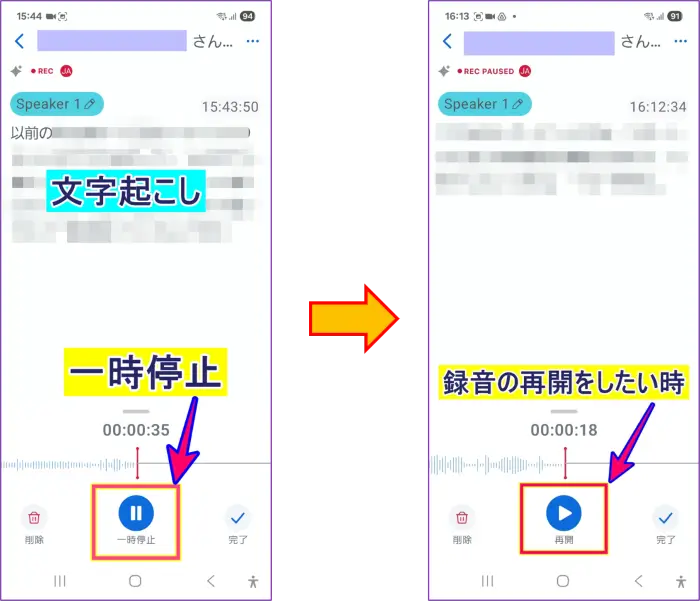
《レコーディングの一時停止・停止》
- 録音を停止する時は「一時停止」をタップ
- 録音を再開したい時は「再開」をタップ
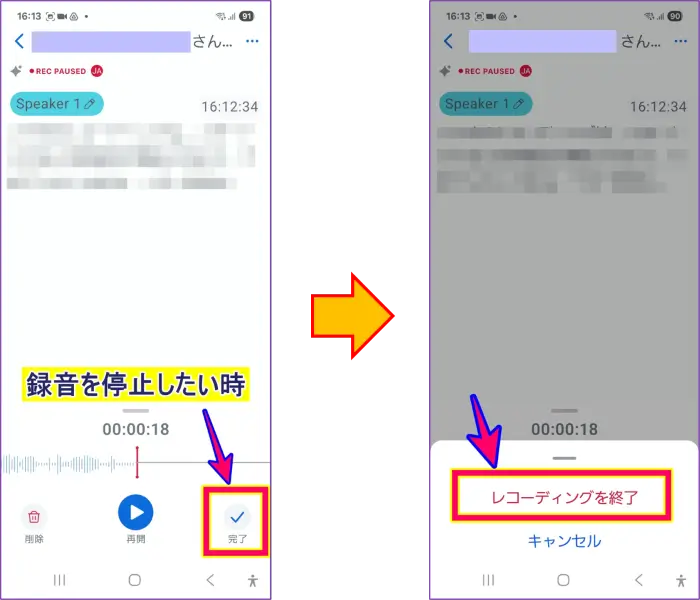
- 完全に終了するときは「完了」をタップ
- 「レコーディングを終了」をタップし、録画か終了し、自動保存される
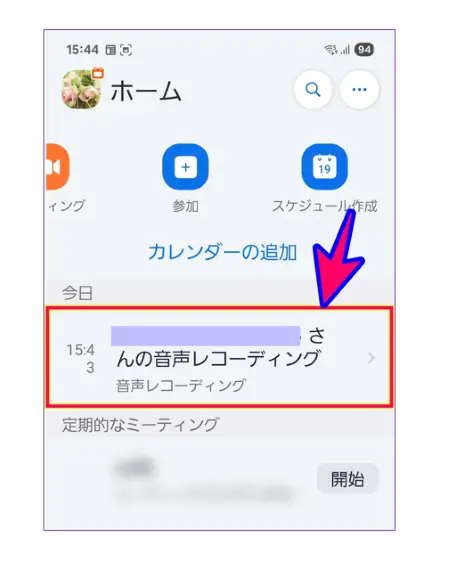
この操作で、スマホのZoomアプリのホーム画面には、編集して付けたタイトルか「○○さんの音声レコーディング」と表示されるようになります。
▼今すぐLINEで受け取る【無料】▼
録音データと文字起こし、要約の保存箇所と確認方法
Zoomスマホアプリでレコーディングを行うと、録音した音声データ、文字起こし、要約は自動的に保存され、あとから確認できます。
ここでは確認できるデータ内容と、アクセス方法を整理しておきましょう。
スマホの音声レコーディングの保存箇所と保存内容
スマホのZoomアプリの「レコーディング」の録音データの保存箇所は、Zoomのクラウドになります。
そのため保存データは、自分のアカウントのウェブポータルで確認することができます。
ウェブポータルと連動しているZoomモバイルアプリ、デスクトップアプリでも内容を確認することが可能なため、状況に合わせて使用するとよいでしょう。
保存内容は、主に次の3つになります。
- 録音した音声データ
- 全文文字起こし
- AI Companionの要約
ただし、どの方法(Zoomモバイルアプリ、デスクトップアプリ、ウェブポータル)で確認するかによって、表示される項目や場所が異なります。
少なくともスマホからの確認方法と、ウェブポータルからの確認方法はチェックしておきたいので、その方法を次に解説します。
スマホのZoomアプリから録音データを確認する方法
スマホのZoomアプリから録音データ、要約等を確認する手順は、次の通りです。
- Zoomモバイルアプリを起動し、サインインする
- 画面下部の「カレンダー」タブをタップし、レコーディングを行った日付から任意の録音を選び、タップする
- タイトル、日付を確認、AI Companionによる要約・音声データ・文字起こしを確認する
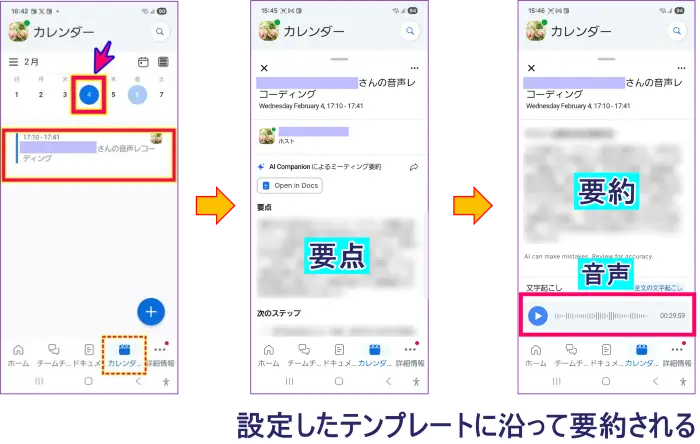
開いた画面では、AI Companionによる「要約」、「文字起こし」の順に表示され、再生アイコンをタップすると音声データを視聴・確認することができます。
スマホのZoomアプリでの確認は、次のような場面に向いています。
- 録音した内容をざっと確認したいとき
- 外出先や移動中、スキマ時間に振り返りたいとき
- 「とりあえず何を話したか」を把握したいとき
なお、パソコンでZoomデスクトップアプリから確認したい場合は、左メニュー詳細(…)の[ハブ]から確認することができます。
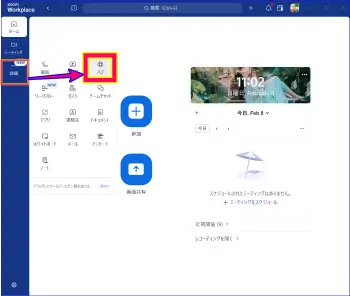
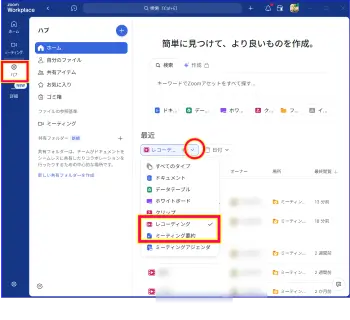
スマホより画面が広いため、内容を読みやすいと感じる方もいるでしょう。
ただし、データのダウンロードや編集など、二次利用する場合は次にご紹介するウェブポータルからのやり方がやりやすいのでお勧めです。
合わせて、確認してみてください。
ウェブポータルで録音データを確認する方法
次にZoomウェブポータルでの録音データの確認方法についてです。
ウェブポータルでは、
- 録音データと文字起こし
- AI Companionによる要約
に分けて表示されています。
録音データと文字起こし、要約のデータは開く箇所が異なるので、それぞれの開き方を確認してください。
まず、ウェブポータルへアクセスし、それぞれの項目にアクセスしていきます。
《共通手順》
- Zoomウェブポータルにアクセスし、サインインする
- 左メニューからそれぞれ確認したいデータの箇所にアクセスする
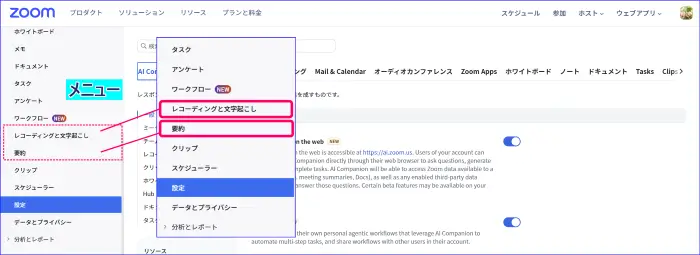
《録音データと文字起こしを確認する手順》
上記《共通》手順2に引き続き、
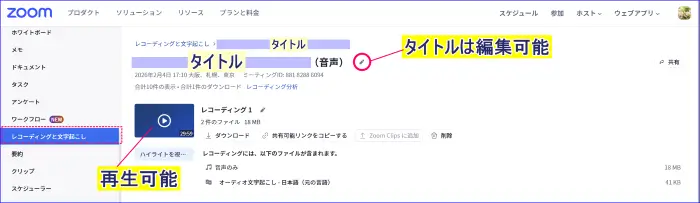
- 左メニュー[レコーディングと文字起こし]をクリックする
- 上部タブ「クラウドレコーディング」で、任意のタイトルを選択クリックする
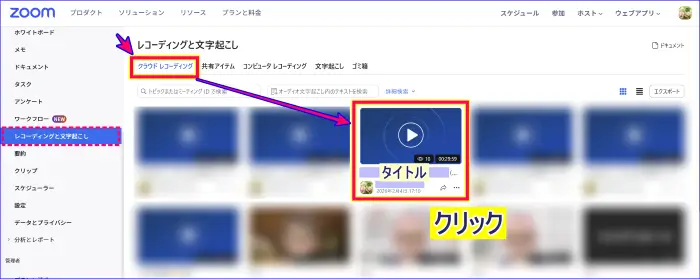
- 録音データを再生、タイトルの編集、音声と文字起こしのダウンロード、共有リンクコピー、削除等の操作が行える
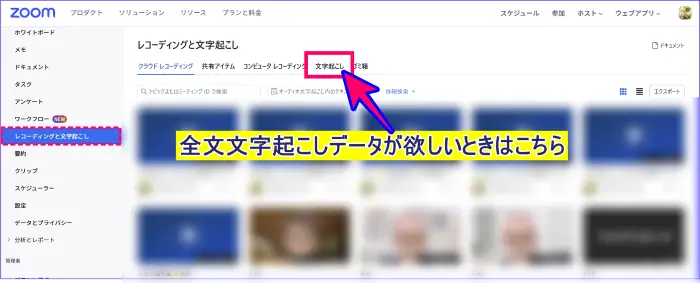
- 上部タブ「文字起こし」では文字起こしデータのダウンロードが可能
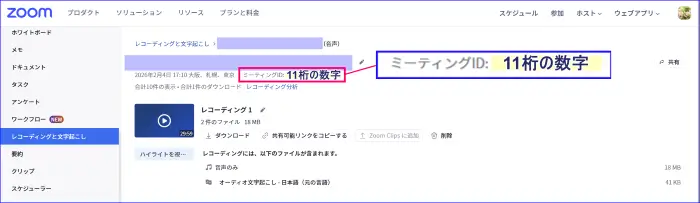
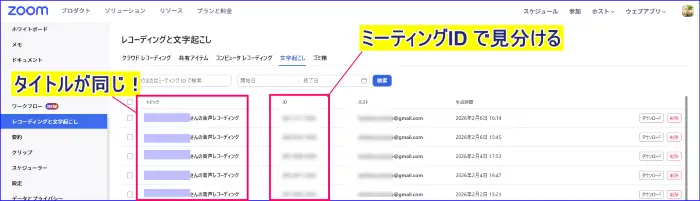
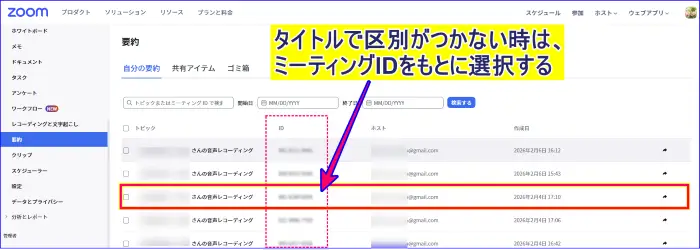
注意することは、文字起こしページでは録音後に編集したのタイトルの場合、反映されないため、ミーティングIDで見分ける必要があります。
《要約を確認する手順》
上記《共通》手順2に引き続き、
- 左メニュー[要約]をクリックする
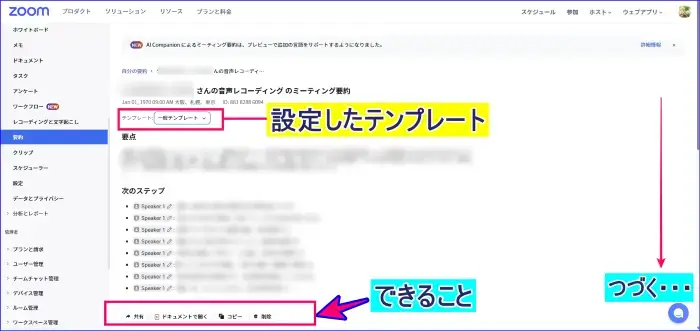
- 任意のタイトルか、ミーティングIDで選択し、タイトル(トピック)をクリックする(※録音終了後のタイトル編集は反映されないので注意)
- AI Companionによる要約が設定したテンプレートで表示される(標準設定の場合、「要点」「次のステップ」「要約」でまとめられている)
ウェブポータルでは、音声を聞くだけでなく、文字起こしや要約を活用した整理・共有なども行えます。
次の章では、具体的にどんなことができるのかを見ていきましょう。
Zoomスマホアプリのボイスレコーダーデータの活用
Zoomスマホアプリのレコーディングは、音声を記録するだけでなく、録音データ(M4A(.m4a))を活用することができます。
録音したデータは、Zoomのウェブポータルで管理でき、ダウンロードし、編集・共有、二次利用が可能です。
ここでは、録音後のデータをどのように活用できるのか、具体的に「できること」を確認していきましょう。
音声・文字起こしデータを編集・整理できる
Zoomスマホのレコーディングで作成された音声データや文字起こしは、そのまま保存するだけでなく、内容を確認しながら整えることができます。
録音後に表示される文字起こしは、自動生成された内容ですが、必要に応じてスピーカー名を入力したり、誤変換や分かりにくい表現を手動で修正することも可能です。
また、音声データについても、不要な部分をカットするなど、あとから使いやすい形に整えることができます。(トリミング)
音声・文字起こしデータをダウンロードできる
Zoomスマホのレコーディングで作成された音声データや文字起こしは、ファイルとしてダウンロードすることができます。
ダウンロードすることで、Zoom上だけでなく、必要に応じて他の場所でもデータを扱えるようになります。
このように、録音内容をZoomの中だけで完結させずに外に持ち出せる点も利便性を高めてくれます。
リンクを使って内容を共有できる
Zoomスマホのレコーディングで作成した音声データや要約内容は、リンクを使って共有することができます。
ファイルをダウンロードして送る必要はなく、リンクを共有するだけで、相手が内容を確認できる点が特徴です。
この方法を使えば、
- 録音データをそのまま共有したいとき
- 要約や文字起こしを確認してもらいたいとき
など、手間をかけずに情報を共有できます。
要約のまとめ方はテンプレートで調整できる
Zoomスマホのレコーディングでは、録音内容をもとに作成される要約のまとめ方を、テンプレートによって調整することができます。
標準では、要約が「一般テンプレート」に設定されており、次のような構成で整理されています。
- 要点
- 次のステップ
- 要約
内容のポイントや次の行動が分かりやすい流れで整理されるため、録音内容を振り返りやすくなっています。
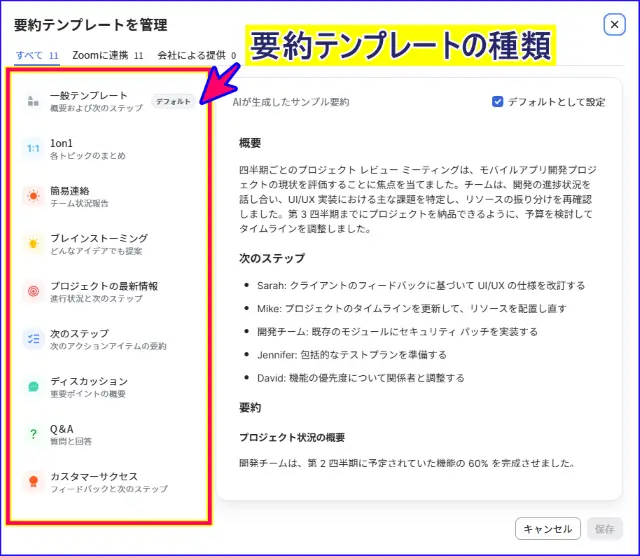
要約テンプレートは、複数用意されており、用途に応じてテンプレートを切り替えることもできます。
💡要約テンプレートの設定を変更する場合・・・(クリックして開く→)
要約テンプレートの種類を確認し、変更したい場合は次の通りです。
- ウェブポータルの[設定]にアクセスする
- 上部タブ「AICompanion」をクリックし、「ミーティング要約テンプレート」のデフォルトの要約テンプレートを選択する
▼今すぐLINEで受け取る【無料】▼
録音データおよび要約の管理と削除について
Zoomスマホのボイスレコーダーで作成した録音データや要約は、Zoomのウェブポータルで削除や整理などの管理操作を行うことができます。
ここでは、削除のやり方と、削除後にデータを復元できるのかについて確認します。
録音データ・要約を削除する方法
録音データや要約を確実に管理・削除したい場合は、Zoomのウェブポータルから操作を行うのがおすすめです。
ウェブポータルでは、クラウド上のデータがどの状態にあるのかを確認しながら削除できます。
ウェブポータルでの削除手順は次の通りです。
- Zoomのウェブポータルにサインインする
- 左メニューから、削除したいデータのあるページ[レコーディングと文字起こし]または[要約]を開く
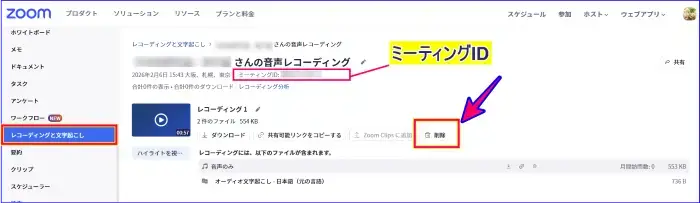
- 削除したいデータを選択、「削除」をクリックする
◎音声データ・文字起こしを削除する場合:
左メニュー[レコーディングと文字起こし]>上部タブ「クラウドレコーディング」>任意のタイトルをクリック
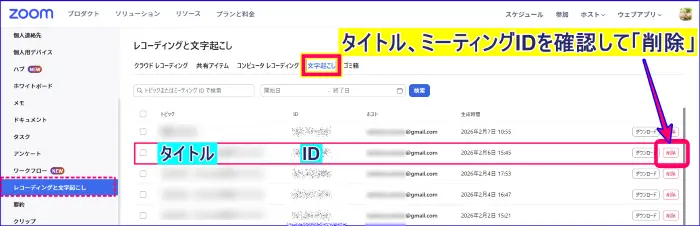
◎文字起こしを削除する場合:
左メニュー[レコーディングと文字起こし]>上部タブ「文字起こし」を開く>任意のタイトル、またはミーティングIDを確認する
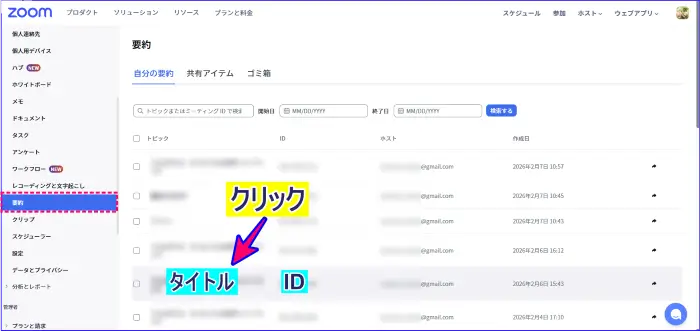
◎要約を削除する場合:
左メニュー[要約]>任意のタイトルまたはミーティングIDをクリック>開いたページを確認し、「削除」を選択
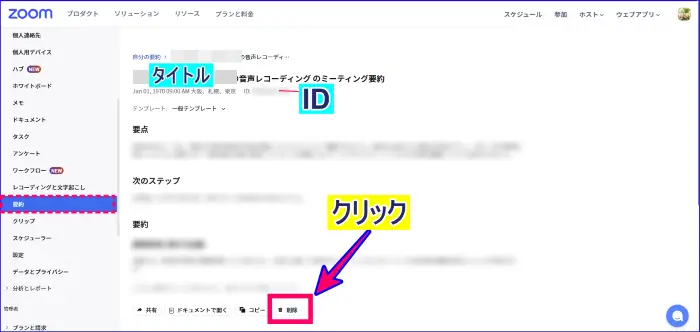
この操作を行うと、削除したデータは、ゴミ箱に移動します。
注意する点として、録音で作成・保存された「音声データ」、「文字起こし」、「要約」の3種のデータは、それぞれ独立した形で保存されているため、削除はそれぞれの個所で行う必要があります。(同一ミーティングIDのデータを一括での削除はできません)
削除したデータは復元できる?
削除したデータは、一定期間であれば復元できます。
削除した録画データや要約は削除操作を行った後、ゴミ箱に移動しますが、完全削除になるのは30日後になります。
ゴミ箱にある状態のときは、復元が可能となります。
《復元の手順(ウェブポータル)》
- Zoomのウェブポータルにサインインする
- 左メニューから、復元したいデータの種類に応じてページを開く
- 録音データ・文字起こしの場合:[レコーディングと文字起こし]
- AI Companionの要約の場合:[要約]
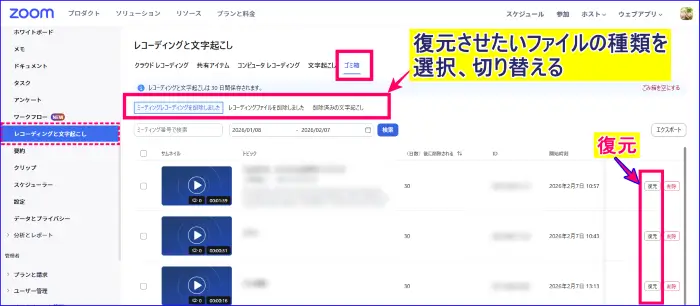
- それぞれのページの上部タブ[ゴミ箱]を表示、復元したいデータを選択し「復元」をクリックする
◎録音データ・文字起こしを「復元」する:
左メニュー[レコーディングと文字起こし]>上部タブ「ゴミ箱」>復元させたいファイルを選択>「復元」をクリック
◎要約を「復元」する:
左メニュー[要約]>上部タブ「ゴミ箱」>復元したいタイトルの右(…)をクリック>「復元」を選択
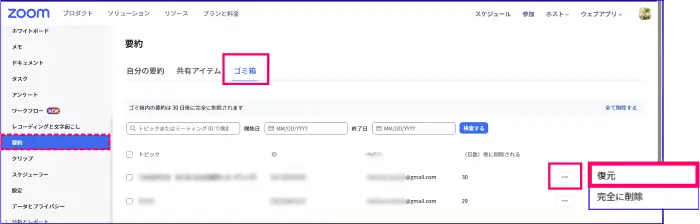
復元したデータは、元の一覧に戻り、通常どおり確認や管理ができるようになります。
なお、ゴミ箱から完全削除を行った場合や、削除から30日を過ぎたデータは復元できません。
知っておきたい注意点・制限
Zoomスマホのボイスレコーダーは、うまく使いこなせると便利な機能ですが、知っておかないと戸惑いやすいポイントがいくつかあります。
ここでは、操作でつまずきやすい点や、誤解しやすい注意点を中心に確認しておきましょう。
必要な設定がそろっていないとレコーディングできない
ZoomスマホアプリのAICompanionのボイスレコーダーは、必要な設定が有効になっていない場合、レコーディング自体が表示されなかったり、開始できなかったりすることがあります。
また、この機能は、AI Companionによる処理を前提としているため、関連する設定項目が複数あります。
設定が一部でも有効になっていないと、正しく利用できない場合があります。
レコーディングが見当たらない、操作できないと感じたときは、事前設定が整っているかを再度確認してみてください。
録画、文字起こしや要約はすぐに表示されない場合がある
録音が終わった直後でも、録画や文字起こし、AI Companionの要約がすぐに表示されないことがあります。
音声の長さや処理状況によっては、反映までに少し時間がかかる場合があるためです。
「表示されない」「失敗したのでは?」と感じたとき、しばらく時間を置いてから、再度アプリやウェブポータルを確認してみてください。
AI Companionの要約は内容確認が必要
AI Companionの要約は、自動で生成されますが、内容が常に正確で完全とは限りません。
重要な記録として使う場合や、そのまま共有・活用したい場合は、音声データや文字起こしとあわせて確認しておくとよいでしょう。
必要に応じて補足や修正を行う前提で活用するのがおすすめです。
スマホは「録音・確認」、管理はウェブポータルが向いている
録音や内容の確認はスマホアプリが手軽に行えますが、データの管理や削除などを確実に行いたい場合は、ウェブポータルでの操作が適しています。
用途に応じて、スマホとウェブポータルを使い分けるとスムーズに活用できるでしょう。
タイトル編集は、音声録音中がおすすめ
スマホの音声レコーディングは、音声データ、文字起こし、要約と3タイプのデータが作成され、ウェブポータルで確認する箇所も複数個所に分かれています。
音声レコーディングのタイトルは、録音終了後も編集、変更が可能ですが、文字起こしや要約のタイトルは録音終了後には編集ができません。
録音終了後、レコーディングのタイトル編集を行ったとしても、文字起こしと要約のファイルのタイトルは連動せず、異なる名前のファイルになります。
そのため、ファイルの見分けがしにくくなるため、ミーティングIDで区別することになります。
このような不便を回避するには、音声録音中に、スマホでタイトルを編集、入力しておくのをおすすめします。
音声録音中に、タイトルを編集し、確定しておくと、これら3つのデータのタイトルに反映され、見分けがつきやすくなります。
▼今すぐLINEで受け取る【無料】▼
まとめ
Zoomスマホアプリの「レコーディング」は、ミーティングの有無に関係なく使える、AI Companion連携のボイスレコーダー機能です。
音声を記録するだけでなく、録音内容は自動で文字起こしされ、要約まで作成されるため、あとから内容を振り返りやすくなっています。
スマホで手軽に録音・確認ができ、録音データや要約はZoomのクラウド上に保存され、ウェブポータルから管理することができます。
削除や整理などを確実に行いたい場合は、ウェブポータルでの操作が適しています。
また、この機能を利用するには、必要な設定が有効になっていることが前提です。
設定が整っていないと、レコーディングが表示されなかったり、開始できない場合があります。
スマホは「録音・確認」、管理・削除はウェブポータルで行う、と役割を分けて使うことで、 Zoomスマホのレコーディングをより安心して、効率よく活用できるでしょう。
【こちらもおすすめです】
2026年3月に従来の「ノート」機能が、文字起こし&AI要約まとめ「自分用メモ」として進化しました。
今回ご紹介したスマホのレコーディングと少し似ている機能ですが、パソコンから使う「自分用メモ」との違いを比較して、シーンに合わせて使うのをおすすめします。
Zoomの「ノート機能」が進化!自分用メモ(マイノート)の使い方まとめ
「Zoomのデスクトップアプリを開いたら、いつの間にか"自分用メモ"というアイコンが増えている…これは何だろう?」 そう感じた方は多いのではないでしょうか。 これはZoom…

⇩いますぐ無料で受け取る⇩
【24時間自動で集客!
AI自動動集客の教科書】
▼ ▼ ▼ ▼