パソコンでZoomミーティングに参加しているとき、
「手元にあるiPhoneのアプリ操作を見せたい」
「iPadにある資料を共有したい」
こう思ったことはありませんか?
そんな時に便利なのが、iPhoneやiPadに標準搭載されている「画面ミラーリング」機能です。
この機能を使えば、ワイヤレスでパソコンのZoom画面にiPhoneやiPadの画面をそのまま映し出すことができます。
この記事では、Zoomのミラーリングと、iPhoneやiPadの画面をミラーリングする手順できないときの確認ポイントについてもお伝えします。
⇩いますぐ無料で受け取る⇩
【24時間自動で集客!
AI自動集客の教科書】
▼ ▼ ▼ ▼

Zoomのミラーリングとは?
まずミラーリングとは、スマホやタブレットの画面をテレビやパソコンといった別のモニターにそのまま映し出す技術のことです。
Zoomでは、このミラーリングという言葉が2種類の意味で使われます。
今回この記事で解説するのは、そのうちの1つである「画面ミラーリング」です。
これは、iPhoneやiPadのみで使える画面共有方法です。
Appleの「AirPlay」という無線技術により、iPhone/iPadの画面をワイヤレスでパソコンのZoom画面に映し出せます。
使用するパソコンはWindows/Macどちらも利用可能です。
そして、もう1つのミラーリングについても触れておきます。
Zoomの設定にある「自分のビデオをミラーリングする」という項目です。
こちらは自分のカメラ映像を鏡写しにするための機能です。
同じ名前が使われていますが、今回解説する「画面共有のミラーリング」とは全く別の機能なので、混同しないようにしましょう。
カメラの反転に関するミラーリングについては、こちらの記事をご覧ください。
Zoomで背景やカメラを反転させない!反転する理由と解決策
Zoomを使い始めた多くの方が直面する問題の一つが、「カメラ映像が反転して見えてしまうこと」があげられます。 反転していると、自分が右手を上げたら画面の中の自分は左を上げているように見え、「どちらの手を上げて […]


iPhone/iPadの画面をミラーリングをする準備
Zoomのミラーリング機能を使ってiPhoneやiPadの画面を共有する前に、まず必要な準備を確認しましょう。
AirPlayを使ってミラーリングを行うには、以下の条件が揃っている必要があります。
- ミラーリングしたいiPhoneまたはiPad(iOS11以降)
- 安定したWi-Fiネットワーク
特に重要なのが安定したWi-Fi環境です。
画面ミラーリングを行うためには、iPhone/iPadとパソコン側が、同じWi-Fiネットワークに接続されている必要があります。
例えば、パソコンは自宅のWi-Fiネットワークなのに、iPhoneは携帯電話回線(4G/5G)という状態では、ミラーリングは行えません。
スムーズに画面共有を始めるためにも、ミーティング参加前に必ず、両方のデバイスが同じWi-Fiに接続されていることを確認しておきましょう。
なお、この方法ではiPhoneやiPad側に必ずしもZoomアプリをインストールする必要はありません。
しかし、うまく接続できなかったときや、万が一の接続トラブルに備えて、あらかじめ最新版のZoomアプリをインストールしておくと安心です。
Zoomアプリのインストール方法については、こちらの記事をご覧ください。
Zoomアプリのダウンロード・インストール、アンインストール方法についてPC・スマホ・タブレット別に解説!
今回の記事では、Zoomアプリを、パソコンやスマホ、タブレットにダウンロード、インストールする方法をお伝えします。 ということはありませんか? Zoomアプリのダウンロード、インストールとは、簡単に言うと、パソコンやスマ […]

▼今すぐLINEで受け取る【無料】▼
AirPlayを使ってiPhone/iPad画面をミラーリングする手順
実際に画像を見ながら、パソコンからZoomミーティングに参加して、iPhone・iPadの画面を共有する方法について見ていきましょう。
iPhoneとiPadでは画面が多少異なるため、別々に解説していきます。
iPhoneの画面をミラーリングする方法
開始から停止までの具体的手順を解説していきます。
- パソコンからZoomミーティングに参加
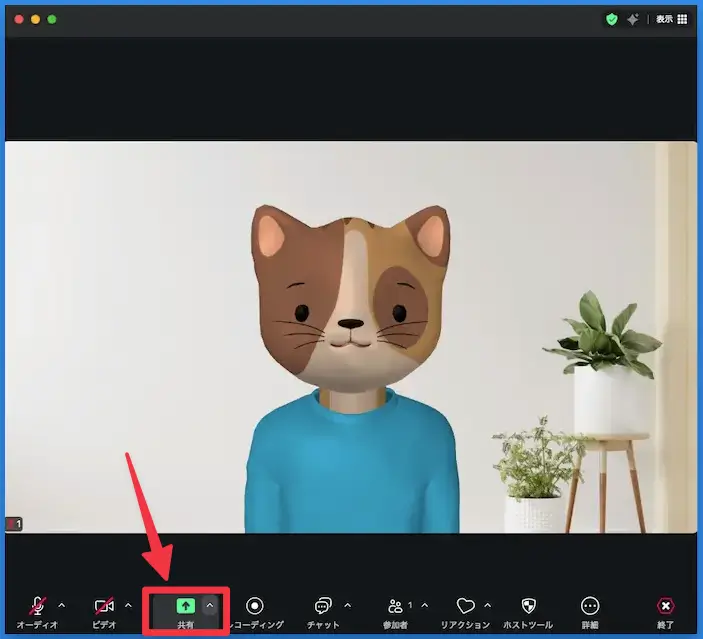
- コントロールバーにある「共有」をクリック
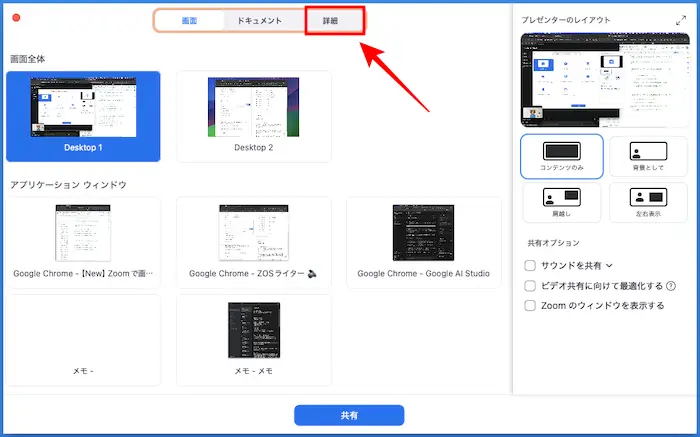
- 上部タブの「詳細」を選択
- 「①iPhone/iPad(AirPlay使用)」を選択して「②共有」をクリック
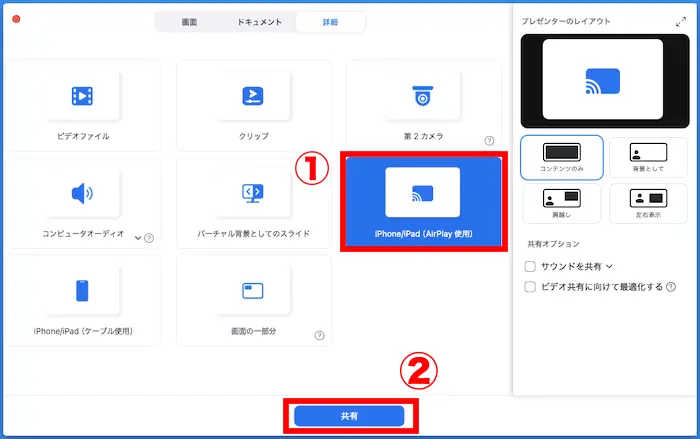
- パソコンに以下のような画面が表示されたら、次にiPhone側の操作に移行
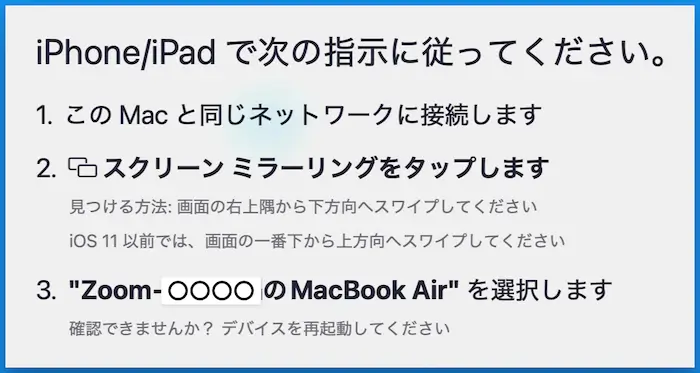
ここからはiPhoneで操作をします。
- iPhoneで右上隅から下方向ににスワイプしてコントロールセンターを呼び出す

- 赤枠の「画面ミラーリング」ボタンをタップ
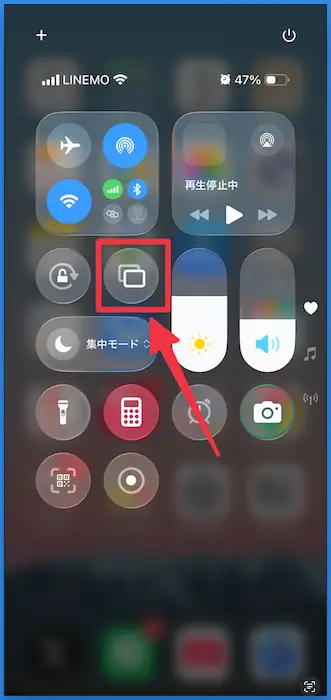
- 「Zoom‐(名前)の MacBookAir(パソコン名)」をタップ

この手順でiPhoneのミラーリングができます。
- ミラーリングを停止するときは、次の操作を行う
- パソコンからの操作の場合:フローティングミーティングコントロールバーの「共有の停止」をクリック
- iPhoneからの操作の場合:ミラーリングボタンから「ミラーリングの停止」をタップ
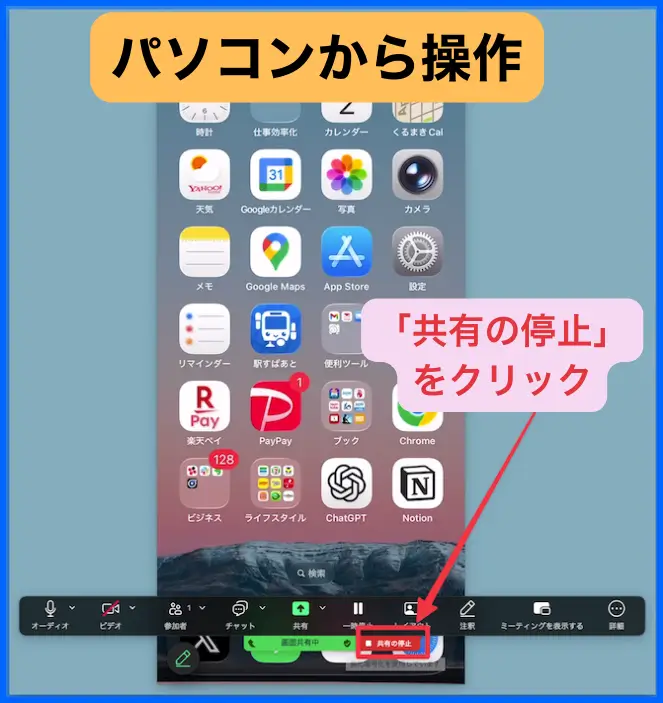
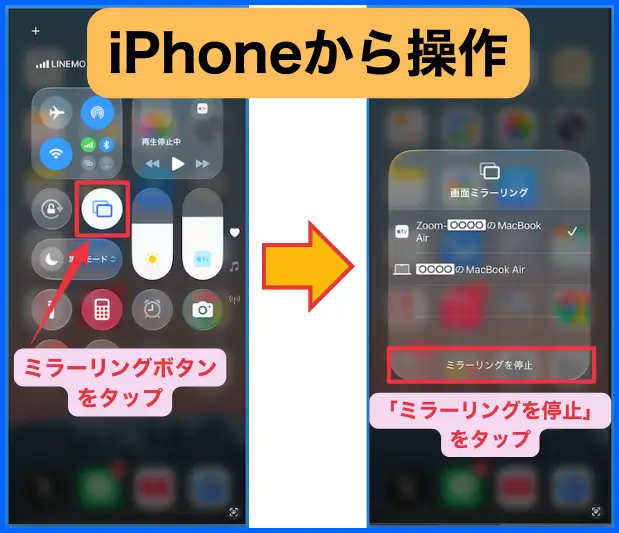
これで共有の停止ができます。
iPadの画面をミラーリングする方法
開始から停止までの具体的手順を解説していきます。
- パソコンからZoomミーティングに参加
- コントロールバーにある「共有」をクリック
- 上部タブの「詳細」を選択
- 「①iPhone/iPad(AirPlay使用)」を選択して「②共有」をクリック
- パソコンに以下のような画面が表示されたら、次にiPad側の操作に移行
ここからはiPadで操作をします。
- iPadで右上隅から下方向ににスワイプしてコントロールセンターを呼び出す
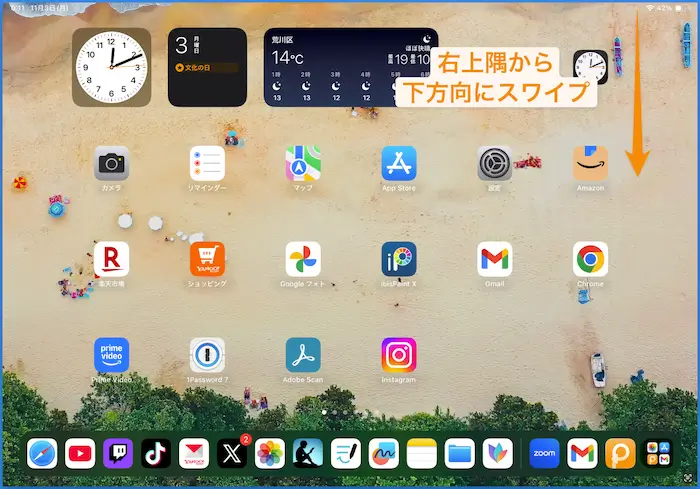

- 赤枠の「画面ミラーリング」ボタンをタップ
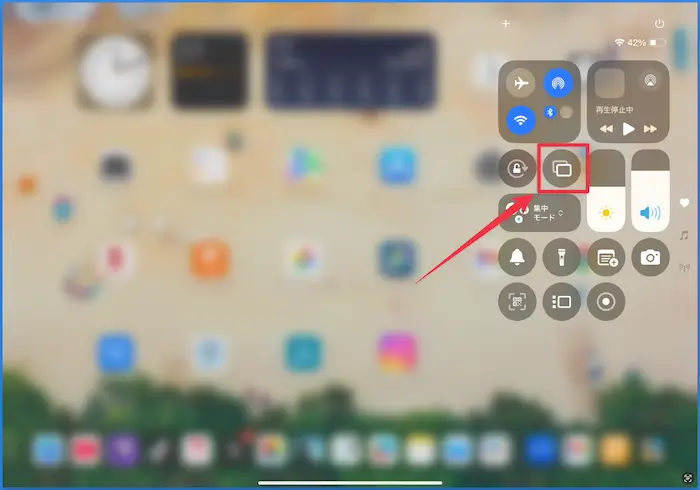
- 「Zoom‐〇〇〇〇(名前)の MacBookAir(パソコン名)」を選択
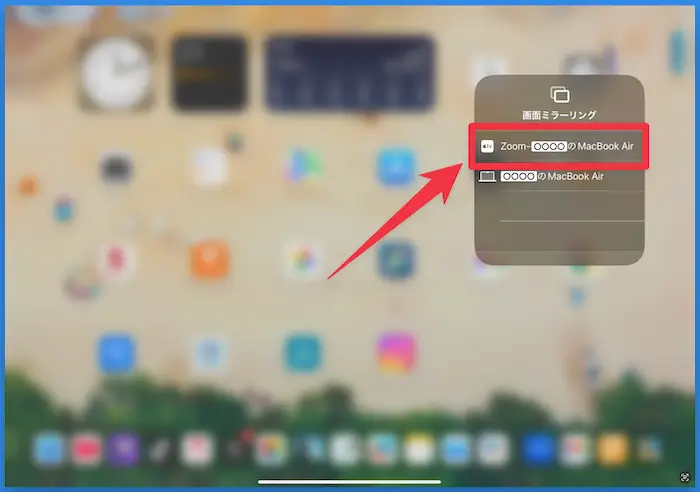
この手順でiPadのミラーリングができます。
- ミラーリングを停止するときは、次の操作を行う
- パソコンからの操作の場合:フローティングミーティングコントロールバーの「共有の停止」をクリック
- iPadからの操作の場合:ミラーリングボタンから「ミラーリングの停止」をタップ
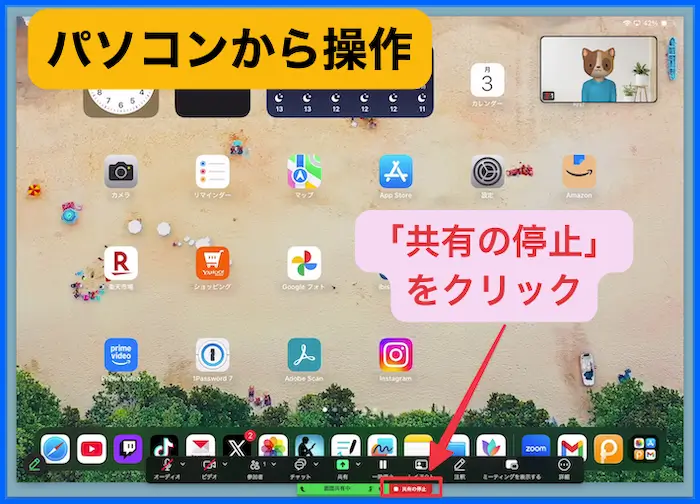

これで共有の停止ができます。
ミラーリングができないときの原因と対処法
手順通りに進めても、なぜかiPhoneやiPadの画面がうまくミラーリングできないことがあります。
そんな時は、これから紹介する4つの原因を確認してみてください。
- パソコンとiPhone/iPadが違うWi-Fiネットワークに接続されている
- Zoomアプリを更新せずに、古いバージョンを使用している
- ホストから画面共有の許可が出ていない
- Androidのスマホやタブレットを使用している
ほとんどの場合、いずれかの原因に当てはまっているはずなので、ひとつずつチェックしていきましょう。
原因①:パソコンとiPhone/iPadが違うWi-Fiに接続されている
これは、ミラーリングが失敗してしまう一番大きな原因です。
ミラーリング機能を使うには、パソコンとiPhone・iPadが同じWi-Fiネットワークに接続されている必要があります。
<対処法>
パソコン(Windows・Mac)とiPhone・iPadそれぞれの設定画面を開き、
接続しているWi-Fiのネットワークが完全に一致しているか、改めて確認してみてください。
公共のフリーWi-Fiなどでは、セキュリティ上の理由でデバイス間の通信が制限され、ミラーリングできない場合もあります。
原因②:Zoomアプリを更新せずに、古いバージョンを使用している
ここでいうZoomアプリとは、パソコンで使用している方のZoomデスクトップアプリのことです。
Zoomは頻繁にアップデートが行われており、古いバージョンのままだと、予期せぬ不具合が発生することがあります。
<対処法>
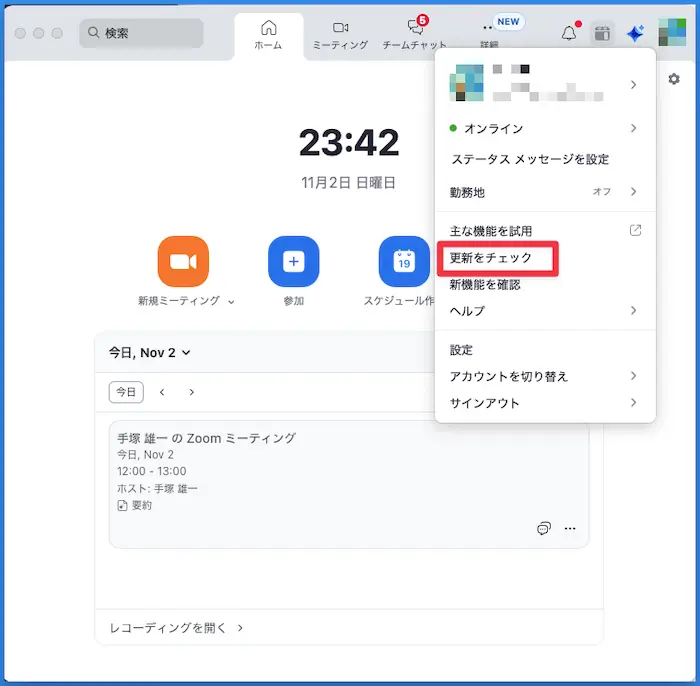
Zoomデスクトップアプリを起動し、画面右上のプロフィールアイコンをクリックして、「更新をチェック」を選択します。
もし新しいバージョンがあれば、画面の指示に従ってアップデートを行ってから、再度ミラーリングを試してみてください。
原因③:ホストから画面共有の許可が出ていない
参加者はホストから画面共有の許可がないと、画面ミラーリングを行うことができません。
<対処法>
ホストから、画面共有の許可をもらいましょう。
原因④:Androidのスマホやタブレットを使用している
Zoomの「iPhone/iPad(AirPlay)」の画面共有は、iOSのみ使える機能です。
そのため、Androidのスマホやタブレットでは、この記事で紹介している手順ではミラーリングを行うことはできません。
<対処法>
Android端末の場合、ミラーリング以外の方法で画面共有することを試してみましょう。
Androidのスマホやタブレットで画面共有をする方法はこちらの記事をご覧下さい。
Zoomの画面共有|スマホ・タブレットの使い方を端末別に解説
Zoomミーティング中に、「スマホの画面を見せたい」「タブレットのアプリを一緒に見ながら説明したい」という場面はよくあります。 Zoomの画面共有機能を使えば、パソコンだけでなく、スマホやタブレットの画面も共有をすること […]

それでも原因がわからない場合
これまでのどの原因にも当てはまらず、どうしてもミラーリングがうまくいかない場合は、別の方法を検討してみてください。
iPhone/iPadの画面共有は、AirPlayのミラーリング以外でも可能です。
普段、iPhoneやiPadでZoomを使うことがない方でも、万が一のトラブルに備えて、あらかじめアプリをインストールしておきましょう。
▼今すぐLINEで受け取る【無料】▼
ミラーリングする際の3つの注意点
iPhone/iPadの画面ミラーリング機能は非常に便利ですが、知っておきたい注意点が3つあります。
- 通知やプライベートな情報が映り込むリスク
- iPhone/iPad画面の解像度が低下する場合がある
- iPhone/iPadのミラーリングでは「注釈」が使えない
スムーズな画面共有を行うためにも、これらのポイントは事前に確認しておきましょう。
通知やプライベートな情報が映り込むリスク
Zoomでミラーリングをして画面共有をしていると、iPhoneやiPadの画面そのものを見せるため、表示されるものすべてが共有されます。
そのため、共有中に友人からのLINE通知が画面上部に表示されたり、壁紙に設定しているプライベートな写真が見えてしまったりする可能性があります。
意図せずプライベートな情報や、オフィシャルな機密性の高い情報が映り込んでしまうリスクがあることを覚えておきましょう。
通知が見られることを防ぐ対策として、共有を始める前にiPhoneやiPadの「集中モード」を活用すれば、通知が表示されなくなります。
集中モードについては、Appleの公式ページをご覧ください。
iPhone/iPad画面の解像度が低下する場合がある
iPhoneやiPadの画面をパソコンの画面や、お使いのモニターに合わせて拡大表示するため、元の画質よりも解像度が低くなる(画面が荒くなる)場合があります。
特に、細かいテキストや鮮明な画像は、大きなモニターにミラーリングしようとすると、少しぼやけて見えにくくなることもあるため、注意しましょう。
重要な場面でミラーリング機能を使用する場合には、事前に一度テストを行うことをおすすめします。
iPhone/iPadのミラーリングでは注釈が使えない
パソコンで画面共有する際は、線や図形を書き込む注釈機能が使えますが、iPhoneやiPadをミラーリングしている画面では、この機能が使えません。
どうしても注釈を使って説明したいときは、パソコンがMacの場合、有線接続でiPhone・iPadの画面共有をすれば注釈を使うことができます。
画面共有中の「注釈」について詳しく知りたい方はこちらの記事をご参照ください。
Zoom画面共有の注釈を消す・落書きを防止する方法
Zoomで画面共有をしていると、参加者の注釈によって画面に思いがけず落書きが入ってしまうことがあります。 消し方が分からず、画面をそのままにして説明を続けた経験がある方もいるかもしれません。 Zoomの画面共有では、設定 […]

まとめ
いかがでしたか?
ミラーリング機能を使えば、パソコンでZoomミーティングに参加したまま、ケーブルなしで手軽にiPhoneやiPadの画面を相手に見せることができます。
最後に重要なポイントを振り返っておきましょう。
- 準備:パソコンとiPhone/iPadを同じWi-Fiネットワークに接続する
- 手順:パソコン画面で「画面共有」から「iPhone/iPad(AirPlay使用)」を選択
- 注意点:プライベート情報が映らないよう、「集中モード」にすると安心
アプリの実演や、iPhoneやiPadでの操作を実際に見せたい場合など、この機能を知っていればできることの幅がぐっと広がります。
パソコン側とiPhone/iPad側の操作があるので複雑そうに見えますが、一度覚えてしまえば簡単なので、ぜひ試してみてください。
Zoomの画面共有には、今回ご紹介したミラーリング以外にも様々な方法があります。
ミラーリング以外の方法で画面共有を行う場合、こちらのまとめ記事も参考にしてください。
【まとめ】 Zoomの画面共有の操作方法と設定ポイント
Zoomを使ってのリモートワークやオンラインミーティングが、日常の一部となってきましたね。 その中でもZoomの画面共有機能は、ビジネスやセミナーにおいて欠かせないツールとなっています。 しかし実際に使ってみると、画面共 […]
⇩いますぐ無料で受け取る⇩
【24時間自動で集客!
AI自動集客の教科書】
▼ ▼ ▼ ▼