今回はZoom画面の見え方、「ビュー」の設定について解説します。
Zoomを使っていると、
- 「参加者が多くて、誰が話しているのかわかりにくい」
- 「参加者全員の顔を見ながら話をしたい」
- 「参加者全員の顔を見たいのに表示が出てこない」
- 「画面が勝手に切り替わってしまう」
など画面の見え方に戸惑うことがあります。
Zoomには、自分の画面の見え方を切り替える複数の「ビュー設定 」が用意されています。
ギャラリービュー、スピーカービュー、マルチスピーカービュー(新機能)など参加者自身が場面に合わせて自分が見やすい画面に切り替えることができます。
この記事では、それぞれのビューの違いと切り替え方、
そのほかの知っておくとよい「見え方・見せ方」の便利な機能について初心者の方にもわかりやすくまとめています。
Zoomミーティング主催者は、「見え方」を理解しておくと、
講座の流れや見せ方をコントロールしやすくなり、参加者も内容に集中しやすくなります。
セミナーやオンライン講座の満足度を高めたい方に役立つ知識ですので、ぜひチェックしてみてください。

Zoomのビュー設定とは?
Zoomのビュー設定は、ミーティング中に「どこに注目するか」を調整する仕組みです。
話者(スピーカー)を中心に見たい場面もあれば、参加者全員の様子を把握したい場面もあります。
このように、ミーティングの目的に合わせて画面の見え方を柔軟に変えられるのが、ビュー設定です。
Zoomのビュー設定は、参加者それぞれが自分の画面を調整できる方法と、ホストが全員に対して見え方を指定できる方法の2種類があります。
3つのビューとその特徴
まず、参加者自身が自由に切り替えられる3つのビュー(見え方)をご紹介します。
参加者ごとに「どこに注目したいか」は異なるため、ミーティングの目的や進行に合わせて使い分けることができます。
選べるビューは、次の3種類です。
- ギャラリービュー:参加者全員を一覧で表示
- スピーカービュー:話している人を大きく表示
- マルチスピーカー(新機能):複数の話者を同時に見やすく表示
これらのビューは、ホスト・参加者のどちらでも自分の画面上で自由に切り替えることができます。
この表示の違いを理解しておくと、全体の雰囲気を感じたい場面や、話者(スピーカー)を強調したい時など、状況に応じて最適な見え方を選べるようになります。
ギャラリービューとは?
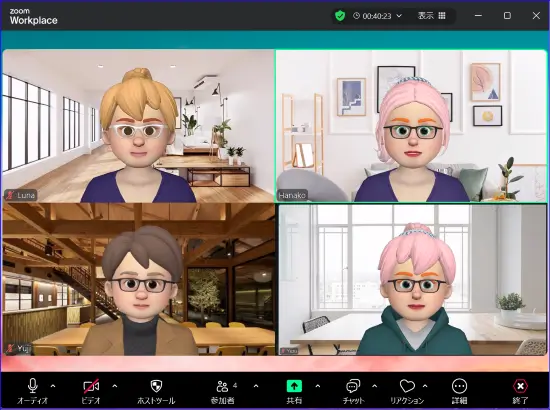
ギャラリービューは、Zoomに参加している全員のビデオを一覧で表示する見え方です。
画面には参加者のビデオタイルが同じ大きさの枠で並び、人数が増えるほど自動的に小さく調整・表示されます。
参加者の表情や反応を確認したい場面に向いており、双方向のやり取りが多い講座やミーティングでよく使われます。
また、ホストが許可している場合は、ビデオタイルをドラッグして表示順を入れ替えられ、自分が見やすい配置に整えることもできます。
📌Zoomのギャラリービューの並べ替えのやり方や注意点についてはこちらの記事で詳しく解説しています。
Zoomギャラリービューの順番はバレる?並び替えと自分の位置の変え方
Zoomのギャラリービューを使っていると、「参加者のビデオの並び順番はどうやって変えられるのかな?」「自分が並び替えたら他の人にも影響するのかな?」といった点が気…
 集客苦手でも30~50人を安定集客|ZOOM集客®の学校
 スピーカービューとは?
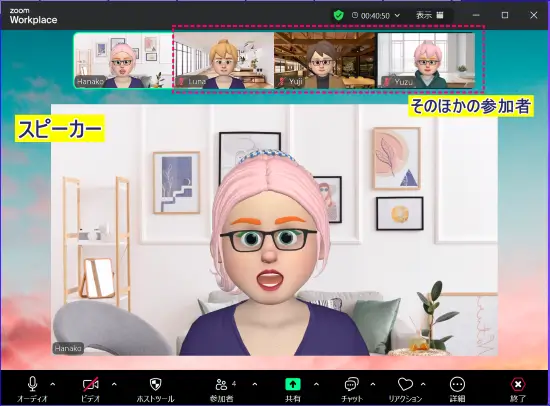
スピーカービューは、話している人のビデオが大きく表示される見え方です。
発言に合わせて画面表示が話者(スピーカー)のビデオに自動で切り替わり、スピーカーを含むその他の参加者は画面上部に小さく並びます。
誰が発言しているのかがひと目でわかるため、セミナーや講義など説明中心のミーティングに適しています。
音声を検知して切り替わる仕組みのため、複数人が次々と発言するような場面では、ビデオが頻繁に切り替わることがあります。
マルチスピーカービューとは?
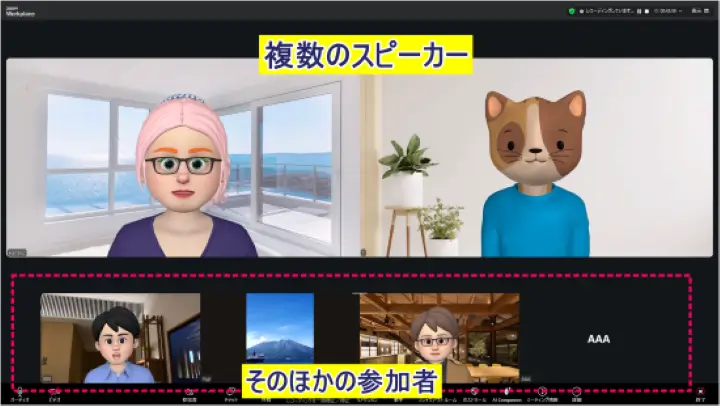
マルチスピーカービューは、複数の話者(スピーカー)のビデオタイルを強調表示する見え方です。
参加者が5人以上の会議で使用することができます。
最大4名のスピーカーを拡大表示し、ほかの参加者のビデオタイルは画面下部に小さく並びます。
1名のみ拡大表示するスピーカービューと異なり、複数の発言者のビデオを並べて拡大表示できるのが特徴です。
そのため会話の流れがわかりやすく、複数人のうち誰が話しているかを把握しやすくなります。
対談形式の講座や進行役とゲストが交代で話す場面など、複数の人がやり取りをしながら話すミーティングに適しています。

3つのビューの切り替え方法
ミーティング中のビューの切り替えは、使用しているデバイスごと方法が異なります。
ここでは、PC・スマホ・タブレットそれぞれの切り替え方を紹介します。
選んだビューは、自分の画面だけに反映されます。
PC(Windows・Mac)のビューの切り替え方
Zoomミーティング中の見え方の切り替えは、画面右上の「表示」から操作します。
その時の状況に合わせて、ギャラリービュー・スピーカービュー・マルチスピーカーの中から選択していきます。
《ビューの切り替え方》
- Zoomミーティングの画面の右上の「表示」をクリック
- 「スピーカー」「ギャラリー」「マルチスピーカー」から切り替えたいビューをクリックする
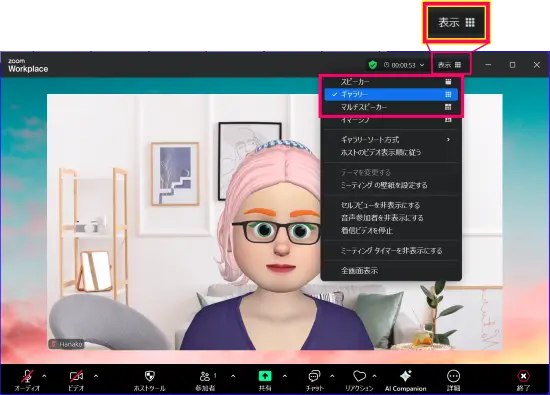
自分の画面だけで見え方を選べるので、集中したい相手や確認したい人数に応じて切り替えてみましょう。
Zoom画面表示人数を設定する場合・・・
ギャラリービューでZoom画面に表示したい参加者の最大人数を設定する場合は、Zoomアプリ(PC)の設定を行います。
- Zoomデスクトップアプリを起動し、[設定]アイコンをクリック
- 左メニュー「ミーティングとウェビナー」をクリック
- 「参加者ビデオ」>「画面ごとの最大参加者数」の「25人の参加者」か、「49人の参加者」を選択する
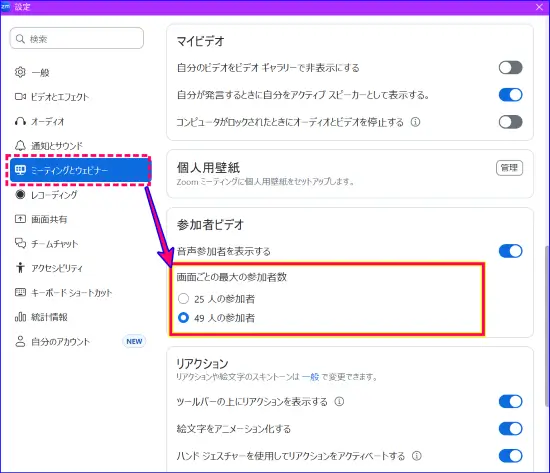
※ただし、パソコンの画面の大きさによっては設定を行っても49人表示できないことがあります。
スマホ(iPhone・Android)でのビュー切り替え方
スマホ版のZoomでも、画面の見え方を切り替えることができます。
ただし、PC版とレイアウトが異なり表示できる参加者数に制限がある点に注意しましょう。
《スマホでの切り替え手順》
- ミーティング画面を右にスワイプする
- 左右にスワイプすることで、スピーカービュー と ギャラリービュー を切り替えられる
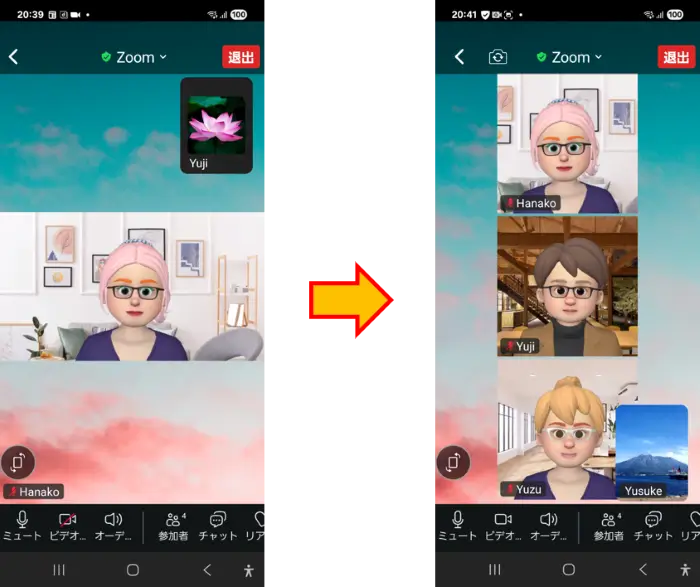
スマホのギャラリービューは、1ページに表示できる最大人数がスマホの画面サイズによって異なります。
人数が多いミーティングでは、左右にスワイプしてページを切り替えながら確認します。
タブレット(iPad)のビュー切り替え方
iPadのZoomは、PCとスマホの中間のような操作感でビューを切り替えられます。
画面が大きいため、スマホより多くの参加者を一度に表示できます。
《iPadでの切り替え手順》
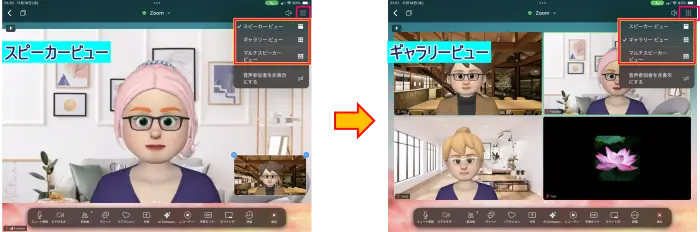
- Zoom画面を左右にスワイプし、スピーカービューとギャラリービューを切り替える
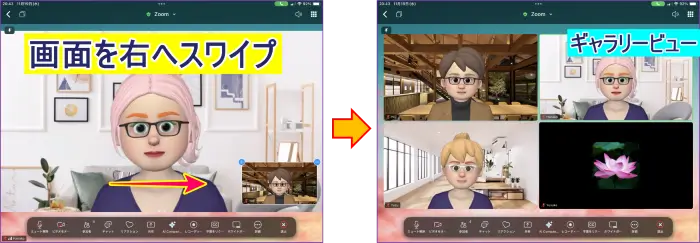
- または、画面上部の「表示」アイコンをタップし、スピーカー/ギャラリー/マルチスピーカーなどが切り替える(テストが必要)
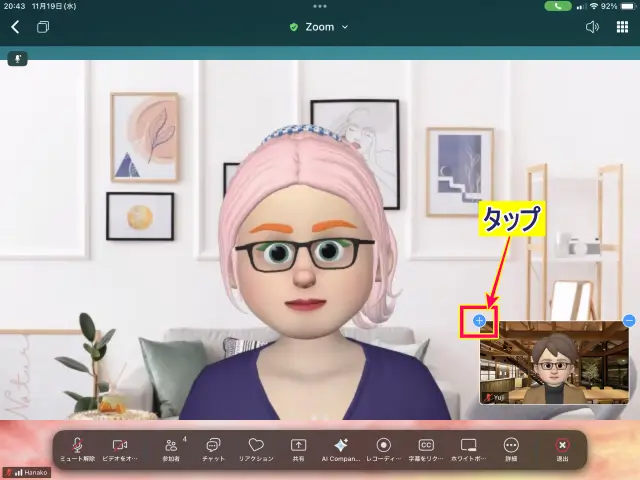
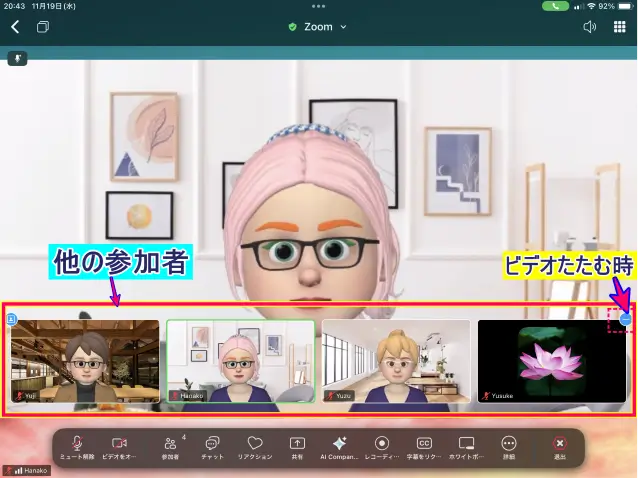
そのほか、iPadのZoomには自分のビデオ左上の(+)ボタンをタップすると、スピーカー下部に参加者のビデオが表示される特殊なビューもあります。
デバイス別の切り替え操作まとめ
デバイス別の切り替え操作と特徴の違いとまとめると次のようになります。
| デバイス | 切り替え方法 | 対応ビュー | 表示人数の特徴 | 備考 |
|---|---|---|---|---|
| PC(Windows/Mac) | 画面右上の「表示」から選択 | ギャラリー / スピーカー / マルチスピーカー | 最も人数が多く表示できる(最大49人など) | 機能対応が最も豊富 |
| スマホ(iPhone/Android) | 画面を左右にスワイプ | ギャラリー / スピーカー | 画面サイズにより表示人数が大きく制限される | マルチスピーカー非対応 |
| タブレット(iPad) | スワイプまたは画面上の表示メニュー | ギャラリー / スピーカー/ マルチスピーカー | スマホより多く、 PCより少ない人数が 表示される | 横向きのほうが人数が増える |
その他、知っておきたい「画面の見せ方・見え方」の機能
Zoomには、ビュー設定(ギャラリー/スピーカー/マルチスピーカー)以外にも、「誰を大きく映すか」「自分(またはスピーカー)をどう見せるか」など、画面の見え方・見せ方を調整できる機能 があります。
オンライン講座やミーティングでは、
- 「特定の人を強調したい」
- 「自分の映りを見ずに進行したい」
- 「特定の人を、自分だけの画面で大きく映したい」
など、3つのビュー設定だけでは対応できない場面がよくあります。
ここでは、ミーティングの進行や視認性を高めたいときに役立つ4つの機能を紹介します。
ホストのみが使える「スポットライト」
ホスト(共同ホストを含む)が、参加者全員の画面で「誰を大きく映して見せるか」を指定できる機能です。
講師や登壇者を常に大きく見せたいオンライン講座で活用できます。
📌Zoomのスポットライトについてはこちらの記事を参考にしてください。
Zoomのピン留め機能とスポットライト機能の違いとは?使い方と設定方法の解説
こちらの記事は、2023年当時のZoom画面での解説です。 最新状態のUIでも解説は次の記事で行っています。 参考にしてください。 📌Zoomピン留め機能の2026年最新の…

参加者全員が使える「ピン」
自分の画面だけで、見たい人のビデオを大きく表示できます。
ホスト・参加者どちらでも使用でき、「特定の人に集中したい」ときに便利です。
📌ピンとスポットライトとの違いはこちらで詳しく解説しています。
Zoomのピン留め機能で特定の人だけ表示する方法|相手にバレるかを解説
Zoomミーティング中に、 と感じたことはありませんか。 そのようなときに使えるのが、Zoomの ピン(留め)機能 です。 ピン留めを使うと、ミーティング中に特定の参加者の…

自分の表示を選択する「セルフビューの表示/非表示」
相手には通常どおりビデオが見えている状態で、自分の画面上からだけ「自分のビデオ」を非表示にできます。
これを「セルフビューの非表示」といいます。
自分の姿が画面に映ると気になる方や、講座の進行に集中したいときに役立ちます。
<セルフビューを非表示にする方法>
- 自分のビデオの右上「…」をクリック
- 「セルフビューを非表示」を選択
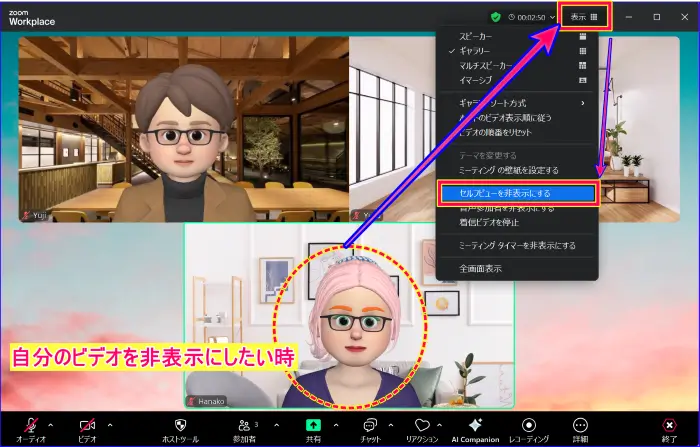
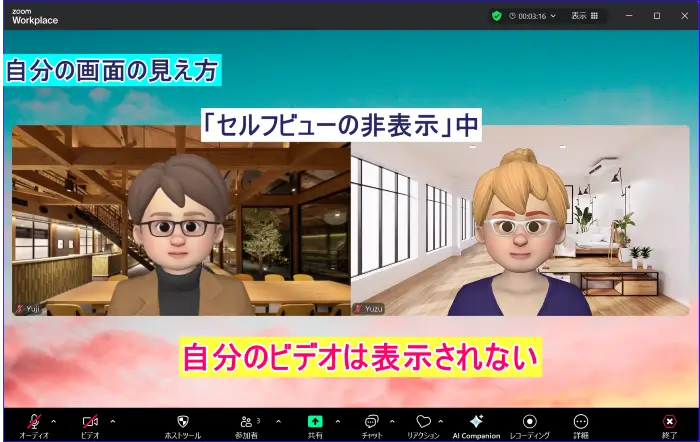
※ この設定は自分にだけ反映される設定で、相手には通常どおり映って見えています。
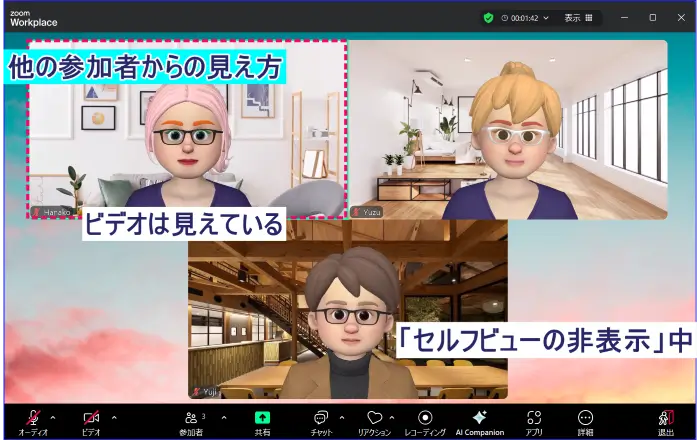
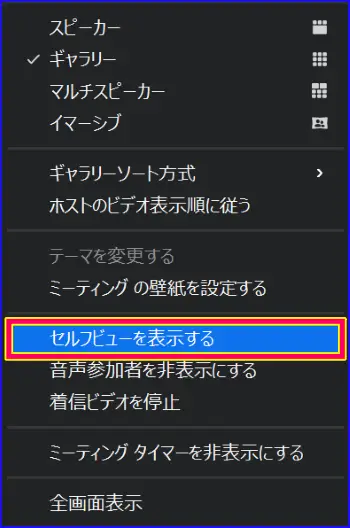
セルフビューを再表示するには、画面右上の「表示」メニューから「セルフビューを表示」を選択します。
没入したかのような背景の「イマーシブビュー」
会議室や教室のような背景の中に参加者を並べて表示できる演出機能です。
イベントや交流会、雰囲気をつくりたい場面に向いています。
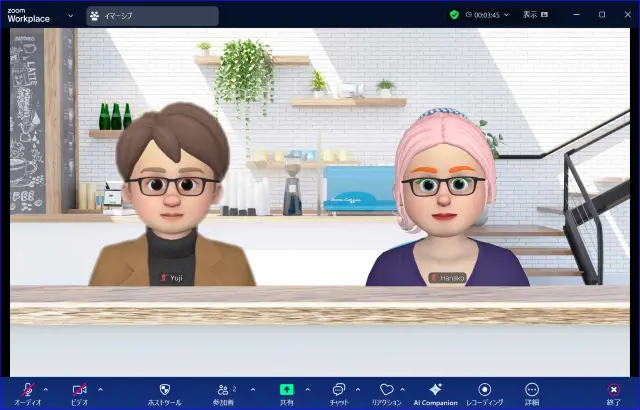
📌 Zoomイマーシブビューとは?機能の詳細、使い方についてはこちらの記事で詳しく解説しています。
Zoomイマーシブビューとは?使い方・背景の自作方法・表示できない時の対処法まで解説
Zoomでオンライン講座やセミナーを行うとき、参加者同士の一体感や場の雰囲気づくりに悩む場面があります。 そんなときに活用できるのが「イマーシブビュー」です。 複数…
よくある質問(FAQ)
Zoomのビュー設定や画面の見え方について、よくある質問をまとめました。
参加者・ホストどちらにも役立つ内容です。
-
ミーティング中にギャラリービューからスピーカーに変更したら、ばれますか?
-
ばれません。
ギャラリー/スピーカー/マルチスピーカーなどのビュー設定は、すべて自分の画面だけの表示が切り替わる機能です。
ほかの参加者の画面には影響しません。
ホストにも通知されないため、変更しても相手にはわかりません。
-
マルチスピーカーに切り替えたのですが、画面が変わりません。
-
マルチスピーカーは、いくつかの条件を満たしていないと表示されません。
次の条件をクリアしているか確認しましょう。
- Zoomアプリのバージョンが古い→最新状態にアップデートする
- スマホで参加している(非対応)→PCまたはタブレットでミーティングに参加する
- 話者(スピーカー)が1人しかいない→複数人の会話で切り替わる
- 参加者が5人以上いるミーティングでしか機能が使えない
- 同時表示 されるのは最大 4人まで
このらの条件を満たさない場合、マルチスピーカービューに切り替えても画面が変わりません。
-
Zoomで自分のビデオが映っていません。ほかの人には見えているようですが?
-
設定で「セルフビュー」が非表示になっている可能性があります。
この機能は自分の画面からだけ自分のビデオ映像を隠すことができ、相手には通常どおりビデオが見えるものです。
《セルフビューを再表示する方法》
- 画面右上の「表示」をクリック
- 「セルフビューを表示」をクリックする
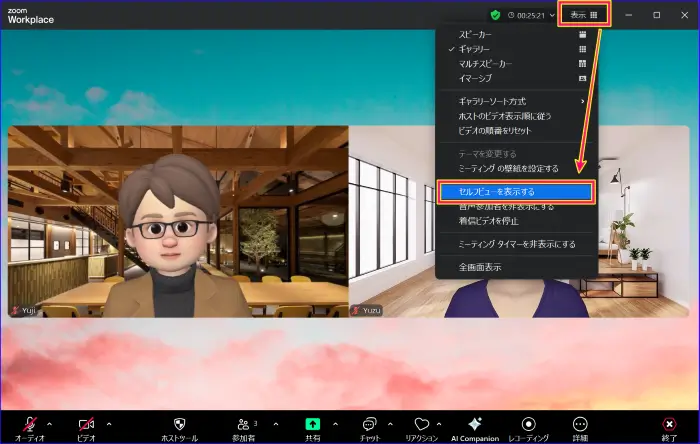
自分のビデオ映るのが気になるときに「非表示」を選択できる便利な機能ですが、誤操作で非表示になっていることも多いです。
その時は慌てずに、上記の操作を行います。
-
スポットライトとピン留めの違いは何ですか?
-
大きな違いは「だれの画面表示が変わるか?」と「誰が操作できるか?」です。
- スポットライト(ホストの見せ方)
- ホストのみ操作可能
- 参加者全員の画面で特定の人を大きく映し固定する操作
- 講座や配信で強調したいときによく使われる
- ピン(自分だけの見え方)
- 自分の画面だけで特定の人を大きく映す操作
- ホストも参加者も使える
- 他の人の画面には影響せず、ばれることもない
📌Zoomのピンとスポットライトの詳しい使い分けや使い方ははこちらの記事を参考にしてください。
Zoomのピン留め機能で特定の人だけ表示する方法|相手にバレるかを解説
Zoomミーティング中に、 と感じたことはありませんか。 そのようなときに使えるのが、Zoomの ピン(留め)機能 です。 ピン留めを使うと、ミーティング中に特定の参加者の…
-
録画にビュー設定は影響しますか?
-
録画方法によって変わります。
- クラウド録画
クラウド録画は、Zoomの「クラウド録画設定」で設定した録画パターンだけが残されます。
クラウド録画の場合、ビューの切り替えはクラウド録画の映像にほとんど影響がありません。
唯一影響するのはスピーカービューの録画パターンで、「スポットライト」した特定の人物だけが
固定された状態 で録画されます。※ 詳細な録画設定の理解が必要になるため、ここでは説明を簡易にしています。
📌Zoomクラウド録画を詳しく知りたい方は、こちらの記事を参考にしてください。
便利なZoomクラウドレコーディング。保存先からデータを共有・ダウンロードまで
Zoomミーティングのレコーディング機能はよく使われると思います。 無料アカウントですとローカルレコーディングだけですが、有料アカウントになるとクラウドレコーディン…
- コンピュータ録画
一方、コンピュータ録画の仕組みは非常にシンプルで録画した人の見えている画面表示がそのまま録画されます。
そのため、
- ギャラリービュー に切り替えた→ ギャラリービューで録画
- スピーカービューにした → スピーカービューで録画
- ピンやスポットライトの操作 → ピンまたはスポットライトされた画面レイアウトで録画
と、ビュー設定の違いが、そのまま録画に反映されるのが特徴です。
この仕組みをうまく、録画動画教材等に活用する方法もあります。
-
ギャラリービューの並びを変えられると聞いたのですが。
-
条件を満たせば、自分の画面だけの並び順を変更できます。
ギャラリービューでは、自分の画面に表示されているビデオタイルをドラッグして位置を入れ替えられますが、次の条件が必要です。
- 並び替えができる条件
- PC版Zoomで参加していること(Windows/Mac)
- ホストが「ホストのビデオ表示順に従う」をOFFにしている場合
- スマホや一部のタブレットでは並び替えは不可
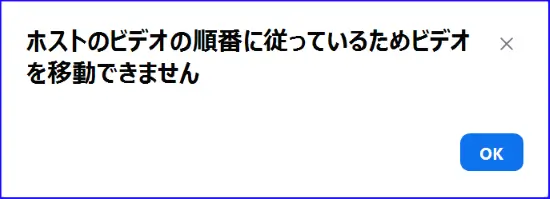
ホストが「ホストのビデオ表示順に従う」の設定をONにしている場合は参加者はギャラリービューを並び替えることはできません。
その場合、次のようなポップアップが表示されます。
- ポイント
並び替えは 自分の画面だけに反映される操作 で、ほかの参加者やホストの画面には影響しません。
ただし、ホストが「参加者のビデオ順を固定する」をオンにすると、全員の画面でホストと同じ並びになり、並び替えはできなくなります。
📌Zoomのギャラリービューを自分で好きなようにレイアウトする方法についてはこちらの記事を参考にしてください。
Zoomギャラリービューの順番はバレる?並び替えと自分の位置の変え方
Zoomのギャラリービューを使っていると、「参加者のビデオの並び順番はどうやって変えられるのかな?」「自分が並び替えたら他の人にも影響するのかな?」といった点が気…
まとめ
Zoomのビュー設定を理解しておくと、
ミーティング中に 自分が見やすい表示へ自由に切り替えられる ようになり、
講座の進行や参加者の理解にも大きく役立ちます。
それぞれのビューをどんな時に活用できるか例を挙げると次のようになります。
- ギャラリービュー:全員の様子を見ながら進行したいとき
- スピーカービュー:話者に注目して聞きたいとき
- マルチスピーカー:複数人のやり取りや対談形式に最適
これら3つのビューは、ホスト・参加者どちらでも切り替え可能で、
それぞれの目的に応じて使い分けることでZoomがより扱いやすくなります。
また、
- ホストが全員に見せ方を固定できる スポットライト
- 自分だけで表示を変えられる ピン留め
- 自分の映りを隠せる セルフビュー
などのビューオプション機能を合わせて使うと、講座や打ち合わせの「伝わりやすさ」がさらに向上します。
ビュー設定の違いと操作を理解しておくことはオンライン講座の質を上げたい方、
Zoomをもっと使いこなしたい方にとって大きな武器になります。
ぜひ、実際のミーティングで試しながら、あなたにとって最適な見え方・見せ方を見つけてみてください。
◼︎こちらの記事もおすすめです
Zoomホストが見ている画面は、参加者の時とはかなり異なり戸惑うことがあります。
参加者の反応を確認したり、必要な情報をスムーズにとるための「Zoom画面分割」について確認してみませんか?
Zoomミーティング中の「画面」に関するヒントについてはこちらの記事を参考にしてみてください。
Zoomの画面分割の設定と操作方法
今回は、Zoom画面の分割について解説します。 Zoomには、自分が見ている画面のレイアウトを切り替える機能がついています。 例えば、 等の時に、自分の画面分割を好みのも…