
Zoomミーティングに初めて参加する時、いつもと違う環境や新しい機器で参加する時、「ちゃんとつながるかな?」と不安になることはありませんか?
また、過去に音声やスピーカーの調子が悪く、ミーティング参加が上手くできなかった経験はありませんか?
そんな不安を解消できるのが「Zoomテストミーティング」です。
Zoomテストミーティングとは、Zoomミーティングを始める前に、インターネット接続、カメラ、マイク、スピーカーなどが問題なく動作するかをひとりで確認できる機能です。
所要時間はわずか3分で本番のミーティング前に、自分のペースでチェックできます。
この記事では、PC・スマホ・タブレット別にテストミーティングのやり方を図解で解説します。
💡 こんな方におすすめです。
- 初めてZoomミーティングに参加する
- いつもと違うデバイスや環境で参加する
- 重要な会議前に接続を確認したい

Zoomテストミーティングとは?
ZoomのテストミーティングとはZoomミーティングを始める前に、インターネットや、ビデオ、マイク、スピーカー等の接続が問題なくできるかの事前テストです。
このテストミーティングは本番のミーティングの前に、ひとりで確認することができます。
テストミーティングを行う目的は次の通りです。
- インターネット接続を確認する
- カメラとオーディオ(スピーカー、マイク)などのデバイスが正しく動作するか確認する
テストミーティングの3つのメリット
Zoomテストミーティングを事前に行う、メリットは、次の通りです。
- 本番で慌てない
- 他の人に迷惑をかけない
- 自信を持って参加できる
テストミーティングを行うことで、本番前に接続が上手くいかない箇所がないか、あればその対処を余裕をもって行うことができます。
対応する時間を作ることができるので、安心感が違います。
事前のチェックとして知っておくととても便利です。
Zoomテストミーティングをする前の準備
テストミーティングは本番と同じ環境で行うことが重要です。
次の準備を行い、テストミーティングに臨みましょう。
準備するもの
Zoomミーティングの接続テストに必要なものは次の通りです。
- デバイス:パソコンや、スマホ、タブレットのいずれか
- マイク:PC内蔵マイク、外付けマイク、ヘッドセットなど
- カメラ:PC内蔵カメラ、外付けウェブカメラ、スマホカメラなど
- スピーカー/イヤホン:PC内蔵スピーカー、外付けスピーカー、イヤホン、ヘッドホンなど
- Zoomアプリ(推奨):パソコンの場合、デスクトップアプリを入手、スマホ・タブレットは、Zoomアプリは必須
ポイントは、本番と同じ環境でテストするという点です。
「いつもはイヤホンを使うのに、テストでは使わなかった」
「外付けカメラで参加予定なのに、内蔵カメラでテストした」
このようなズレがあると、テストの意味がなくなります。
必ず本番で使用する機器を接続した状態でテストを実施しましょう。
Zoomアプリは必要?
Zoomミーティングに参加するには、スマホ・タブレットはZoomアプリが必須になります。
Zoomアプリなしでは参加することができないからです。
一方、パソコンからの参加の場合は、Zoomアプリがなくても参加できます。
ただ、次の理由から、事前にインストールするのをおすすめしています。
パソコンでZoomアプリを推奨する3つの理由
パソコンにZoomアプリをインストールしておくのをおすすめする理由は次の通りです。
- 表示速度・操作の反応が早い
- 画質がきれい
- バーチャル背景などの機能が使える
Zoomアプリを入手せず、ブラウザから参加する場合、接続が遅く、機能も制限されるというデメリットがあります。
サインアップ(会員登録)をしなくても無料で使用することができるので是非入手しておきたいところです。
📌Zoomアプリのインストールの手順についてはこちらの記事を参考にしてください。
Zoomアプリのダウンロード・インストール、アンインストール方法についてPC・スマホ・タブレット別に解説!
今回の記事では、Zoomアプリを、パソコンやスマホ、タブレットにダウンロード、インストールする方法をお伝えします。 ということはありませんか? Zoomアプリのダウンロ…
 集客苦手でも30~50人を安定集客|ZOOM集客®の学校
通信環境の確認
Zoomミーティングの接続には、安定した通信環境も必要です。
- インターネット環境
- Wi-Fi または有線LANに接続(重要な会議の場合有線LAN接続を推奨)
通信速度が心配な方は、スピードテストで確認してみましょう。

ひとりでZoomの接続テストをする方法【PC・スマホ・タブレット別】
Zoomのテストミーティングは、パソコンとスマホ、それぞれに実施可能です。
また、パソコンのZoomテストミーティングはデスクトップクライアント(アプリ)とブラウザからの二つの方法があります。
それぞれの手順を解説します。
Zoomテストミーティングを行う時は、当日のZoomミーティングで使用するデバイス機器とマイク、Webカメラを接続してミーティング本番と同じ条件下で行います。
パソコンのテスト ミーティングのやり方(Zoomアプリ)
パソコンにZoomデスクトップクライアント(アプリ)をインストールしている場合のテストミーティングは次の手順で行います。
手順)
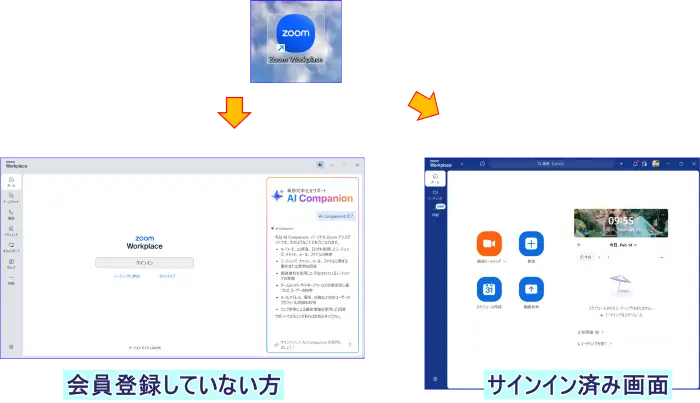
- パソコンのZoomデスクトップクライアント(アプリ)を起動し、会員登録済みの方はサインインする
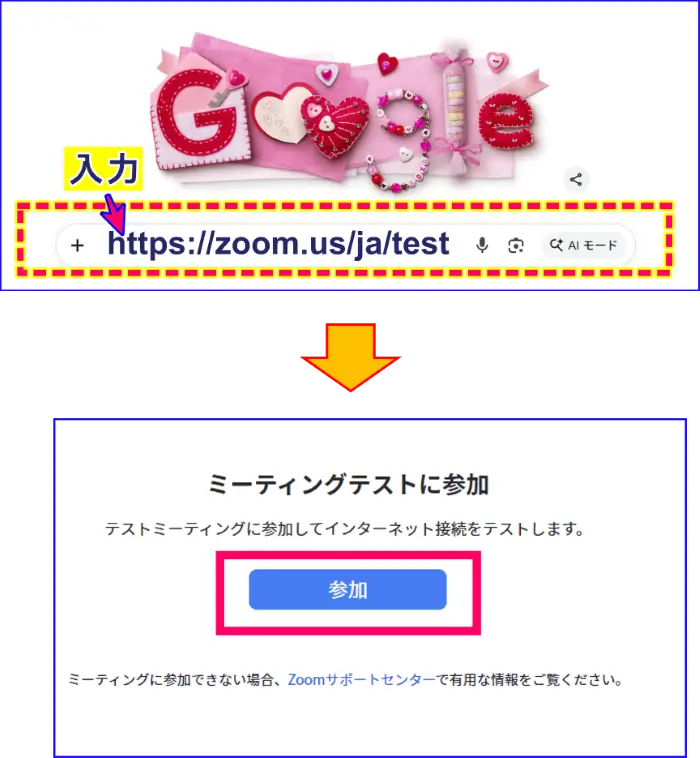
- Google chromeなどのブラウザからhttps://zoom.us/ja/testにアクセスする。
- ミーティングテストに参加の[参加] ボタンをクリックして、Zoom を起動する。
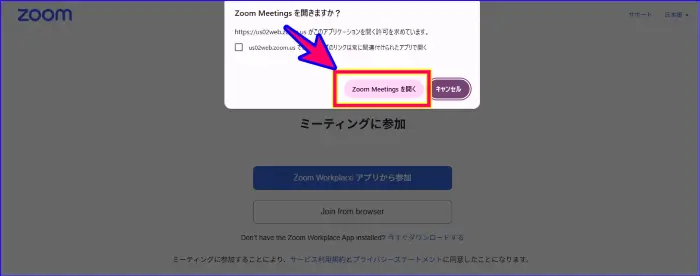
ブラウザからミーティングを開始するため、リダイレクトされます
- ポップアップの[Zoom Meetings を開く] をクリックし、 Zoom を起動する
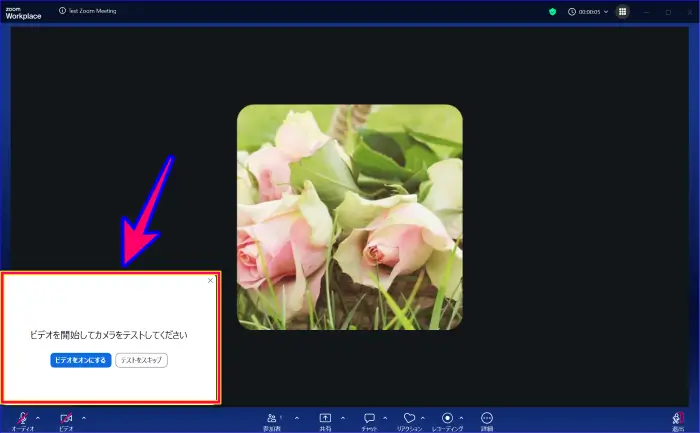
- Zoom画面左下に「ビデオを開始してカメラをテストしてください」と表示される[ビデオをオンにする]をクリック
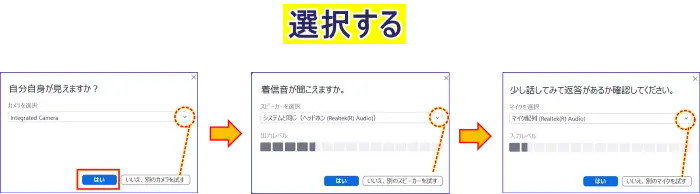
- 「自分自身が見えますか?」で、画面に自分が表示されている場合、[はい]を選択
- 映っていなければ、「いいえ、別のカメラを試す」をクリックし、ドロップダウン メニューで別のカメラを切り替える
- 「着信音が聞こえますか?」で着信音が聞こえれば[はい]をクリック
- 聞こえなければ[いいえ、別のスピーカーを試す] をクリックし、ドロップダウン メニューで別のスピーカーを切り替える。
- 「少し話してみて返答があるか確認してください」と表示されたら、マイクに向かって何か話し、オーディオ再生が聞こえたら[はい]をクリック
- 聞こえない場合は[いいえ、別のマイクを試す]をクリックし、ドロップダウンメニューで別のマイクを切り替える
- テストが完了したら、「デバイスは正常に動作しています!」と表示されたら、[テストを終了]をクリックする
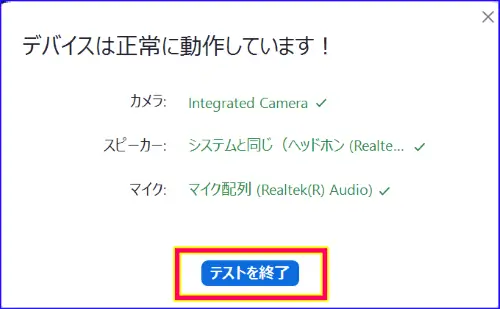
この操作を完了すると、テストミーティングは自動的に終了します。
パソコン(ブラウザ版)でのテストミーティングの手順
パソコンのブラウザ版から参加予定の場合のテストミーティングの手順は次の通りです。
自分のパソコンではない等の理由からZoom デスクトップ クライアント(アプリ)をダウンロードできない場合は、次の手順でテストを進めます。
- 前章、手順3まで同じ
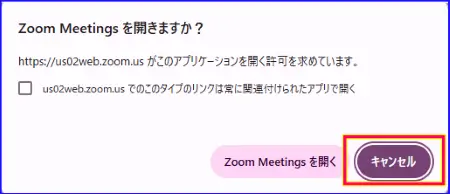
- ポップアップの[Zoom Meetings を開く] の「キャンセル」をクリックする
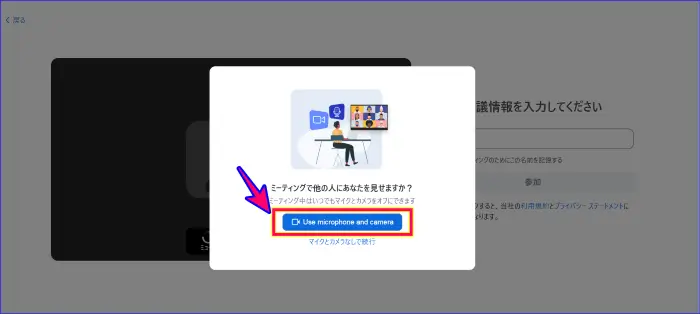
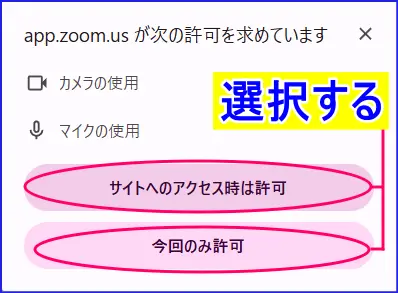
- 「Use microphpne and camera」をクリック
- 「app zoom.usが次の許可を求めています」で「サイトへのアクセス時は許可」「今回のみ許可」のどちらかをクリック
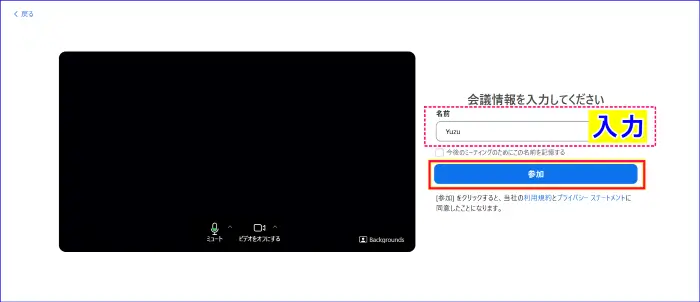
- 「会議情報を入力してください」の名前を入力し、「参加」をクリック
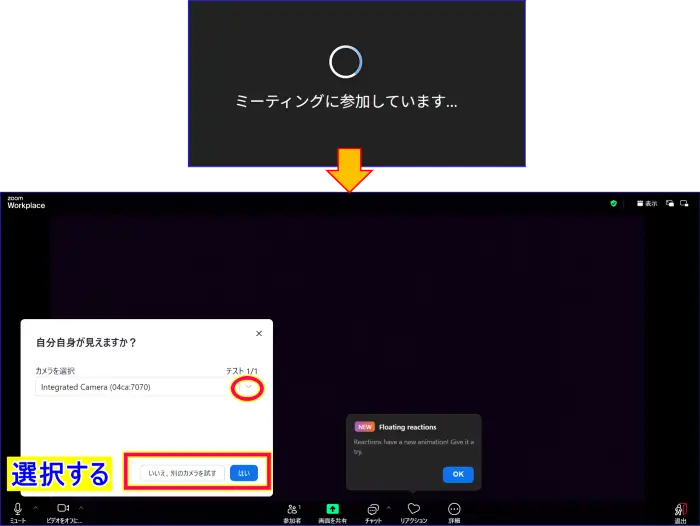
- Zoomテスト画面が開き、左下にテスト画面が表示される
- 「自分自身が見えますか?」で自分自身がカメラに写っていれば、「はい」
- 映っていない時は「いいえ、別のカメラを試す」をクリックし、カメラを選択する
- スピーカー、マイクのテストも同様に行い、「テストを終了」をクリックする
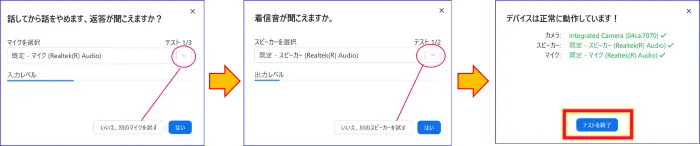
この操作で、自動的にテストミーティングが終了し、次の画面が表示されます。
スマホからのZoomテストミーティング
次に、スマホのZoomテストミーティングのやり方です。
スマホからZoom参加は、ZoomアプリがなければZoomを使うことができません。
スマホにZoomアプリのインストールが完了しているか今一度、確認をして下さい。
スマホからのZoomテストミーティングの参加手順は次の通りです。
手順)
- Google chromeなどのブラウザから(https://zoom.us/ja/test)にアクセスする
- テストミーティングの[参加]ボタンをタップ
- Zoomミーティングに接続
- スマホ画面下部に[デバイスの結果]が表示される
マイク✅
カメラ✅ - [テストを終了]をタップで自動で 終了する
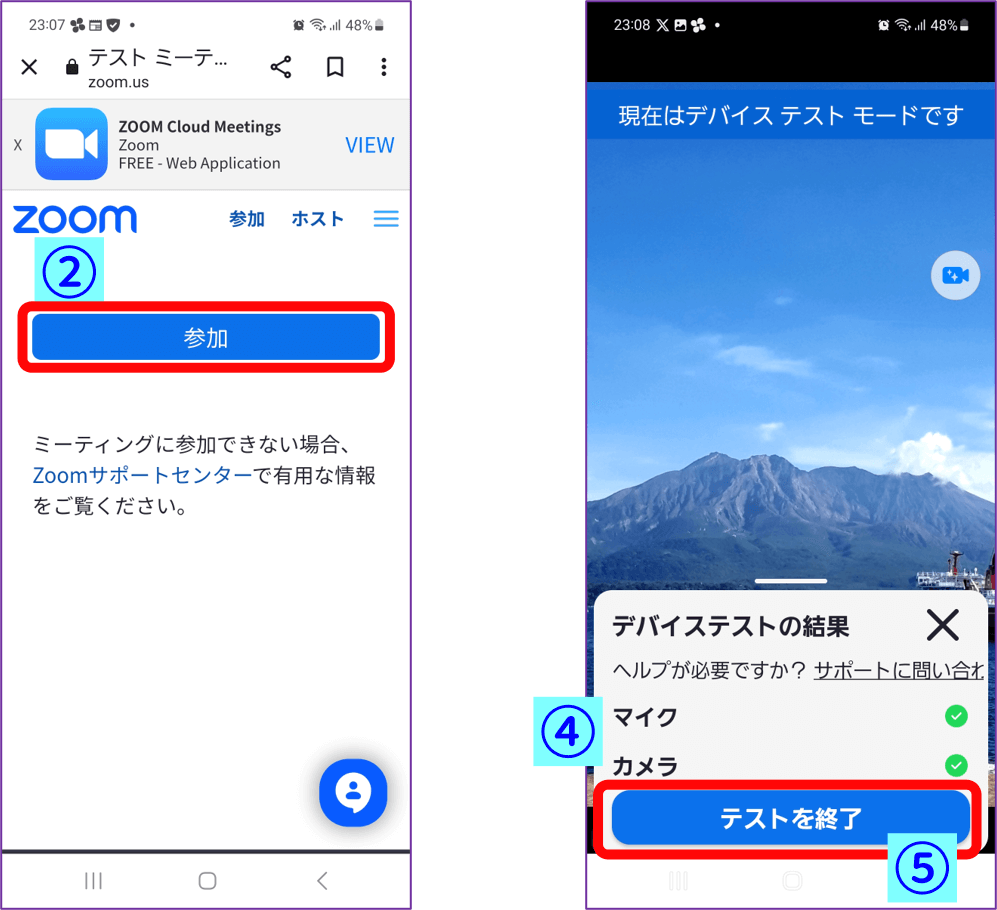
スマホからのテストミーティングは自動で進行し、音声入力や、出力もなく数分で完了します。
タブレットからのテストミーティングのやり方
タブレットのZoomテストミーティングの手順は次の通りです。
タブレットにはZoomアプリをインストールしている前提でiPadを使った手順で解説していきます。
手順)
- Safariで(https://zoom.us/ja/test)にアクセスする
- 「ミーティングテストに参加」をタップ
- [Join from App]をタップ
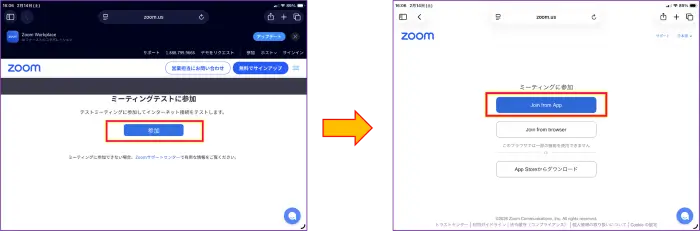
- 「“Zoom”で開きますか?」の「開く」をタップする
- Zoomミーティングに接続自動でデバイスのテストが行われる
- すべてチェックが入ったら「完了」をタップで照すミーティング終了
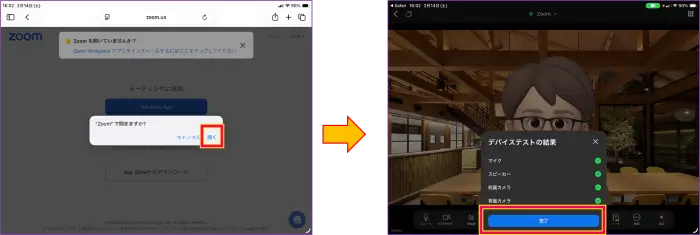
タブレットのZoomテストミーティングは、自動でテストが進行し、特にトラブルがない場合、数分でテストが完了します。
Zoomテストミーティングで接続ができない場合
次にテストミーティングが、正常に接続できない場合の対処法についてです。
テストミーティングの接続を完了できない原因はさまざまなものが考えられます。
その場合、すぐにできる対処法は次の通りです。
予備の機器に取り換える
スピーカーやマイクそのものが故障している、あるいは接触不良を起こしているということがあります。
まず、接続部分を確認したり、再接続してみましょう。
それでもうまくできないときは使用する機器を別のものに変更し、再度テストを行ってみてください。
通信環境の確認
通信環境が、いつもと違うという場合は特にチェックしてみてください。
スピードテスト等で、通信状態をチェックしてみるとよいです。
大事なミーティングであれば、無線Wi-Fiではなく、有線LAN接続を推奨します。
パソコンを再起動する
パソコンを一度再起動するのも、対処の一つになります。
機器の故障等でなければ、これで解決することがあります。
Zoomやパソコンのアップデートを行う
Zoomのアップデートを行っていないと不具合が起こることが増えてきます。
もし、アップデートをしていたかどうか分からないときはアップデート状況を直ぐに確認してみましょう。
手順はとても簡単で、時間もほとんどかかりません。
📌Zoomアップデートの具体的な手順について詳しく知りたい方はこちらを参考にしてください。
Zoomアプリのアップデート方法|バージョンアップ・更新できない時の対処法まとめ
Zoomアプリを最新版にアップデートしていますか? 古いバージョンのZoomアプリを使っていると、音声が聞こえない・画面共有ができないなど、思わぬトラブルにつながること…

デバイスに、マイク、カメラ等の許可をだす
Zoomのアクセスをデバイスに許可していない時に、オーディオ接続ができない事態が発生します。
Zoomテストミーティングの際に、Zoomからマイクや、カメラへのアクセスのアナウンスが出たら必ず、「許可」をクリックしてください。
いつの間にか、「ブロック」をしてしまっていた、という場合は
スマホの場合、アプリの権限の設定を開いて、Zoomのマイクやカメラのアクセスを許可しましょう。
パソコンのWebクライアントのテストの場合、下図の部分をクリックして、マイクや、カメラ、通知、サウンドの権限をONにしてみましょう。
📌オーディオ接続が上手くいかない!という時の原因と対処について詳しく知りたい方はこちらを参考にしてください。
→Zoomがオーディオに接続しない、できない!よくある音声トラブル5つの対処法と設定
Zoomテストミーティングに関するQ&A
Zoomのテストミーティングに関するよくある質問についてまとめました。
Q: Zoomのテストミーティングとは何ですか?
A:Zoomミーティングに参加する前に使用するイヤホン、マイク等の機器を装着したデバイスでインターネット接続や、Zoom のビデオ、スピーカー、マイク機能が正常に作動するかテストすることをテストミーティングと言います。
http://zoom.us/testにアクセスすることで、テストすることができます。
Q Zoomでマイクテストができないのですが?
A:マイクのテストができない場合は以下の点を確認してください。
- マイクのケーブルが適切なポートに完全に挿入されているか確認する
- Zoomがマイクを検出できない場合は、一度マイクの接続を外し、再接続を行う
- Bluetoothのデバイスの場合、電源が入っているか確認する
- Zoom のサポート対象となる USB デバイスを使用しているか確認する
Q Zoomミーティング中に、マイクやスピーカーのテストはできますか?
A::Zoomミーティング中にテストを行うことは可能です。
手順は次の通りです。
- ミーティングコントロール内のマイクマーク横の(∧)をクリック
- 「スピーカー&マイクをテスト」をクリック
- スピーカーをクリックし、音声が聞こえたら「はい」聞こえなかったら「いいえ」を選択し適切なデバイスを選択する
- マイクテストをクリックして発声し、レコーディングした音声が聞こえたら「はい」聞こえなかったら「いいえ」を選択し、適切なデバイスを選択する
📌Zoomミーティングの音声トラブル回避、対処法について詳しく知りたい方はこちらを参考にしてください。
→Zoomがオーディオに接続しない、できない!よくある音声トラブル5つの対処法と設定
Q:Zoomテストミーティングの参加はどこから?
A:Zoomテストミーティングは、http://zoom.us/testから行うことができます。
ZoomテストミーティングのリンクがわからないときはGoogle chromeなどのブラウザの検索で、「Zoomテストミーティング」と入力するか、「zoom.us」と入力します。
Zoomテストミーティングで検索した場合、直ぐにテストミーティングに参加できるページにアクセスすることができます。

「zoom.us」と入力しアクセスした場合は、画面下部までスクロールし、[サポート]項目の「Zoomをテストする」をクリックするとテストミーティングに参加することができます。
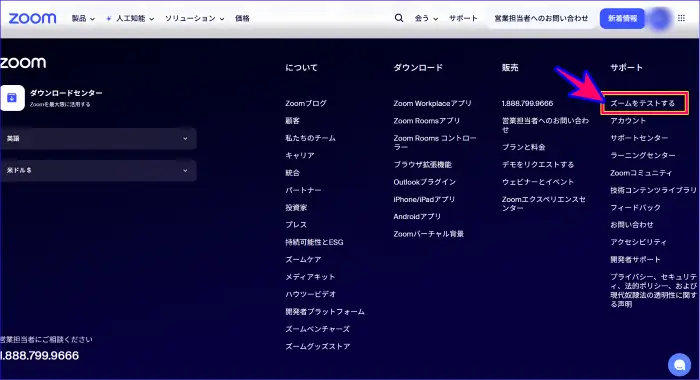
このZoomテストミーティングには、Zoomアカウントを持っていなくても参加することができます。
まとめ
Zoomミーティング参加前に、デバイスの状態や、インターネットの接続状況を確認しておくことは、当日の心の余裕と安心につながります。
テストミーティングを行うことで、機器の不具合を確認できたり、イヤホン、スピーカー等を準備するなどの対策をする時間を作ることができます。
オンラインにおいては、前日まで何の問題もなかったのに、接続できない、ということは割とよくあることです。
そんなときのために予備の機器等を準備しておくのもおすすめです。
オンラインを使ったイベントは、予期せぬトラブルは起こりうるという前提で、テストミーティングを習慣化し、準備と対策をしっかりしておきましょう。
📌オーディオのすべてを網羅した、まとめ記事も合わせてご覧ください。
→【まとめ】Zoomのオーディオ(マイク・スピーカー)機能の使い方