
Google Meet を使い始めて、最初に戸惑うポイントのひとつが名前の表示変更です。
「どこで変えるのかわからない」
「変えようとしたらうまくいかなかった。」などあるのではないでしょうか。
この記事では、その疑問をすっきり解決します。
名前が変えられない仕組みの理由から、スマホ・PC別の具体的な解決策、手順、シーンに合わせた使い分けのコツまで、順を追って解説します。
Google Meet の名前変更について、知っておくべきこと
Google Meet に表示される名前は、実は Meet アプリの中だけでは変更できない仕組みになっています。
この点が、他のオンライン会議ツールと大きく異なる点です。
まずその仕組みを理解しておくことが、スムーズな運用への第一歩です。
会議中に名前を変えることはできない
Google Meet に表示される名前は、Google アカウントに登録されている氏名がそのまま反映されます。
そのため、Zoom のように会議ごとに表示名を切り替えるという使い方は、現在の仕様ではできません。
会議の途中で変えることも同様です。
これは Google Meet の設計の問題というより、Google のサービス全体が「アカウントに紐づいた一つの名前」で統一されているためです。
Gmail も Google ドライブも、すべて同じ名前で動いています。
その統一性が、Google Meetでの柔軟な表示名変更を難しくしています。
Zoom に慣れたビジネスパーソンが Google Meet を使い始めたとき、最初につまずくポイントのひとつがここです。
「できない」ことを正しく理解した上で、どう対処するかが実務では重要になります。
Google Meet で名前表示を変える3つの方法
Google Meetの 名前の表示を変更する方法は大きく3つあります。
商談から、カジュアルな交流会・講座参加まで、シーンに合わせて使い分けるとスムーズです。
それぞれのメリットと注意点を確認した上で、ご自身の状況に合った方法をお選びください。
方法① Googleアカウントの名前を変更する
この方法は、Googleアカウントの名前表示を変更するというものです。
そのため、Gmail・Google ドライブ・YouTubeなど、すべてのGoogleサービスの表示名に影響します。
頻繁に切り替えたい場面には向いていません。
その点をご確認の上、操作を進めてください。
PCの場合
- Googleのトップページを開く
- 右上のプロフィールアイコンをクリックする
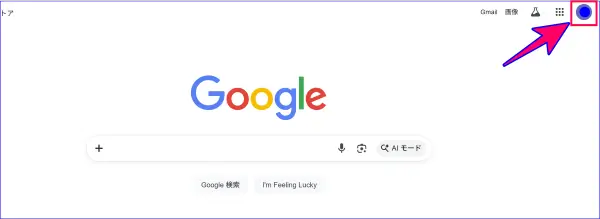
- 「Googleアカウントを管理」をクリックする
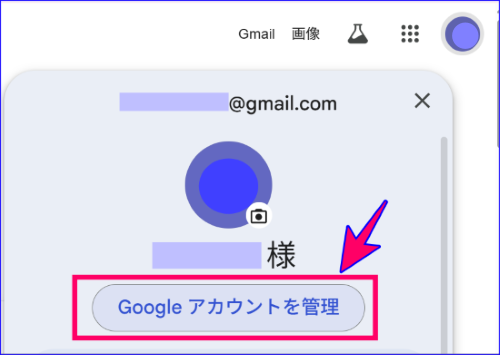
- 左メニュー「個人情報」をクリックする
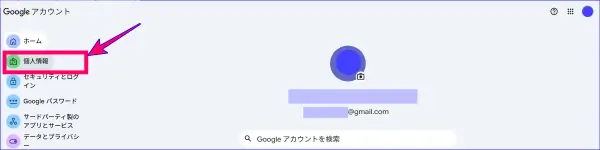
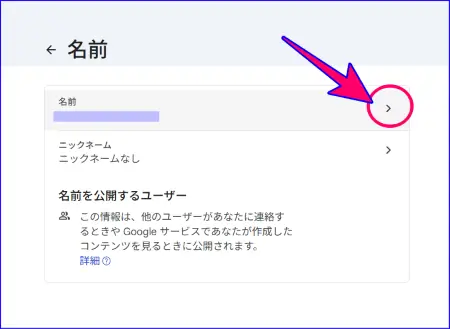
- 「名前」をクリックして編集画面に進む
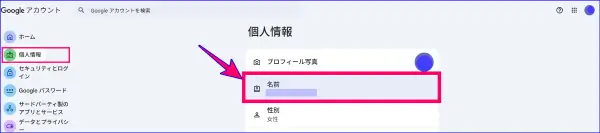
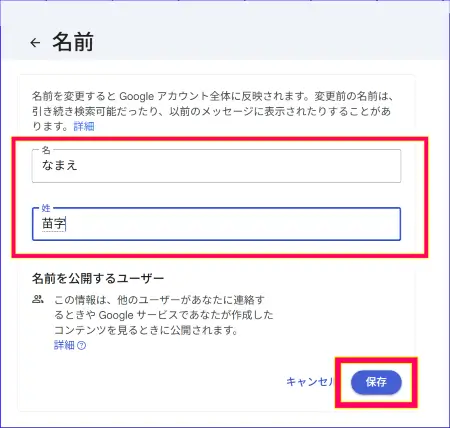
- 名前を書き換えて「保存」をクリックして完了
- 「表示名」で、選択肢が表示される場合、どの表示方法がよいかを選択する(表示されない場合もあり)
この時、セキュリティ確認がされた場合、画面表示に従って認証の設定を完了してください。
(Googleアカウントの個人情報ページに直接アクセスする場合はこちらからも可能です:Googleアカウントリンク)
スマホの場合
スマホの場合も、Google Meet アプリの中に名前変更の項目はありません。
Googleアカウントの管理画面から操作する必要があります。
iPhone・Android共通の手順です。(画像はAndroid)
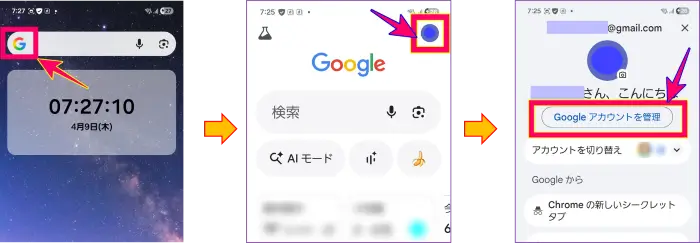
- スマホでGoogleを開く
- 右上のプロフィールアイコンをタップする
- 「Googleアカウントを管理」を選択する
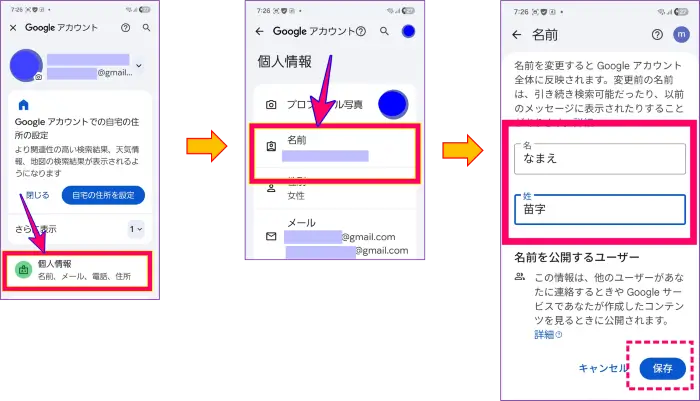
- 「個人情報」をタップする
- 「名前」をタップして編集画面に進む
- 名前・苗字を入力し「保存」をタップして完了
方法② 複数アカウントの活用
プライベートとビジネスを明確に分けたい場合、あるいは商談用・セミナー用など場面によって使い分けたい場合は、用途に合わせたGoogleアカウントを別途作成する方法が最も現実的です。
会議への参加時にアカウントを切り替えるだけでよいため、一度設定してしまえば運用の手間はほとんどありません。
「山田太郎|〇〇コンサルティング」のように会社名を含めた名前で登録しておくことで、初対面の相手にも自分の立場が一目で伝わります。
PCの場合
《Googleアカウントを追加する手順》
- Googleのトップページを開く
- 右上のプロフィールアイコンをクリックする
- 「別のアカウントを追加」を選択する
- 「アカウントを作成」をクリックして必要情報を入力する
- 作成したアカウントでGoogle Meetに参加する
会議参加時に、別のアカウントに切り替える手順についても確認してみましょう。
《Google Meet参加時に、アカウントを切り替える手順》
- Google Meetに参加する
- 右上、「アカウントを切り替える」をクリック
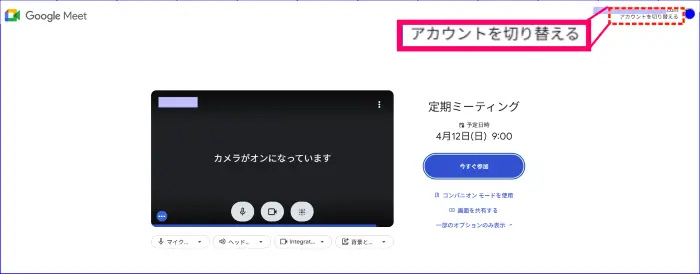
- 開いたウィンドウで、使用したいアカウントを選択する

これで、使用したいアカウントに切り替え、表示する名前を選択することができます。
📌 Google Meet の参加方法については、こちらの記事を参考にしてください。
Google Meetの参加方法|準備、基本操作と入れない時の対処法まで【PC、スマホ別解説】
世の中にはZoomやTeamsなど、さまざまなオンライン会議ツールがあります。 はじめてGoogle Meetで招待が届いたとき、「Google meet?どうやって使うの?」「いつも使っ…
 集客苦手でも30~50人を安定集客|ZOOM集客®の学校
スマホの場合
スマホからも、Googleアカウントを作成することができます。
手順は、パソコンで作成する時と、ほぼ同じです。
スマホでの複数アカウント作成する手順については、こちらのGoogle公式ページをご参照ください。
→Google アカウントの作成(公式)
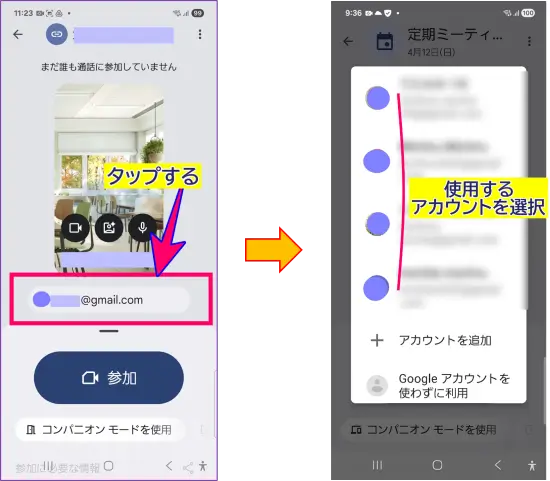
別のアカウントを追加し、スマホでMeet会議に参加するときは次の手順で、アカウントを切り替えます。
《Google Meet参加時に、アカウントを切り替える手順》
- Google Meetのリンクをタップし、参加する
- 画面中央のアカウントメールアドレスをタップする
- 開いたウィンドウで、使用したいアカウントをタップする
方法③ シークレットモードでゲストとして参加する
「別アカウントを作るほどではないけれど、今日だけ別の名前で参加したい」という場面に使える方法です。
アカウントの変更や名前の編集は一切不要で、この方法だけが唯一「その場限りで名前を変えられる」選択肢になります。
副業で活動している方が、本業の会社名を出さずに参加したい場面や、オンライン交流会・勉強会・コミュニティの講座など、カジュアルな場でハンドルネームや別の名前で参加したい場合に便利です。
PCブラウザでの手順
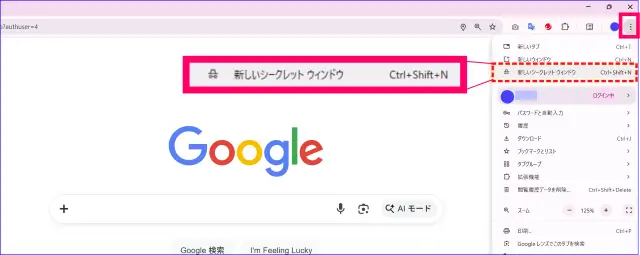
Google Chromeブラウザでシークレットウィンドウを開く手順は次の通りです。
- 右上のChromeの設定(︙)>「新しいシークレットウィンドウ」 をクリック
- Google Meet の招待URLを「検索」に張り付ける
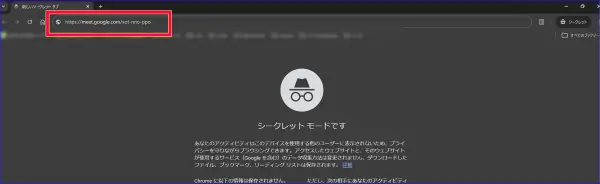
- Googleアカウントにはログインせず、「名前を入力する」に表示したい名前を入力する
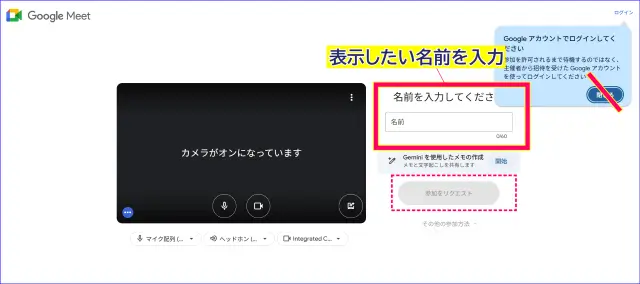
- 主催者の承認で会議に参加する
スマホの場合
スマホからも、GoogleChromeアプリをタップして開いていきます。
手順は、PC版と同様に、招待URLにアクセスしてゲストとして名前を入力して参加します。
📌スマホでのシークレットモード・プライベートブラウズの開き方はこちらのGoogle公式ページをご参照ください。
→シークレット モードでブラウジングする:GoogleChromeヘルプ(公式)
表示名が反映されない・変更できないときの対処法
手順通りに操作したのに変更した名前が変更できない、というケースがあります。
以下の順番で確認してみてください。
まずブラウザを完全に閉じて再起動する
名前を変更した後、ブラウザやアプリを開いたままにしていると、古い情報が画面に残ったまま表示されることがあります。
一度ブラウザを完全に閉じて、再度開いてからGoogle Meetにアクセスしてみてください。
この操作で作業中のページや保存済みのパスワードには影響しません。
キャッシュをクリアする
ブラウザのキャッシュとは、ウェブサイトの表示を速くするために一時的に保存されたデータのことです。
古いキャッシュが残っていると、名前を変更しても画面に反映されないことがあります。
Google Chrome(PC)の場合のキャッシュのクリアの手順は次の通りです。
- Google chromeを開く
- 右上の(︙)>「閲覧履歴データを削除」を開く
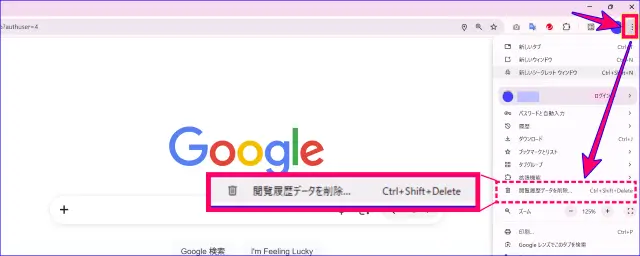
- 「キャッシュされた画像とファイル」のみを選択して「データを削除をクリックする
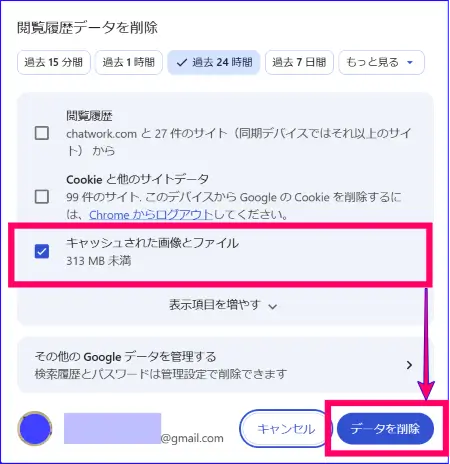
この操作ではパスワードやログイン状態には影響しません。
スマホの場合も同様に、Chromeアプリの設定から同じ操作が可能です。
それでも変更できない場合
短時間に繰り返し変更しようとするとエラーになる場合があります。
その際は少し時間を置いてから再度お試しください。
また、会社や組織が発行したGoogleアカウント(Google Workspace)を使用している場合は、管理者の設定によって名前変更が制限されていることがあります。
その場合は社内のIT担当者にご確認ください。
Google Meetの名前の変更に関するよくある質問(Q&A)
Google Meetの名前の表示変更に関するよくある質問をまとめました。
-
Google Meetの名前はどうやって変えますか?
-
Google Meet単体での名前表示の変更はできません。
名前の表示を一時的に変更したいという場合は、次の3つの方法があります。
- Googleアカウントの名前を変更する
- Googleの複数アカウントを作成し、アカウントを使い分けて参加する
- シークレットモード、もしくはGoogleアカウントをログアウトした状態で、手動で名前を入力し参加する
これらの方法から場面に合った方法を選択するとよいでしょう。
-
Google Meet会議に参加後に、表示名を変更できますか?
-
Google Meetに参加した後、名前の表示変更を行う機能はありません。
そのため、一度退出して、表示名を変更し、入室し直すしかありません。
-
Googleアカウントは、本名でないといけませんか?
-
アカウントに登録する名前は、本名である必要はありません。
アカウントを活用するシーンに合わせて、適切な表示名を入力するとよいでしょう。
-
Google Meetを開始すると、仕事用のアカウントが開きます。アカウントを切り替えて参加するにはどうやったらよいか?
-
Google Meetの開始画面の右上で、アカウントの切り替えを行います。
もし、ログイン、と書いている場合は、そこから入室で使いたいアカウントを入力し、参加していきます。
まとめ
Google Meet の名前変更について、重要なポイントを整理します。
Google Meet の表示名はGoogleアカウントと連動しており、会議中や会議ごとに柔軟に切り替えることはできません。
変更するにはGoogleアカウント自体の名前を編集する必要があり、その影響はGmailなどGoogleも他のサービスにも反映される点に注意が必要です。
名前の変更回数に従来のような制限はなくなりましたが、短時間の連続操作はエラーになる場合があるため、一度で入力するようにしましょう。
また、名前の表示変更が反映されるのに時間がかかることがあるため、アカウント名を変更する場合は、会議開始前に時間的余裕をもって設定しましょう。
最も実用的な方法は、表示名を使い分けるための別のアカウントを用意しておく方法です。
さらに、交流会や勉強会などカジュアルな場では、シークレットモードを使った「ゲスト参加」という選択肢もあります。
オンライン上での「名前」は、デジタルの名刺と同じ役割を果たします。
場面に応じた名前の見せ方を整えておくことは、ツールの使い方を超えて、オンラインでの自分のブランドを丁寧に扱うことにつながります。
AIを使ってビジネスを加速させるためのヒントを、お届けしています。
ご興味のある方は、以下からご登録しプレゼントをぜひゲットしてください。