
Zoomを使っていて、そろそろ有料アカウントにアップグレードしたほうがいいのでは、と感じていませんか。
無料プランでも利用できますが、40分の時間制限やクラウド録画の制限など、利用シーンによっては不便を感じる場面もあります。
しかし、いざ有料にしようと思っても、どこから申し込めばよいのか、月払いと年払いはどちらがよいのか、支払通貨はどう選べばよいのかと迷うこともあるでしょう。
この記事では、Zoomを有料アカウントへアップグレードする具体的な手順を、画面に沿って解説します。
あわせて、料金プランの違い、支払方法(JPY/USD)の選び方、クーポンの入力方法まで整理します。

Zoomを有料にアップグレードすると何が変わるのか?
有料アカウントにアップグレードすると、無料プランで使えなかった機能が利用できるようになります。
主な違いは次の3点です。
ミーティングの40分制限が最大30時間に延長
無料プランでは、3人以上のミーティングは40分で終了します。
有料ライセンスにすると時間制限がなくなり、最大30時間まで連続して利用できます。
録画がコンピュータ保存のみからクラウド保存にも対応
無料プランでは、録画はコンピュータ録画のみ利用できます。
これは録画データを自分のパソコン内に保存する方法(いわゆるローカル録画)です。
有料プランにすると、録画データをZoomのクラウドにも保存でき、リンクで共有できるようになります。
共同ホストを設定できるようになる
無料プランでは、共同ホストを設定できません。
有料プランでは、他の参加者を共同ホストに指定できるようになります。
参加者管理やミュート操作などを分担できるため、セミナーや講座の運営がしやすくなります。
📌Zoomの無料プランと有料プランの詳しい機能比較や、各プランの違いを一覧・詳細に確認したい場合は、こちらの記事をご覧ください。
→Zoom無料プランと有料プランの比較|一覧で分かる主な違い
Zoomを有料アカウントにアップグレードする方法
Zoomの有料プランへのアップグレードは、ウェブポータルから行います。
手続きをスムーズに進めるため、次の情報を手元に用意しておきましょう。
- クレジットカード(またはPayPal)
- 登録住所
アップグレード前に確認しておきたいポイント
Zoomの有料プランへのアップグレードは、手順自体はそれほど難しくありません。
ただし、支払い通貨の選択や特典の適用など、事前に知っておくと安心なポイントがあります。
ここでは、手続きを進める前に押さえておきたいポイントを簡単に整理します。
特典ページについて
ウェブポータルのホーム画面に特典やキャンペーンが表示されている場合は、その画面のボタンから手続きを開始します。
別の画面から進むと適用されないことがあります。
支払い通貨について
支払い通貨は、日本円またはドル払いのいずれかを選択できます。
プラン選択画面でどちらの通貨で支払うか確認してから、手続きを進めましょう。

ドル払い、日本円、どちらがお得かその時のレートで選択するのがよいですね。
料金表示について
Zoomのプラン選択画面に表示されている料金は税抜き価格で表示されています。
支払い時には消費税が加算されるので、最終的な金額は確認をしましょう。
年払いと月払い
Zoomの有料プランは、月払い(毎月支払い)と年払い(1年分をまとめて支払い)のどちらかを選ぶことができます。
年払いは月払いより料金が割安になりますが、1年分をまとめて支払う必要があります。
月払いは毎月支払うため初期費用は抑えられますが、年払いより合計金額が高くなります。
利用予定の期間や予算に合わせて、契約方法を選びましょう。
銀行振込について
支払い方法で振込を選択する場合、日本円での支払いになります。
支払い完了後、受付(営業日)されるとZoomアカウントサブスクリプションの通知が送信され、有料プランが有効になります。
受付が完了されるまでは「処理中」と表示されます。
すぐに利用したい場合はクレジットカード払いがスムーズです。
📌Zoomの支払いを「振込」で行う時の条件ややり方についてはこちらを参考にしてください。
→Zoomのお支払い方法として振込を使用
有料アカウントへのアップグレード手順
準備ができたら、ウェブポータルからアップグレードの手続きを進めます。
Zoom公式サイトにアクセスし、アカウントにサインインする
ブラウザでZoom公式サイトにアクセスし、サインインします。
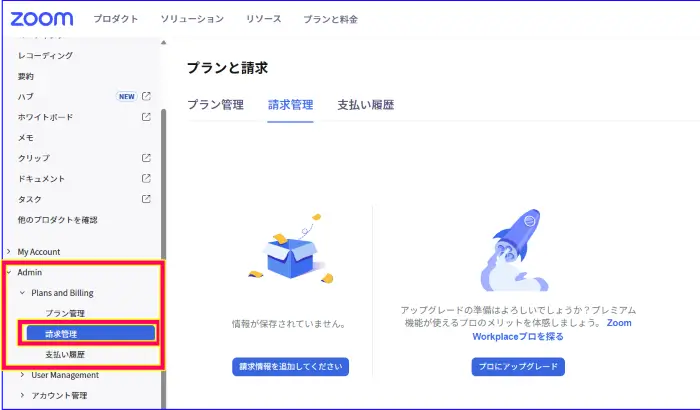
サインイン後、左メニューの 「Admin」>「Plans and Billing」 を開き、「請求管理」から手続きを進めます。
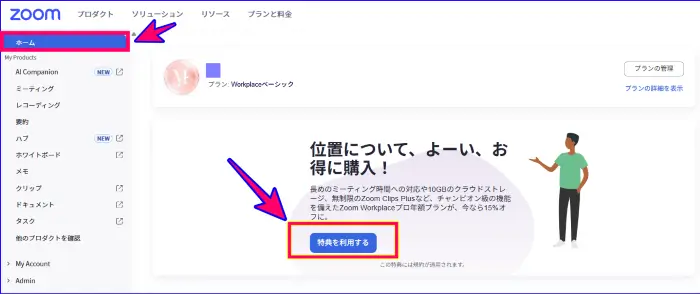
※初めてアップグレードする場合は、サインイン後に「ホーム」を開き、特典やキャンペーンが表示されていれば、そのページから手続きを開始してください。
別の画面から進めると特典が適用されない場合があります。
アップグレードを選択する
「Plans and Billing(プラン管理/請求管理)」>「請求管理」を開いたら、「プロにアップグレード」をクリックします。
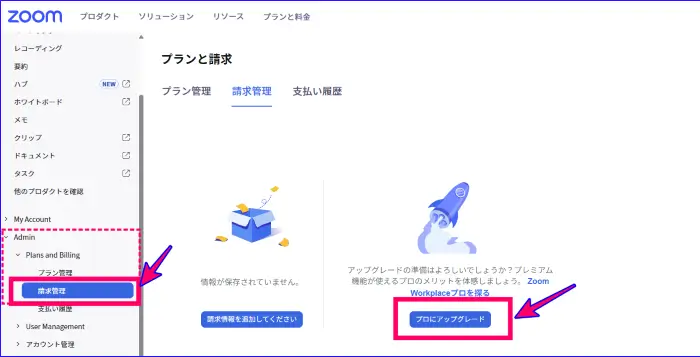
※特典ページが表示されている場合は、そのページ内の「特典を利用する」ボタンから進みます。
プラン・契約内容・通貨を選択する
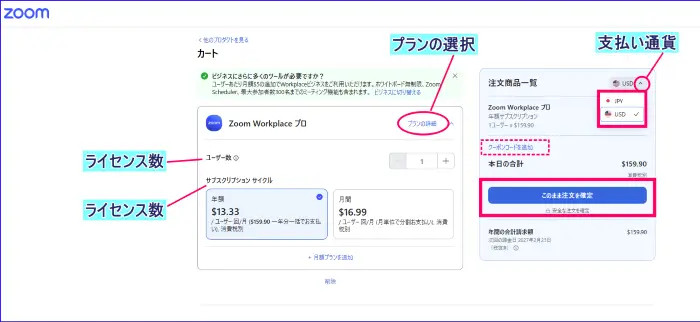
利用するプランを「プランの詳細」から選択し、必要なライセンス数を入力します。
続いて、サブスクリプションサイクル(月払い/年払い)と支払い通貨を選択し、「このまま注文を確定」をクリックします。
※クーポンコードがある場合は、この画面で入力します。
※特典を利用する場合は、表示されている通貨や割引内容を確認してから次へ進みます。
住所と支払い情報を入力する
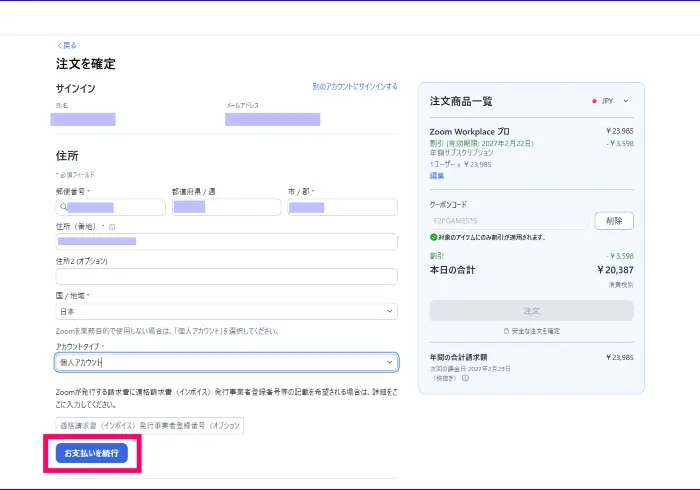
次のページで住所を入力し、「お支払いを続行」をクリックします。
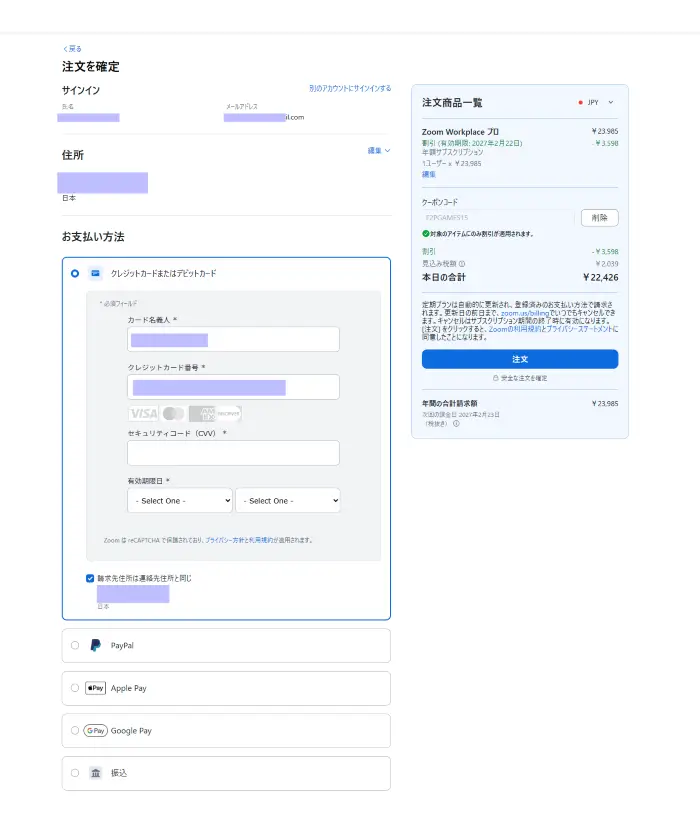
続いて、支払い方法(クレジットカードまたはPayPalなど)を選択し、必要な情報を入力します。
最終確認をしたら、「注文」をクリックします。
アップグレードが反映されたか確認する
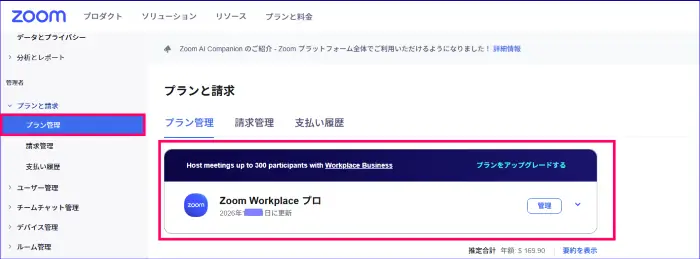
注文完了後、「プランと請求」の「プラン管理」ページに戻り、現在のプラン表示が変更されていることを確認します。
「プラン管理」画面で有料プランが表示されていれば、アップグレードは完了です。
※銀行振込を選択する場合は、入金確認後(営業日ベース)に有効化されます。

Zoom有料プランへのアップグレードでよくある質問
Zoomの有料プランへのアップグレードについては、手続きの反映タイミングやプラン変更など、いくつか気になる点もあります。
ここでは、アップグレード時によくある疑問や質問をまとめて解説します。
-
アップグレードはすぐに反映される?
-
Zoomを有料プランにアップグレードすると、クレジットカードやPayPalで支払った場合は、手続き完了後すぐに有料機能が利用できるようになります。
ミーティング時間の制限解除やクラウド録画などの機能も、アップグレード後すぐに反映されます。
ただし、銀行振込を選択した場合は、入金確認が完了するまで有料機能が利用できない場合があります。
そのため、すぐに利用したい場合はクレジットカードまたはPayPalでの支払いがおすすめです。
-
アップグレードしたのに反映されていません。
-
まず、現在、Zoomのアップグレードを行ったアカウントを開いているかどうか確認しましょう。
また、Zoomアップグレード時には必ずアカウント登録しているネールアドレスに通知が行きます。
メールなどもチェックしてみましょう。
アカウントとプランの確認ポイントはいくつかあるので次の記事を参考にチェックしてみましょう。
📌Zoomアカウントの確認やそのほかのチェックについてはこちらの記事を参考にしてください。
→Zoomアップグレードが反映されない!?確認方法を解説確認したうえで解決しない場合は、Zoom社に問い合わせをしてみましょう。
📌Zoom社へのお問い合わせ方法についてはこちらの記事を参考にしてください。
→Zoom社への問い合わせ方法|メール連絡の手順と窓口をわかりやすく解説
-
途中でプランを変更できる?
-
Zoomでは、契約中でも上位プランへの変更(アップグレード)は可能です。
例えば、ProプランからBusinessプランへ変更することができます。
ただし下位プランへの変更は次回更新時に反映されるため、契約期間の終了までは現在のプランを利用できます。
📌Zoomプランの変更でアップグレードする場合の詳細はこちらを参考にしてください。
→アカウントとアドオンをアップグレードする
-
支払い通貨をドルから日本円に変更したいけれどできる?
-
有料プランにアップグレード後、支払い通貨の変更は1回のみ可能です。
支払い通貨の変更はZoom公式サイトにアクセスし、左メニュー「プランと請求」>「請求管理」から行います。
この手続きにより支払通貨の変更前のプランはキャンセルとなり、新しく登録した通貨でプランの料金が請求され、支払うことになります。
キャンセルした変更前のプランの残高は、元のお支払い方法に返金されます。
通貨変更を送信すると、キャンセルしたり、以前の通貨に戻したりすることはできないので慎重に手続きを行いましょう。
📌Zoomの支払い通貨の変更についてはこちらの記事を参考にしてください。
→アカウントの通貨の変更
-
無料プランに戻すことはできる?
-
有料プランは解約することで無料プランへ戻すことができます。
ただし、解約してもすぐに無料プランへ切り替わるわけではなく、契約期間の終了までは有料プランを利用できます。
更新日を過ぎると、自動的に無料プランへ戻ります。
-
有料プランを解約するとどうなる?
-
有料プランを解約すると、契約期間の終了後に無料プランへ切り替わります。
解約手続きを行ってもすぐに無料プランになるわけではなく、契約サイクルの終了までは現在の有料プランを利用できます。
無料プランに戻ると、主に次のような制限があります。
- ミーティング時間は40分まで
- クラウド録画は利用できない(視聴、共有、ダウンロード他)
- 共同ホスト機能は利用できない
特に、クラウド録画が利用できなくなる点には注意が必要です。
契約期間を過ぎると、クラウド録画にアクセスできなくなり、30日後に永久削除されます。
ZoomClipについては、Zoom側の公式なアナウンスはありませんが、クラウド録画同様、利用できなくなる可能性があります。
必要な録画データがある場合は、解約前にダウンロードしておくと安心です。
📌Zoomのプランのダウングレードについての詳細はこちらを参考にしてください。
→サブスクリプションのキャンセル
まとめ
Zoomを有料プランにアップグレードすると、ミーティング時間の40分制限がなくなり、共同ホストやクラウド録画などの機能を利用できるようになります。
アップグレードの手続きはウェブポータルから行うことができます。
その際は、支払い通貨や料金表示(税抜き)など、申し込み前に確認しておきたいポイントにも注意しておきましょう。
Zoomの利用目的に合わせてプランを選び、オンラインミーティングや講座運営に役立ててみてください。