
初めてスマホからZoomミーティングに参加することになり、「ちゃんと入れるだろうか」と不安に感じていませんか。
Zoom初心者の方にとって、オンラインイベントへ初めて参加する際は、事前に何を準備しておけばよいのか、当日はどのように操作すればよいのか迷うこともあるでしょう。
また、普段はパソコンでZoomに参加している方でも、スマホから参加する場合は見え方や操作方法が異なるため、戸惑うことがあります。
特にZoomホストは、ミーティングをスムーズに進めるために、
- スマホとパソコンではどのような違いがあるのか
- 基本操作はどこから行うのか
- 参加者へ事前に案内すべき準備はあるのか
といった点を把握しておく必要があります。
そこで本記事では、
- スマホでZoomに参加するための準備を知りたい
- Zoomアプリの入手方法を確認したい
- スマホでの参加手順や基本操作を理解したい
という方に向けて、アプリの準備から参加方法、初回参加時の注意点、参加後の基本操作までを順を追って解説します。
⇩いますぐ無料で受け取る⇩
【24時間自動で集客!
AI自動動集客の教科書】
▼ ▼ ▼ ▼

参加前の準備|スマホにZoomアプリを入れる
スマホからZoomミーティングに参加することが決まったら、まず最初に行っておきたいのが、Zoomアプリの準備です。
スマホでZoomミーティングに参加する場合、パソコンとは異なり、アプリをインストールしておく必要があります。
そのため、当日になって慌てないよう、あらかじめ使用するスマホにZoomアプリを入れておきましょう。
Zoomアプリをインストールする
スマホやタブレット用のZoomアプリは無料で利用できます。
また、Zoomアカウントを持っていない場合でも、アプリをインストールしてミーティングに参加することが可能です。
iPhoneやiPadの場合は「App Store」、Androidの場合は「Google Play」からアプリを入手できます。
検索欄に「Zoom」と入力し、『Zoom Workplace』を選択してインストールしてください。

📌Zoomアプリインストール方法について詳しく知りたい方はこちらの記事もご覧下さい。
→ Zoomアプリをダウンロード、インストール、アンインストールする方法!
事前に確認しておきたいこと(推奨)
アプリをインストールした後は、使用するスマホとイヤホンなどの接続テストを事前に確認しておくと安心です。
事前に確認しておくことで、調整が必要になった場合に余裕をもって対応することができます。
📌Zoomミーティングのテスト方法について詳しく知りたい方はこちらを参考にしてください。
→Zoomテストミーティングとは?ひとりで接続確認する方法
参加当日|スマホでZoomミーティングに参加する方法
Zoomミーティング当日は、主催者から送られてくる招待リンク、またはミーティングIDを使って参加します。
通常は、招待リンクをタップすることでZoomが起動し、そのままミーティングに参加できます。
ただし、リンクをタップしてもうまく接続できない場合もあるため、その際はミーティングIDを入力して参加する方法を覚えておくと安心です。
招待リンクから参加する方法(基本)
主催者から送られてくる招待リンクには、以下の情報が含まれています。
- 招待URL(参加リンク)
- ミーティングID
- パスコード(設定されている場合)
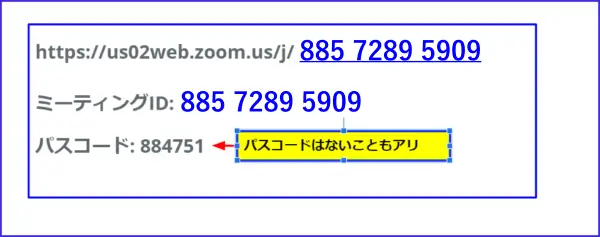
通常は、招待リンクをタップするだけでZoomアプリが起動し、ミーティングに参加できます。
ミーティングID・パスコードで参加する方法
リンクから参加できない場合は、ミーティングIDを使って参加することも可能です。
今回は、Zoomのアカウントを持っていない場合の手順で解説します。
なお、アカウントを持っている場合は、「サインイン」を選択し、手順2以後の流れは同じになります。
- スマホのZoomアプリを開き、「ミーティングに参加」をタップ
- ミーティングIDを入力
- 参加者名を入力
- 「参加」をタップ
- パスコードがあるミーティングの場合は、入力し「OK」をタップ
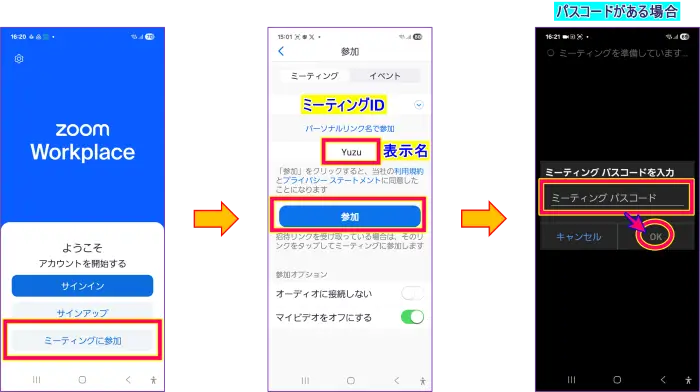
ミーティングIDと、パスコードを入力し、ホストが入室を許可したら、Zoomミーティングに参加となります。
📌Zoomアカウントを持っていて、スマホでミーティング参加する方法の詳細はこちらを参考にしてください。
→スマホでZoomホスト入門~スマホでミーティング参加~
▼今すぐLINEで受け取る【無料】▼
初回参加時の注意点|マイク・カメラの許可について
ここでは、スマホでZoomに初めて参加する際の注意点について解説します。
スマホでZoomミーティングの初回参加時のみ、「カメラ」や「マイク」などへのアクセス許可を求められることがあります。
これは、Zoomで音声や映像を使用するために必要な設定です。
許可を求められたらどうする?
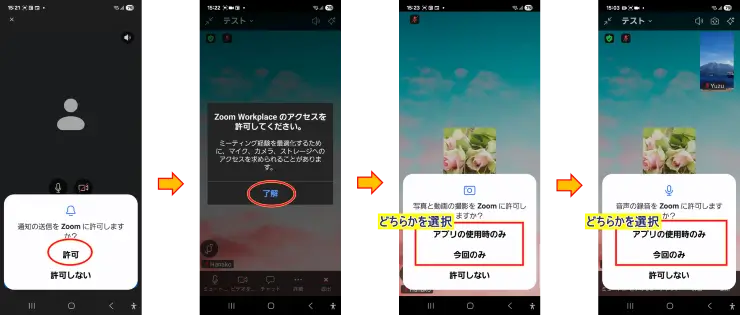
手順通りに進めていくと、スマホの画面にZoomアプリが「通知」や「カメラ」「マイク」等の使用について許可を求める順番に表示されます。
「許可」と聞くと、不安になり、「許可しない」をつい選択してしまう場合があります。
ここでは必ず「許可」をタップして進んでください。
実は、これらを許可することで、ミーティング中に音声や映像を利用できるようになります。
もし、これらの「許可しない」を選択した場合、マイクやカメラが接続できないことになるので注意が必要です。
また、今後もZoomアプリを使用する予定がある場合は、「アプリの使用時のみ」を選択すると、次回の入室時は許可を設定する必要がなくなります。
継続的に使用する場合は「アプリの使用時のみ」を選択するとよいでしょう。
許可しなかった場合の対処方法
もし、これらの許可を行わなかった場合は、音声が聞こえない、またはカメラが使用できない状態になります。
その場合は、一度Zoomを退出し、後述する「よくあるトラブルと対処法」「音声やカメラが使えないとき」を参考にスマホの設定を行うか、再度ミーティングに参加しスマホの設定画面からZoomのアクセス許可を行いましょう。
参加後によく使う機能の操作方法
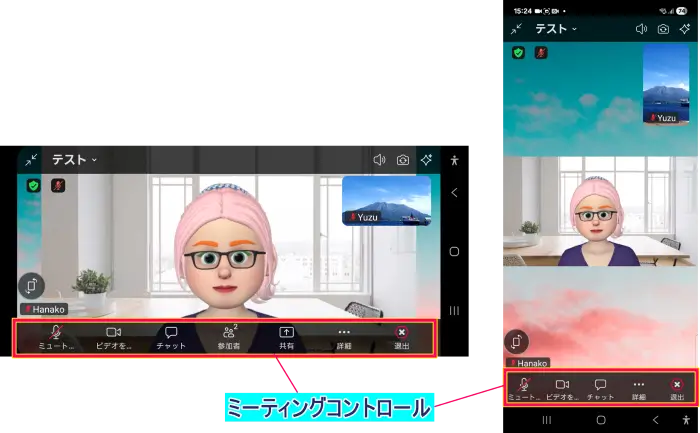
スマホでZoomミーティングに参加すると、画面下部に操作パネルが表示されます。
この操作パネルは「ミーティングコントロール」と呼ばれ、ミーティング中によく使う機能が集まっています。
まずは、基本的な操作としてよく使用する機能を確認しておきましょう。
ミーティングコントロール
ミーティング中に必要な操作は、画面下部に表示されるミーティングコントロールから行います。
スマホでは、画面を軽くタップするとミーティングコントロールが表示されます。
縦画面の表示では、メニューの表示が限られるため、マイクやビデオ、チャット以外のメニューは詳細(…)を開いて、操作を行います。
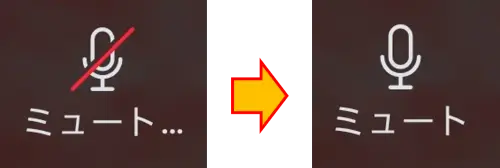
マイク
ミーティングコントロールの左端、マイクアイコンは、自分の声を相手に聞こえるようにするか、聞こえないようにするかの操作をするときに使います。
マイクアイコンをタップすることで、ON/OFFの切り替えを行います。
通常、発言していないときはミュート(オフ)にしておくとよいでしょう。
マイクをミュートにしておくことで、予期せぬ環境音などでミーティングに影響することを防ぎます。
ビデオ
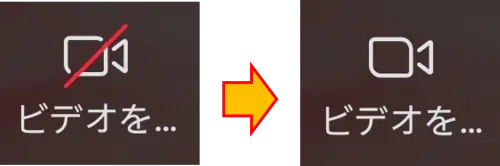
ビデオは、自分のカメラ映像を表示するかどうかを切り替える機能です。
ビデオのアイコンをタップすることで、ON/OFFを切り替えることができます。
ミーティングのルールや状況に応じて、操作しましょう。
参加者(名前の表示変更)
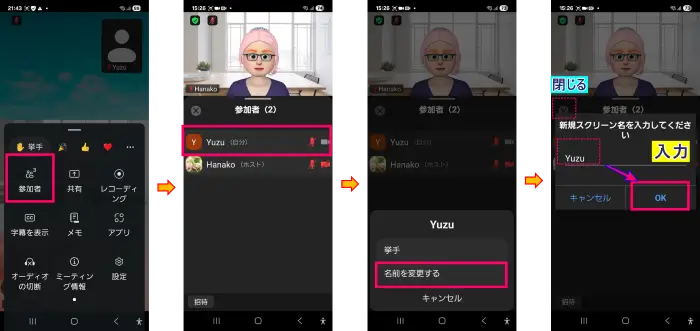
「参加者」では、ミーティングに参加している人の一覧を確認できます。
ここから、自分の表示名を変更することが可能です。
入室時に名前を入力し忘れた場合などは、「参加者」を開き、自分の名前をタップして変更します。
- ミーティングコントール(ツールバー)内の「詳細(…)」>「参加者」をタップ
- 参加者一覧で、自分の名前表示をタップ
- 名前を変更をタップし、表示名を入力、「OK」をタップする
- 元の画面に戻るには、左上の「閉じる✖」をタップする
チャット
文字などのメッセージを送受信できる機能です。
このボタンをタップすると、Zoom画面とは別のウィンドウが開き、テキストのみならず、ファイル、リンク、画像、スタンプなどを送ることができます。
主催者からの案内やリンクが共有されることもあるため、確認できるようにしておきましょう。
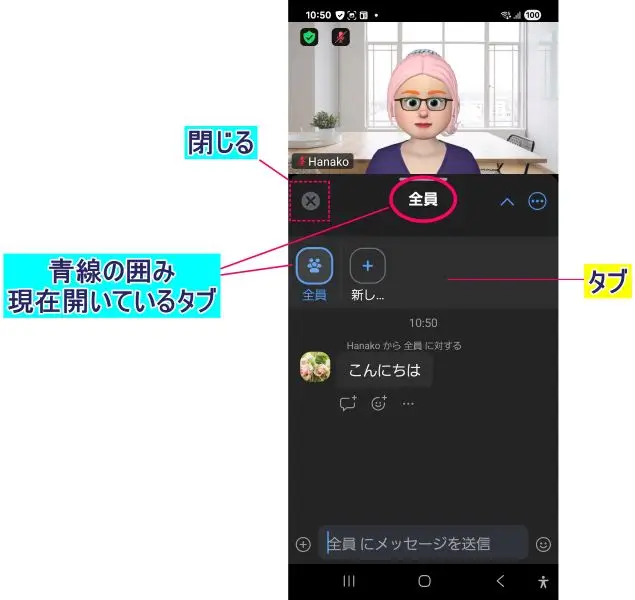
未読メッセージの確認方法
スマホのZoomミーティングで、チャットメッセージを送信された場合、次のような画面表示が数秒されます。
メッセージの続きを確認する時は、この表示をタップします。
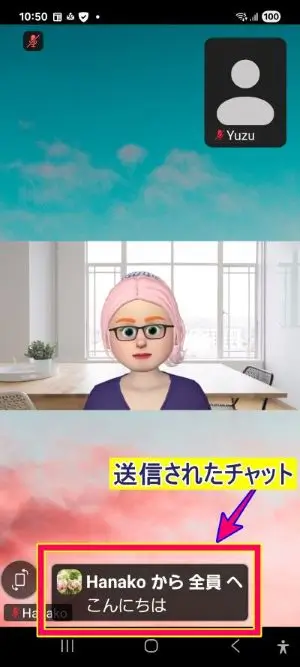
バルーンメッセージ表示中に、タップせず後から内容を確認するには次の手順で画面を開きます。
- 画面をタップし、ミーティングコントロールの「チャット」をタップ

- 未読メッセージのあるタブをタップし、内容を確認する
- 画面左上の「閉じる」で元の画面に戻る
メッセージの送信方法
チャットを送る基本操作手順は次の通りです。
- 「チャット」をタップ
- 宛先(全員 or 特定の参加者)を確認
- メッセージを入力
- 送信をタップ
- 送信を終えたら、左上の「閉じる✖」をタップ
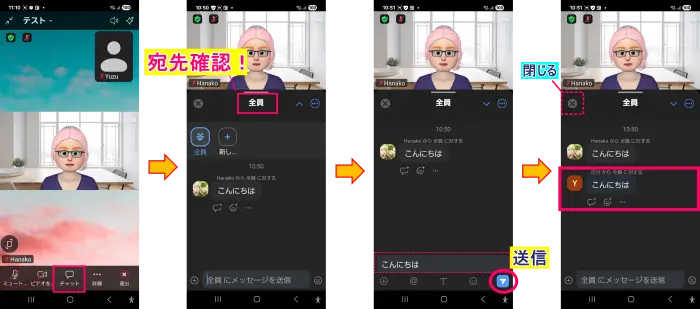
「全員」宛で送信したメッセージは参加者全員が見ることができます。
ミーティングチャットはホストが許可をしている場合に限り、特定の個人宛またはグループに向けてメッセージを送る「ダイレクトメッセージ」ができます。
《特定の個人、およびグループに向けてメッセージを送信する手順》
- チャットを開く
- 「+新しい…」をタップ、開いた選択肢から特定の個人名を選び、右上の「招待」をタップする
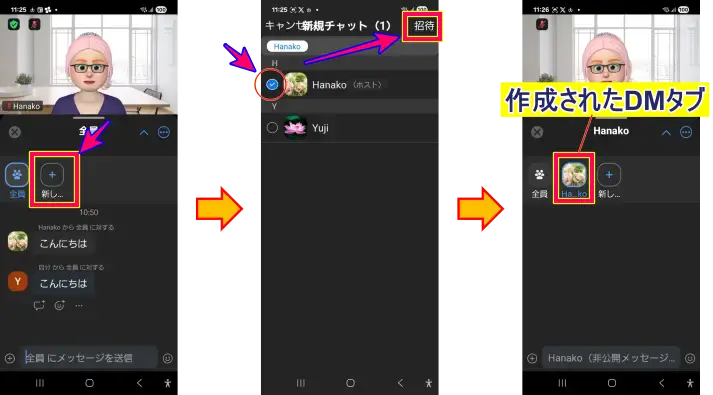
- 複数人に同じ内容を送る「グループ」チャットを作成する場合は、ここで複数人の名前を選択する
- 画面上部に、「個人」宛、または「グループ」アイコンが表示される
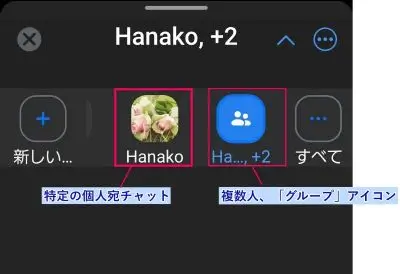
- チャットを送りたいアイコンを選択し、メッセージ入力、送信をタップする
- 送信を終えたら、左上の「閉じる✖」をタップ
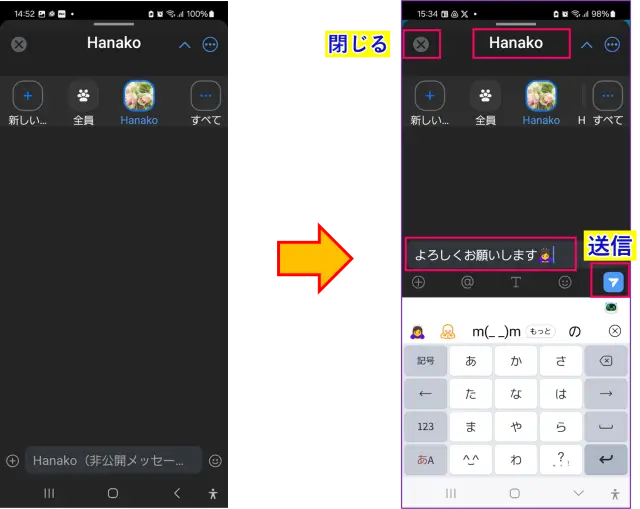
特定の参加者にメッセージを送った場合は、メッセージは非公開となります。
パソコンZoomミーティングチャットについて詳しく知りたい方はこちらを参考にしてください。
→Zoomミーティングチャット機能の使い方|改行・送り方・ファイル送信・保存、履歴確認まで徹底解説
リアクション(挙手)
リアクション機能では、挙手やスタンプなどで意思表示ができます。
挙手する場合は、
- 「詳細(…)」をタップ
- 「挙手」を選択
- 「挙手」の表示を解除する場合は、ミーティングコントロールの直上にある「手をおろす」をタップする
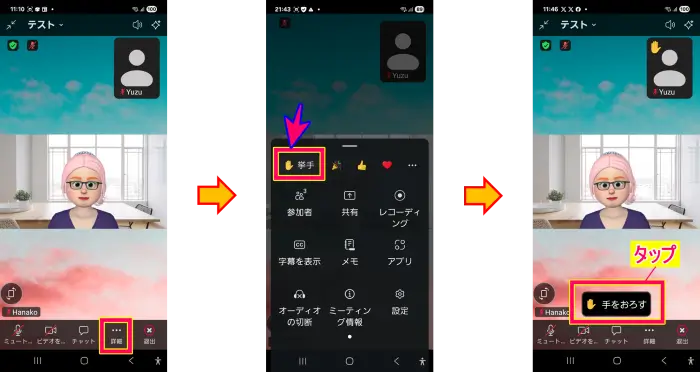
挙手以外に意思表示で使える、「リアクション」は、「挙手」の右(…)をタップすると表示することができます。
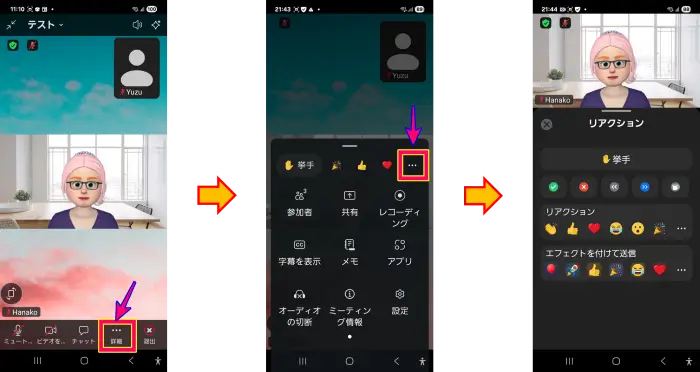
📌Zoomの「手を挙げる」リアクションについて詳しく知りたい方はこちらを参考にしてください。
→Zoomで挙手!「手を挙げる」ジェスチャー機能とリアクション自動認識の設定と活用方法
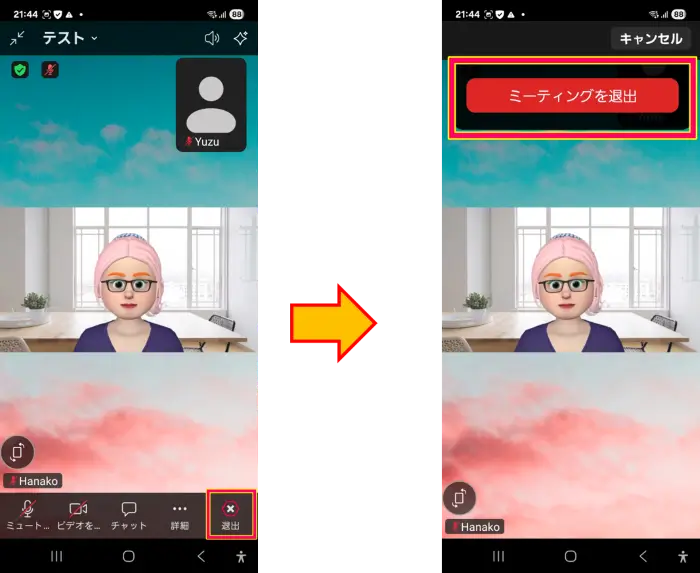
退出方法
ミーティングを退出する際は、画面左上の「退出」をタップします。
▼今すぐLINEで受け取る【無料】▼
よくあるトラブルと対処方法
スマホでZoomに参加する際、操作自体は難しくありませんが、設定や接続の状態によっては思うように参加できないことがあります。
ここでは、スマホでのZoom参加時によくあるトラブルと、その対処方法について紹介します。
音声が聞こえないとき
ミーティングに参加したのに音声が聞こえない場合、オーディオ接続がされていない可能性があります。
画面左下のアイコンがヘッドホンマークになっている場合は、音声が接続されていません。
その場合は、アイコンをタップし、「Wi-Fiまたは携帯データ」を選択します。
これにより、音声が接続されます。
音声が聞こえないときは、まず、ミーティングコントロール内の、一番左のマークを確認します。
こちらがマイクマークではなく、ヘッドホンマーク の時は、音声がつながっていません。
「音声がつながっていない」とは、相手の声も聞こえませんが、自分の声も相手に届いていない状態のことを指します。
その時は、このヘッドホンマークをタップし、「Wi-Fiまたは携帯データ」とでたら、こちらをタップしましょう。
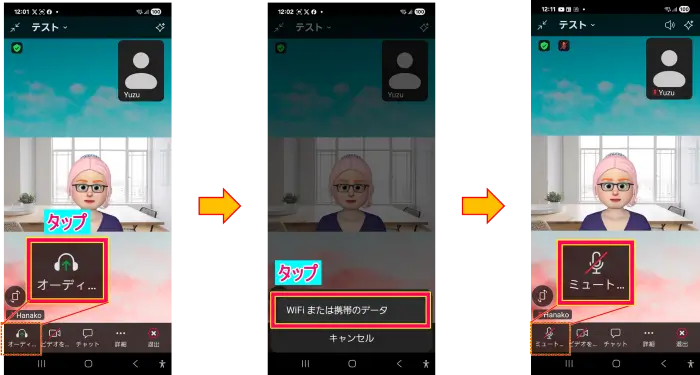
そうすると、マイクマークがミュートされた状態で出現し、音声が接続されます。
Zoom音声トラブルの対応について、詳しく知りたい方はこちらの記事もご覧下さい。
→Zoomのトラブル【イヤホンやマイク編】「音声が聞こえない・音が出ない」時の17の対処法
入室できないとき
招待リンクをタップしてもうまく入室できない場合は、ミーティングIDを使って参加を試みます。
Zoomアプリを開き、「ミーティングに参加」を選択し、ミーティングIDと必要に応じてパスコードを入力します。
音声やカメラが使えないとき
音声やカメラが使用できない場合は、スマホの設定でZoomへのアクセス許可がオフになっている可能性があります。
その場合は、スマホの設定画面からZoomのアクセス許可を見直すことで対応できます。
もし、スマホにZoomアプリのアクセスを許可しなかった時、どう対処すればよいかについても解説します。
Zoomミーティングに参加していた最中の場合は、Zoomをいったん退出して、設定後、再度入室しなおすのが操作がしやすく、一番良いでしょう。
設定画面の表示は、OSによって微妙に異なりますが、スマホにZoomのアクセスを許可する、という点は同じです。
ここでは、Android(機種:Galaxy)の画面で解説します。
- Zoomミーティングを退出後、スマホの[設定]を開く
- 設定項目から[アプリ]を選択タップ
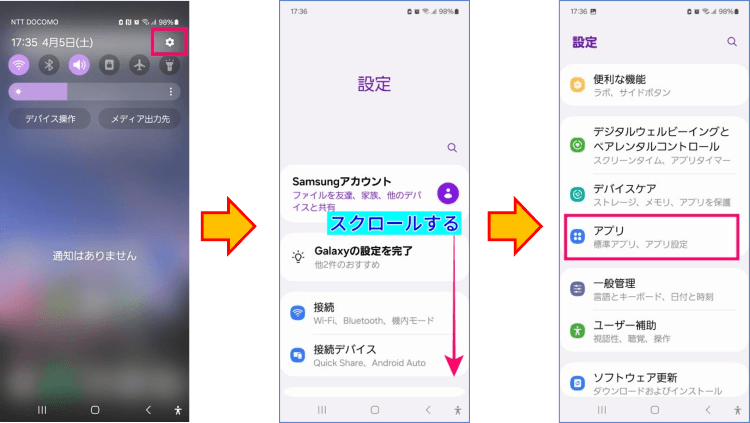
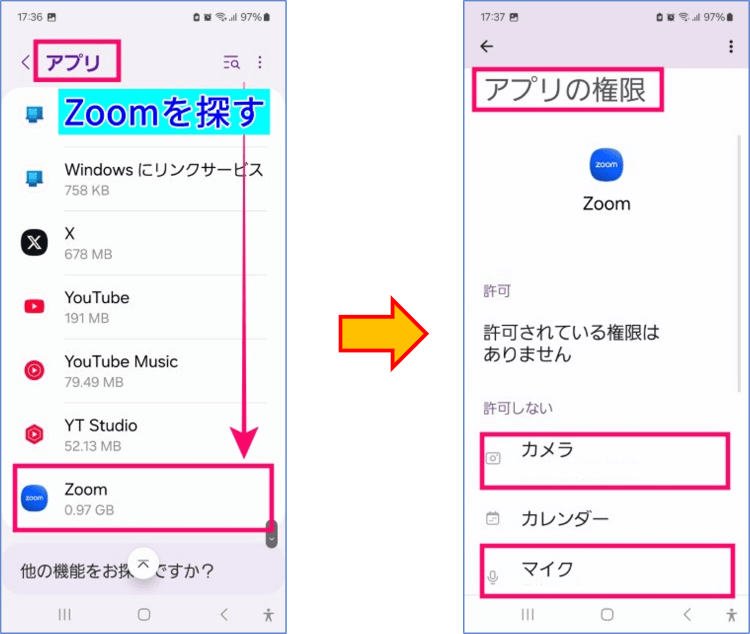
- 表示されるアプリから「Zoom」を選択タップ
- 「権限」をタップし、「カメラ」「マイク」「通知」をそれぞれタップする
- 「アプリ使用中のみ許可」を選択か「許可」をオンにする
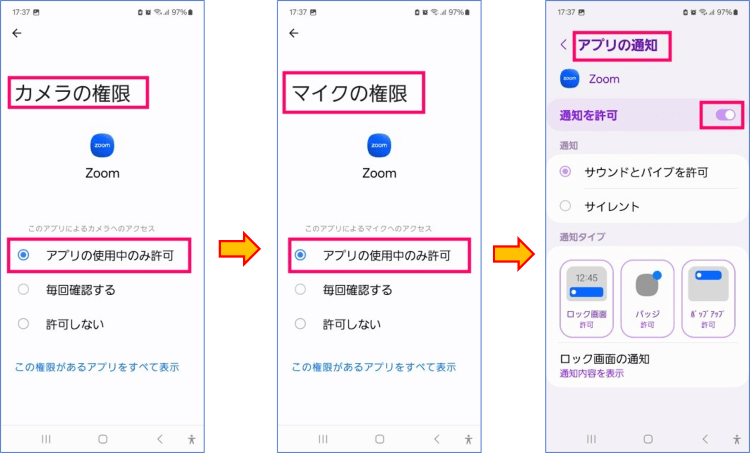
- 設定が完了したら、再度Zoomミーティングに入室する
これで、Zoomミーティングでマイクやカメラを使用することができるようになります。
この操作は同じデバイスであれば一度許可をするだけです。
スマホにZoomのアクセスを必ず許可するように操作してください。
📌iPhoneのカメラやマイクの許可についてはこちらの記事を参考にしてください。
スマホでZoomホスト入門~スマホでミーティング参加~
このシリーズでは、Zoomミーティングをスマホだけで開催(ホスト)する方法をステップごとにご紹介しています。 今回はその第2回、「スマホでZoomミーティングに参加する…
 集客苦手でも30~50人を安定集客|ZOOM集客®の学校
ミーティングコントロール(操作パネル)が表示されないとき
ミーティング中に操作パネル(ミーティングコントロール)が表示されない場合は、画面を軽くタップすると再表示されます。
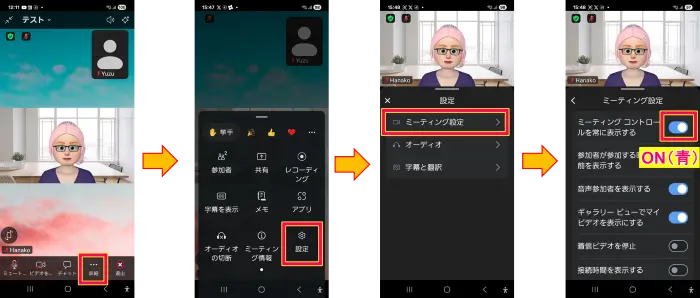
💡補足:《ミーティングコントロールを常に表示する設定》
ミーティングコントロールの表示を常にするには次の設定をしておくとよいです。
- ミーティングコントロールの右端、詳細(…)をタップ
- [ミーティング設定]をタップ
- ミーティング設定内の「ミーティングコントロールを常に表示する」のトグルをON(青)にする
- 設定が完了したら、左上の(<)をタップし、「閉じる」をタップする
スマホで使える便利機能
スマホでZoomに参加する際は、基本的な操作だけでも十分ミーティングに参加できます。
そのうえで、背景を変更したりエフェクトを使ったりと、参加時の安心感や使いやすさにつながる機能も用意されています。
ここでは、スマホで利用できる便利な機能について紹介します。
バーチャル背景は使える?
スマホのZoomミーティングで、機能操作のほかに気になる機能と言えば、「背景とエフェクト」です。
バーチャル背景は、自分の後ろの背景を仮想背景に変えることで、生活感のある部屋をみせたくない、という時にとても便利な機能です。
スマホでのZoomミーティングで使えるのかの結論ですが、使うOSや機種によって異なります。
iPhone、iPadではバージョンが古いものでない限り、バーチャル背景、ぼかし機能、アバター等が使えます。
Android機種では、現時点(2026.2.28)ではメーカーによって使えるものと、使えないものがあるという状況です。
📌スマホZoomのバーチャル背景について詳しく知りたい方はこちらを参考にしてください。
→Zoomバーチャル背景をスマホ(iPhone、Android)で使う方法
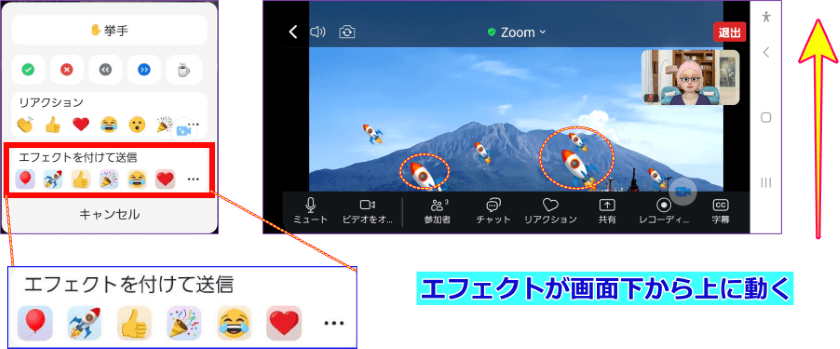
エフェクト機能
Zoomでは、リアクションのほかに動くエフェクトを表示することができます。
ミーティングの雰囲気を盛り上げたり、意思表示をしたいときに活用できます。
リアクションと同様に、ミーティングコントロールから操作します。
📌Zoomリアクション機能について詳しく知りたい方はこちらを参考にしてください。
→【2026年最新】Zoomリアクション(意思表示、絵文字)機能の設定と使い
▼今すぐLINEで受け取る【無料】▼
まとめ
スマホからZoomミーティングに参加する際は、事前にZoom Workplaceアプリをインストールし、基本的な参加手順を確認しておくことで、落ち着いてミーティングに参加できます。
また、参加後はマイクやビデオ、チャットなどの操作を理解しておくことで、スムーズにコミュニケーションをとることができます。
万が一トラブルが起きた場合も、音声接続や設定を確認することで対応できることが多いため、基本的な対処方法を知っておくと安心です。
スマホでもZoomミーティングには問題なく参加できますので、事前の準備と操作の流れを押さえて、安心して活用していきましょう。
また、スマホで 参加するときのおすすめは、スマホを固定させるスタンドなどを使うとよいでしょう。
長時間、スマホを手持ちするのはとても疲れるので、その予防にもなります。
グッズがすぐに準備できない、という時は、本や箱などを使って、ちょうどよい高さで立てかけるとよいでしょう。
⇩いますぐ無料で受け取る⇩
【24時間自動で集客!
AI自動動集客の教科書】
▼ ▼ ▼ ▼