
Zoomミーティングでは、音声や映像だけでなくテキストでやり取りできる「ミーティングチャット」という機能があります。
質問をしたり、URLやファイルを送ったり、ミーティング中の情報共有にとても便利な機能です。
- 「チャットの送り方がわからない」
- 「改行をうまくできないの?」
- 「チャットの保存の仕方を知りたい」
- 「スマホではどう操作する?」
といった疑問の声もよく聞かれます。
この記事では、Zoomミーティングチャットの基本の送信方法から、改行・保存・ファイル送信・スマホでの操作まで全手順を画像つきで解説します。

Zoomのミーティングチャット機能とは?
Zoomには、参加者とテキストでやり取りできる「ミーティングチャット」という機能があります。
会議の流れを止めることなく、伝えたい質問等を送ったり、リンクやファイルを共有したりとさまざまな場面で活用できます。
チャットに送信できるのは、以下のような内容です。
- 文字メッセージ(あいさつ・質問・コメントなど)
- 画像やPDFなどのファイル
- ウェブページや資料のURL
- 確認事項やメモとして残したいテキスト
Zoomのチャットは、参加者全体に送るメッセージのほか、特定の相手にだけ送る個別メッセージ(ダイレクトチャット)にも対応しています。
音声だけのやり取りではカバーしきれない情報伝達にも役立つため、講義や会議、セミナーなど幅広いシーンで利用されています。
なお、Zoomにはミーティング外でも使える「チャット(旧、チームチャット)」という別のチャット機能があります。
本記事では、ミーティング中に使うミーティングチャット機能に焦点を当てて解説します。
Zoomミーティングチャットの使い方(基本)
ここからは、ミーティングチャットの基本の使い方について解説します。
パソコンでスマホでは画面構成が異なるのでそれぞれを確認しておくとよいでしょう。
【PC】チャットの開き方と送信・返信方法
パソコン参加のミーティングチャットの開き方、メッセージの送り方、返信などの基本操作方法について解説します。
チャットの送信方法
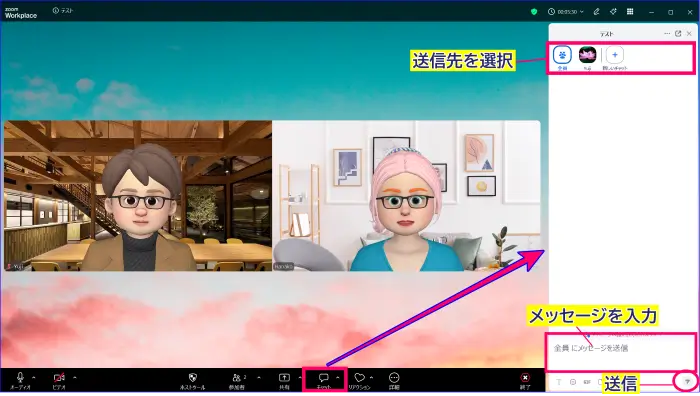
- Zoomミーティングに参加し、ミーティングコントロールバー内の「チャット」アイコンをクリックする

- 画面右側にチャットのパネルが表示される
- チャットパネルの上部から、メッセージの送信先スレッドを選択する(例:「全員」「個人宛」「複数人のグループ」)
- テキストボックスにメッセージを入力し、Enterキー(Macの場合、「Return」キー)、または送信ボタン(
 )をクリックし、送信する
チャットメッセージの確認
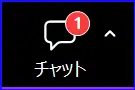
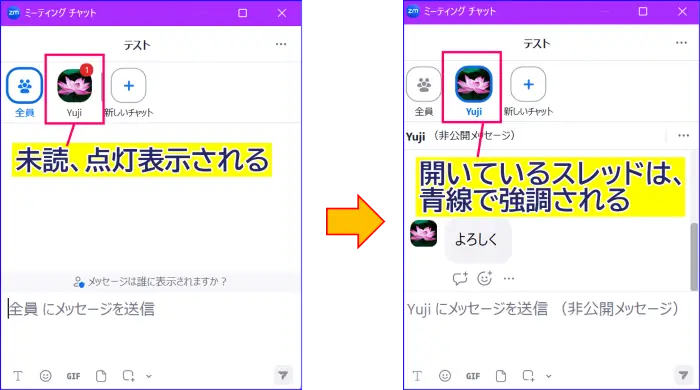
チャットパネルを表示していない場合、ミーティングコントロール内のチャットアイコンに未読メッセージの表示が点灯します。
次の手順でメッセージを確認します。
- チャットアイコンをクリックし、チャットパネルを開く
- チャットパネルの未読表示アイコンをクリックし、チャットスレッドのメッセージを確認する
チャットの返信
送られてきた特定のチャットメッセージに返信することが出来ます。
返信のやり方は次の通りです。
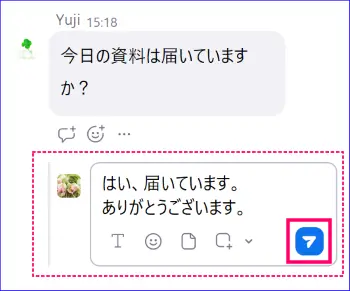
- 返信したいメッセージの右、または下部の吹き出しをクリック
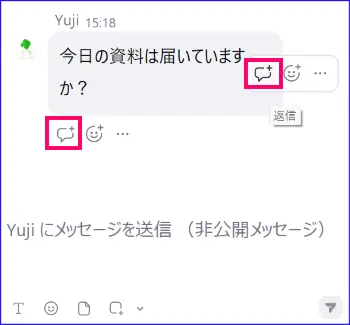
- 「返信」の部分にメッセージを入力し、送信する
複数回の返信により、チャット表示が見にくくなった場合、「すべて折りたたむ」をクリックするとと、「返信」メッセージは折りたたまれコンパクトになります。
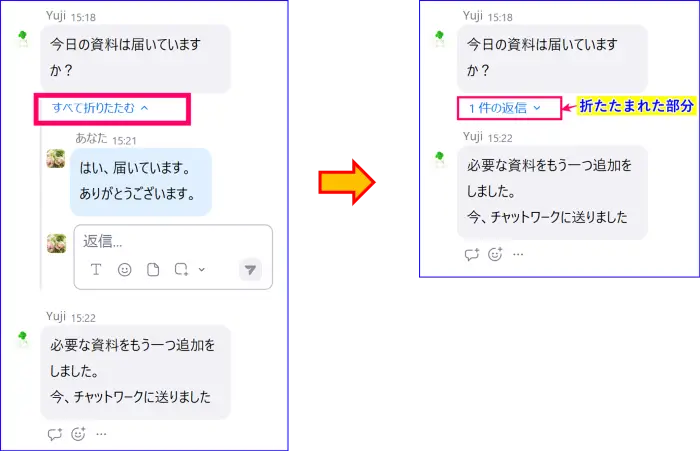

個人宛(1:1)のメッセージスレッドの場合、「返信」を使わずに送信してもよいです。
チャットの送信先の選択と切り替え
Zoomミーティングチャットは、メッセージの送信先を切り替えてメッセージを送信します。
デフォルトではミーティング参加者「全員」に対してのミーティングチャットのみが表示されます。
チャットパネルの上部の「全員」と書いているタブがそれにあたります。
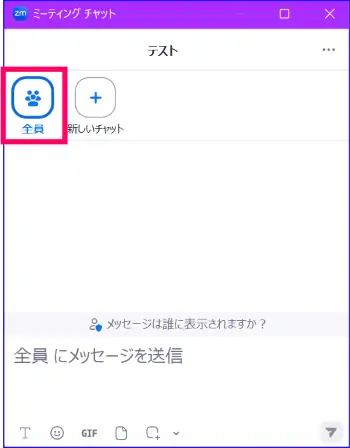
チャット欄の上部に表示されるリストから選択します。
個人宛のダイレクトメッセージや、グループ チャットが作成されている場合、チャットパネル上部に、複数のアイコンが表示されます。
任意のアイコンに切り替えて、メッセージを確認したり、送信します。
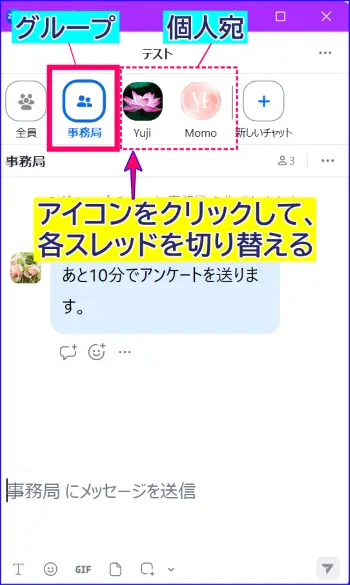
ダイレクトチャット(個人宛)やグループチャットのメッセージ送信方法については、次のセクションで、解説します。
【スマホ】チャットの開き方と送信・返信方法
スマホの場合、パソコンと手順はほぼ同じですが、画面が小さく表示位置が異なります。
Zoomミーティングにスマートフォンで参加した場合、チャット機能の使い方や操作感がパソコンと異なるため、戸惑う方も少なくありません。
ここでは、スマホからチャットを使う際に知っておきたい基本操作と注意点を整理します。
パソコンでの参加と異なり、チャット画面を常時表示しておくことは難しいため、必要時自分で操作して開く必要があります。
チャットの開き方と送信方法
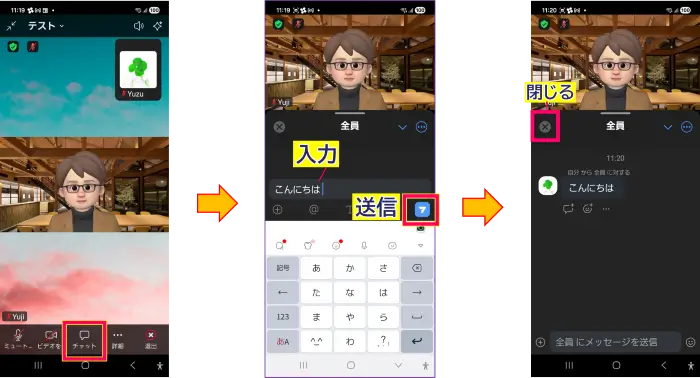
スマホZoomのミーティングチャットの開き方とチャットの送信は次の手順になります。
- Zoomミーティングに参加中、画面をタップしてミーティングコントロールを表示させる
- ミーティングコントロール内の「チャット」アイコンをタップ
- チャットウィンドウが画面下部より開く
- チャットを開き、「全員」の画面下部のメッセージを入力する
- メッセージを入力し終えたら、送信をタップする
- 左上の✖をタップしてチャットウィンドウを閉じる
チャットメッセージの確認
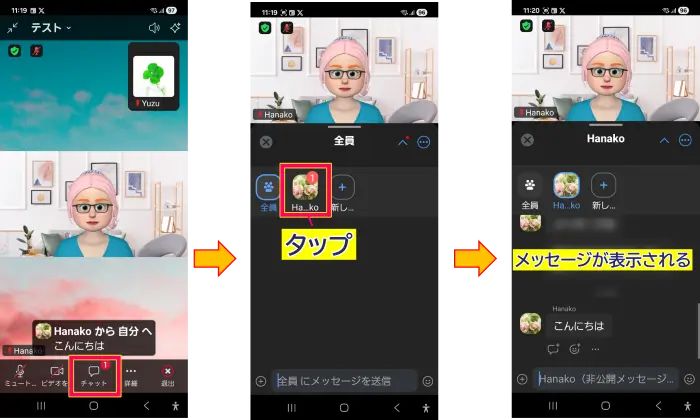
チャットメッセージが送信されると、ミーティングコントロール内のチャットアイコンに未読メッセージの数字表示が点灯します。
メッセージを確認するときは、このアイコンをタップすると未読のメッセージを開くことができます。
チャットの返信
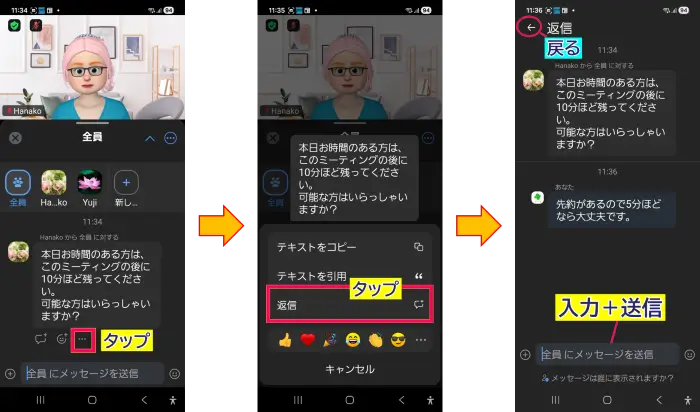
特定のメッセージへのチャットの返信は、次の手順で行います。
- 返信したいメッセージの右下(…)をタップ
- 「返信」をタップ
- メッセージを入力後、送信
- 左上の(←)をタップし、元の画面に戻る
チャットの送信先の選択と切り替え
チャットスレッドが複数の場合、手動で切り替えて表示させます。
- チャットを開く
- 「全員」または個人名、グループチャット名表示から開きたいアイコンをタップする
- 選択されたスレッド名が上部に表示されたのを確認する
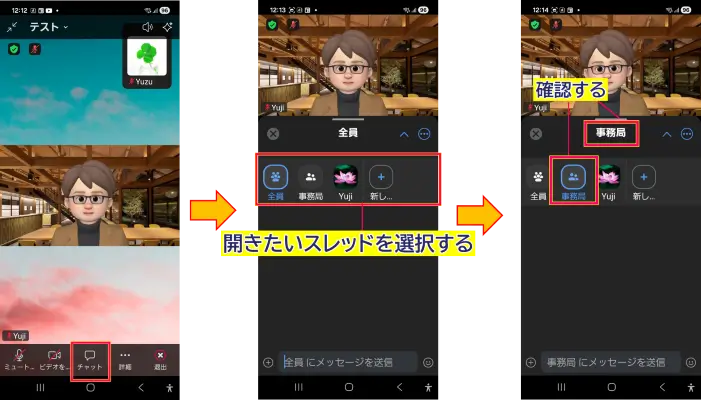
チャットメッセージの誤送信を避けるために、必ずチャットスレッド名があっているかを確認した上で、メッセージを送信するようにしましょう。
Zoomミーティングチャットの改行
ZoomミーティングチャットをPCで改行するには、「Shift+Enter」を押します。
Enterキーだけではメッセージが送信されてしまうため注意が必要です。
【PC】改行のやり方
チャットの改行方法は、使用しているデバイスで異なり次の通りです。
- Windowsの場合:「Shift+Enter」または「Alt」+「Enter」キーの同時押し
- Macの場合:「Shiht」+「Enter」または、「control + Return」キーの同時押し
この操作は、2つのキーボードを同時押しするのですが、「改行しようとして、入力途中で送信してしまう」という場合はテキストボックス内の「フォーマット 』を使うとよいでしょう。
やり方は、簡単で、この「フォーマット』をクリックした後、いつも通りメッセージを入力し、[送信ボタン]をクリックするだけです。
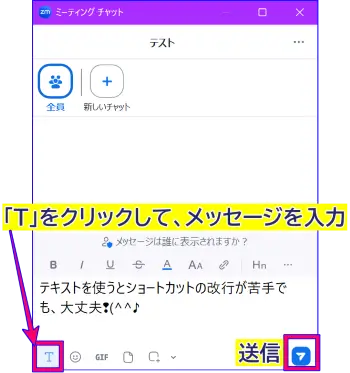
この操作方法を使うことで、改行は「Enter」キーを押しても入力途中で送信することを防ぐことができます。
メッセージを入力し終えたら、[送信ボタン]をクリックするだけです。
【スマホ】改行のやり方
スマホのZoomチャットの改行は、スマホの機種やキーボードアプリによって異なりますが、一般的にキーボードの改行⏎をタップします。
個人宛およびグループチャットの使い方
Zoomミーティング中のチャット機能は、特定の相手にだけメッセージを送る「個人宛(ダイレクト)チャット)」を利用できます。
また、2025年6月のアップデートで、メッセージを個人宛だけでなく、複数人でやり取りができる「グループ」を作成することも可能になりました。
個人宛のメッセージは、周囲に見られずに個別でやり取りしたいときや、「グループ」ではスタッフ間で連絡をしたい場面に便利です。
ここからは、個人宛にメッセージを送信する方法と、複数人とチャットするグループチャットの作り方や注意点について解説します。
【PC】個人宛メッセージを送信する方法
ミーティング中に個人宛にダイレクトメッセージを送信する手順は次の通りです。
- ミーティング中にコントロールバー内の「チャット」をクリックしチャットパネルを表示する
- チャット欄の上部の「新しいチャット」をクリックし、メッセージを送りたい相手の名前を選択する
- テキストボックスにメッセージを入力し、Enterキー、または送信ボタン()をクリックし送信する
- チャット欄上部に個人宛チャットのアイコンが作成される
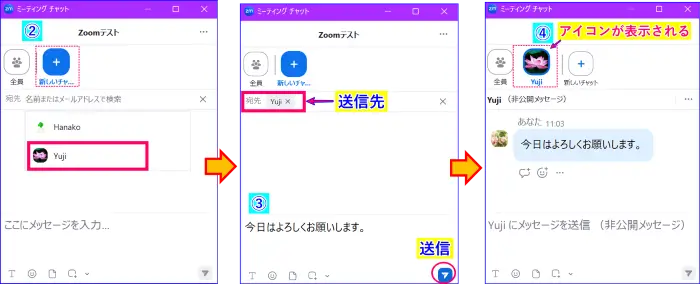
- 送信相手先画面では、チャットアイコンと未読メッセージ数が表示される
ダイレクトメッセージを受け取った参加者は、個人宛スレッドアイコンをクリックすることで、送られてきたメッセージを確認することができます。
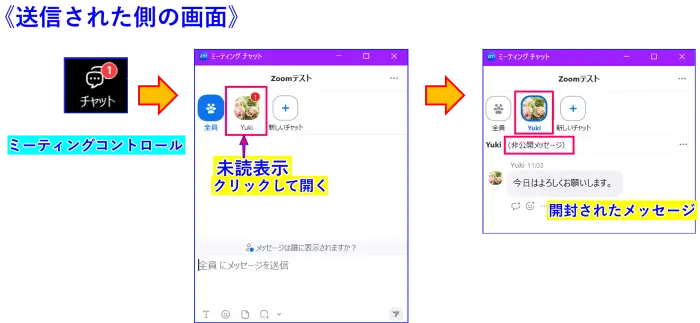
この方法でメッセージを送受信すると、互いのチャットパネルには、「非公開メッセージ」と表示され、他の参加者には見えない状態でやり取りをすることができます。
【PC】グループチャットの作り方とメッセージ送信の方法
グループチャットは、ミーティングのチームスタッフへの連絡や、複数人に同じ内容のメッセージを送りたいときに、使います。
グループチャットの作り方は、個人宛のダイレクトメッセージの作成方法とほとんど同じですが、グループチャットならではの機能もあります。
ぜひ、使い方をマスターしておくとよいでしょう。
グループチャットの作り方と使い方
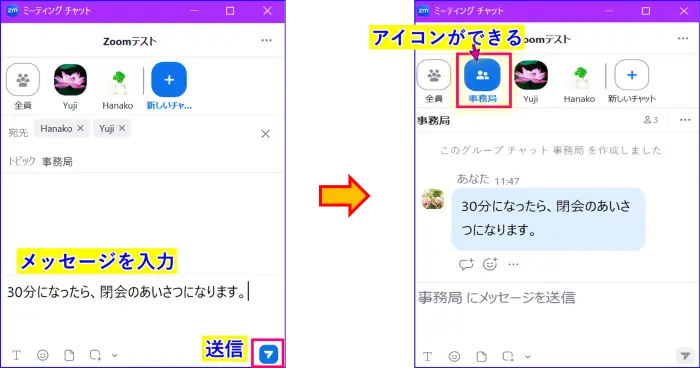
グループチャットの作り方は次の手順になります。
- チャット欄の上部の「新しいチャット」をクリックし、メッセージを送りたいメンバーの名前を複数選択する
- (オプション)トピックにグループ名を付ける(グループ名をつけるのを推奨)
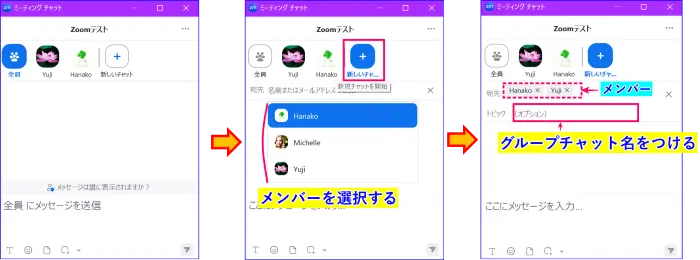
- テキストボックスにメッセージを入力し、送信する
- チャットパネル上部にグループチャットのアイコンが表示される
グループチャットのメンバーを確認する方法
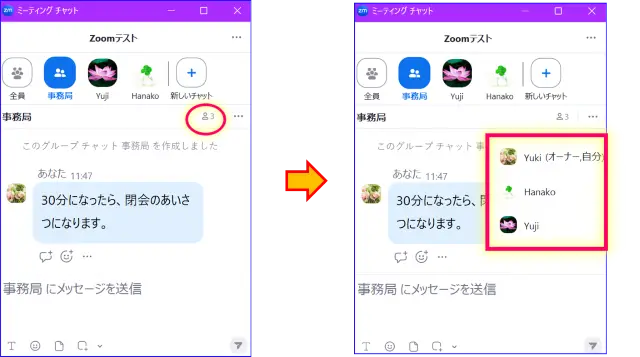
作成されたグループチャットのメンバーを確認する方法は次の通りです。
メンバーを確認できると、同じメンバーのグループチャットを複数作ってしまうことを避けられます。
- ミーティングチャット、パネル上部から任意のスレッド(グループ)を選択する
- グループチャット名、右横のアイコンをクリックする
- グループチャットのメンバーが確認できる
グループチャットの権限と注意事項
グループチャットの作成は、ホストが許可をしている限り、誰でも作成することが可能です。
グループチャットの権限は、ホスト、共同ホストに関係なく、「グループ作成者」と「参加者」で権限が異なります。
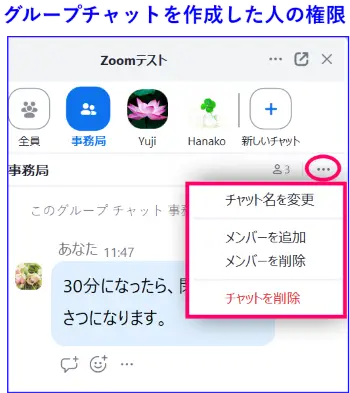
グループチャット作成者は、
- グループチャットの名前を変更したり、メンバーを削除または追加することが可能
- グループチャットそのものを削除することが可能(その場合、チャット履歴が全く残らないので注意が必要)
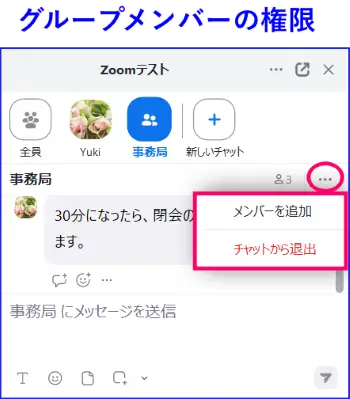
グループのメンバーは、
- メンバーを追加したり、グループチャットから退出することは可能
- グループチャットを削除したり、グループ名を変更したりはできない
グループチャットの制限として、次のようなことがある点も知っておくとよいでしょう。
- ミーティングを一時退出し、再度ミーティングに入室した場合、同じグループチャットにメンバーとして復帰することはできない
- 再入室後、同じグループチャットに参加するには、改めて、追加の操作が必要
- メンバーの削除や追加を行った場合、グループチャットのタイムラインに表示され、誰がどの操作を行ったかがわかる
- ミーティンググループチャットも個人宛のダイレクトメッセージ同様、グループ外の参加者がメッセージを見ることや、保存をすることはできない
🔷グループチャットの作成者と参加者の権限違い⦅まとめ⦆
| 権限項目 | 作成者 | 参加者 |
|---|---|---|
| グループチャット名の変更 | 〇 | × |
| メンバーの追加 | 〇 | 〇 |
| メンバーの削除 | 〇 | × |
| グループチャットからの退出 | × (ミーティング退出で可) | 〇 |
| グループチャットの削除 | 〇 (履歴も消える) | × |
| チャットメッセージの閲覧・保存 | 自分の端末でのみ可 | 自分の端末でのみ可 |
| 再入室後の自動復帰 | × (再追加が必要) | × (再追加が必要) |
| メンバー追加・削除の通知 | タイムラインに表示 | タイムラインに表示 |
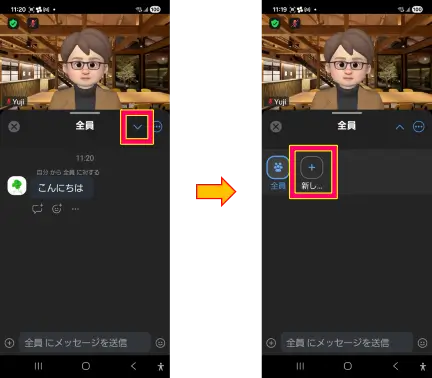
【スマホ】Zoomの個人宛、グループチャットの作り方
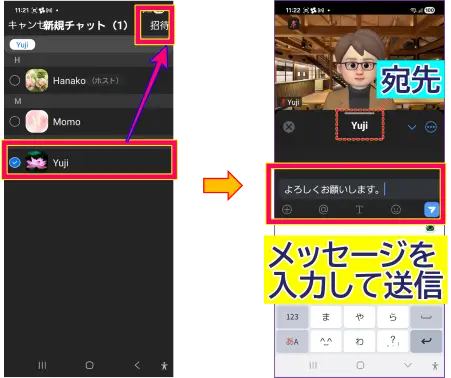
スマホZoom参加でダイレクト(個人宛)チャットや、グループチャットを作成しメッセージを送りたいときは次の手順で行います。
- 「チャット」を開く
- 「全員」の右横、(⋁)をタップ
- 「新しいチャット」をタップしする
- 「個人宛」の場合、個人名を、グループチャットの場合は複数人を選択し、「招待する」をタップする
- メッセージを入力し、送信をタップする
- 左上の✕でとじる
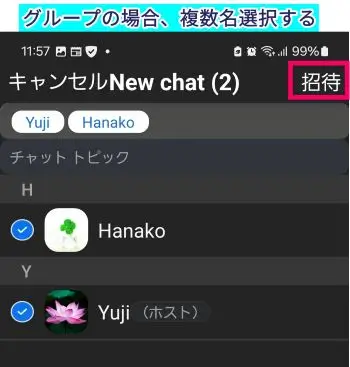
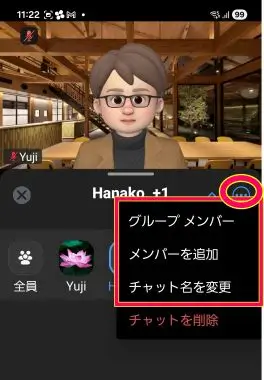
グループチャットに名前を付けたいときは、チャットを閉じる前に、チャット右横の(…)を開き「チャット名を変更」を選択し、名前を付けます。
ダイレクトメッセージの注意点と制限
ダイレクトメッセージは便利な機能ですが、いくつかの制限や事前に知っておきたいポイントがあります。
利用するときは、以下の点を確認しておきましょう。
- ホストが設定で「ダイレクトメッセージ」を無効化している場合、参加者同士での個人宛メッセージのやり取りはできません。
- チャットの保存に関する設定はホストが管理しており、ホストが保存を許可している場合に限り、参加者もチャット履歴を手動で保存できます。
チャットの保存の方法、注意事項に関しては「チャット履歴の確認との保存」のセクションで後述します。
📌ダイレクトメッセージが送信できないなとのトラブル対応について詳しく知りたい方はこちらの記事を参考にしてください。
Zoomチャットの使い方|個人宛にダイレクトメッセージを送信する方法
今回は、Zoomミーティング中のチャットで、宛先を指定して特定の個人宛にチャットメッセージを送る「ダイレクトメッセージ」の方法をお伝え致します。 ご紹介する方法を身…
 集客苦手でも30~50人を安定集客|ZOOM集客®の学校
Zoomチャットの履歴の確認と保存方法
Zoomミーティング中にやり取りしたチャットを後から見返したい、という場面はよくあります
Zoomミーティング中のチャット履歴の保存、保存先の確認方法について解説します。
手動でチャット履歴を保存する方法
ホストが参加者にチャットの保存を許可している場合、誰でもチャット履歴を手動で保存することができます。
なお、スマートフォンやタブレットでは、チャットの手動保存は行えないため、パソコン参加時のみの限定機能となります。
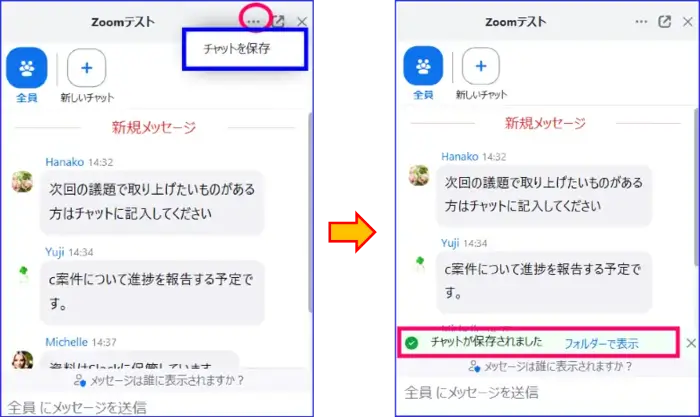
【手動保存の手順(パソコン)】
- Zoomミーティング中に「チャット」アイコンをクリック
- チャットパネル、右上のオプションメニュー(…)から「チャットを保存」を選択
- 保存完了のメッセージが表示され、チャットファイルがパソコン内に保存される
Zoomチャットの自動保存
Zoomには、ミーティング終了時にチャット履歴を自動保存する機能があります。
この「自動保存」は、ホストが設定している場合のみ動作し、ホストのフォルダにのみ保存されます。
自動保存される内容は、ホスト自身が送受信したチャット内容のみになります。
他の参加者同士の個人宛チャット、ホストが参加していない「グループ」チャットの履歴は保存されません。
また、自動保存されたチャット履歴を参加者が、自分のPCで確認することはできません。
チャット履歴ファイルの保存先
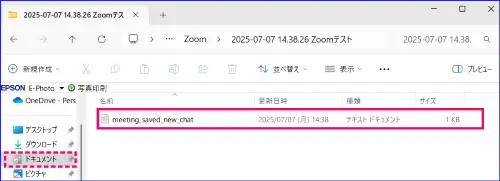
Zoomミーティング中にチャット履歴を保存した場合、そのファイルは使用していたパソコン内に保存されます。
自動、手動にかかわらず、保存ファイルは通常、次の場所に格納されています。
🔶チャット履歴ファイルの保存先(初期設定)
デフォルトの保存場所
- Windowsの場合:「ドキュメント 」> 「Zoom 」フォルダ> ミーティング名+日付の(.txt)形式
- Macの場合:「Finder」>「書類」(Documents)>「Zoom」フォルダ>(.txt)形式
このフォルダを開くと、手動で保存した時点までのチャットのやりとりを確認できます。
また自動保存の場合は、ミーティング開始から終了までの履歴が保存されます。
注意!保存されるチャット履歴のルールと含まれない内容
Zoomのチャット保存機能を使えば、ミーティング中の会話の履歴をテキストファイルとして残すことができますが、すべての内容が記録されるわけではありません。
チャット履歴の保存には次のルールがあります。
- ホスト、参加者ともに、自分が送信・受信したチャット(「全体」、個人宛、グループの)のみ保存される
- 他の参加者同士のプライベートチャット、グループチャットは含まれない
- ホストがチャット保存を禁止している場合は、「保存」自体が表示されない
- 手動保存は、ミーティング中に実施可能、保存操作以降の履歴を保存することはできない
また、次の内容は保存対象外となるため注意が必要です。
🔶保存履歴の対象外になるもの
- 画像ファイルやスクリーンショットなどの添付ファイル
テキストとして保存されるだけで、画像そのものは保存されません。
- Zoom上で共有されたリンク先の内容(例:Googleドライブのファイルなど)
URL自体は記録されますが、その中身までは保存されません。
このように、保存されるのはテキスト情報が中心で、画像やファイル、リンク先の情報などは対象外となります。
よって、必要な情報(画像、URL)などがある場合は、ミーティング終了前に個別にダウンロードしたり、保存をする必要があります。
《対処法》
- 画像はダウンロードする
- URL等の情報はコピーして保存する
Zoomチャットでファイルを送る方法
Zoomミーティング中のチャットでは、テキストだけでなくファイルを送信することもできます。
会議資料や画像などをその場で共有できるため、口頭説明とあわせて視覚的なサポートが可能になります。
ただし、ホストが「ファイル送信を許可」していない場合は、この機能は使えません。
📌ミーティングチャットでファイル共有・送信する方法や注意点についてはこちらの記事で詳しく解説しています。参考にしてください。
Zoomミーティングでファイルを共有、送信する方法
今回は、Zoomでファイルを共有、送信する方法について解説します。 オンラインレッスンや、会議で使う資料を参加者に共有する時、簡単にできないかなと感じたり、セキュリ…


メッセージ操作(編集・削除・コピー・引用)の方法
Zoomミーティングチャットには、ホストが許可をしている場合、送信したメッセージを編集、削除、コピー、引用することができます。
チャットメッセージの編集方法
チャットメッセージの編集は、送信した本人のみが実施できます。
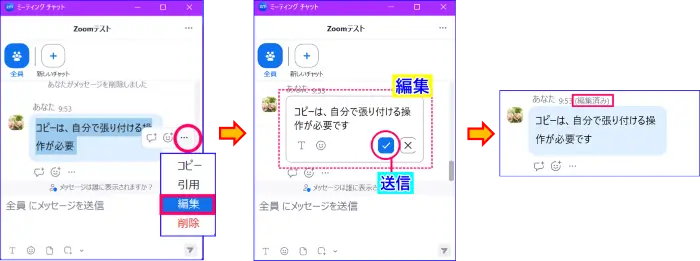
チャットメッセージの編集のやり方は次の通りです。
- 該当のチャットメッセージの右側もしくは、下部にある(…)をクリック
- 「編集」をクリックする
- 開いたウィンドウにメッセージを入力し、編集完了後に☑をクリックし、送信する
- 編集済みのメッセージがチャットパネルに表示される
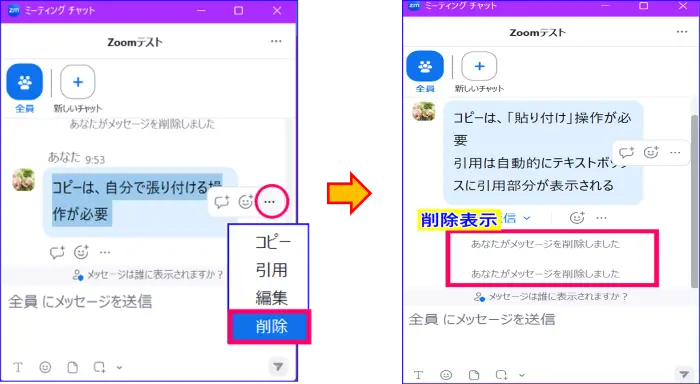
チャットメッセージの削除方法
チャットメッセージの削除は、送信した本人と、ホストが実施できます。
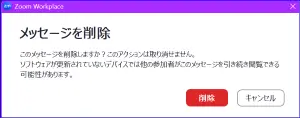
チャットメッセージの削除のやり方は次の通りです。
- 該当のチャットメッセージの右側もしくは、下部にある(…)をクリック
- 確認メッセージのポップアップの「削除」をクリックする
メッセージのコピー、引用
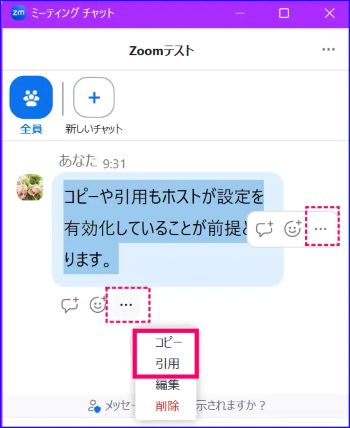
チャットメッセージをコピーしたり、引用して返信したい場合、「コピー」と「引用」を使うことができます。
「コピー」と「引用」のやり方は、次の通りです。
- 該当のメッセージの右または下部の(…)をクリック
- 「コピー」または「引用」をクリックする
- 「コピー」の場合:メッセージ、または返信のテキストボックスの上で右クリックすると、コピーが可能
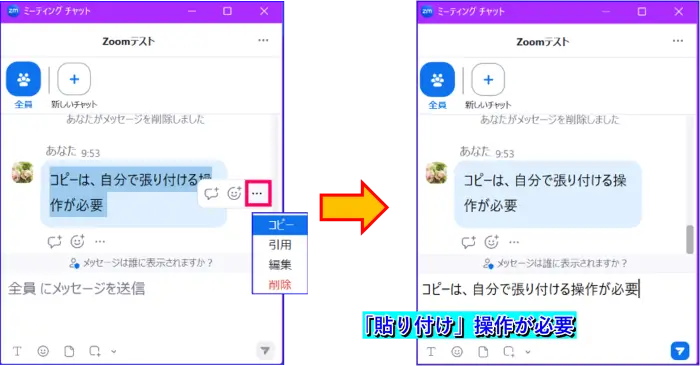
- 「引用」の場合:引用をクリックすると、テキストボックスに自動的に引用部分が表示される
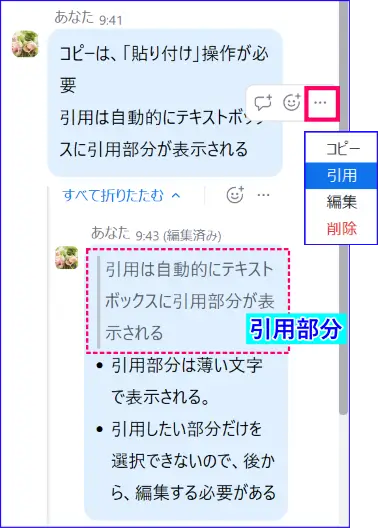
- 必要なメッセ―ジを入力し、送信する
送信したメッセージでは、引用部分は薄い文字で表記され、わかりやすくなっています。
チャットの表示・見た目を整える機能
Zoomミーティングチャットには、表示を見やすくする便利な機能があります。
ここでは「文字サイズの調整方法」とチャットパネルの「ポップアウト」についてご紹介します。
「フォーマット」を使って見やすくする
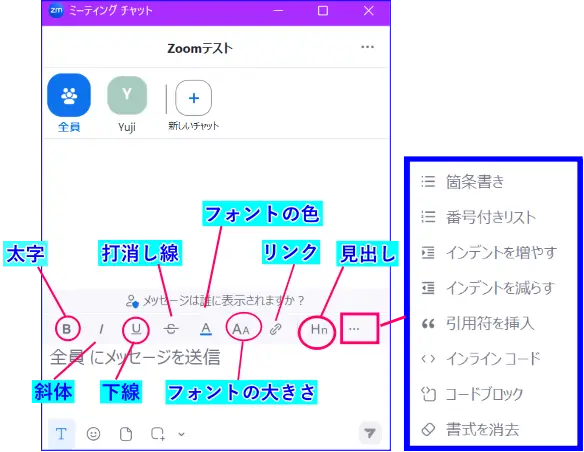
Zoomミーティングチャットのメッセージを見やすく表示するための書式を次の中から選択することもできます。
- B(太字)I(斜体)
- 下線
- 打消し線、
- フォントの色、
- フォントの大きさ、
- リンク挿入、
- 見出し表示
- 箇条書き、
- 番号付リスト、
- インデント増減、
- 引用、
- インラインコード、
- コードブロック
このフォーマットを表示させるには「」アイコンをクリックします。
強調したい部分や長文を見やすく整理するときに使うとよいでしょう。
絵文字の使い方
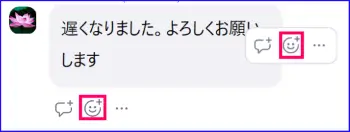
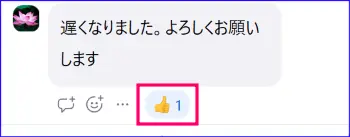
送信されたメッセージに対して、リアクションを送ることができます。
文字を打つのが苦手という場合や、簡単に意思表示をしたいときに使うとよいでしょう。
やり方は簡単です。
- リアクションを付けたいメッセージの右、または下部の絵文字アイコンをクリック
- 複数の絵文字の中から送りたいリアクションを選択クリック
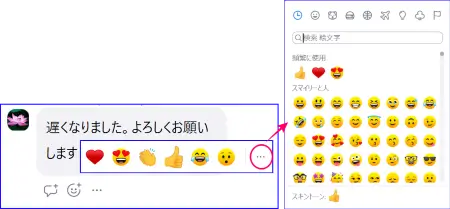
- メッセージに対して、リアクションが表示される
チャットパネルの「ポップアウト」で画面を広く使う
通常、Zoomチャットの画面はZoomミーティングのウィンドウの右側に出てきます。
ミーティング管理上、参加者一覧の表示を同時にすると、上下表示となり参加者一覧も、チャットも見えにくくなってしまうことがあります。
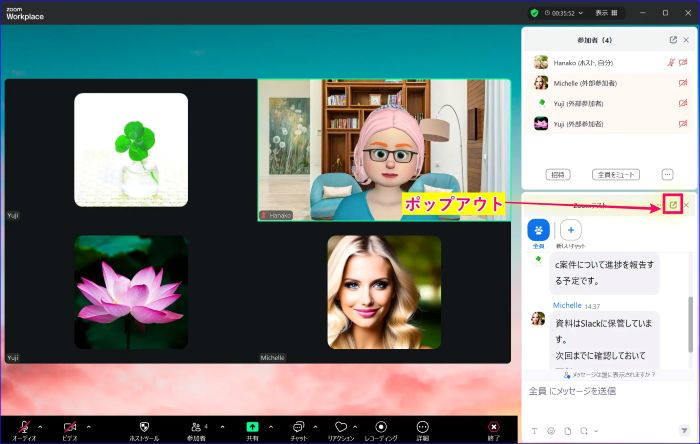
そんな時に、チャット画面をZoomミーティングの画面から独立させ、表示することが出来ます。
これをチャットの「ポップアウト」と言います。
このように、別の場所に移したり必要な場面で、ポップアウトを手前に持ってきたりすることで、見やすくなります。
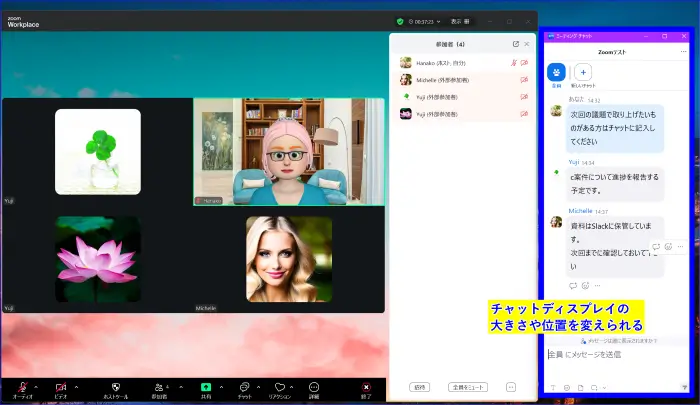
チャット画面のポップアウトの操作方法は次の通りです。
- チャット画面左上の「ポップアウト」マークをクリック
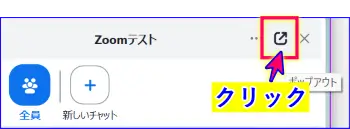
- ポップアウトされた、チャット欄を大きくするときは枠をドラッグする
- 位置を変えるときは、上部「ミーティングチャット」の位置をクリックし、ドラッグする
この手順で、チャット画面をZoomの画面から切り離した(ポップアウト)後、元に戻したいときは、
チャット記入欄上部の「…」をクリックして「ミーティングウィンドウに統合」をクリックします。
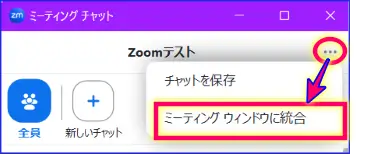
チャット画面がZoomミーティングの画面右側に戻ります。
アクセシビリティ設定で文字サイズを調整する
Zoomのチャット欄の文字が小さくて見づらいと感じる場合、設定から文字サイズを調整することができます。
特に視認性を高めたい方や、長時間のミーティングで目が疲れやすい方には便利な設定です。
パソコンのZoomミーティングチャットの文字サイズを変更する方法は、次の手順でデスクトップアプリから行います。
- Zoomデスクトップアプリを起動し、サインインする
- 右下の設定アイコン(歯車マーク)をクリック
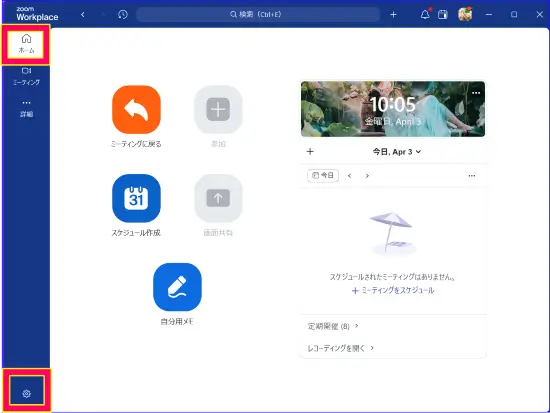
- 左メニューから「アクセシビリティ」を選択
- 「チャット表示サイズ」のプルダウンから、適切なサイズ(80~200%から選べる)を選択して調整する
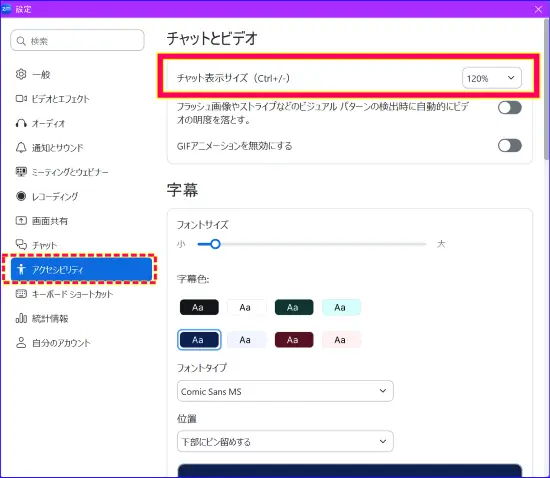
設定はすぐに反映され、チャットの文字サイズの表示が調整されます。
ただし、この変更は自分のパソコンのZoomアプリにだけ適用され、スマホや他の参加者の表示には影響しません。
Zoomチャットでスクリーンショット機能を使う方法
ホストがミーティングチャットのスクリーンショット機能を有効にしている場合、参加者はミーティングチャットにZoomチャット機能を使って、キャプチャした画像を送信することができます。
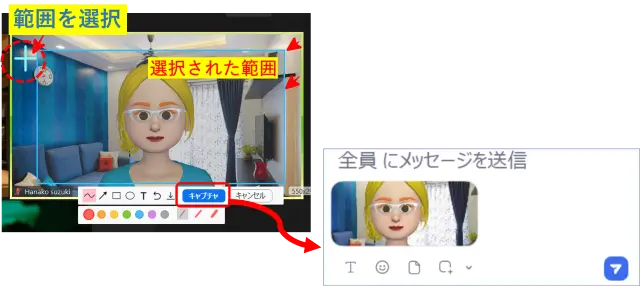
📌Zoomチャットでスクリーンショット機能の操作方法について知りたい方はこちらの記事に詳しく書いています。
Zoom画面のキャプチャ方法|スクリーンショットのやり方と使い方ガイド
Zoomを使ってミーティングやセミナーを行っている時、「今、この画面を画像で保存したい」と思うことはありませんか? ブログやSNSなどで、Zoomセミナーや勉強会の画面の…

【ホスト向け】チャット設定と制限
ここまで解説してきたZoomミーティングチャットの様々な機能は、ミーティングを開催するホストが設定をしておかなければ使うことはできません。
そこで、ここではホストが設定しておくべき項目と、ミーティング中のチャット制限について解説します。
Zoomミーティングチャットの設定の有効化
Zoomミーティング中にチャット機能を使うには、まずホスト側の設定でチャット機能が有効化されている必要があります。
ホストは、ミーティングチャットを効果的に便利に使いながら、一方でセキュリティの対策を行う必要があります。
安心安全なミーティングを行うためにミーティングチャットに関する設定や操作を充分に把握しておきましょう。
📌ミーティングで、チャット機能を効果的に安全に使うための、ホストが設定しておくべき項目と、具体的方法についてはこちらの記事を参考にして下さい。
【ホスト必見】Zoomミーティングチャット機能設定ガイド|制限・保存・トラブル対策まで
Zoomミーティングを円滑に進行するために欠かせないチャット機能は、参加者同士の情報共有やホストからの案内に役立つ重要なコミュニケーション手段です。 しかし、実際の…
Zoomミーティング中に参加者のチャットを制限をする
Zoomのミーティングチャット機能は、便利な機能ですが、参加者同士のコミュニケーションで、ホストが確認できない部分があり場を乱すリスクもはらんでいます。
ミーティングのセキュリティを守る方法として、「チャットに制限をかける」という方法があります。
参加者がダイレクトチャットを使って雑談し、話を聞いていなかったり、ネガティブなメッセージを送られたくない時などにチャットの送信制限を掛けるといいでしょう。
チャットの制限は、「チャット自体を出来なくする方法」と「チャットの送信先を制限する方法」があります。
常にチャット機能に制限をかけたいときは、Zoomのウェブポータルの設定で変更してみましょう。
Zoomミーティング中に、チャット機能自体に制限をかける方法は次の通りです。
【チャット機能の制限の手順】
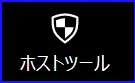
- ミーティングコントロールバーの「ホストツール」を選択
- 画面右側に開いたパネルのホストツールから「参加者」をクリックする
- 「チャット」のトグルをオフ(グレイ)にする
- チャットの制限を「なし」に戻すときはトグルをON(青)にする
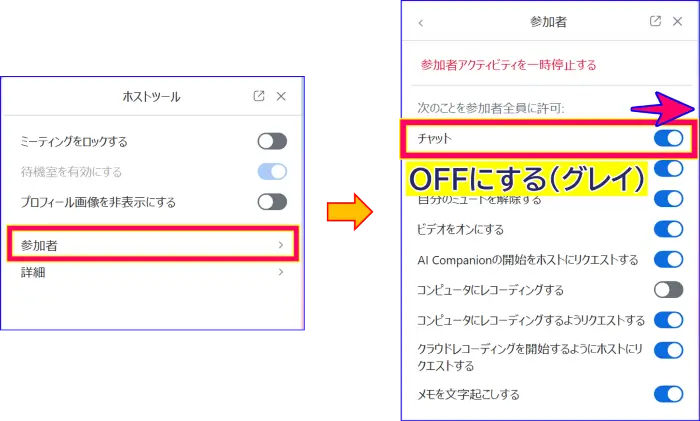
以上の手順で、チャットを自由にコントロールできます。
ただし、この手順でチャット機能自体が無効化された場合、ホスト、共同ホストからの一方向のチャットメッセージを見ることはできますが、すべての参加者はチャットを使ったり返信することができません。
ホスト、共同ホストへの問い合わせなどはできるようにしたい、ダイレクトメッセージ(個人宛、グループ)だけ制限したい、という場合は、次の手順でチャット機能の制限をかけます。
【ミーティング中にチャット送信先を制限する方法】
- チャット欄右上の( …)をクリック
- 「参加者がチャットできる対象」の中から選択して、制限を掛ける
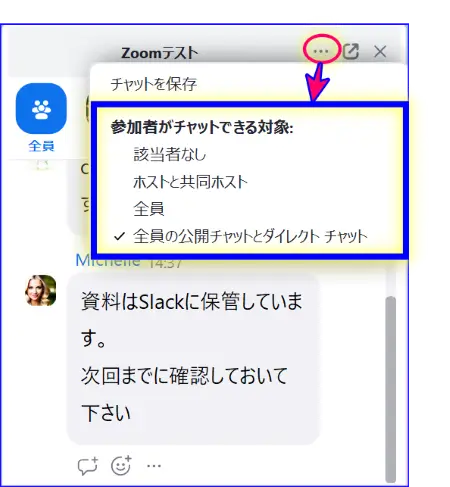
- 「該当者なし」:チャット自体が出来ない
- 「ホストと共同ホスト」:参加者はホストと共同ホストに対してだけメッセージを送ることができる
- 「全員」:参加者「全員」か「ホスト、共同ホスト」にだけメッセージを送れる。参加者間でのダイレクトメッセージは不可
- 「全員の公開チャットとダイレクトチャット」:参加者「全員」に対しても、「個人宛、グループ(ダイレクト)」のメッセージが可能。
この設定はミーティング中に直ぐできるので、ホストであればセキュリティ管理としてできるようになっておくとよいでしょう。
📌Zoomホストのミーティングチャットの管理について詳しく知りたい、確認したい方は次の記事を参考にしてください。
【ホスト必見】Zoomミーティングチャット機能設定ガイド|制限・保存・トラブル対策まで
Zoomミーティングを円滑に進行するために欠かせないチャット機能は、参加者同士の情報共有やホストからの案内に役立つ重要なコミュニケーション手段です。 しかし、実際の…
Zoomミーティングチャットとチームチャットの違い
Zoomミーティングチャットは主に、ミーティング中に使う機能ですが、ミーティング外でも使える「チームチャット」と連携して使うこともできるようになっています。
Zoomチームチャットとは、ミーティング時間とは関係なく、個別または、複数人、チームでコミュニケーションできる機能です。
連携させるメリットは、ミーティング中に提示した資料やリンク、画像等を「チームチャット」で共有できるようになり、ミーティング後にも確認できるようになります。
また、ミーティング後に参加したメンバーをこのチームチャットに招待すると、ミーティング後も資料を共有したり、同じメンバーでコミュニケーションをとることができるようになります。
📌Zoomチームチャットについて詳しく知りたい方はこちらを参考にしてください。
Zoom チームチャットの使い方|招待から開始の基本操作、管理までを解説
現在、在宅ワークやオンライン会議がすっかり定着し、働き方のひとつとして珍しくなくなってきました。 しかし、リモートワークを取り入れたものの、チームやプロジェクト…

まとめ
Zoomミーティング中のチャット機能は、発言の補足や情報共有、参加者同士のやり取りに役立つ便利な機能です。
今回ご紹介した以下のような操作や設定を知っておくことで、Zoomに不慣れな方でも安心してチャットを活用できます。
- テキスト入力と改行・送信の基本操作
- 個別チャット(ダイレクトメッセージ)、グループチャットの使い方と注意点
- チャット履歴の保存と確認方法
- PC・スマホそれぞれの操作方法と注意点
Zoomチャットは、ちょっとした工夫でミーティング全体の質を高めることにもつながります。
使い方を確認しておくことで、会議やセミナーをより快適に進めることができるでしょう。
【💡こちらもおススメです】
ミーティングの記録として会議の進行や誰がどんな発言をしたのかについての記録や要約があればと感じたことはありませんか?
ZoomAI要約機能を使った議事録の作成方法についてはこちらを参考にしてください。
ZoomのAI Companionで議事録を自動作成する方法
今回は、ZoomのAI機能を使った議事録の自動作成方法について解説します。 Zoomを使った会議で、こんなことはありませんか? 「議事録の作成に毎回、時間がかかる」 「会話…