
「Google Meetで会議を開きたいけれど、何から始めればいいかわからない」
そんな方に向けて、この記事では主催者(ホスト)として会議を開く立場から、Google Meetの始め方をステップごとにわかりやすく解説します。
Google Meetは、Googleアカウントがあればブラウザからすぐに使えるオンライン会議ツールです。
GoogleカレンダーやGmailなど、普段使っているGoogleサービスとそのまま連携できるため、ビジネスシーンでも広く使われています。
ただ、初めて主催者として会議を開こうとすると、「どこから始めればいい?」「参加者への招待はどうする?」と迷うポイントが次々と出てきます。
この記事では、Google Meetの始め方を、準備、会議リンクの作成と招待方法、当日の開始の仕方や参加の承認についてPC・スマホ別にの操作を解説します。
Google Meetを始める前の準備
まず、Google Meetをスムーズに始めるために、次のポイントを確認しておきましょう。
必要なもの
主催でGoogle Meetを行う場合、次の3つを事前に確認します。
① Googleアカウント
主催者として会議を作成・開始するには、Googleアカウントへのログインが必要です。
すでにGmailやGoogleカレンダーをお使いであれば、そのアカウントがそのまま使えます。
② PC・ブラウザ
PCの場合、専用アプリのインストールは不要です。
Google Chrome・Microsoft Edge・Mozilla Firefoxなど、主要なブラウザの最新バージョンであれば問題なく利用できます。
なかでもGoogle Chromeが最も安定して動作するためおすすめです。
③ 通信環境・カメラ・マイク
安定したインターネット接続と、カメラ・マイクが使える環境を用意してください。
初めてGoogle Meetを起動した際に、ブラウザからカメラとマイクへのアクセス許可を求められます。
必ず「許可」を選択してください。
📌Google Meet参加時のカメラやマイクの許可、会議開始前のテストについてはこちらの記事を参考にしてください。
Google Meetの参加方法|準備、基本操作と入れない時の対処法まで【PC、スマホ別解説】
世の中にはZoomやTeamsなど、さまざまなオンライン会議ツールがあります。 はじめてGoogle Meetで招待が届いたとき、「Google meet?どうやって使うの?」「いつも使っ…
 集客苦手でも30~50人を安定集客|ZOOM集客®の学校
スマホの場合はアプリをインストールする
スマホからGoogle Meetを使う場合は、専用アプリのインストールが必要です。
- iPhoneの場合:App StoreでGoogle Meetを検索してインストール
- Androidの場合:Google PlayストアでGoogle Meetを検索してインストール
(端末によっては最初からインストールされている場合もあります)
インストール後、Googleアカウントでログインすれば準備完了です。
【ステップ①】Google Meetの会議リンクを作成する
Google Meetの会議のタイプは大きく分けて2つあります。
今すぐ会議を始めたい場合と、日時を決めて事前に予定を組む場合です。
ここでは、パソコンでの手順をメインに二つのタイプの会議リンク作成をブラウザと、カレンダーからの方法で解説します。
今すぐ会議を始める(インスタント会議)
今すぐ、会議を始めたいときに使う方法です。
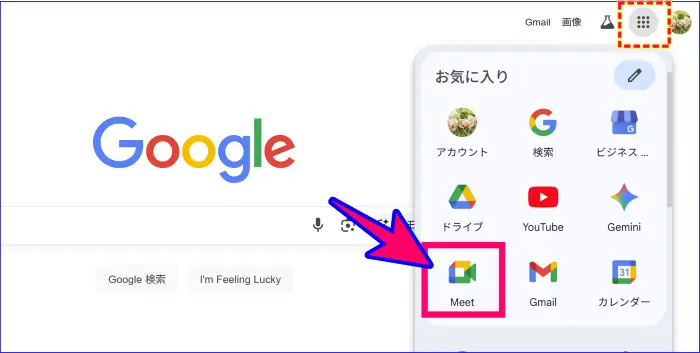
- ブラウザ右上のGoogleアプリメニュー(九つの点のアイコン)をクリックする
- 一覧から「Meet」を選択する
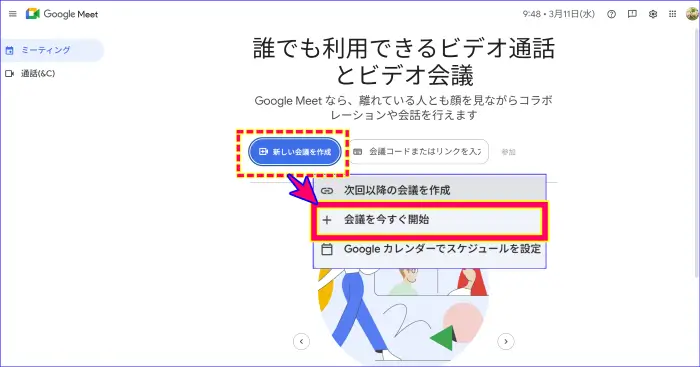
- 「新しい会議を作成」をクリックする
- 「会議を今すぐ開始」を選択すると、即時会議画面が開く
Googleカレンダーで事前に予定の会議リンクを作成する
日時が決まっている定例会議や事前調整が必要な打ち合わせには、Googleカレンダーからのリンク作成がおすすめです。
予定と会議リンクを同時に管理できるため、当日の操作もスムーズになります。
- ブラウザ右上のGoogleアプリメニューから「カレンダー」を開く
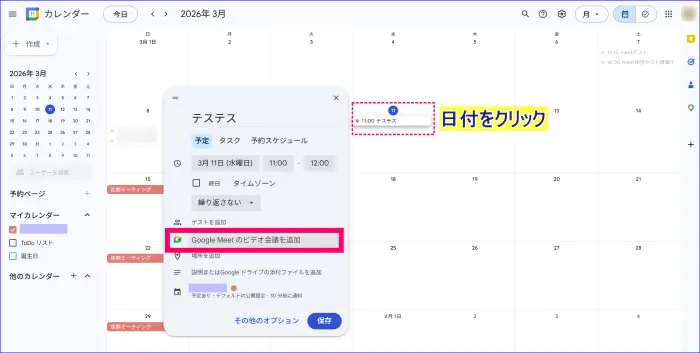
- 会議を開催したい日付けをクリックし、開いたウィンドウでて予定を作成する
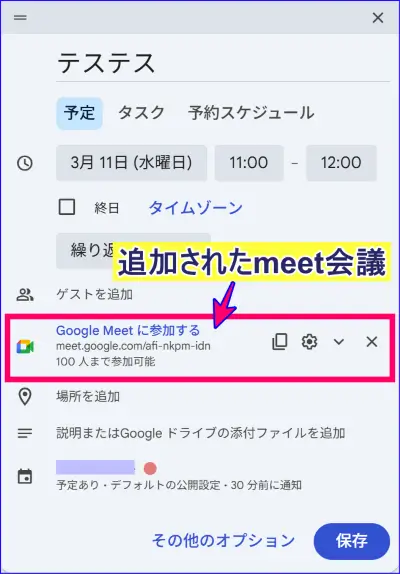
- 「Google Meetのビデオ会議を追加」をクリックし、保存をすると会議リンクが自動で発行される
💡スケジュール作成の補足
特定の参加者を招待したい場合は、手順3の「保存」を行う前に、「ゲストを追加」をクリックし、メールアドレスを入力します。
「招待メールを送信しますか?」と表示されるので、「送信」を選択すると招待メールを送ることができます。
【ステップ②】参加者を招待する
会議リンクが発行できたら、参加者へ共有します。
参加者の招待方法は次の二つの方法があります。
方法①URLをコピーして共有する
◎インスタント会議の場合
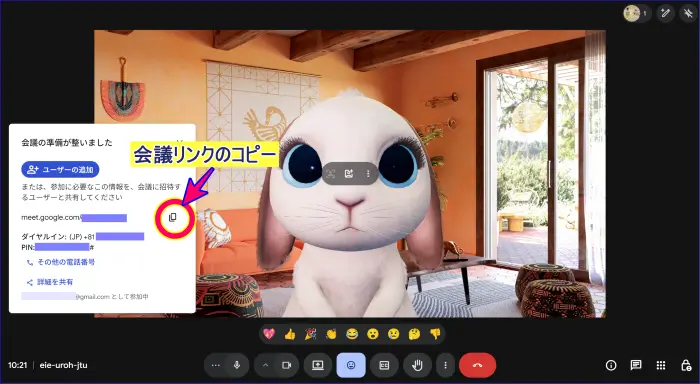
- 会議画面に表示される招待用のポップアップから「リンクをコピー」をクリックする
- コピーしたURLをメール・チャットなど普段使っているツールに貼り付けて参加者に送る
◎カレンダーからリンクを作成する場合
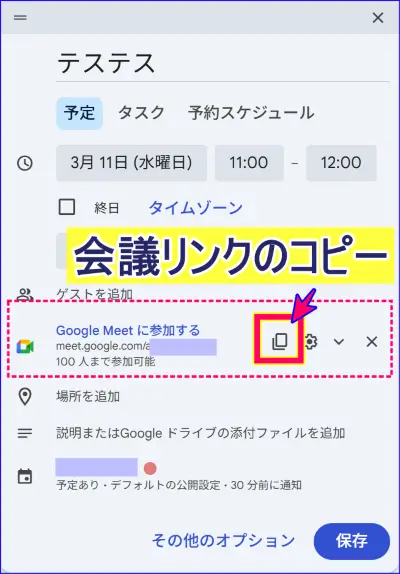
- 予定を開き、「Google Meetに参加する」のコピーをクリックする
- コピーしたURLをメール・チャットなど普段使っているツールに貼り付けて参加者に送る
【招待のポイント】
会議URLを送る際は、開催日時と「リンクをクリックするだけで参加できます」などの一言を添えると、参加者が迷わずに済みます。
方法②特定の相手にメールで招待を送る
参加者のメールアドレスがわかっている場合は、Googleカレンダーから直接招待メールを送ることができます。
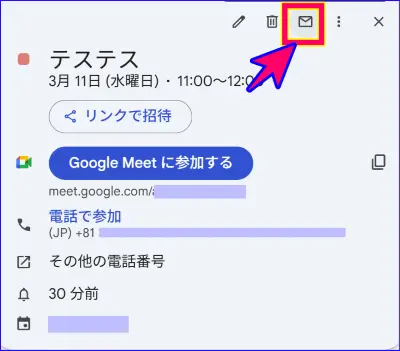
- カレンダー内の任意の会議タイトルをクリックし、会議の詳細を表示する
- 右上のメールアイコンをクリックする
- 「ゲストにメール送信」のウィンドウが開くので、招待したい参加者のメールアドレス、メッセージを入力し、送信をクリックする
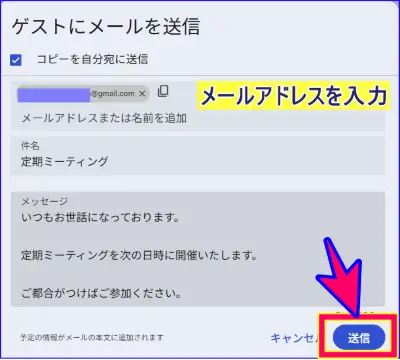
この送信で、参加予定者に会議リンクを表示したメールが送信されます。
【ステップ③】会議当日のGoogle Meetのはじめ方
当日は、Googleカレンダーの予定から会議を開始するとわかりやすいでしょう。
当日であれば日時指定の会議はブラウザ版のGoogle Meetにも表示されるためその開始手順についてもご紹介します。
GoogleカレンダーからMeetを起動する
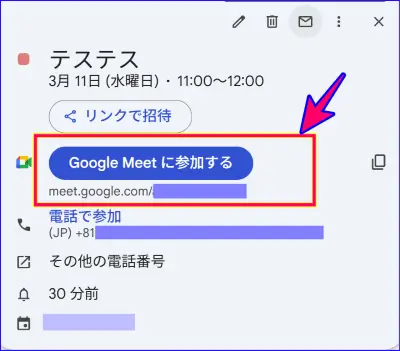
- Googleカレンダーを開き、当日の会議予定をクリックする
- 予定の詳細画面に表示されている「Google Meetに参加する」をクリックする
- カメラ・マイクの確認画面が表示されるので、問題なければ「今すぐ参加」をクリックする
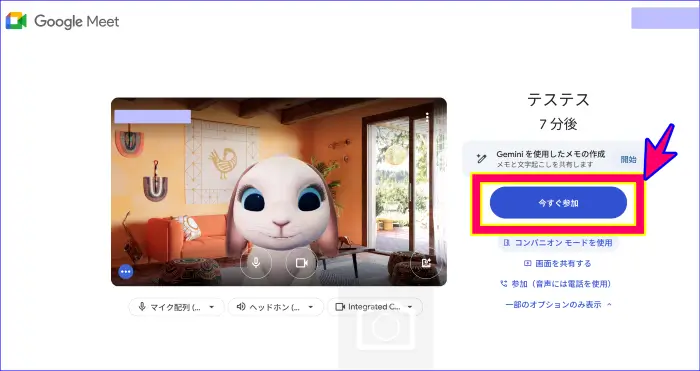
会議画面が開いたら、参加者の入室を待ちましょう
▶会議の開始のポイント(補足)
インスタント会議の場合は、ステップ①で開いた会議画面がそのまま会議室になります。
会議リンクを送ったら、参加者がアクセスするのをそのまま待ちましょう。
ブラウザ版Google Meetから会議を開始する(当日限定)
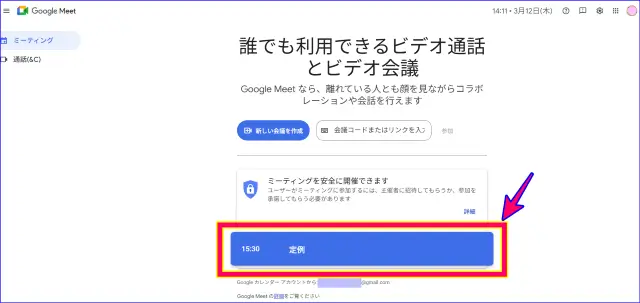
スケジュールされた会議は、当日に限り、ブラウザ版Google Meetに表示され、ここからも開始することができます。
表示されているタイトルをクリックするだけで会議を開始できます。
【ステップ④】参加者を承認する
Google Meetを開始し、参加者が会議URLにアクセスすると、主催者側に承認リクエストが届く場合があります。
承認リクエストとは、ミーティングへの参加の許可を行う機能です。
承認リクエストが届くケースとは?
同じ組織の参加者が会議に出席する場合、承認を行わずに入室することができますが、次のようなケースでは主催者側に承認リクエストの通知が届く場合があります。
▶承認リクエストが届くケース
- 参加者がGoogleアカウントを持っていない場合
- 参加者が主催者と異なる組織(ドメイン)のGoogleアカウントを使っている場合
承認リクエストへの対応手順
承認リクエストがあった場合、次の手順で入室を許可します。
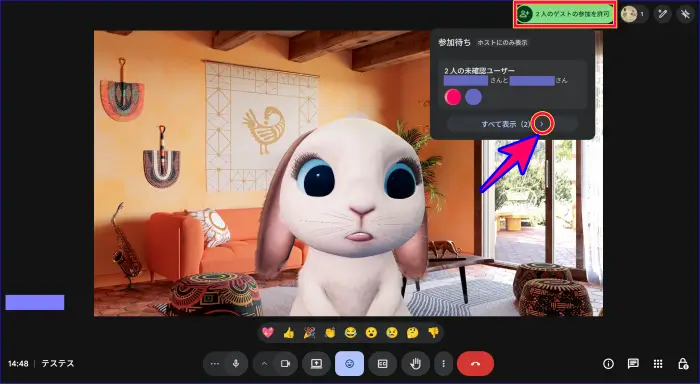
- 画面上に音声とともに「〇人のゲストの参加を許可」と通知が表示される
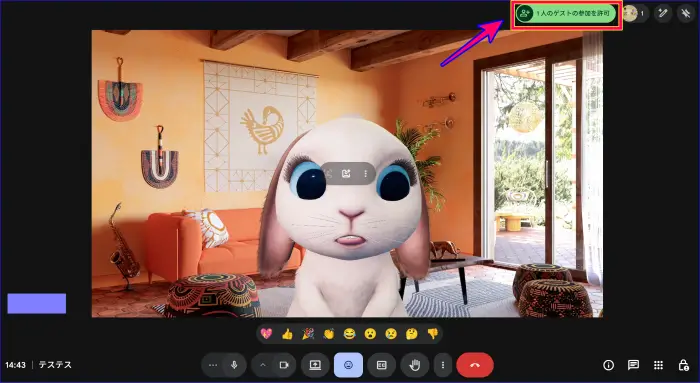
- 表示にマウスを当て、参加者を確認、入室を許可する場合は、「承認」をクリックする
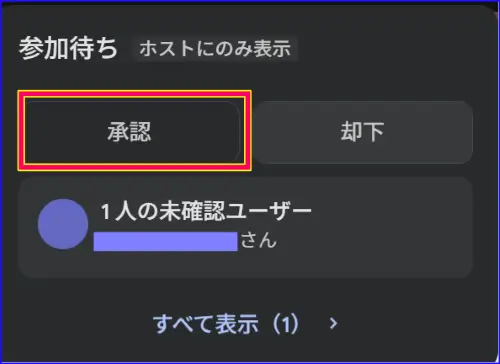
- 「却下」をクリックすると参加者の入室を断ることができる
▶複数承認リクエストのポイント
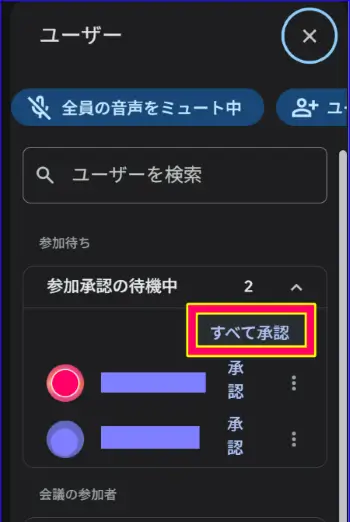
複数の参加者が同時にリクエストを送ってきた場合は、「すべて承認」が表示されます。
これをクリックすると、まとめて承認できるので活用しましょう。
スマホから主催する場合
PCが使えない外出先や急な会議の際には、スマホからでもGoogle Meetを主催することができます。
基本的な流れはPCと同じです。
ここでは、スマホのGoogle Meetアプリから会議を作成する方法、注意点について解説します。
アプリから今すぐ始める会議を作成・開始する方法
今すぐ会議を始めたいときは次の手順で、会議を作成します。
《会議を作成する手順》
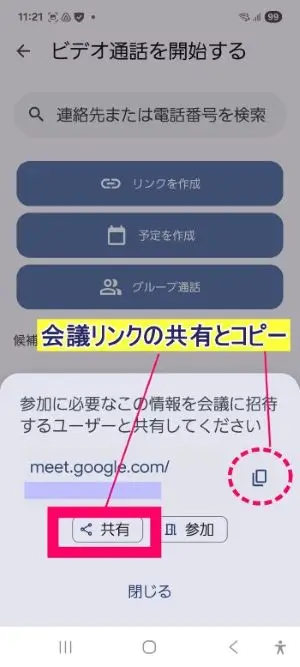
- Google Meetアプリを開き「新規」をタップする
- 「リンクを作成」を選択すると会議リンクと[共有]、[参加]が表示される
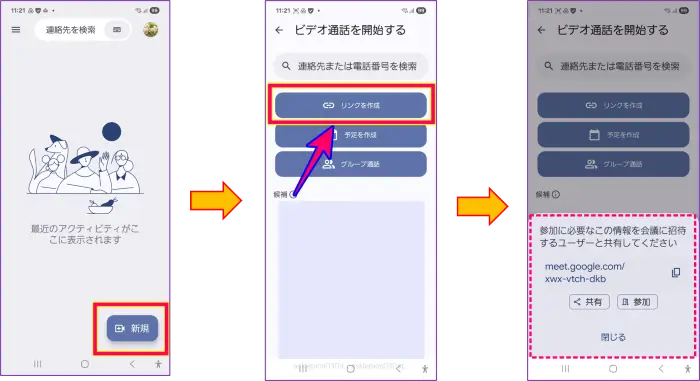
- 会議画面に表示されるURLをコピーするか、「共有」を選択して、LINEやメールなどで参加者に共有する
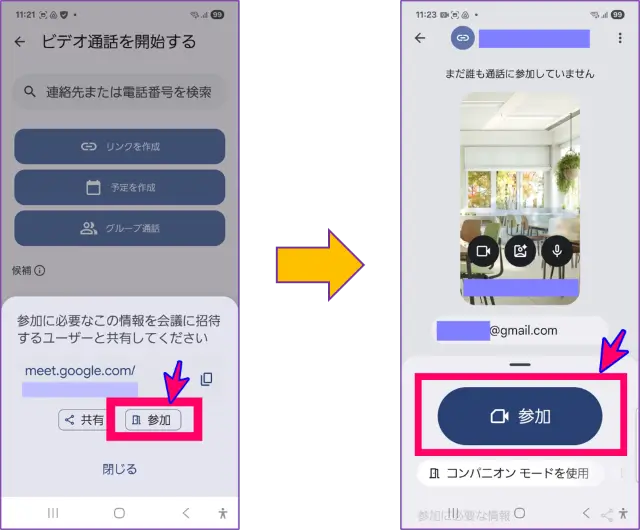
《会議を始める手順》
- [参加]をタップする
- Meetの待機画面の「参加」をタップし開始する
日時を指定して会議を作成・開始する方法
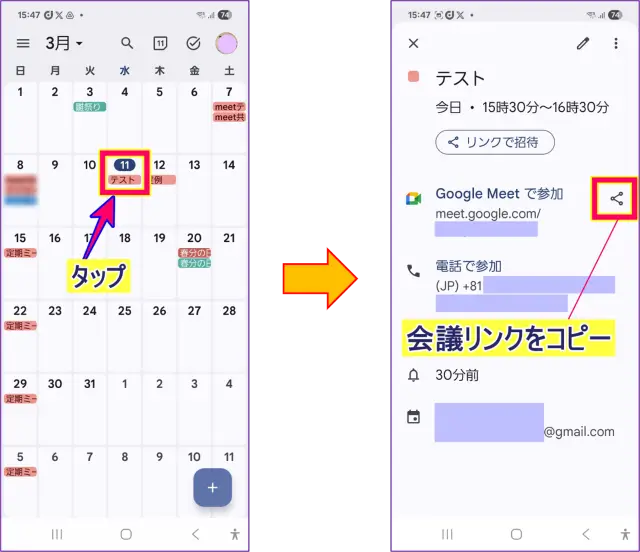
スマホのGoogle Meetアプリで、日時を指定して会議を作成する手順は次の通りです。
《日時指定の会議を作成する》
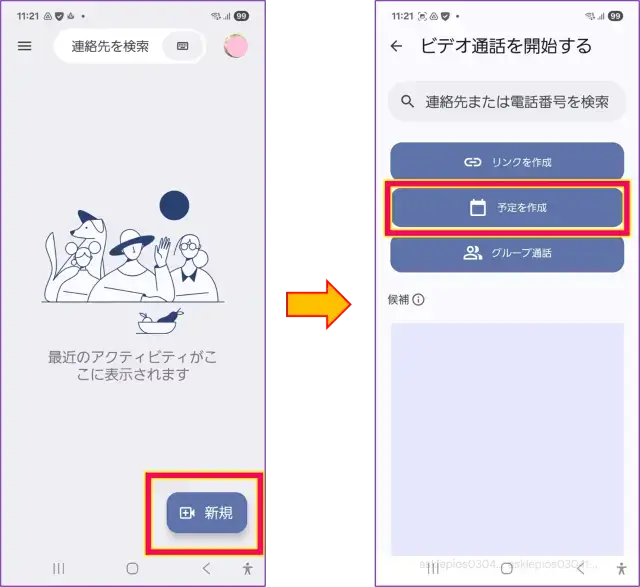
- Google Meetアプリを開き「新規」をタップする
- 「予定を作成」をタップ
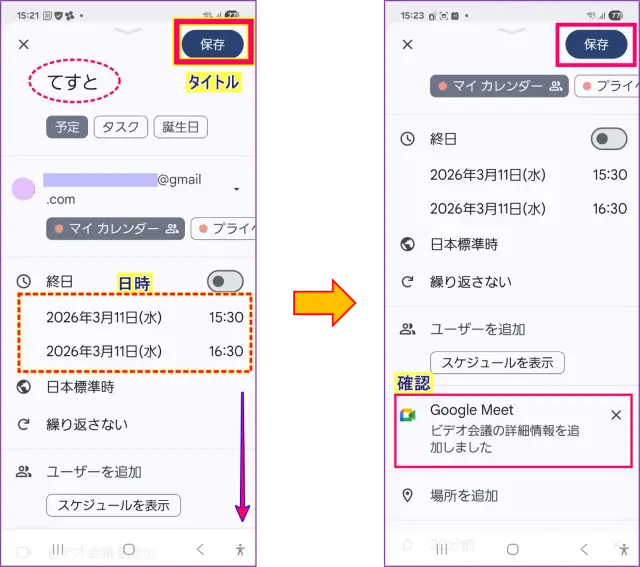
- タイトル、日時等の必要項目を入力し、「保存」をタップ
- Googleカレンダーに表示されたタイトルをタップ
- 「Google Meetで参加」の右の共有アイコンをタップし、コピーし、任意の方法で招待を送る
《日時指定の会議を開始する》
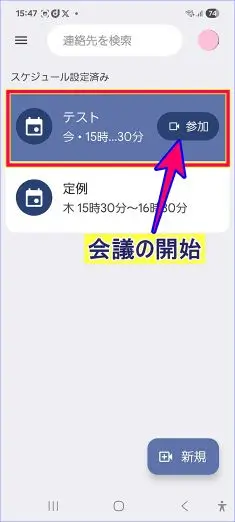
予定の会議をスマホのGoogle Meetアプリで開始する方法は次の通りです。
- スマホでGoogle Meetを開く
- 「スケジュール設定済み」から任意の会議を選択、タップし、会議を開始する
💡注意ポイント
Googleのアカウントを複数持っている場合は、開いているアカウントを必ず確認しましょう。
スマホのGoogle Meetで参加者を承認する方法
承認リクエストへの対応など、主催者としての操作はPC版と同様に行えます。
ただし、パソコンとは画面の構成が異なるので、どこからするのかを確認しておくとよいでしょう。
- 承認リクエストがあったら音声とともに、承認リクエストのアイコン
 が画面左上部に表示される
 - アイコンをタップし、開いたウィンドウで承認する参加者名の右、人型
 アイコンをタップし、参加を許可する
 - 参加を拒否する場合は、右の(︙)をタップし、「拒否」をタップする
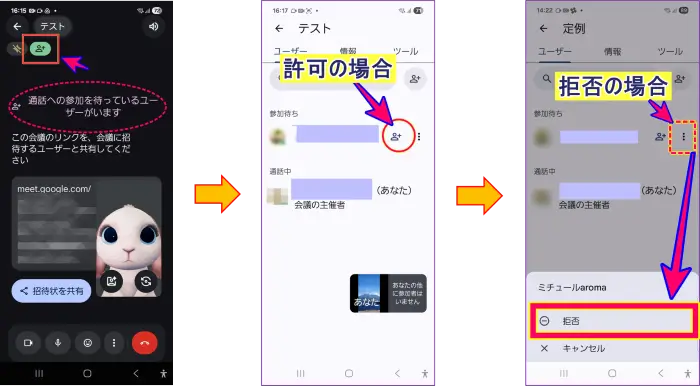
この操作で、参加者の承認リクエストを許可、または拒否をすることができます。
PC版との主な違いと注意点
パソコンで会議を開催する場合との主な違いと注意点が次の通りです。
- パソコンと比べると画面が小さく、表示される機能に限りがある
パソコンでの開催とくらべて、操作のしやすさに加えて、入室許可などの設定を細やかにすることができません。
また、操作できる機能にも限りがあります。
重要な会議や資料を共有する必要がある場合は、できるだけPCからの参加をおすすめします。
- ビデオ会議は、通信量が多い
通信量を抑えたい場合はWi-Fi環境下での利用にするか、「データ使用料を制限」をONにし、画質の自動調整で消費を抑えられるように設定しておくのもよいでしょう。
- デバイスのバッテリーの消費が激しい場合がある
充電器の準備をしておくとよいでしょう。
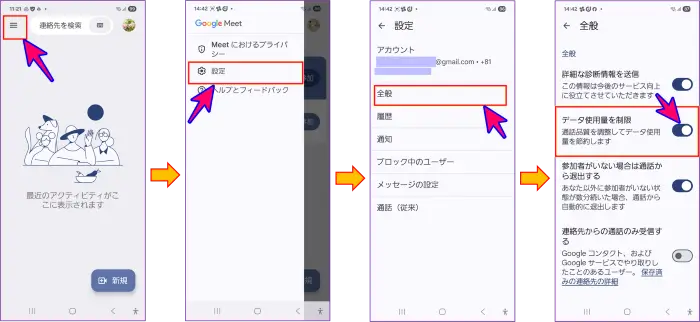
💡「データ使用量を制限」をONにする方法
Google Meetの設定の「データ使用料を制限」をオンにする手順は次の通りです。
- Google Meetアプリを起動
- 画面左上のメニュー(三本線アイコン)をタップ
- 「設定」>「全般」をタップ
- 「データ使用量を制限」のトグルをONにする
Google Meetの始め方に関するよくある質問(FAQ)
Google Meetの始め方について、よくいただく質問をまとめました。
-
Googleアカウントを持っていない相手でも招待できますか?
-
はい、招待できます。
Googleアカウントを持っていない相手でも、会議URLを共有することで参加することが可能です。
ただし、その場合は主催者側に承認リクエストが届きますので、参加者が入室できるよう忘れずに承認しましょう。
📌Google Meetの参加の条件や手順についてはこちらの記事を参考にしてください。
Google Meetの参加方法|準備、基本操作と入れない時の対処法まで【PC、スマホ別解説】
世の中にはZoomやTeamsなど、さまざまなオンライン会議ツールがあります。 はじめてGoogle Meetで招待が届いたとき、「Google meet?どうやって使うの?」「いつも使っ…
-
承認リクエストを拒否することはできますか?
-
はい、できます。
承認リクエストの通知画面で「拒否」をクリックすることで、該当の参加者の入室を断ることができます。
心当たりのない参加者からのリクエストは、拒否して問題ありません。
-
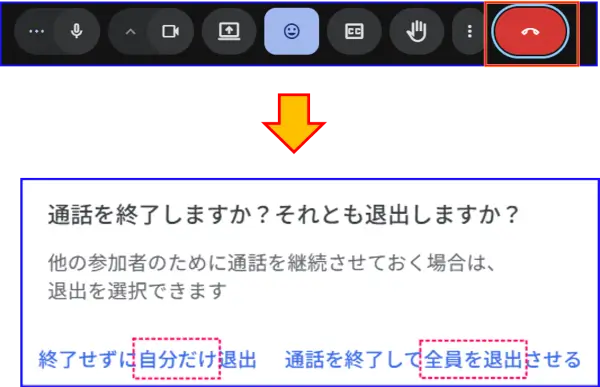
会議を途中で終了させることはできますか?
-
はい、できます。
主催者が会議を終了すると、参加者全員が退出となります。
会議画面の通話終了ボタン(赤いボタン)をクリックし、「通話を終了して、全員を退出させる」を選択してください。
「終了せずに自分だけ退出」を選んだ場合は自分だけが退出し、会議は継続されます。
-
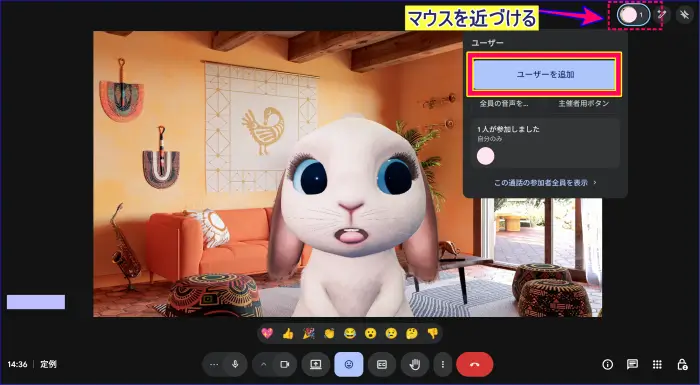
途中から参加者を追加招待できますか?
-
はい、できます。
会議中に画面右上の参加者アイコンにマウスを当て、「ユーザーを追加」をクリックし、メールアドレスを入力して招待します。
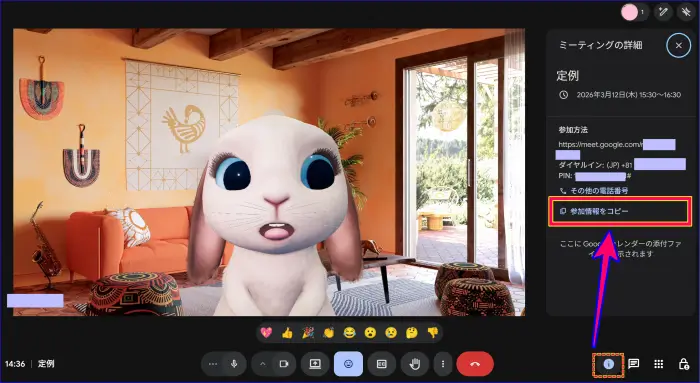
メールアドレスを使わない場合は、画面右下のインフォメーションアイコンをクリックし、「参加情報をコピー」をクリック、任意の方法で招待を送ります。
表示された会議URLをコピーして参加者に共有してください。
まとめ
今回は、Google Meetを主催者として始める手順を解説しました。
最後に、重要なポイントを振り返っておきましょう。
会議の作成は2パターンで使い分けましょう。
- 急な会議にはインスタント会議
- 日時が決まっている場合はGoogleカレンダーでの事前作成がおすすめ
参加者への招待はURLを共有するか、特定の相手にはカレンダーからメールで直接招待することもできます。
また、招待した参加者は、同じ組織の人か、組織外あるいはアカウントにログインしていない参加者なのかで、入室時の動きが異なります。
組織外あるいはアカウントにログインしていない参加者の場合、入室時主催者の承認が必要な場合があります。
参加者の承認リクエストが表示されたら、主催者は入室の許可/拒否の操作を速やかに行いましょう。
会議がスムーズに進行できるように、画面のどこから操作するのかをこの記事で確認しておきましょう。
Google Meetの会議の入室時のセキュリティや主催者の会議コントロールの設定を会議前に実施できるようにこちらの記事も参考にしてください。
【主催者向け】Google Meet の会議設定|会議前の準備から会議中の操作まで
Google Meet で会議を作成したはいいけれど、「セキュリティの設定はどこからするの?」「参加者が使える機能はどこで制限できるの?」と戸惑った経験はないでしょうか。 …

【こちらもおすすめです】
Google Meet会議をスムーズに始められるようになったら、次は主催者がよく使う機能として、「録画」があります。
会議の振り返りや、まとめとして録画は欠かせない機能の一つです。
Google Meetの録画、について詳しく知りたい方は、こちらの記事を参考にしてください。
Google Meetの録画の方法、手順や注意点について解説しています。
Google Meetの録画と保存先の確認方法|録画できない原因と対処法まで
Google Meetで会議を録画しようと思ったのに、「録画方法が分からない」「録画ボタンが見当たらない」「録画できない」と困ったことはありませんか。 Google Meetの録画機…

AIを使ってビジネスを加速させるためのヒントを、お届けしています。
ご興味のある方は、以下からご登録しプレゼントをぜひゲットしてください。