Web会議ツールであるGoogle Meetは、今や大切な仕事の拠点といえる場所です。
しかし、いざ画面を開いてみると
「チャットはどこから送るのだろうか?」
「大事なリンクを共有してもらったけれど、保存の仕方がよくわからない」
と、操作に戸惑うことはないでしょうか。
せっかくの便利な機能も、使い勝手がわからないままでは、本題の会話に集中しづらくなってしまいます。
Google Meet のチャット機能を上手に使えば、会議の流れを妨げずにリアルタイムで円滑なやり取りが可能です。
そこで本記事では、Google Meetのチャットの基本的な使い方から、スムーズな運用のために知っておくべき性質、そして情報を確実に保存する方法までを解説します。
Google Meetのチャット機能とは?
Google Meet のチャット機能とは、ビデオ会議中にテキストメッセージをリアルタイムで参加者全員に送信できる機能です。
Googleのプランに関係なく、主催者がチャット機能を有効化していれば、無料アカウントでも使えます。
Meetのチャットで送信「できるもの」、「できないもの」
チャットは、音声で伝えにくい情報を共有したり、他の人が話している最中に会話を遮ることなく補足情報を伝えたり、質問をしたりするのに非常に便利です。
Google Meetのチャットでできることは次の通りです。
🔶Google Meetのチャットで送信できるもの
- テキストメッセージの送受信
- URLやリンクの共有
🔶Google Meetのチャットで送信できないもの
- 画像の送信
- WordやPDFなどのファイルの添付
- 特定の人だけへの個別メッセージ
※ファイルを共有したい場合は Google ドライブのリンクを貼り付けて共有しましょう。
📌ファイルの直接送信が必要な場合は、他のビデオ会議ツールの利用も検討してみてください。
→Zoomミーティングチャット機能
チャット機能を使うには主催者の設定が必要
この機能を使うには、会議の主催者が参加者にメッセージ送信するのを許可している必要があります。
会議の主催者は状況に応じて設定をしておきましょう。
📌Google Meet主催者の設定についてはこちらの記事で詳しく解説しています。
→【主催者向け】Google Meet の会議設定|会議前の準備から会議中の操作まで
Google Meetチャットの基本的な使い方【PC・スマホ別】
Google Meetのチャットは、操作自体は非常にシンプルですが、デバイスによってボタンの場所が異なります。
パソコンとスマホ、それぞれの基本的な操作手順を整理しました。
PCブラウザでの使い方
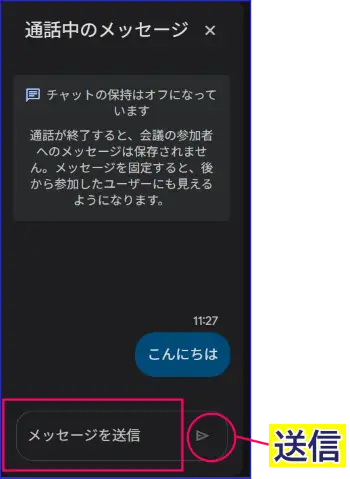
パソコンのGoogle Meetのチャットの使い方は次の通りです。
- Google Meet に参加する
- 会議画面右下にある吹き出しアイコン(チャットアイコン)をクリック
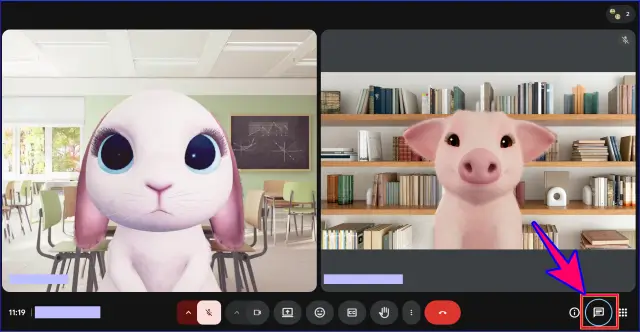
- 画面右側にチャットパネルが開く
- 下部の「メッセージを送信」欄にテキストを入力する
- Enter キーを押すか送信ボタンをクリックして送信
スマートフォン(Android・iPhone)での使い方
スマートフォンでは、チャットを開く箇所の表示がパソコンと異なりますので使い方を確認をしておきましょう。
- Google Meetに参加する
- 会議画面下部の「…」(その他のオプション)をタップ
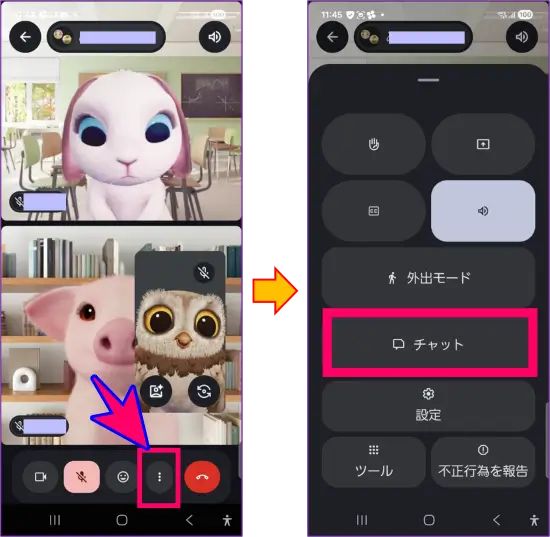
- 「チャット(通話中のメッセージ)」を選択
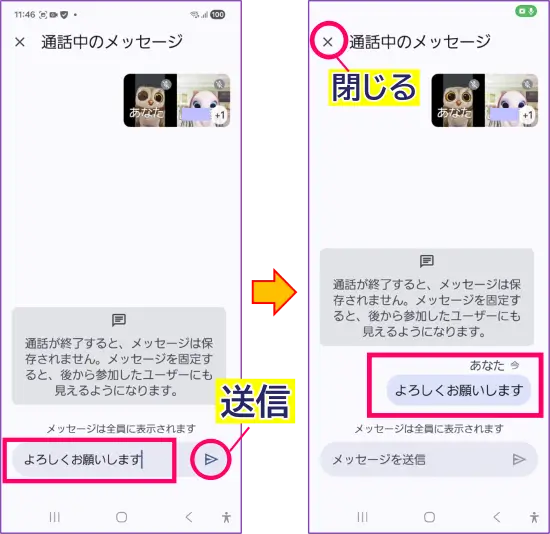
- テキストボックスにメッセージを入力
- 送信ボタンをタップする
- 左上の(✖)でチャット画面を閉じる
知っておきたいGoogle Meetのチャットの性質
Google Meet のチャットには、使う前に知っておきたい性質があります。
メッセージは「参加者全員」に公開される
Google Meetのチャットには、特定の個人だけにメッセージを送る機能がありません。
送信した内容は、その場にいる参加者全員の画面に表示されます。
誰か一人だけに伝えたいパスワードや個人的な連絡などを、うっかりチャット欄に記入しないよう注意しましょう。
送信したメッセージは削除、編集ができない
Google Meetのチャットメッセージは、一度送信すると削除したり、編集することができません。
確認を行ってから送信をするとよいでしょう。
遅れて参加した人は過去のメッセージを見られない
途中から参加した場合、参加前に送られたメッセージは見られません。
重要な情報をチャットで共有する場合は注意が必要です。
なお主催者は、遅れて参加した方がいる場合、重要なリンクなどを再送してあげる配慮があると、スムーズな進行につながります。
退室するとチャット履歴は消えてしまう
Google Meetのチャットは、会議(ルーム)を閉じるとチャット履歴はすべて消去されてしまいます。
必要なメッセージは会議終了前に保存しておきましょう。
便利機能「メッセージを固定」の活用
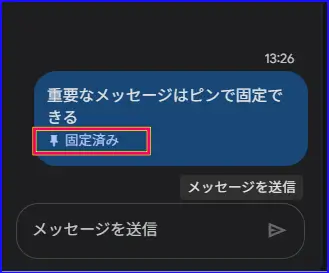
Google Meetのチャットにはメッセージを固定する機能があります。
メッセージを固定すると、途中から参加・再入室した参加者の画面には固定したメッセージのみが表示されます。
資料のURLやアジェンダなど、全員に確認してほしい情報の共有に活用しましょう。
なお固定メッセージも会議終了後は消えてしまうため、あくまで会議中限定の機能です。
この機能は、無料、有料プラン関係なく使うことができます。
🔶メッセージの固定手順(PC)
- 固定したいメッセージにカーソルを合わせる
- 右上に表示されるピンアイコンをクリック
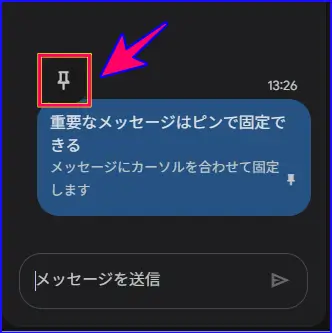
- ポップアップの表示は、「このメッセージを固定」をクリックする
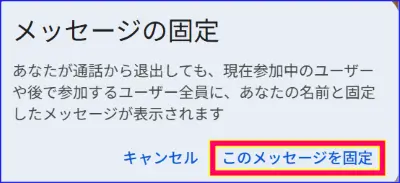
- チャット内にメッセージが固定される
🔶固定の解除の条件とやり方
メッセージの固定解除は次のような条件で可能です。
- メッセージを送信した本人は自分で解除できる
- 主催者はすべてのメッセージのピン留めを解除できる
固定解除の方法:固定しているメッセージの右上のピンをクリックするだけです。
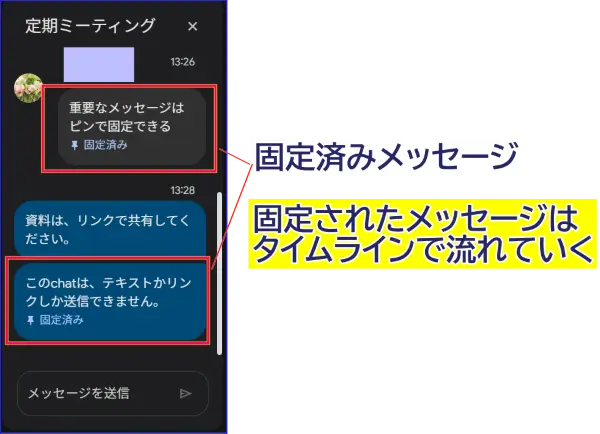
メッセージの固定は、タイムライン順に固定され、上部に固定されるわけではありません。
そのため、参加し続けている人のチャット画面ではメッセージが流れてしまいます。
(2026年4月1日現在)
また、スマートフォンやタブレットからの参加者には固定メッセージが表示されません。
そのため、スマホタブレットの参加者が多いことが想定される会議では、重要な情報を口頭でも伝えるよう工夫が必要です。
チャット履歴を保存する方法
通常、チャットの履歴は会議終了と同時に消えてしまいます。
ただし、ご利用のプランや条件によってチャット履歴を保存したり確認することが可能です。
ここでは、その条件と保存の方法、確認の仕方について解説します。
会議終了前に「コピー&ペースト」で保存する
最も確実で、誰でもすぐにできるのが「コピペ」です。
会議が終わる直前に、チャット欄のテキストをコピーし、メモ帳やGoogleドキュメント、Notionなどに貼り付けます。
原始的ですが、確実に記録を残せます。
⚠️ 会議終了ボタンを押す前に必ず行いましょう。終了後は復元できません。
録画を行い、自動保存する
チャット履歴単体では保存はできませんが、Google Meet会議で「録画」をした場合、チャット履歴もセットで自動的に保存される仕組みになっています。
チャットの保存先は、主催者のマイドライブ内にある「Meet Recordings」フォルダに、録画ビデオ(MP4)とチャットテキストがGoogle ドキュメントのセットとして保存されます。
また、自動生成メモと文字起こしを行った場合でも、会議中のチャット履歴は、Googleドキュメントのメモの上部に保存されます。
会議終了後、主催者宛てに録画とチャットの履歴、自動メモ生成等が記録された「Googleドキュメント」へのリンクが記載されたメールが届きます。
ここからアクセスすると簡単に内容を確認できます。
また、Google カレンダーで会議の予約を作った場合は、会議の予定にこのドキュメントが自動的に添付されるため、後からの振り返りが非常にスムーズです。
▶録画機能が使える主なプラン
- Google One(Google AI Pro・2TB以上)
- Google Workspace 有料プラン(※Business Starterは録画不可)
なお、使えるプランは変更の可能性があるため、最新のプラン情報はこちらの公式サイトでご確認ください。
→ Google One プラン一覧
📌Google Meetの録画と保存先について詳しく知りたい方はこちらの記事を参考にして下さい。
→Google Meetの録画方法と保存先|録画できない原因と対処法
📌Google Meetの自動メモ生成、文字お越しについて詳しく知りたい方はこちらを参考にしてください。
→Google Meetの議事録作成のやり方|Gemini連携で自動化する
チャットが使えない場合の対処法
Google Meet会議でチャットが使えない場合、いくつかの原因が考えられます。
まず画面の状態を確認してみましょう。
「チャットは現在ご利用いただけません」と表示される
チャット画面を開いたものの、文字が入力できず「チャットを利用できません」といったメッセージが出ていることがあります。
その場合、 会議の主催者(ホスト)が、参加者によるチャット送信を許可していないということになります。
セキュリティや進行の都合で、設定を「オフ」にしている場合があります。
対処法としては、主催者に「チャットを使いたいので、許可設定を確認してほしい」と口頭で伝えましょう。
主催者が「参加者のメッセージ送信を許可する」をオンにすれば、すぐに全員が入力できるようになります。
主催者は、許可をする場合、Meet画面右下の主催者用ボタンから設定を開き「参加者のメッセージ送信を許可する」をONにします。
送信したはずのメッセージが画面に表示されていない
インターネット接続が不安定であったり、ブラウザの問題が原因のことがあります。
以下の順番で対処してみましょう。
- インターネット接続が安定しているか確認する
- ブラウザを再読み込みする(F5キー)
- それでも解決しない場合は会議を終了して再参加する
Google Meetのチャットに関するよくある質問
Google Meet のチャットに関してよくいただく質問をまとめました。
-
Google Meetのチャット機能は無料プランでも使えますか?
-
はい、使えます。
参加者の場合、主催者がチャットをオンにしていれば、無料アカウントでも会議中のチャット送受信が可能です。
-
参加者がGoogleの無料アカウントでも、チャット履歴は保存できますか?
-
はい、できます。
チャット保存の機能は主催者のプランで決まります。
主催者が録画できるプランであれば、参加者が無料アカウントであっても録画を行うことで自動的にチャット履歴が保存されます。
-
Google Meetの会議中に、特定の人にダイレクトメッセージを送れますか?
-
個人宛にメッセージを送ることはできません。
Google Meetのチャットは会議の全員に届く仕様になっています。
個別に連絡したい場合は、Google ChatのDMやメール、LINEなど別のツールを併用するのが現実的な方法です。
-
途中から参加した場合、それ以前のチャットは見られますか?
-
通常のメッセージは見られません。
ただし、ピンで固定されたメッセージは後から参加した人にも表示されます。
-
Google Meetのチャットでファイルを直接添付できますか?
-
画像、PDF、Wordなどのファイル等送信をすることはできません。
Google ドライブのリンクを貼り付けて共有するのが現実的な方法です。
まとめ
Google Meet のチャット機能は、無料アカウントでも会議中であれば誰でも使えます。
ただし以下の点は事前に知っておきましょう。
- チャットは全員に届き、特定の人だけへの送信はできない
- 遅れて参加した場合、参加前のメッセージは見られない
- 重要な情報はピン留めしておくと後から参加した人にも見られる
- 会議終了と同時にメッセージは消える
- チャットのみの自動および、手動保存機能はなく、録画とセットで自動保存される
- チャットを保存するには、主催者が録画できるプランである必要がある
このようなチャットの性質を理解して上手に活用することで、会議がよりスムーズに進みます。
チャットの保存が必要な場面では、会議終了前に忘れず対応しておきましょう。
チャットをうまく使いこなすことで、発言しにくい場面での質問や情報共有がぐっと楽になります。まずは気軽に使ってみましょう。
AIを使ってビジネスを加速させるためのヒントを、お届けしています。
ご興味のある方は、以下からご登録しプレゼントをぜひゲットしてください。