
Zoomは頻繁にアップデートが行われるため、機能や画面構成が少しずつ変化してきました。
その結果、「以前と操作が違う」「前はできていた機能が見当たらない」と感じる場面も少なくありません。
本記事では、2022年〜2023年に行われたZoomの主なアップデート内容を、参考情報としてまとめています。
当時の仕様変更や機能追加の流れを振り返りたい場合や、過去との違いを確認したい場合にご活用ください。
なお、現在のZoomの仕様や最新の変更点については、本記事では扱っていません。
今のZoomで何が変わっているのかを知りたい方は、最新のアップデート情報をまとめた記事をご確認ください。
→Zoom最新版アップデート情報!変更内容はこちら!
⇩いますぐ無料で受け取る⇩
【24時間自動で集客!
AI自動動集客の教科書】
▼ ▼ ▼ ▼

2023/10/23アップデート<バージョン5.16.5 (24296)>
2023年10月23日にアップデートが行われました。
バージョン5.16.5 (24296)へと変更されています。
複数のデバイスでの同時サインインできるようになりました。
今まで1つのアカウントで参加できるのは、パソコン1台、スマホ1台など、デバイス毎に1台まででした。
今回のアップデートで複数のデバイスが参加できるようになりました。
カメラを複数使いたいZoomミーティングの時など、アカウントを切り替える手間が減りますね。
スピーカーの音量が低い、または聞こえない時に「何も聞こえませんか?音量を上げる」と表示が出るようになった。
音量が低い状態になると、ミーテイング中の画面上部に「何も聞こえませんか?音量を上げる」と表示が出るようになりました。
この表示が出たら、オーディオ設定からスピーカーの音量を上げましょう。
この表示が出ない時に相手の声が聞こえない時の対処法はこちらご覧ください。

→Zoomのイヤホンやマイクの「音声が聞こえない・音が出ない」トラブル時の原因16と対処法
Zoom ウェビナー参加者が10 万人まで拡大されました
今までは50,000人まででしたが、100,000人まで参加者を増やすことが出来るようになりました。
Zoomウェビナーの概要についてはこちらご覧ください。
→Zoomウェビナーの特徴・機能・料金・事前登録の方法を徹底解説!
2023/9/18アップデート<バージョン5.16.0 (22201)>
2023年9月18日にアップデートが行われました。
バージョン5.16.0 (22201)へと変更されています。
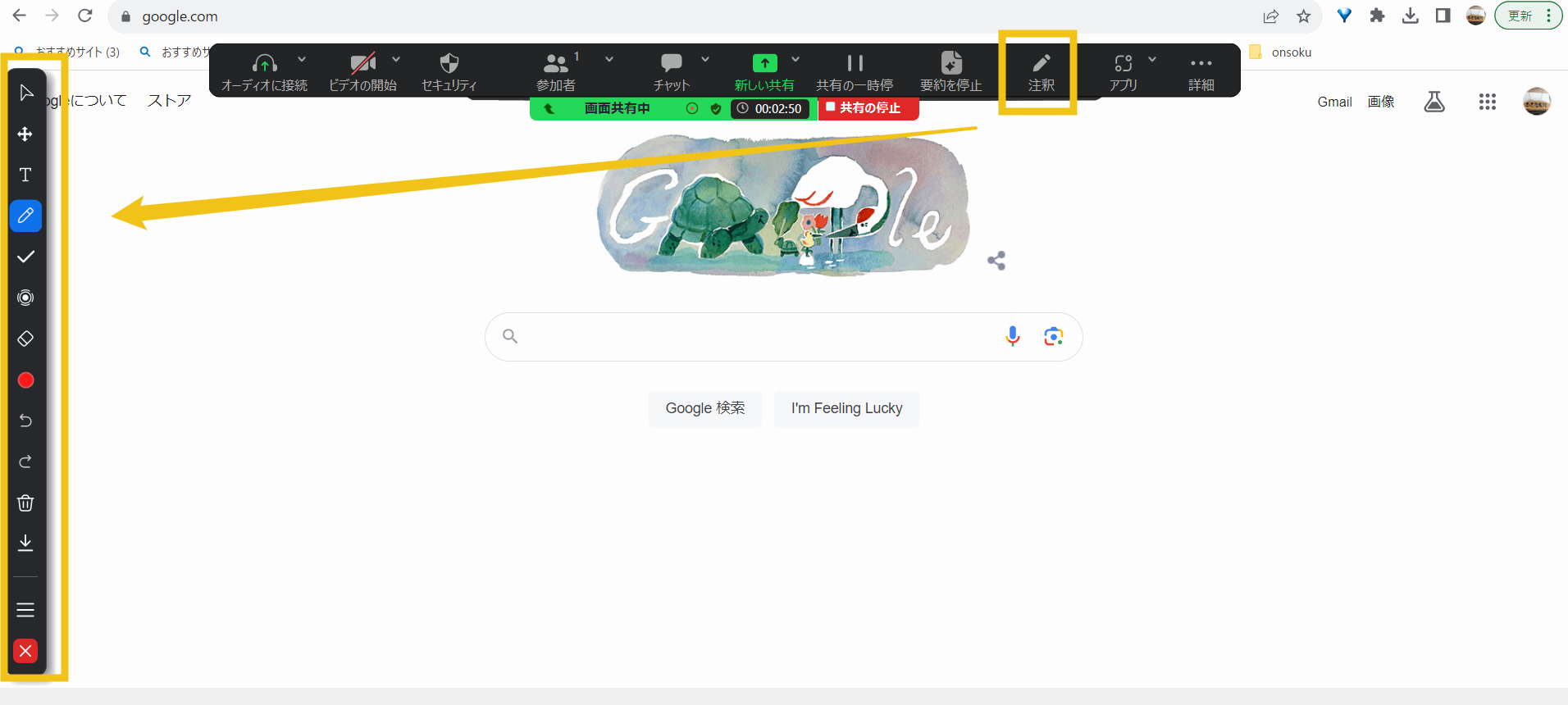
画面共有の時の「注釈」の表示の変更
NEWホワイトボードと似たような表示になりましたね。
請求情報の表示場所の変更
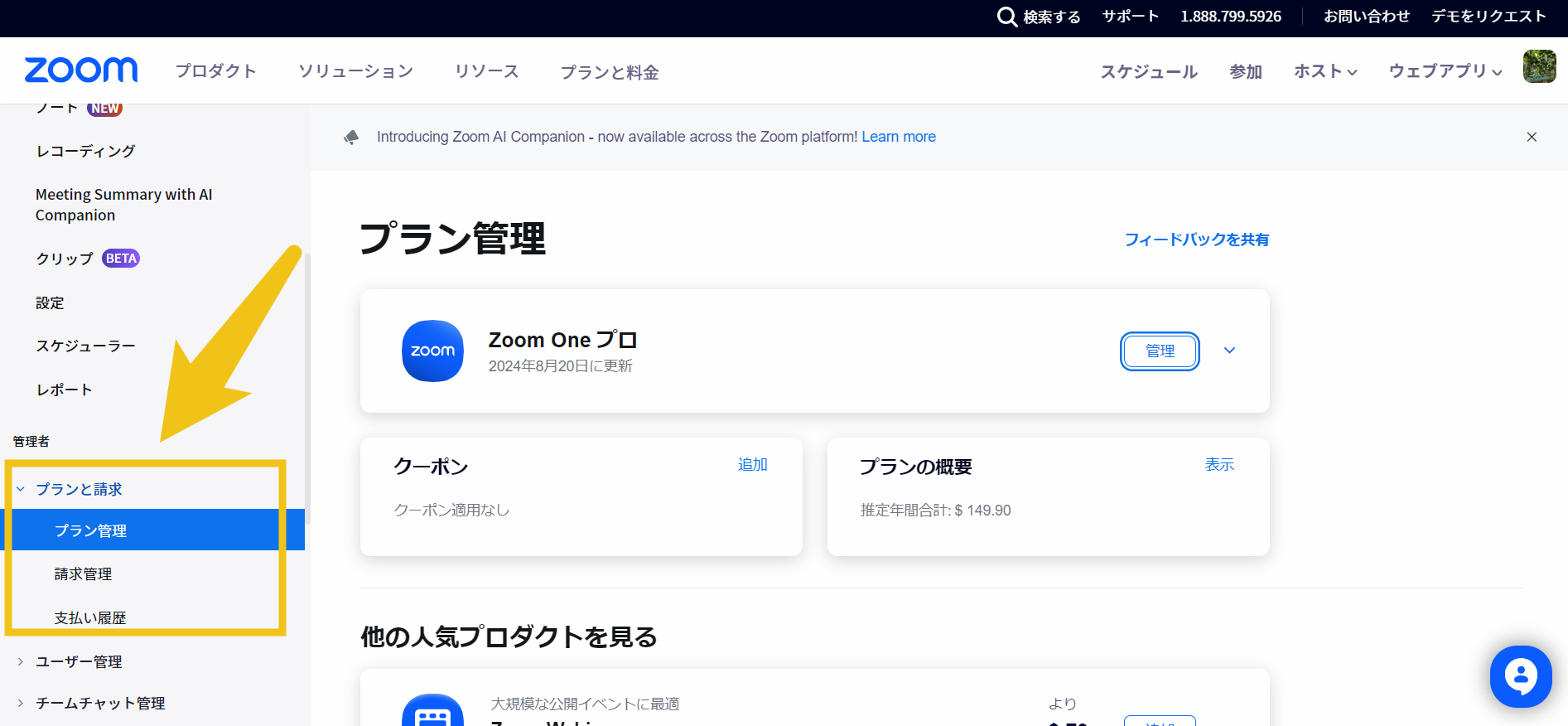
今まではアカウント管理の中の「請求」の中にありましたが、「管理者」のすぐ下に移動していました。
▼今すぐLINEで受け取る【無料】▼
2023/9/5アップデート<バージョン5.15.12(21574)>
2023年9月5日にアップデートが行われました。
バージョン5.15.12(21574)へと変更されています。
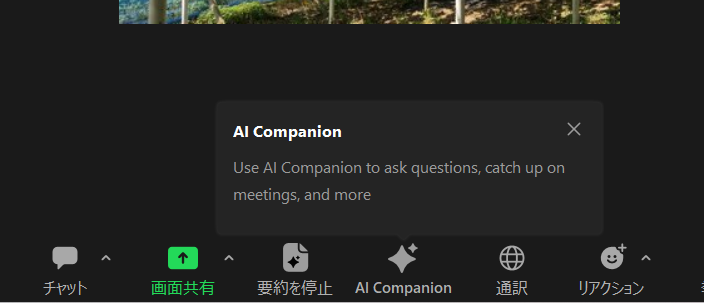
Zoom・AI・Companion
「Zoom・IQ」としてトライアル提供されていた機能が「Zoom・AI・Companion」(ズーム・エーアイ・コンパニオン)として提供が始まりました。
プロアカウントなどの有料アカウントでは標準機能として使えるようです。
ミーティング終了した後の「要約」に関してはデフォルトでオンになっています。
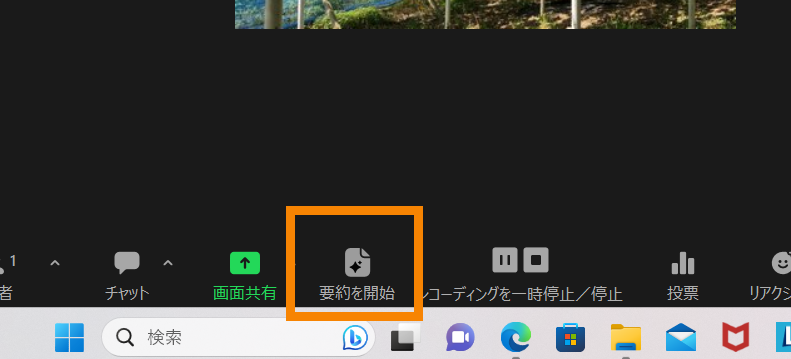
ZoomコンパニオンはデフォルトOFFなので、アカウント管理で設定を変更しないといけないようです。
2023/8/21アップデート<バージョン5.15.10(20823)>
2023年8月21日にアップデートが行われました。
バージョン5.15.10(20823)へと変更されています。
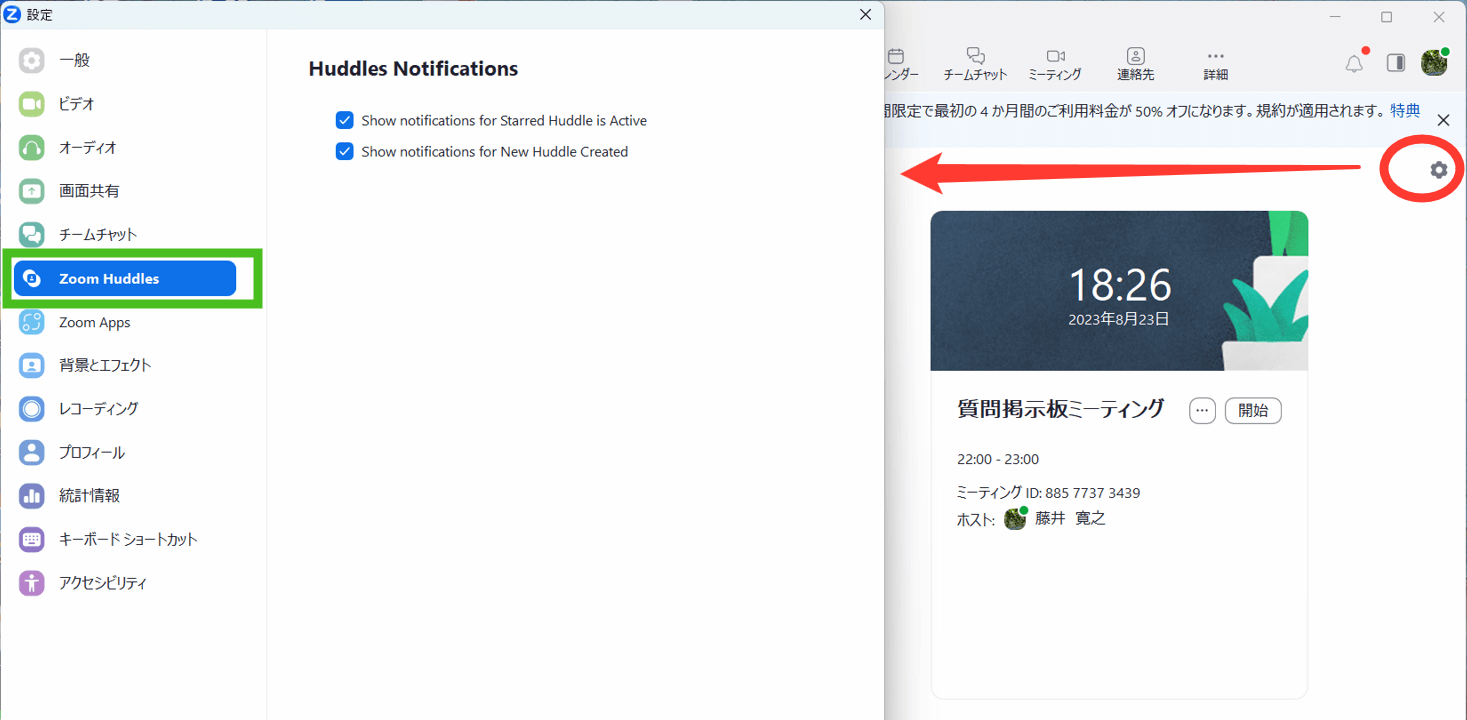
ZoomHuddles
リリースノートでは、大きな変更はありませんでした。
しかし、前回の「ZoomClips」がリリースノートになかったように、今回はZoomアプリの設定画面に「ZoomHuddles」という項目が増えてました。
ZoomHuddlesという新しい機能のようです。
Zoomtopia2022で「ZoomSpots」として発表されたものが、今回名前を変えて追加されたようです。
Huddle(ハドル)とは、アメリカンフットボールのプレイ中に行う数十秒のミーティングのことを言うようです。
ZoomHuddlesは、仮想オフィスとしてオンラインでも一緒に仕事をしている空間を提供してくれるようです。
ZoomHuddlesの詳しい使い方はZoomのホームページでご確認ください。
現在は一番下の申し込みをすれば、ZoomHuddles機能が使えるようです。
▼今すぐLINEで受け取る【無料】▼
2023/8/7アップデート<バージョン5.15.6(19959)>
2023年8月7日にアップデートが行われました。
バージョン5.15.6(19959)へと変更されています。
Zoom Clips
リリースノートには、マイナーバグの修正としか記入が無かったです。
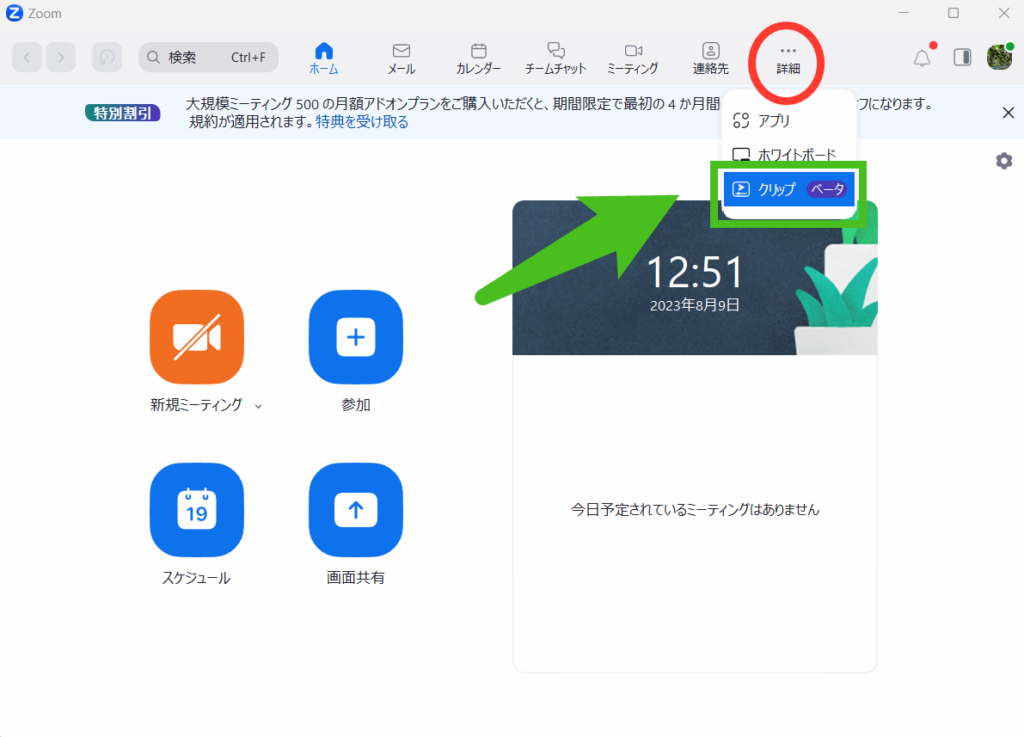
しかし、Zoomアプリの画面に「クリップ」という項目が増えてました。
Zoom Clipsという新しい機能のようです。
「クリップ」の横に「ベータ」と書いてあるので、お試し版のようですね。
画面収録機能のようですね。
今パソコン上に出ている画面と、自分が収録されます。
それをクラウドレコーディングのように、他の方とシェアできたりします。
クラウドレコーディングより、変換は早く感じます。
ちょっとしたパソコンやZoomの使い方を教える時などに利用できそうですね。
クリップの詳しい使い方はZoomのホームページでご確認ください。
2023/7/24アップデート<バージョン5.15.5(19404)>
2023年7月24日にアップデートが行われました。
バージョン5.15.5(19404)へと変更されています。
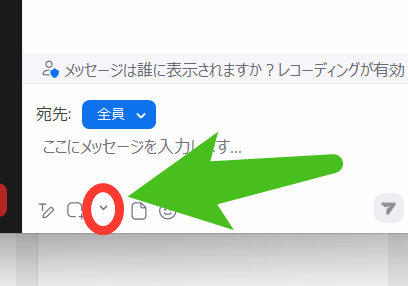
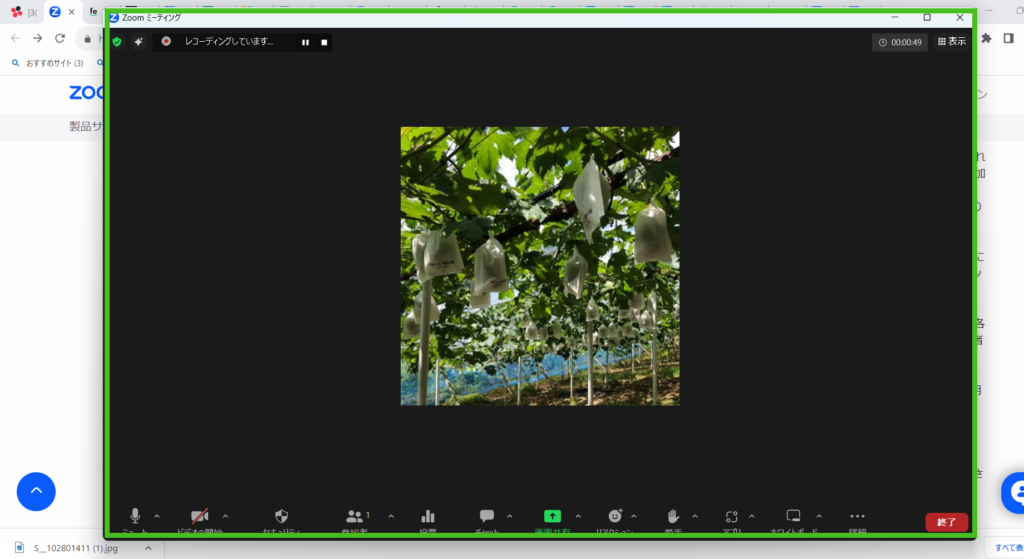
ミーティング内のチャットでスクリーンショット撮る時起動画面を取るかどうか選択できるようになった
- ミーティング内のチャットのスクリーンショットのアイコンの横の「Ⅴ」をクリック
- 「スクリーンショットえミーティングウィンドを非表示にする」にチェックを入れる
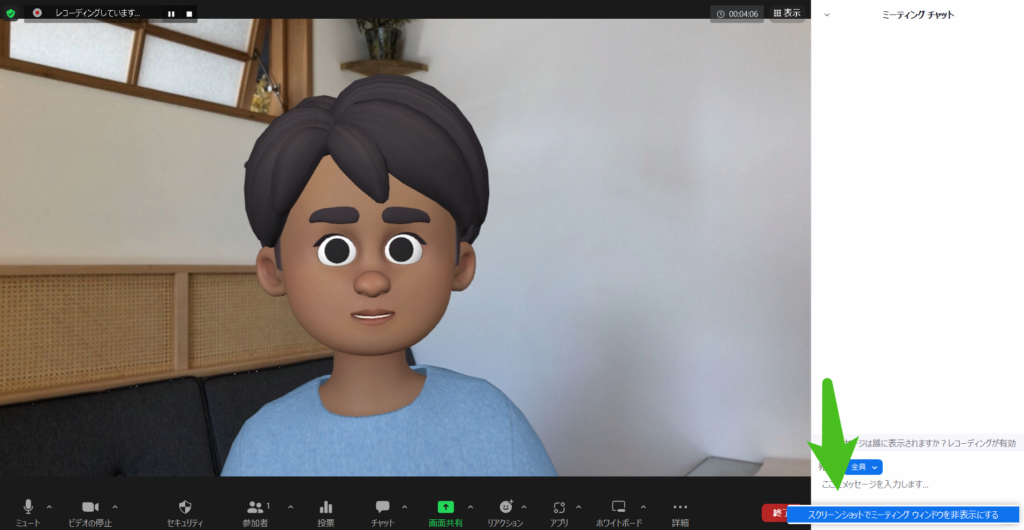
チェックを入れて、チャットのスクリーンショットのアイコンをクリックします。
そうするとZoomミーティングウィンドウ(緑の枠の中)が消えた状態でのスクリーンショットになります。
▼今すぐLINEで受け取る【無料】▼
2023/6/5アップデート<バージョン5.14.10(17221)>
2023年6月5日にアップデートが行われました。
バージョン5.14.10(17221)へと変更されています。
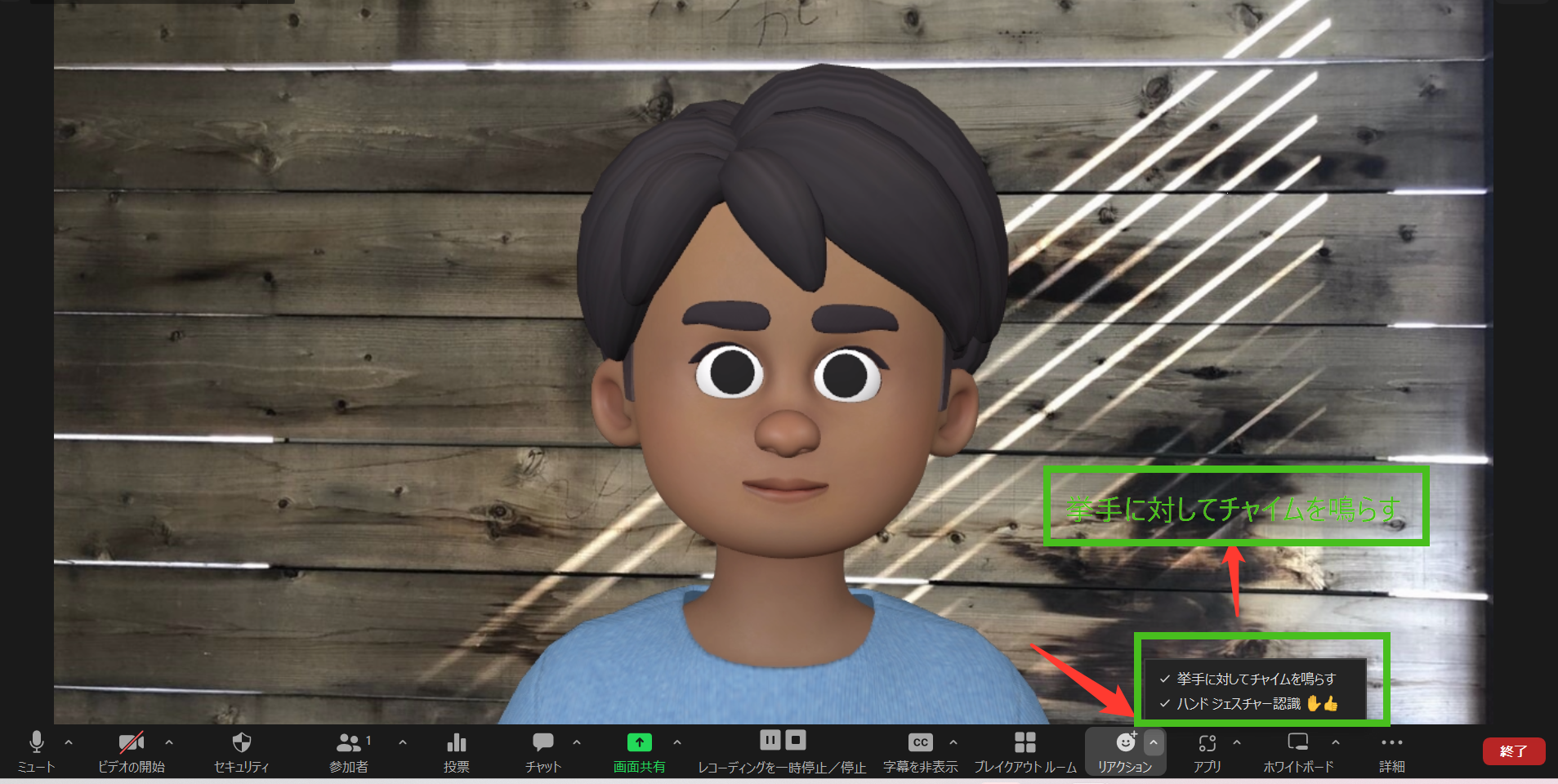
参加者の方が、リアクション(手を挙げる)した時音が鳴るようになった。
- リアクションの横の「Λ」をクリック
- 挙手に対してチャイムを鳴らすにチェック
で設定すると、参加者の方が「手を挙げる」した時に音が鳴ります。
少し小さいので話に夢中だと気づかないかもしれませんね。
2023/3/20アップデート<バージョン5.14.00(13888)>
2023年3月20日にアップデートが行われました。
バージョン5.14.00(13888)へと変更されています。
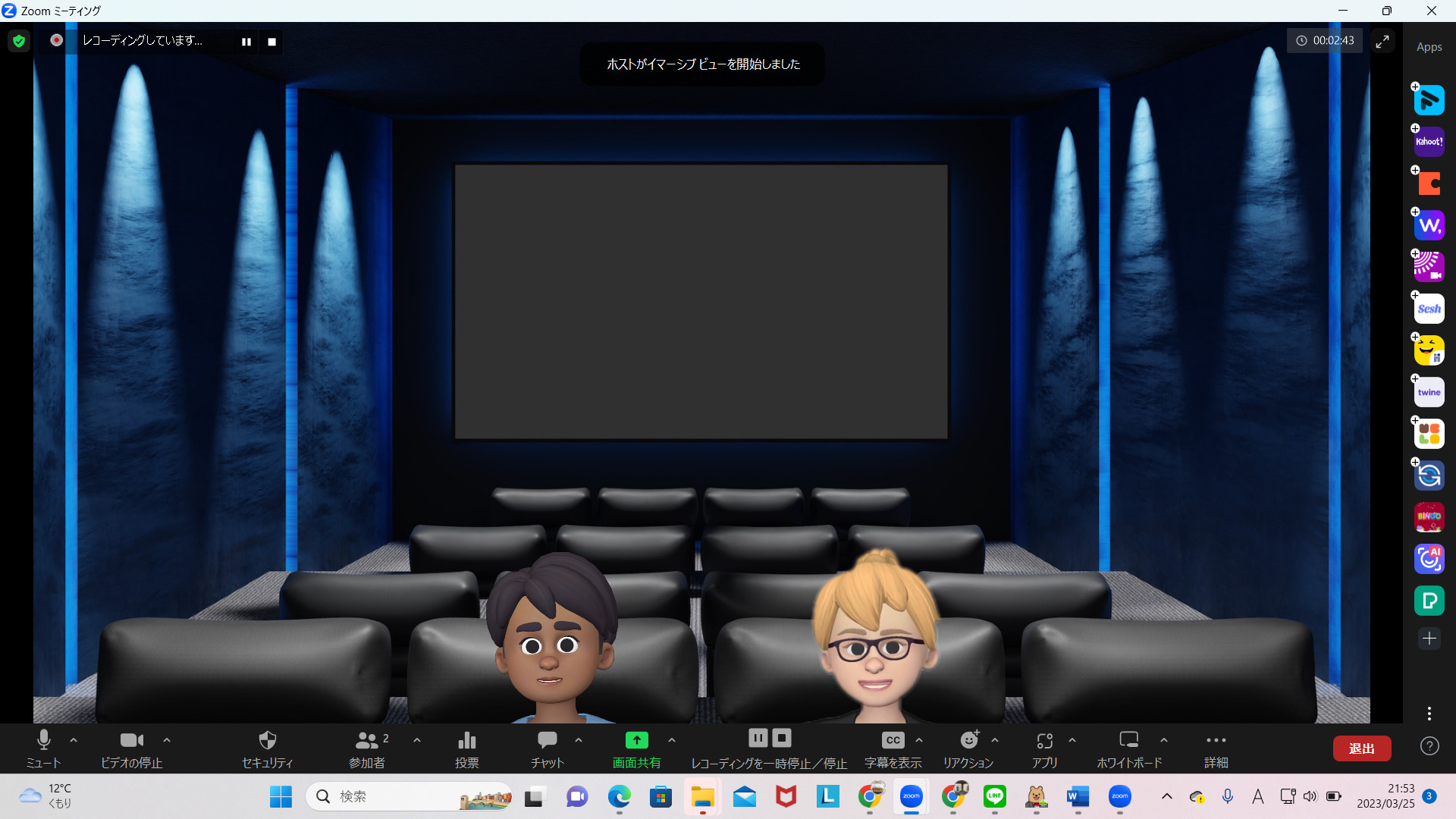
イマーシブビューのままで画面共有できるようになりました
イマーシブビューを選択する時に、黒板やスクリーンのような長方形のものが含まれたものが増えています。
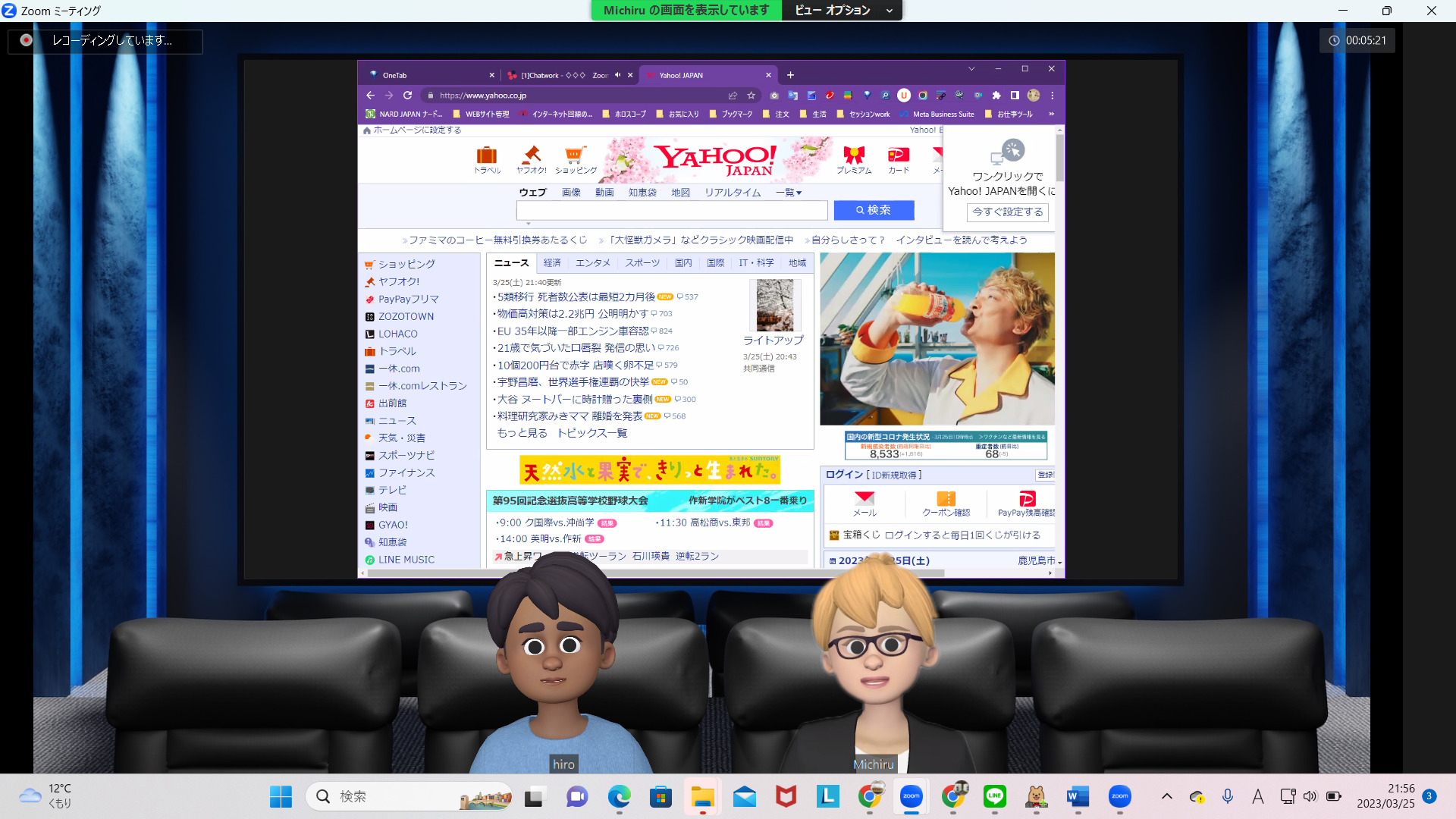
そのイマーシブビューを選択するとその長方形の中に画面共有が表示されるようになりました。
ただホストは普通に画面共有している状態です。
このイマーシブビューを選択して、
画面共有始めると、このような画面共有されます。
イマーシブビューの時、名前が表示されるようになりました
イマーシブビューの時、名前が表示されていませんでしたが、今回のアップデートから表示されるようになりました
ブレイクアウトルームに分かれたときのチャットも残るようになりました
ブレイクアウトルームに分かれたときのチャットは残っていませんでしたが、残るようになりました。
部屋をいろいろ移動しても、自分が参加している時のチャットが残ります。
途中からブレイクアウトルームに参加すると、その時点からのチャットが残ります。
ブレイクアウトルームに分かれたときのチャットが欲しい時は、ずっとそのルームに残ってもらうように誰かに頼まないといけないですね。
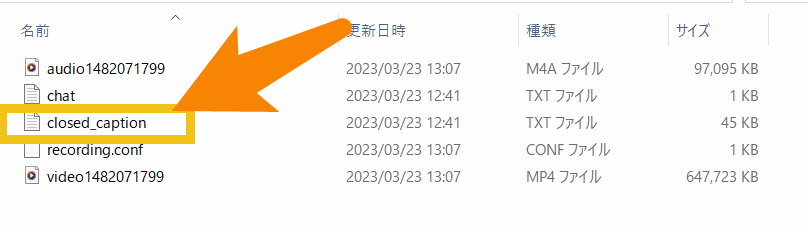
字幕が自動的に保存されるようになりました
字幕が自動にレコーディングなどが、保存されているファイルに保存されるようになりました。
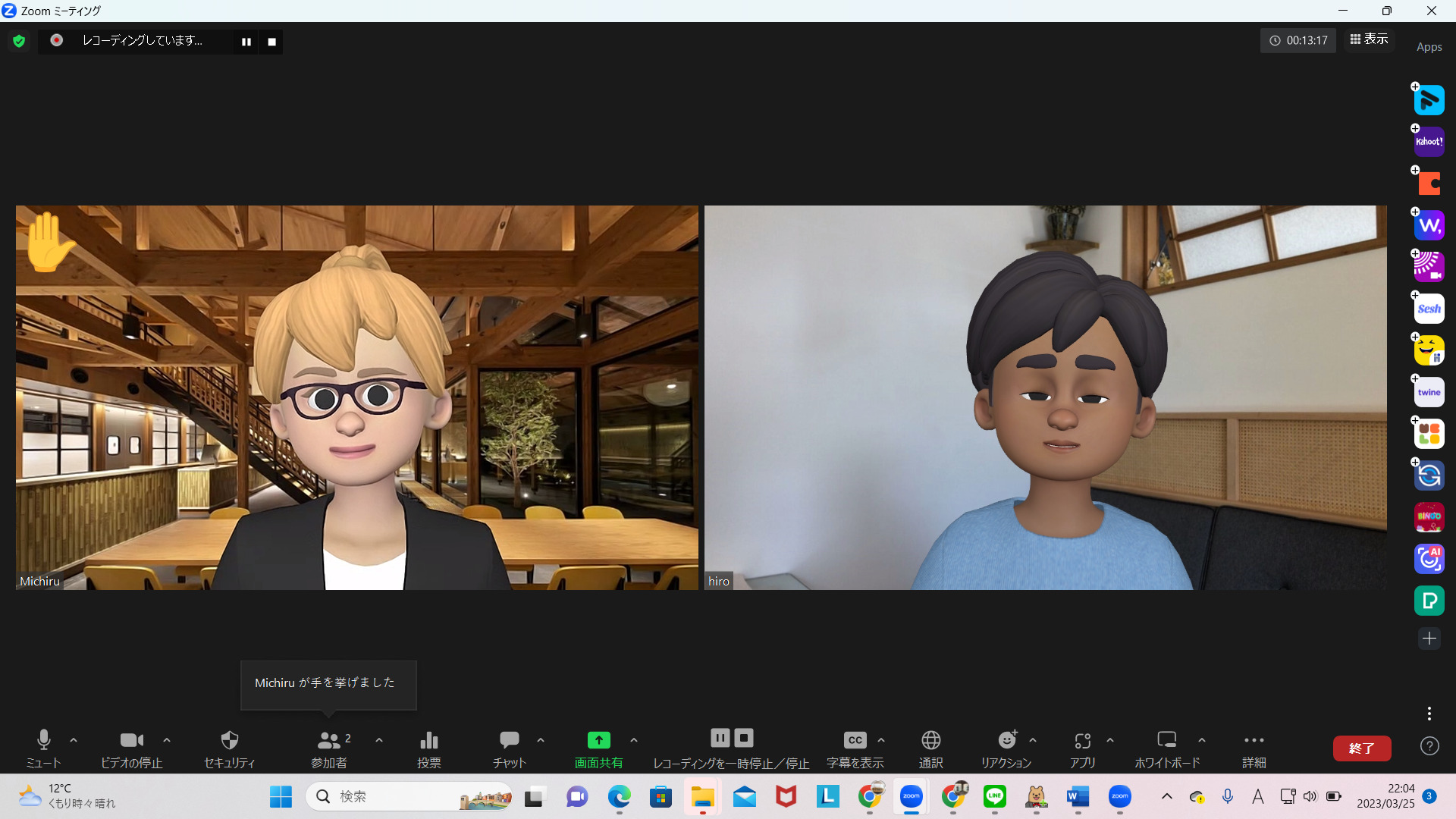
リアクションの「手を挙げる」が表示されるようになりました
参加者の方が「手を挙げる」をすると、ミーティングコントロールの「参加者」の上のところに表示されます。
そこをクリックすると画面右側に参加者が表示されます。
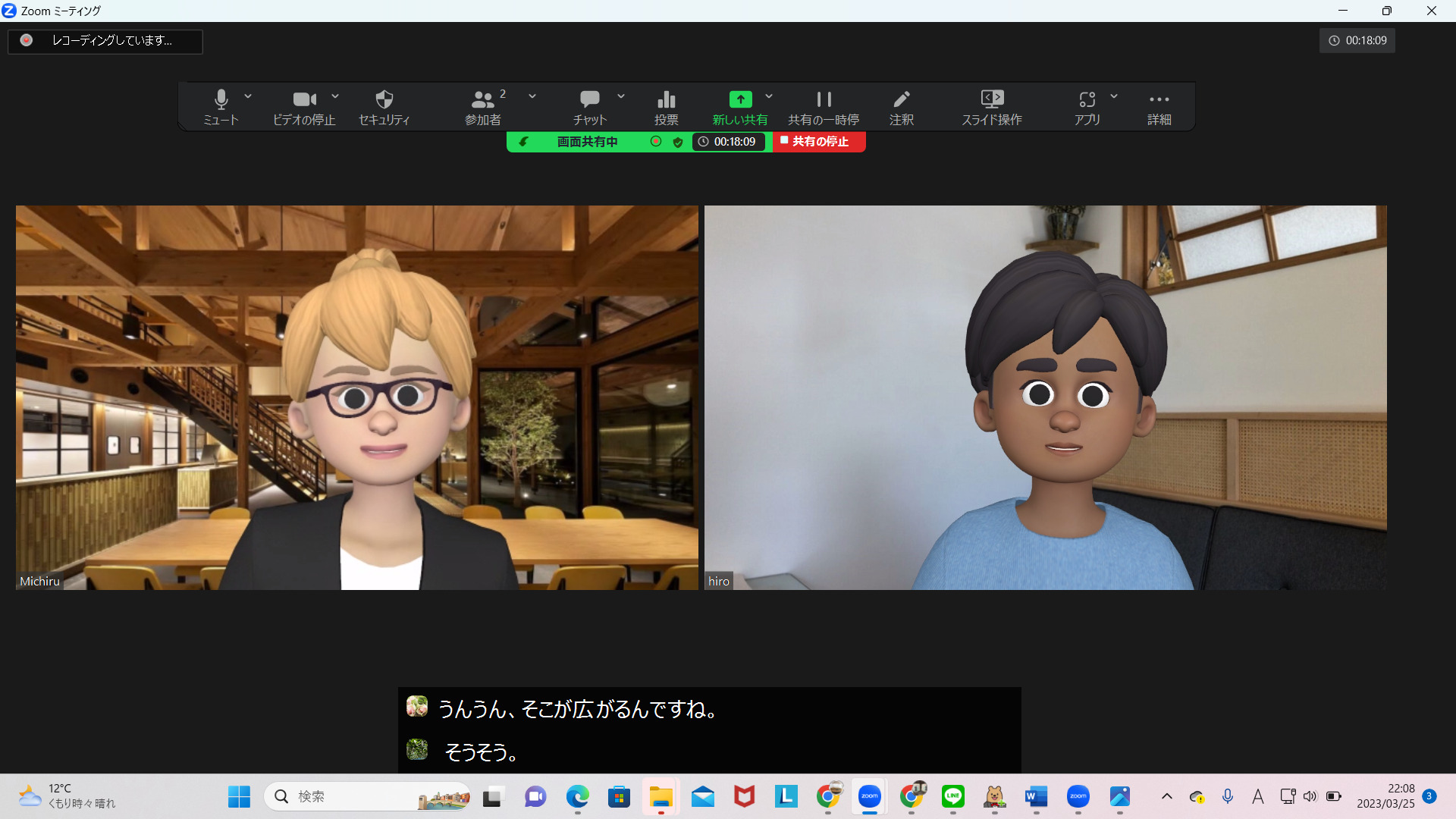
字幕の表示の大きさが変えれるようになりました
字幕が表示される枠の左右どちらかにカーソルを合わせると、字幕の表示の左右の幅が変えれます。
2023/2/27アップデート<バージョン5.13.10(13305)>
2023年2月27日にアップデートが行われました。
バージョン5.13.10(13305)へと変更されています。
ブレイクアウトルームが100部屋に
今まではブレイクアウトルームに分けれる部屋の数が50部屋でした。
今回から100部屋に増えました。
少し前のアップデート情報にありましたが、延期されていたのが今回のアップデートで有効になりましたね。
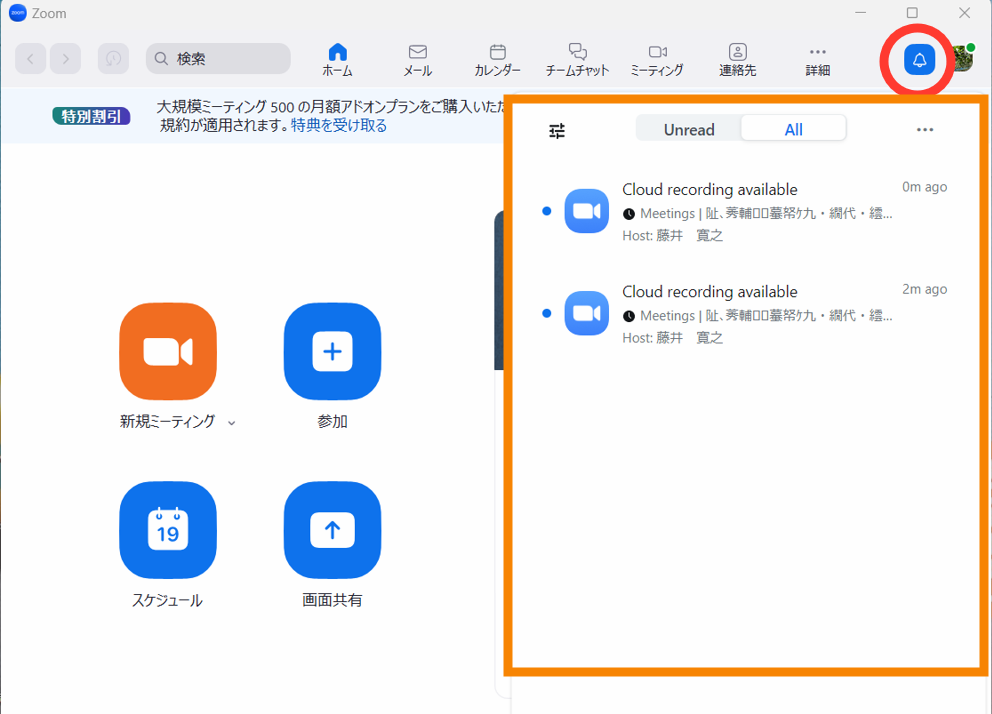
アクティビティセンター
今までクラウド録画が変換終了すると、デスクトップ画面の右下に「クラウドレコーディング表示できるようになりました」と通知されます。
今まで通りデスクトップ画面の右下にも通知されますが、アクティビティセンターに保存されていきます。
表示がまだ英語ですが、そのうち日本語に変わっていくと思います。
▼今すぐLINEで受け取る【無料】▼
2023/1/16アップデート<バージョン5.13.5(12053)>
2023年1月16日にアップデートが行われました。
バージョン5.13.5(12053)へと変更されています。
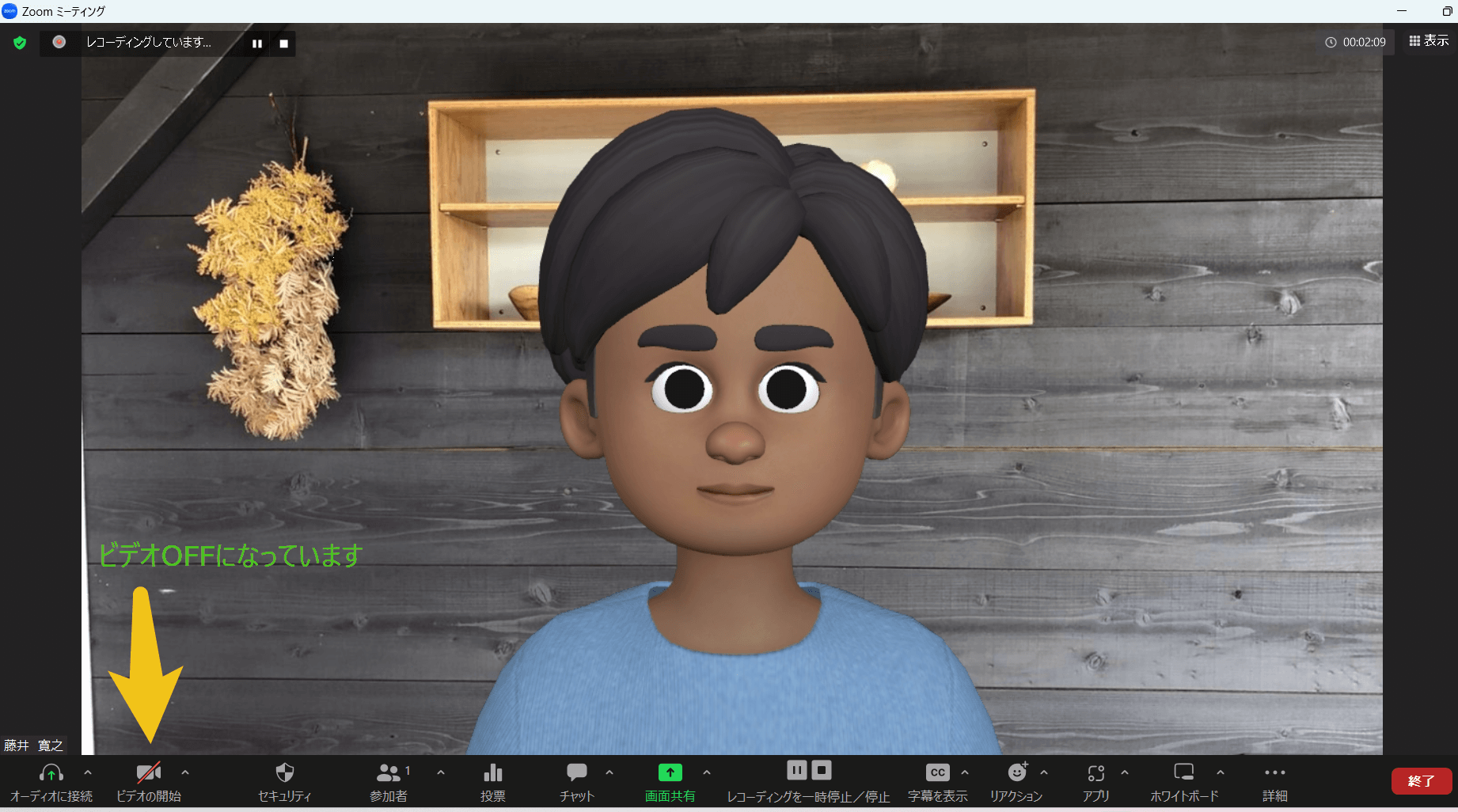
カメラOFFでもアバターが使える
今まではカメラOFFではアバター使えていなかったです。
カメラをOFFにすると、アバターも消えてしまいました。
今回のアップデートで、カメラOFFでもアバターは映り、
しかも、時々まばたきしてくれたり、頭が動いたりしてくれます。
ミーティングチャットがさらに強化されました
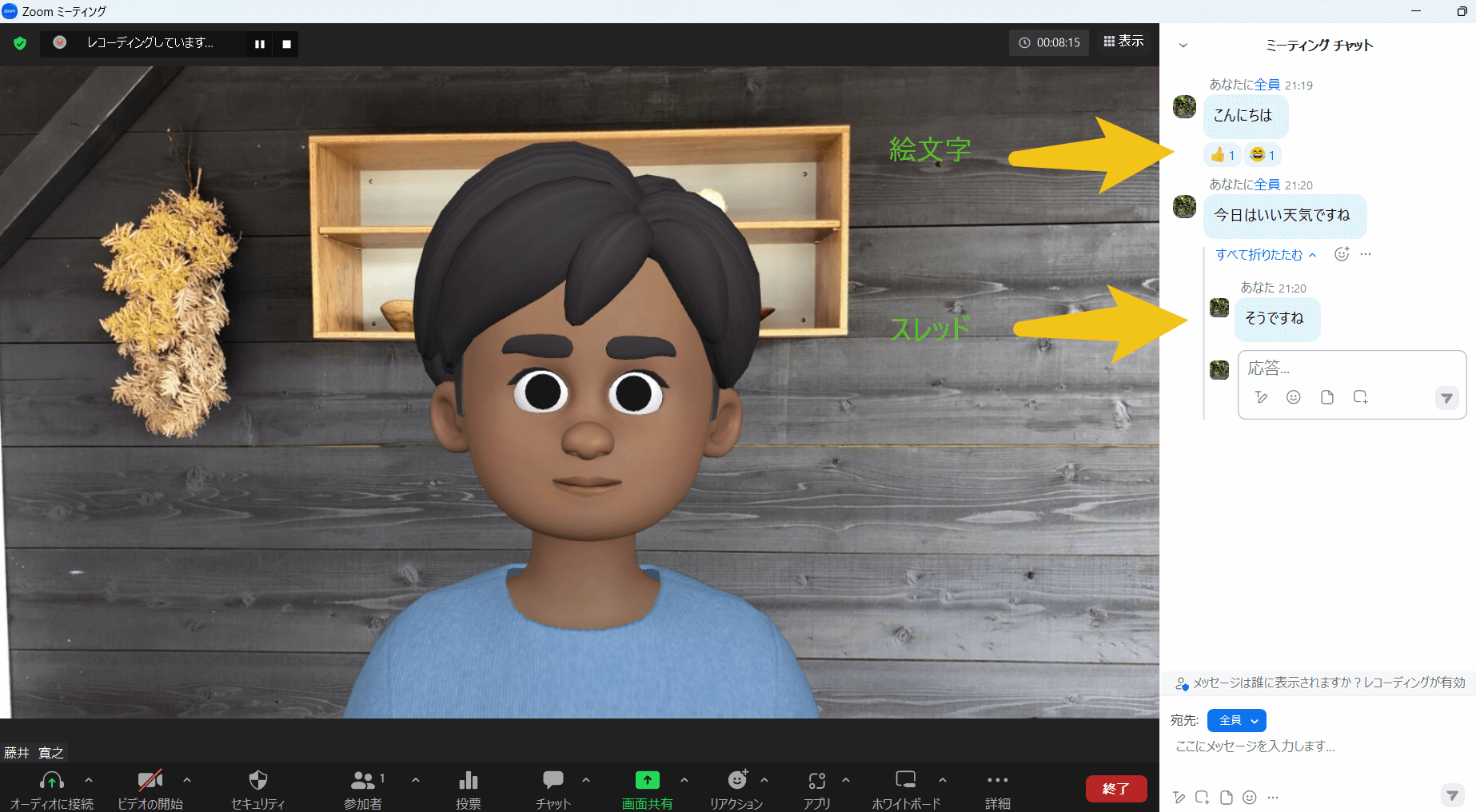
絵文字が使えるようになったり、ミーティングチャットに投稿されたものに対して、スレッドで返信できるようになりました。
→Zoomミーティングチャット機能の使い方を完全マスター!<入力~改行~送り方、設定、制限、装飾まで!>
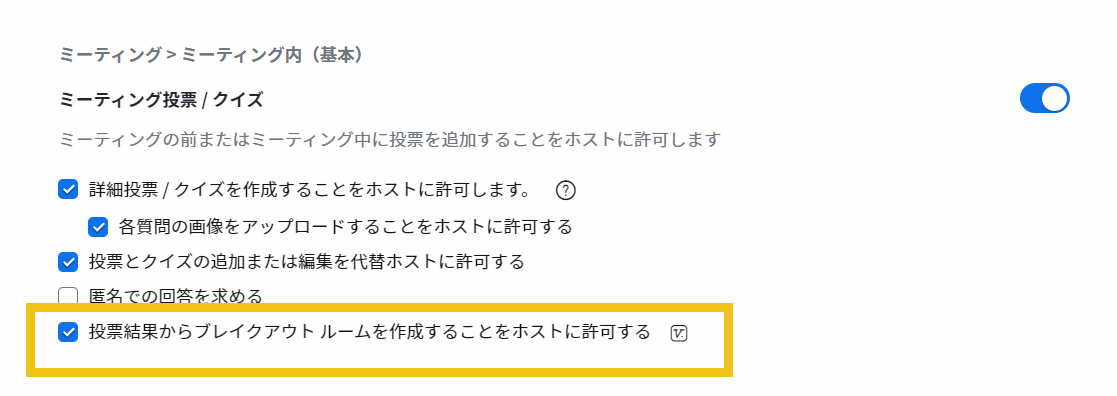
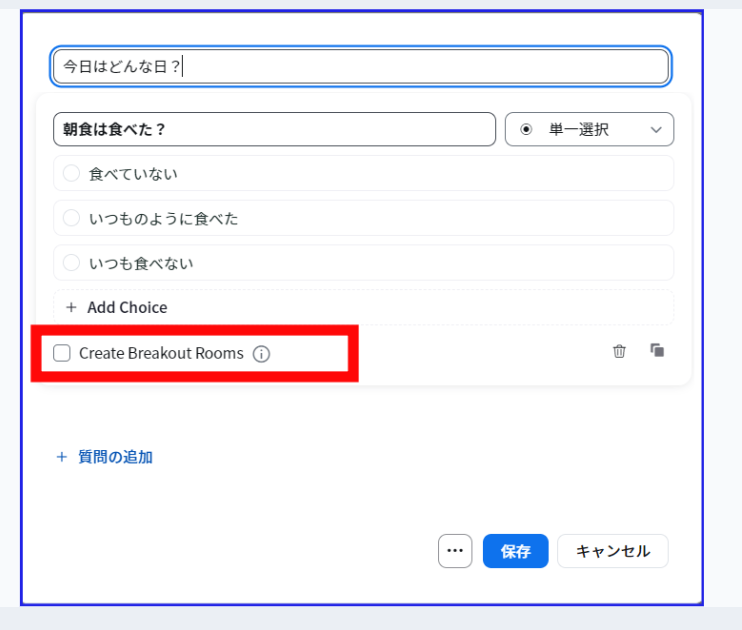
投票機能の結果を基にブレイクアウトルームを作成できるようになりました
Zoomミーティング内で、投票機能・ブレイクアウトルーム機能がありました。
投票の結果に基づいて、ブレイクアウトルームを作成できるようになり、2つの機能が連携されるようになりました。
WEB設定
ミーティング中
今回いろいろアップデートありましたが、
今回のアップデートで一番はカメラの不具合を修正してくれたことです。
どんな不具合だったかは、こちらの記事ご覧くださいね。
→【2023年2月最新版】Zoom使用中に起こる不具合(バグ)について
今回のアップデート情報にはないですが、変更点です
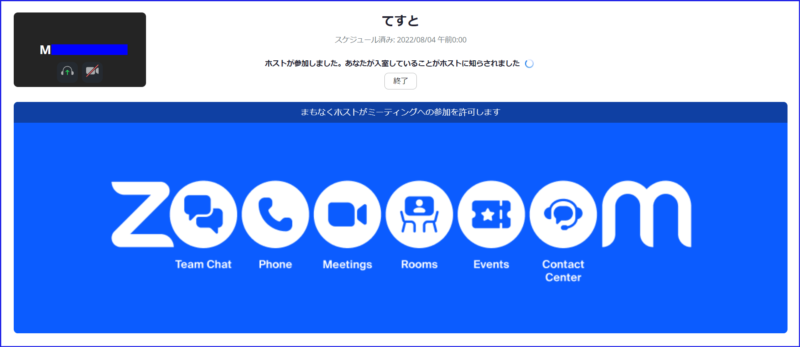
有料アカウントのデフォルト待機室
以前のアップデートでまずは無料アカウントから始まっていたデフォルトの待機室の画面が、有料アカウントの方もこちらになりました。
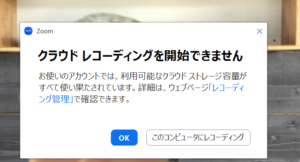
クラウドレコーディングが5ギガ
1月11日からクラウドレコーディングの保存容量が5ギガを超えてしまうとクラウドレコーディングできなくなりました。
ミーティング中に5ギガを超えても録画してくれますが、次回からクラウドレコーディングの表示が出なくなります。
クラウドレコーディングをダウンロードしたり、削除したりして5ギガ以内にするとまた使えるようになります。
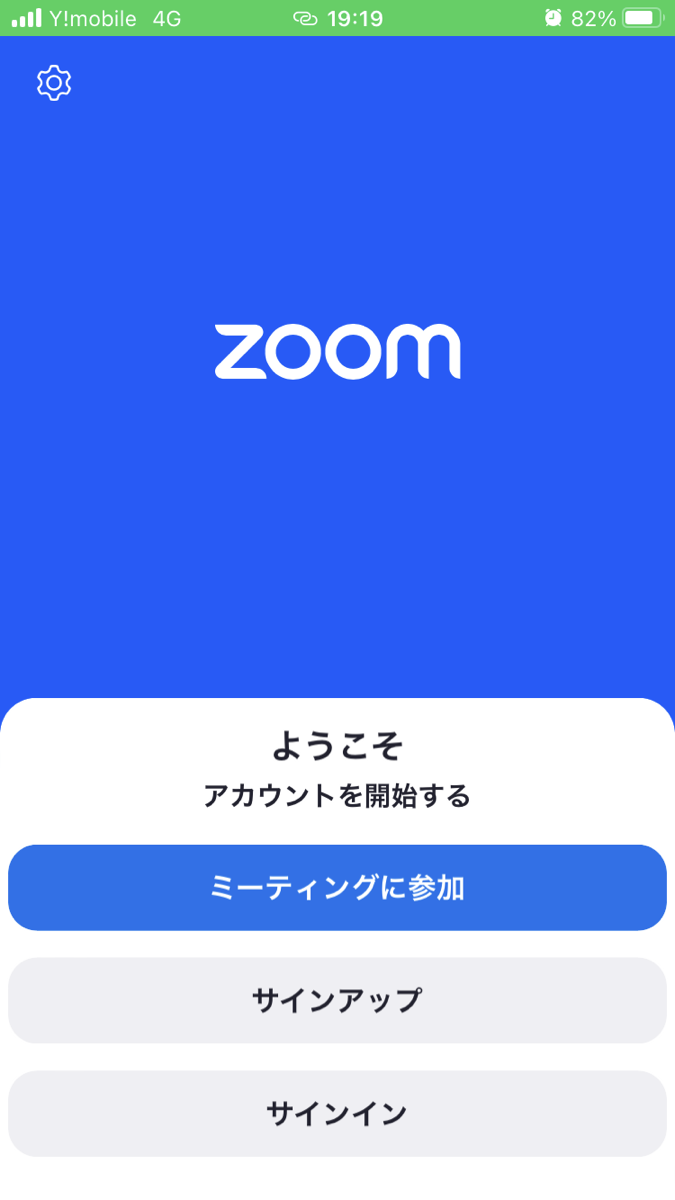
スマホのサインアウトした時の画面の変更
スマホでサインアウトした時の画面変わりましたね。
2022/12/27アップデート<バージョン5.13.3(11494)>
2022年12月27日にアップデートが行われました。
バージョン5.13.3(11494)へと変更されています。
人間のアバターが登場
今までは動物のアバターだけでしたが、人間のアバターが登場しました。
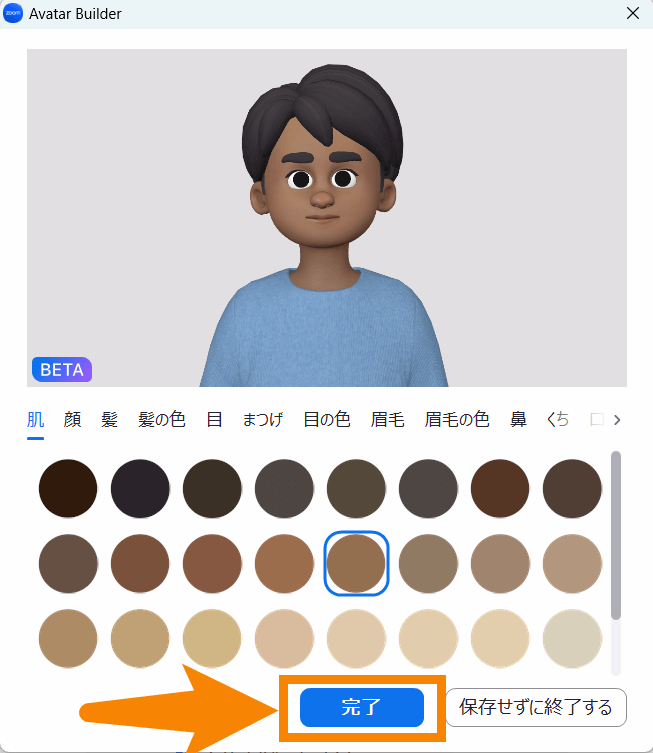
しかも肌・顔・髪・髪の色・目・まつげ・目の色・眉毛・眉毛の色・鼻・くち・口紅・顔ひげ・顔ひげの色。服装・頭部アイテム・眼鏡が自分でカスタマイズできます。
いろいろ作成してオリジナルアバター作成してみましょう。
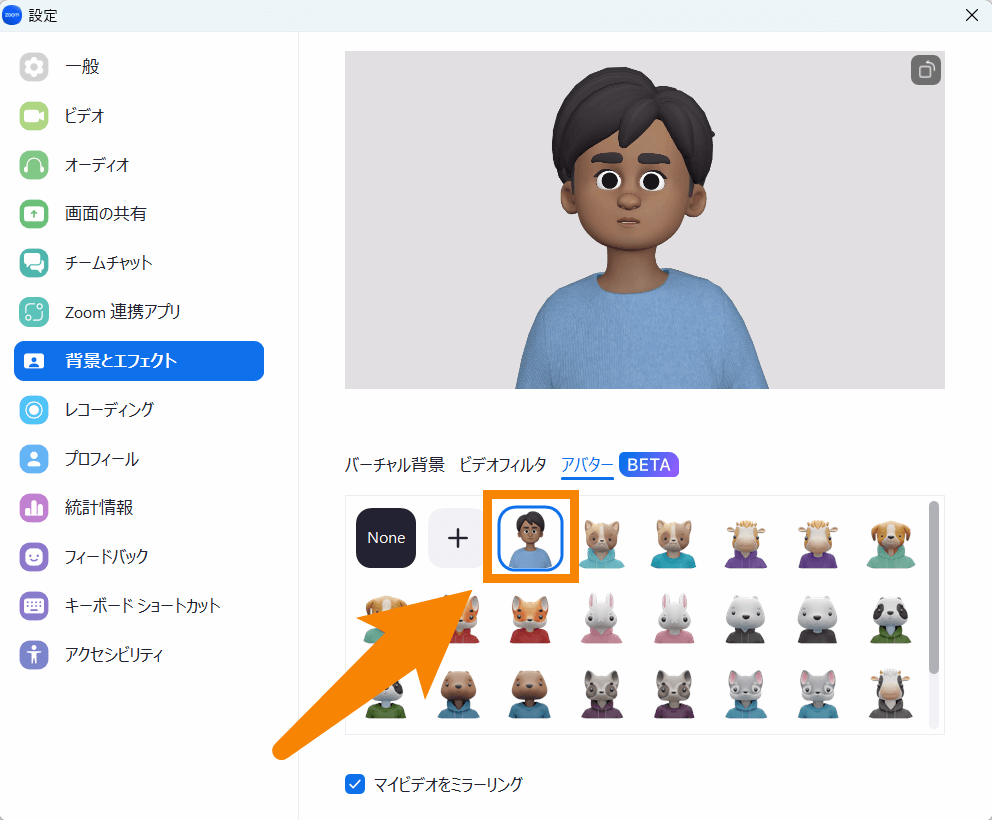
アプリ設定の「背景とエフェクト」から「アバター」を選択。
「None」横の「+」マークをクリック。
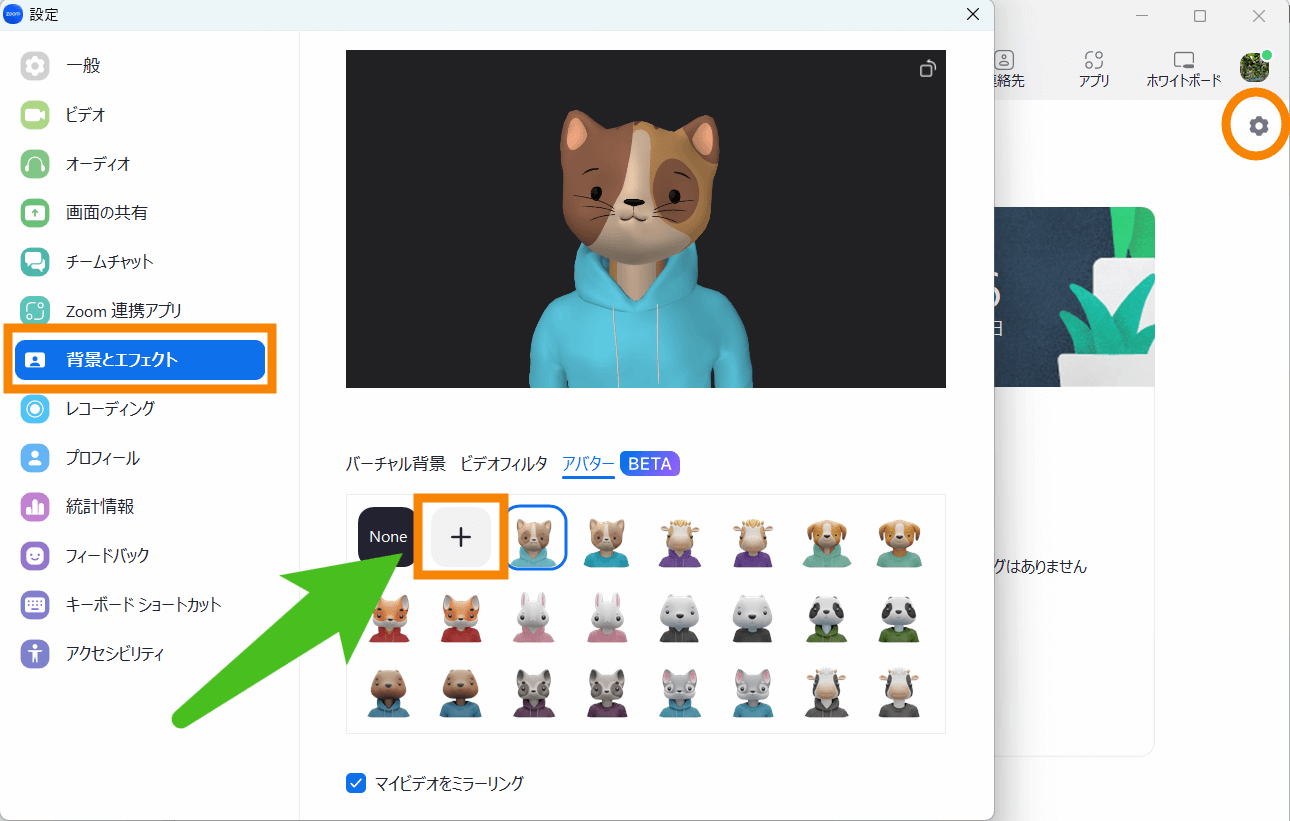
いろいろカスタマイズしてみましょう。
最後に完了をクリック。
最初にクリックした「+」マークの横にいま作成したアバターが保存されますので、実際のミーティングで選択しましょう。
アバターについて詳しくはこちらご覧ください。
→Zoomでアバターを無料で自作!ミーティングで使用する方法!
2022/12/20アップデート<バージョン5.13.0(11216)>
画面共有を見ているときの「注釈」マークが出る。
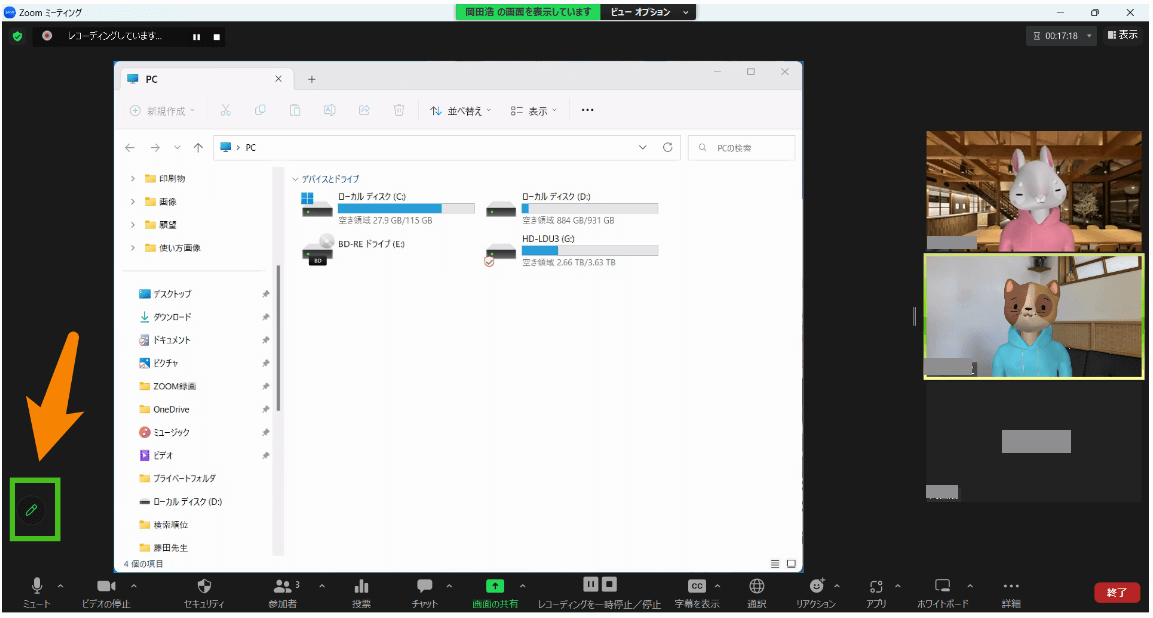
誰かが画面共有した時に画面の左下(ミュートの上)に鉛筆マークが出るようになりました。
そこをクリックすると注釈のバーが出て、注釈しやすくなりました。
ポイントはカーソルの位置です。
下の画面は左右表示モードなので、画面の右側に参加者が映し出されます。そこにカーソルがあると先ほど説明した「鉛筆マーク」は出ません。画面右側の画面共有されているところにカーソルがあると「鉛筆マーク」が表示されます。
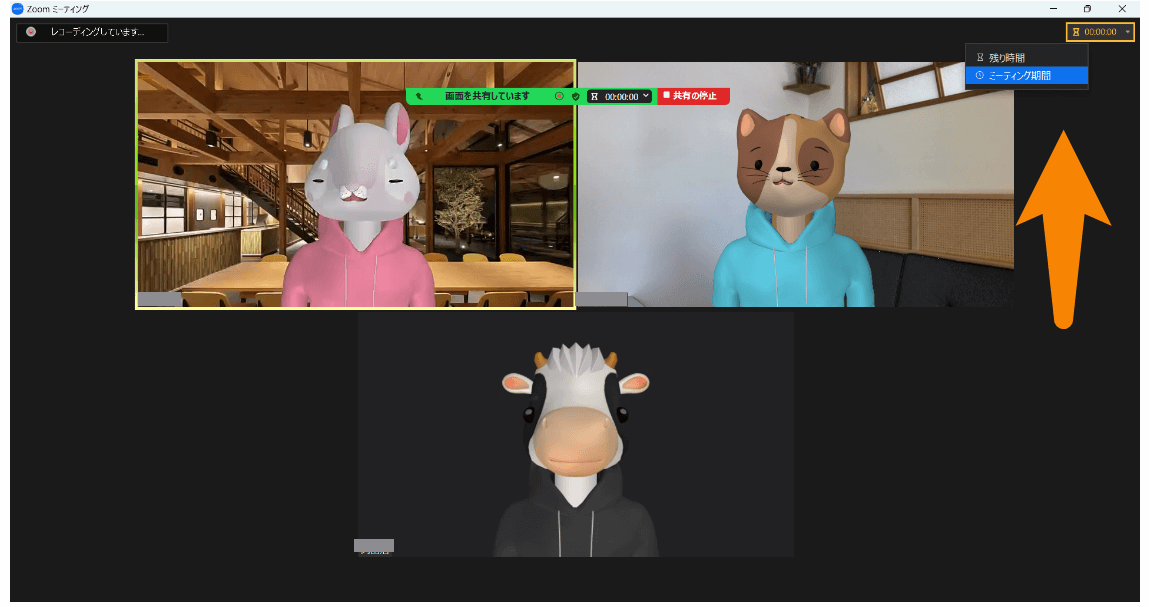
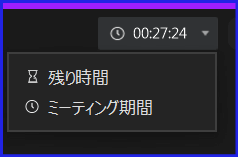
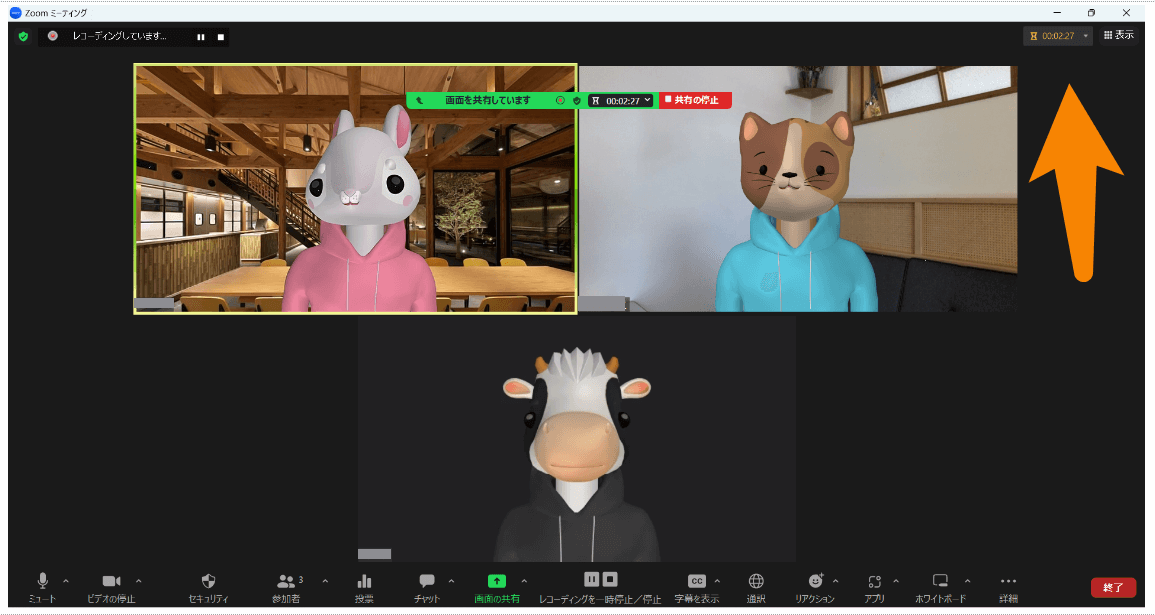
カウントダウンタイマーが残り5分になると金色に変わる。
以前からアプリ設定の「一般」に「ミーティングタイマーを表示」はありました。
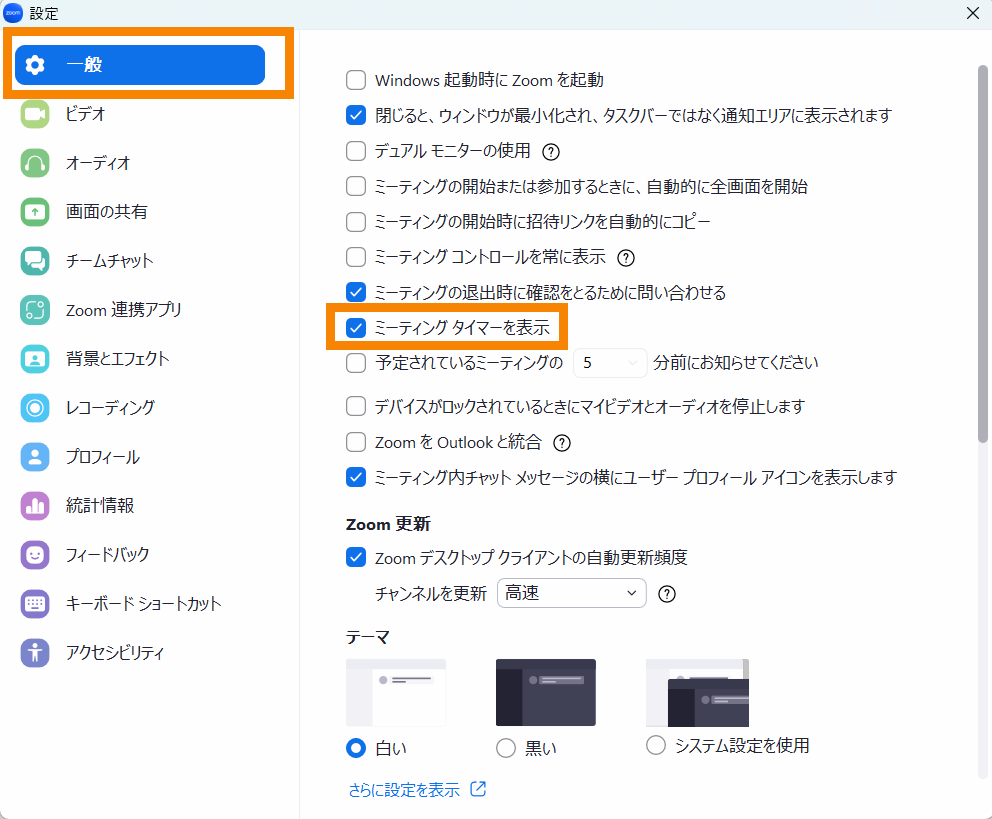
このように右上に表示がありました。
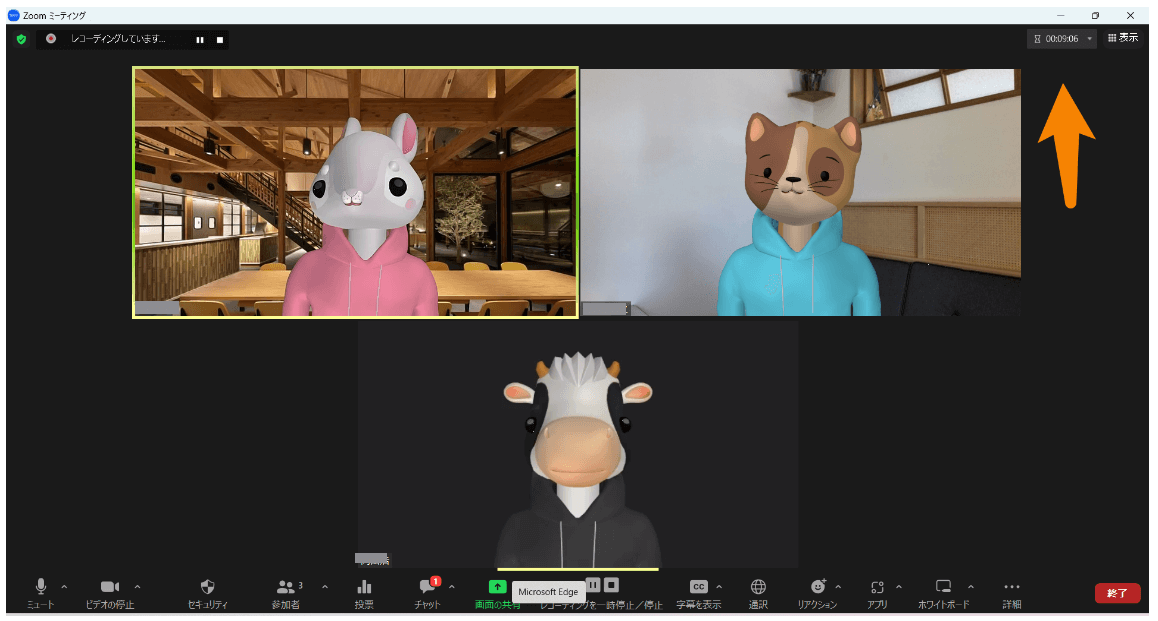
今回のアップデートで、そこにチェックが入って「残り時間」を選択して、残り時間が5分を切ると色が金色に変わるようになりました。
点滅する画像が出ると自動的に暗くなる設定が出来る。
アプリ設定の「アクセシビリティ」のところに「画面共有ビデオの明度を落とす」というチェック項目が出来ました。
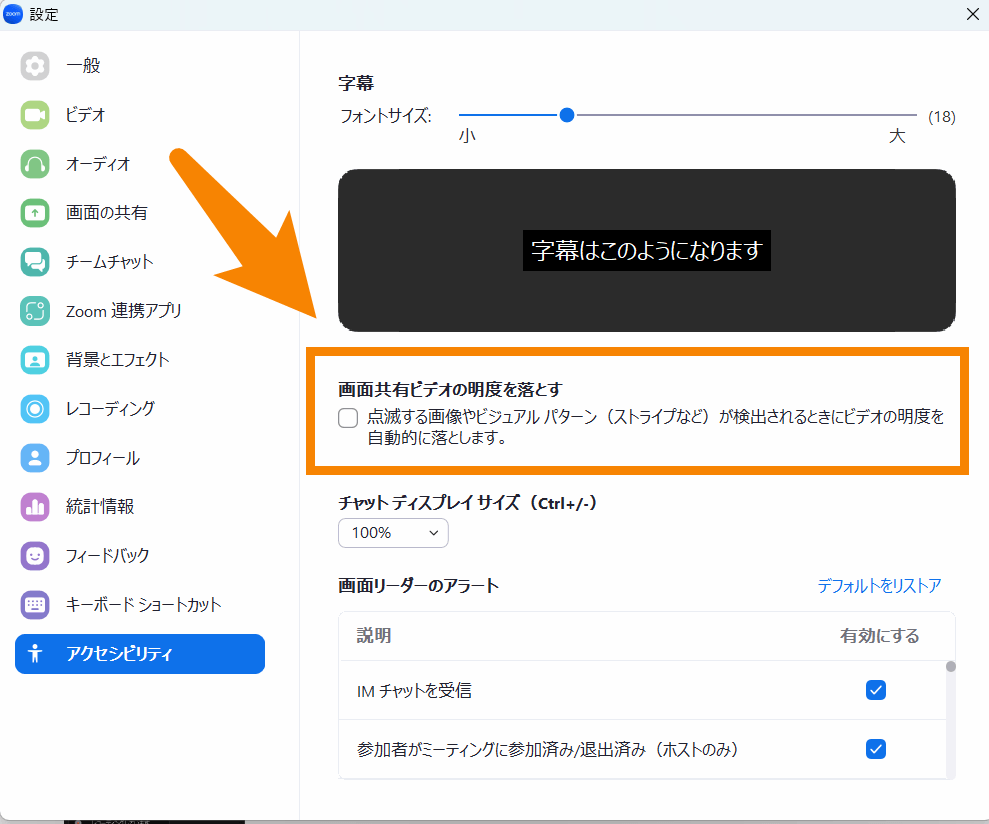
点滅する画像が画面共有されたら、光が負担にならないようです。
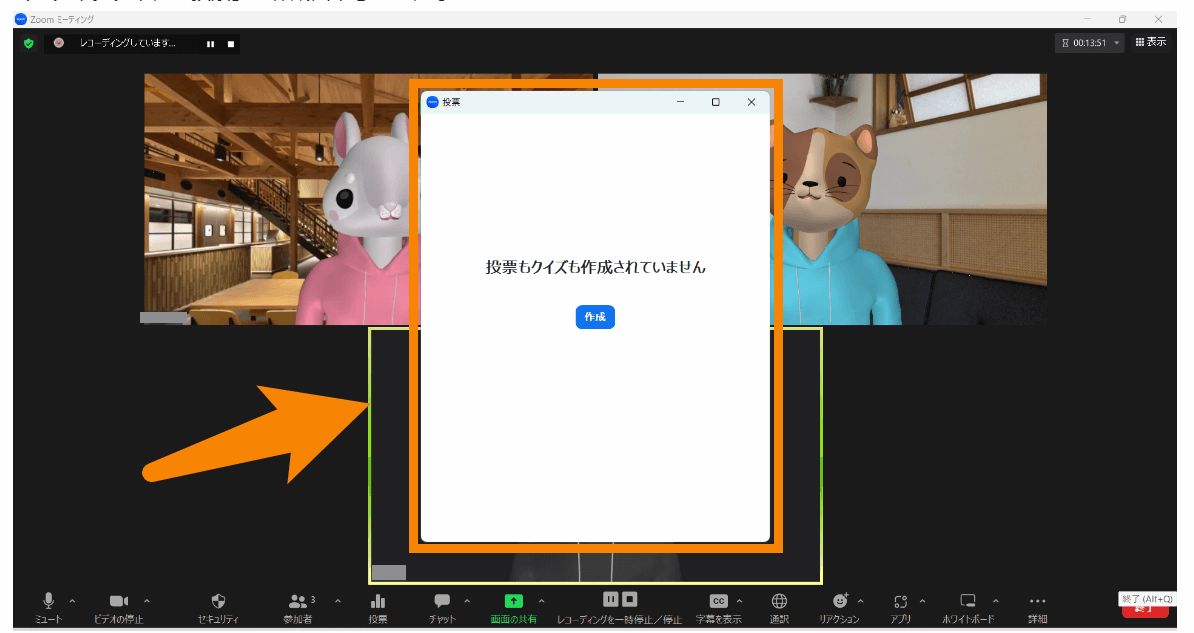
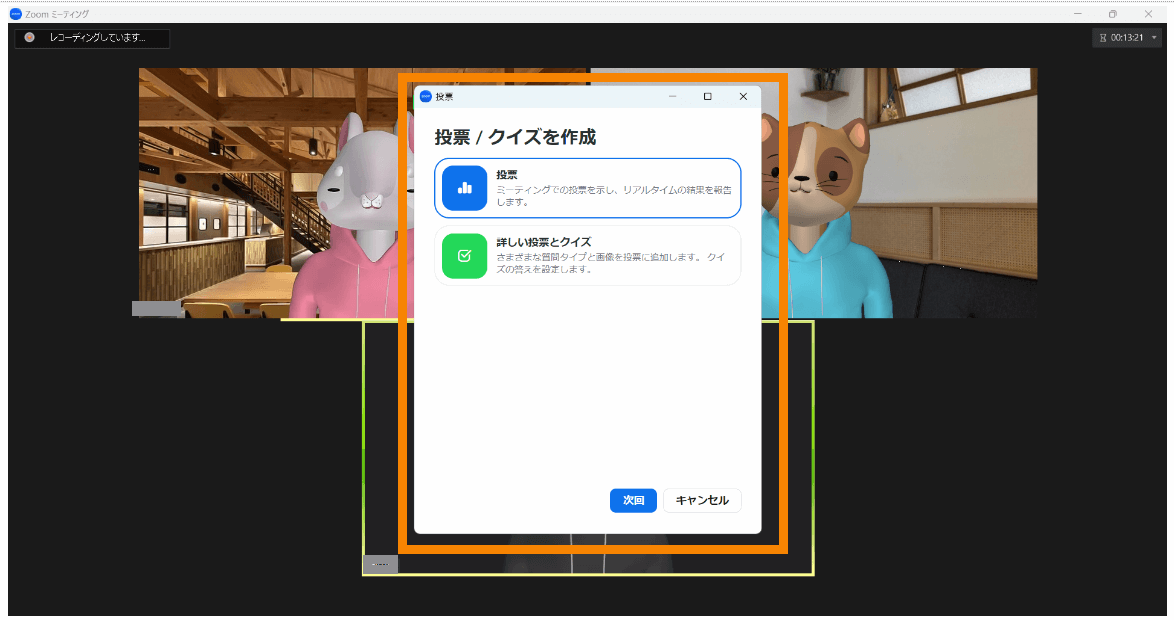
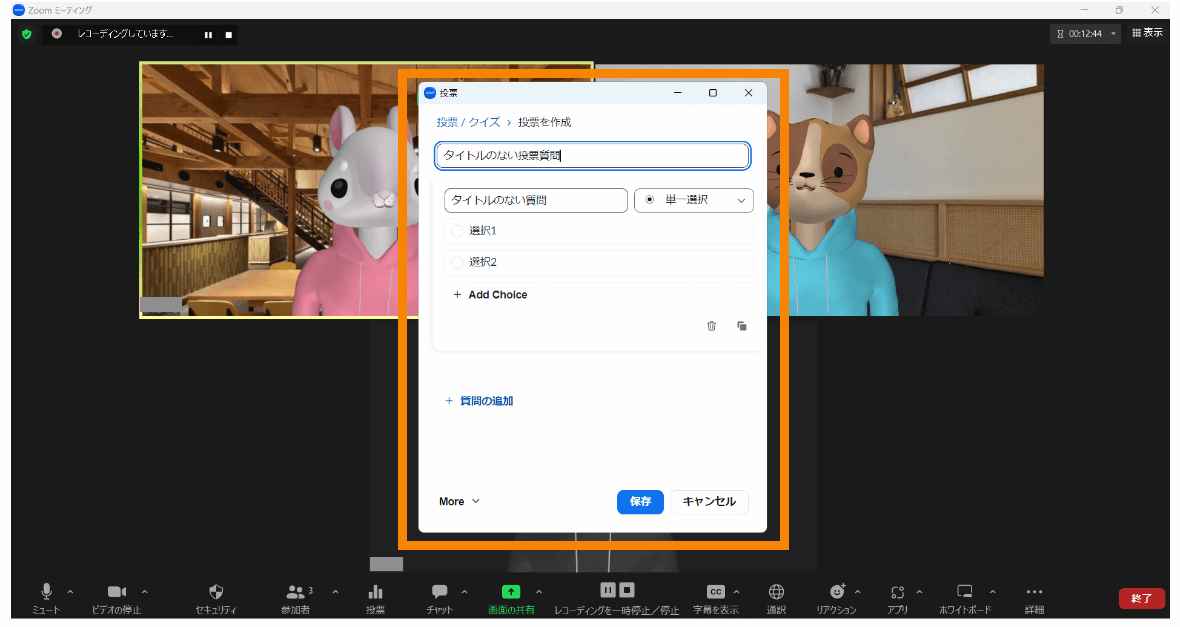
ミーティング中に「投票」を作成出来る。
今まではミーティングを作る前に投票を作成しないと、ミーティング中に投票機能が使えませんでした。
今回からミーティング中に投票を作成できますし、作っている投票に追加することもできるようになりました。
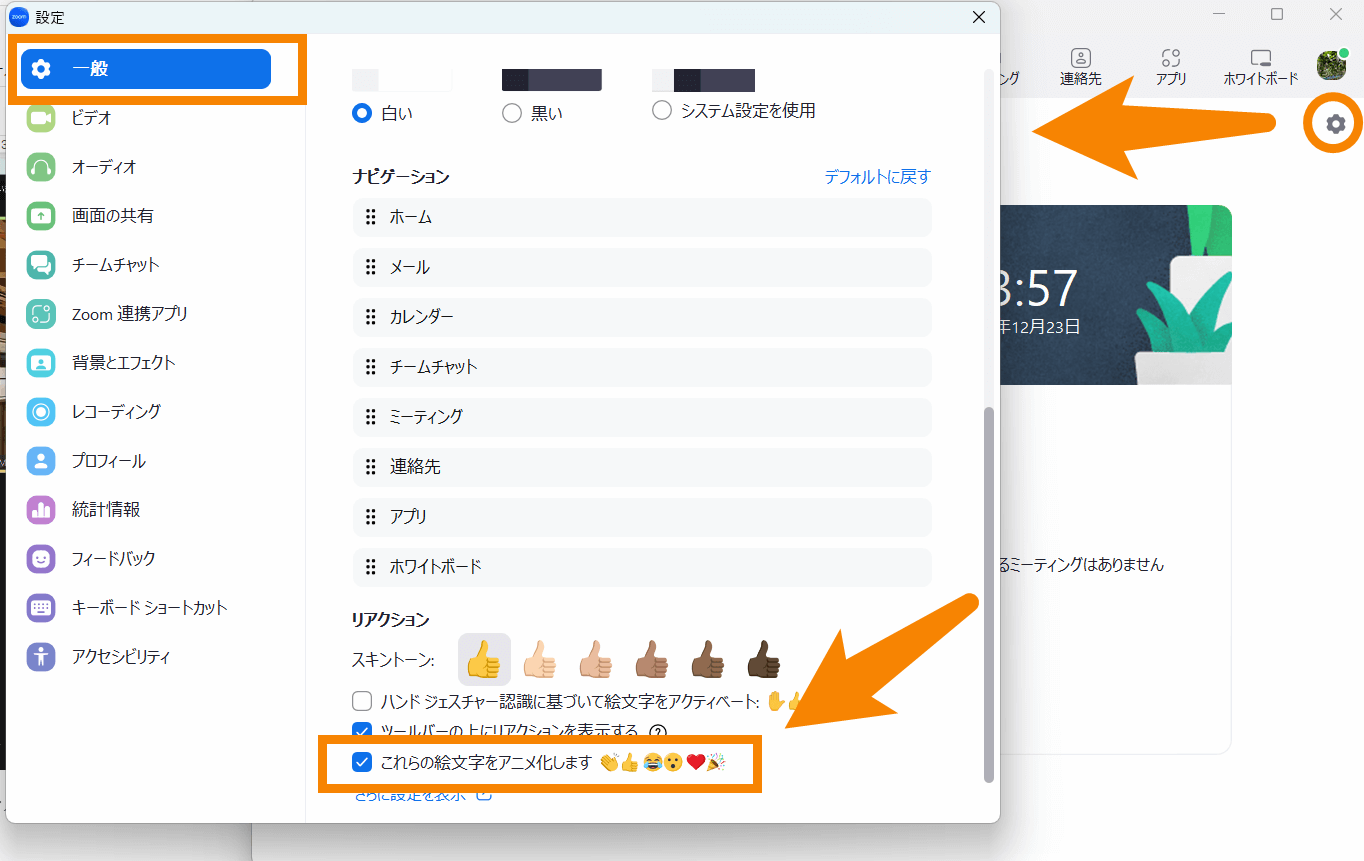
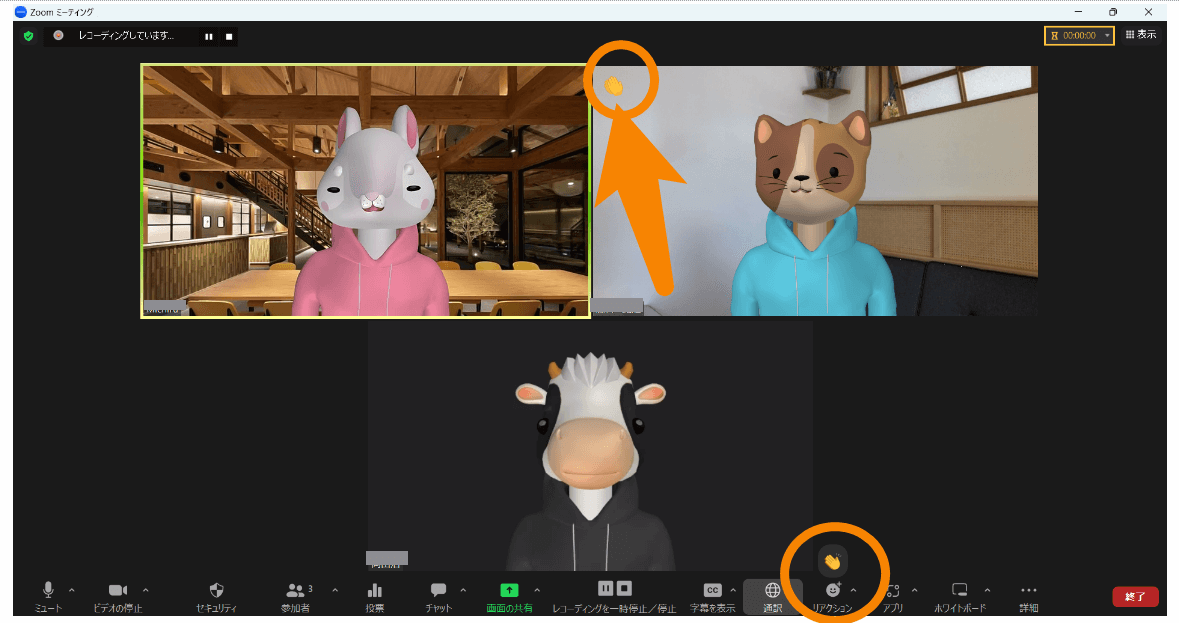
リアクションボタンがアニメーションにできる。
アプリ設定の「一般」のところに「これらの絵文字をアニメ化します」というチェック項目が増えました。
ポイントは自分の設定の表示になるというところです。
アプリ設定なので、自分の設定が反映されるので、この項目にチェックを入れていると自分の絵文字も他の方が出した絵文字もアニメ化されますが、チェックを入れてないと他の方の絵文字も今まで通りの動かない表示になります。
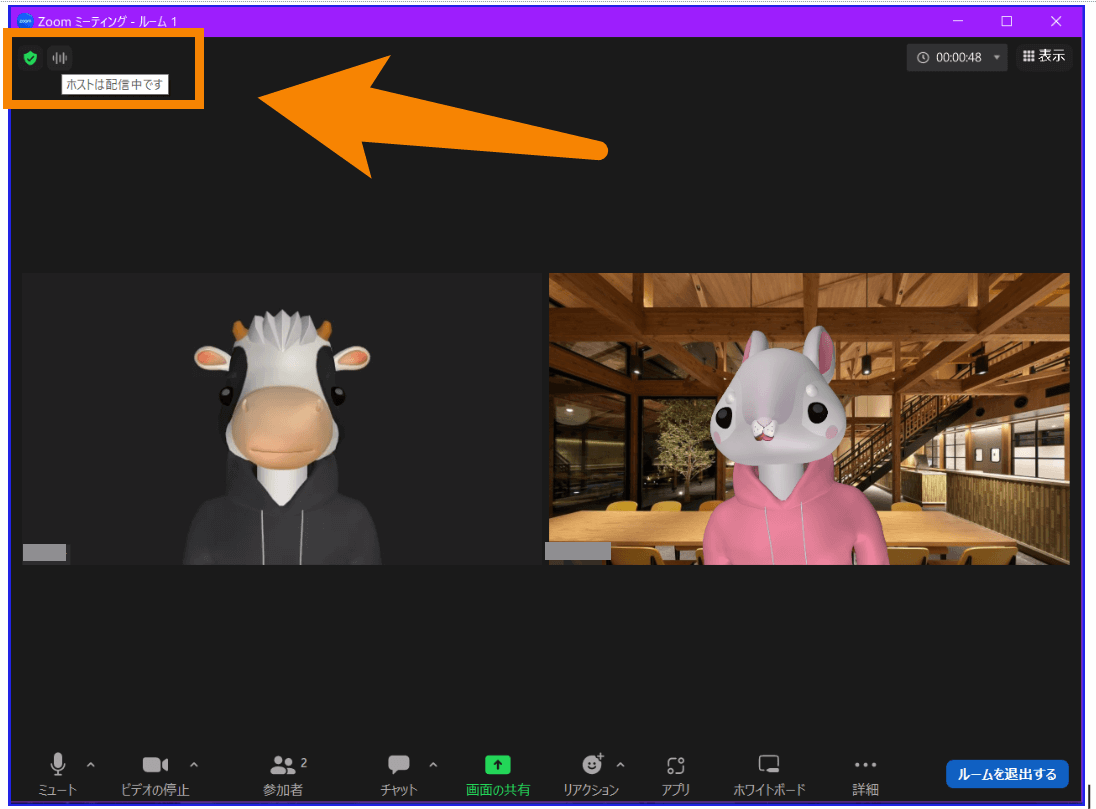
音声をブロードキャストした時、各部屋に「ブロードキャスト」のマークが出る。
ブレイクアウトルームに分かれたとき、ブレイクアウトルームを分けた人が音声をブロードキャストした時に、左上に音声をブロードキャストのマークが出るようになりました。
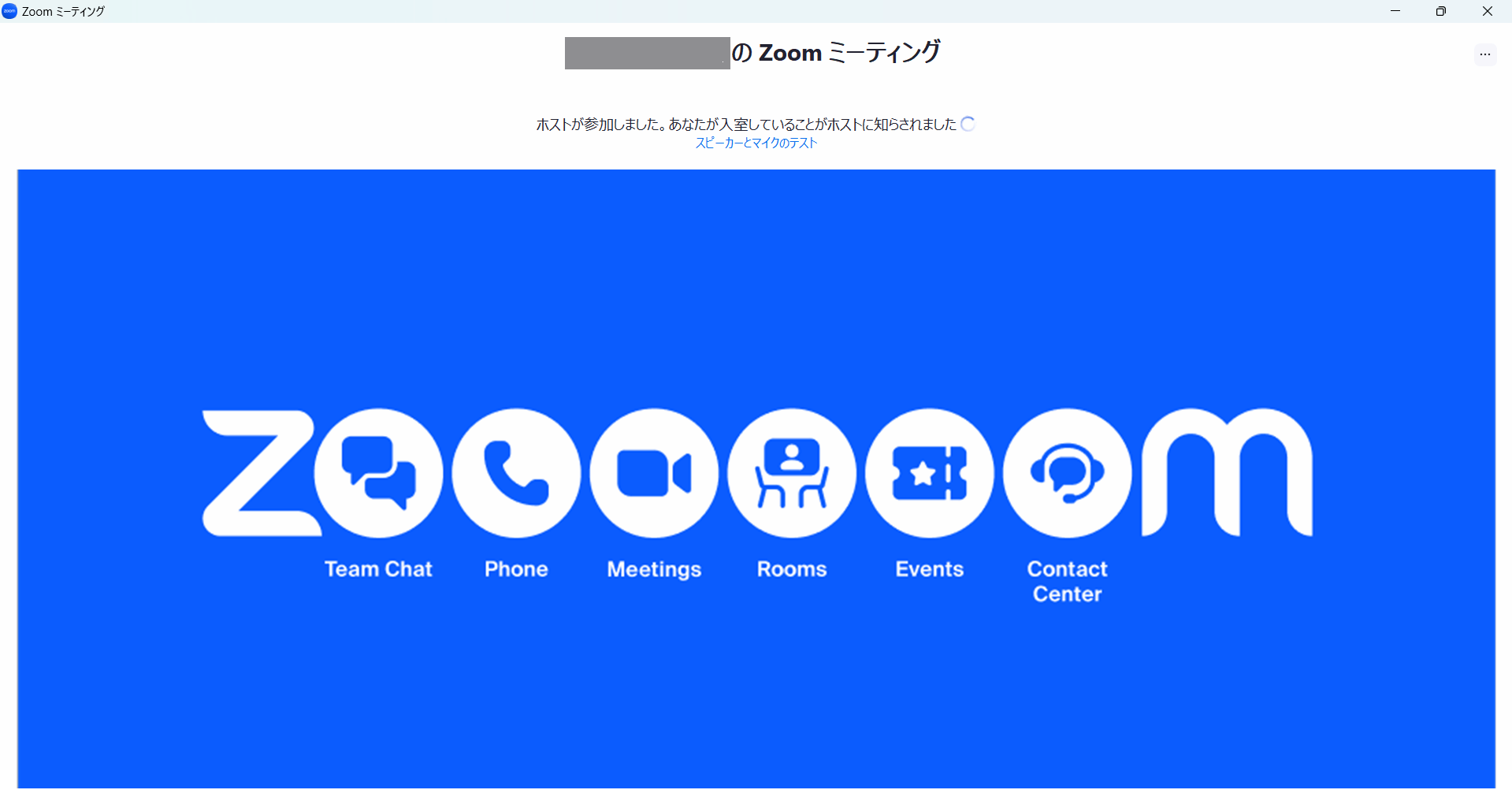
無料アカウントの人の待機室の画面が変わる
今までは言葉だけが真ん中に出るだけの待機室が、カラフルになりました。
まずは無料アカウントの方だけで、2023年1月には有料アカウントの画面も変わるようです。
2022/11/7アップデート<バージョン5.12.6(10137)>
Zoomアプリのタブの並べ替えができるようになりました。
アプリの画面上部のところの、ホーム・チームチャットなど書いてあるところの並び替えのことです。
それと同時に【メール】【カレンダー】というタブが増えましたね
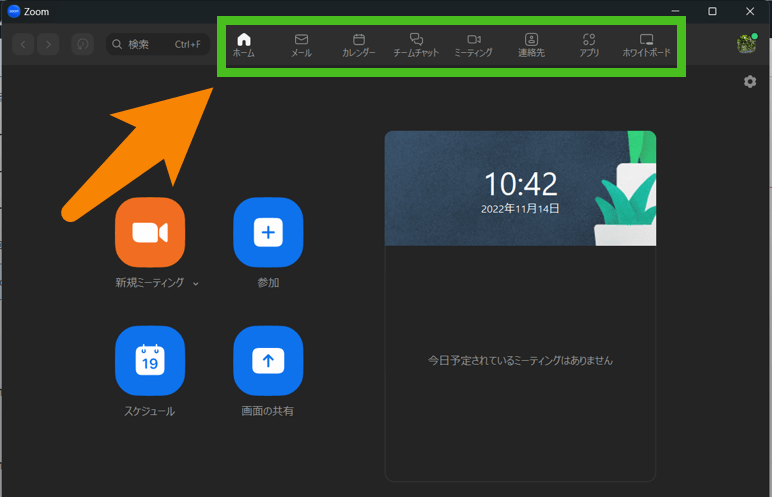
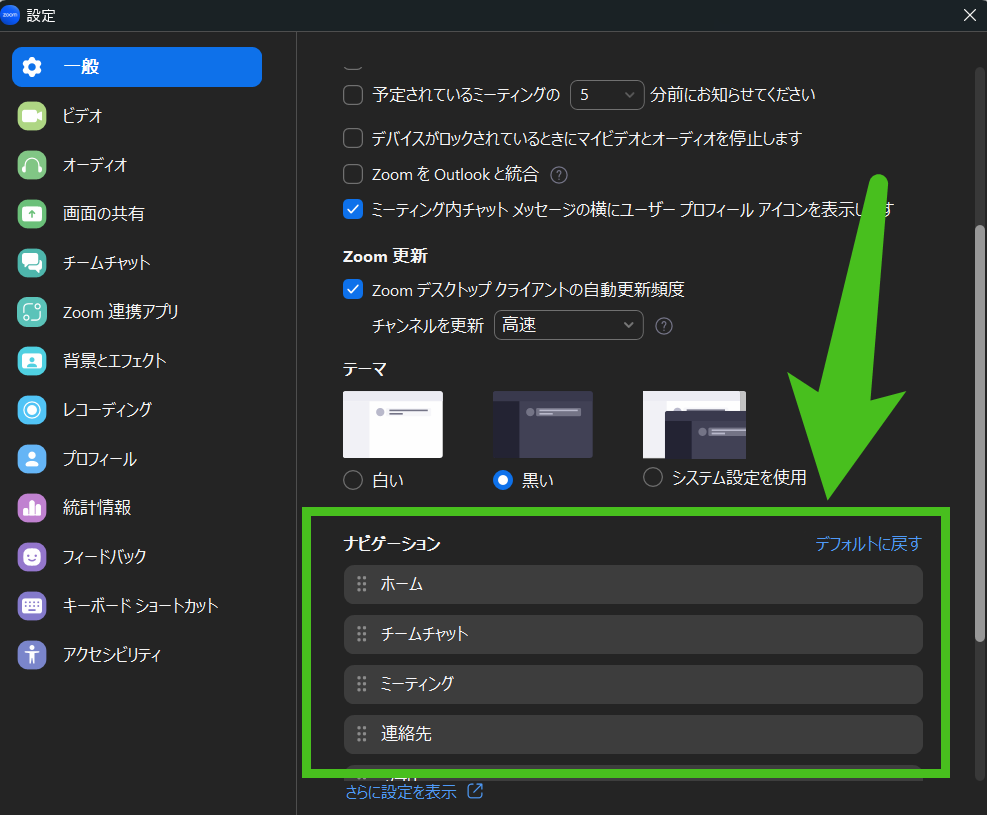
どこで並べ替えができるかというと、アプリの設定の「一般」の中、少し下にスクロールしたところにあります。
移動させたいタブの名前を左クリックして、上下に移動すればアプリの画面に反映されます。
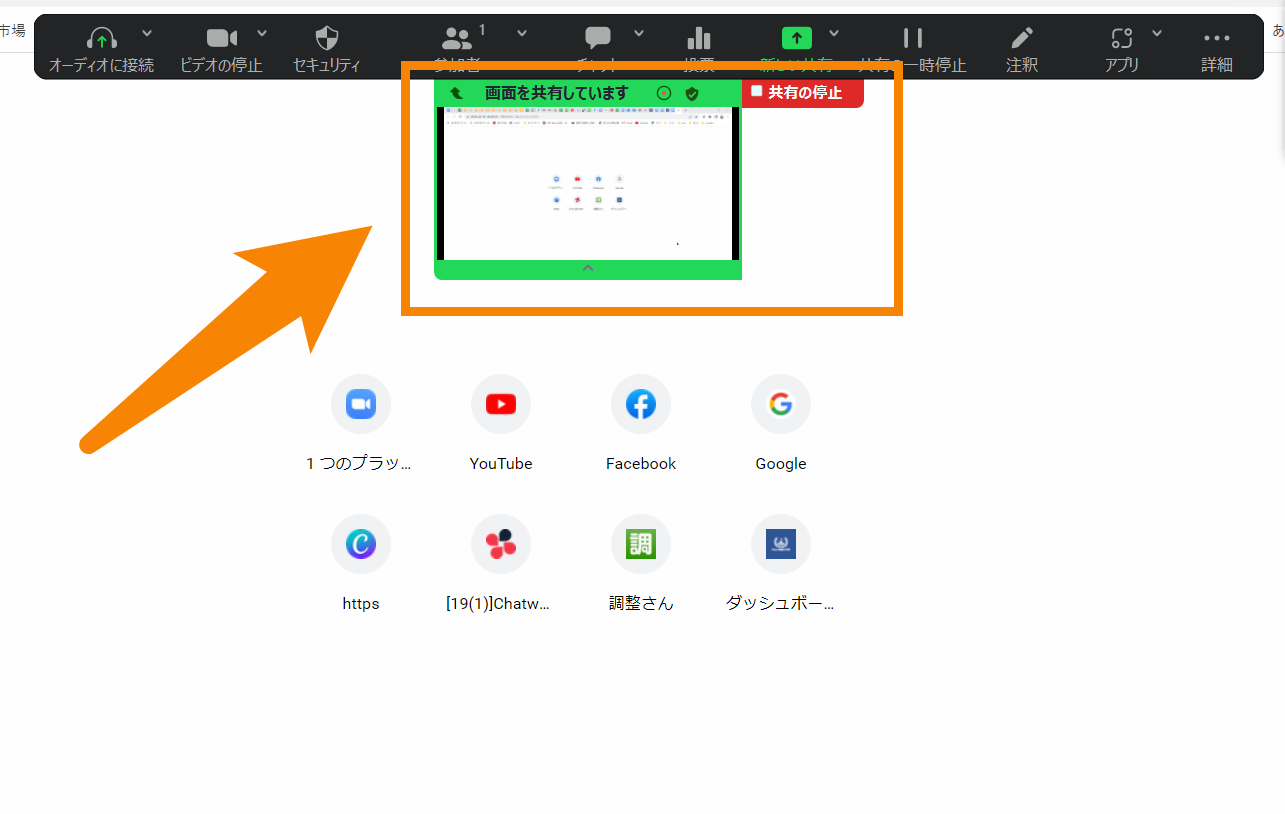
画面共有のプレビュー見れるようになりました。
画面共有が参加者の方にどんなふうに見えているのかの確認ができるようになりました。
画面共有始めると数秒表示されます。
詳しくはこちらご覧ください
Zoomで画面共有した時、相手にどんな風な見え方しているか確認する方法
チャット機能が変わりました。
チャットの一番大きな変化は一度送信したものを「削除」できるようになりました。
また文字の装飾や引用などもできるようになりました。
①送信した文章にカーソルを合わせると「・・・」が出てきますのでクリック。
そうすると、コピー・引用・削除が出てくるので、「削除」をクリックすると文章が消えます。
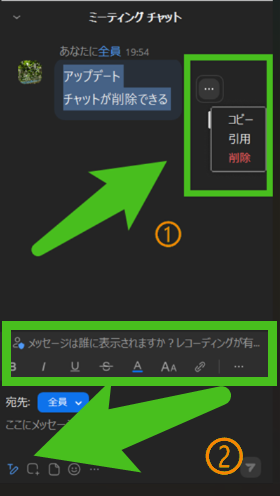
②「ここにメッセージを入力」の下に小さく鉛筆マークあります。
そこをクリックすると、宛先の上に装飾できるアイコン出てきますので、いろいろ試してみましょう。
詳しくはこちらご覧ください
Zoomミーティング内のチャットで送信後に削除出来るようになった
Zoomミーティングチャット機能の使い方を完全マスター!<入力~改行~送り方、設定、制限、装飾まで!>
2022年9月26日アップデート<バージョン5.12.0(8964)>
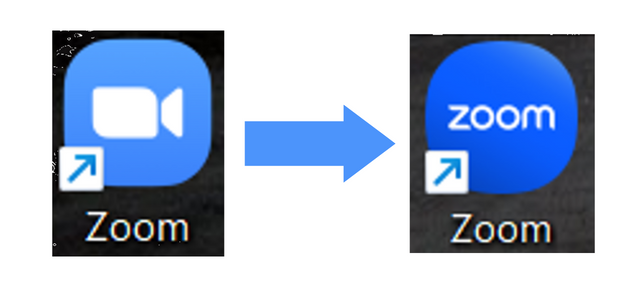
Zoomのアイコン変更
Zoomのアイコンが水色から青に変わりましたね。
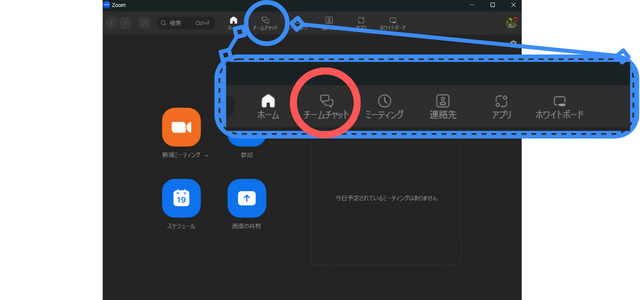
「チャット」が「チームチャット」に表示変更
ここでの「チャット」とはZoomミーティング中の「チャット」ではなく、Zoom内で連絡先を交換している人と連絡が取れる「チャット」のことです。
表示が変わっただけで、機能の変更はないようです。
セルフビューの非表示がアプリの項目に追加
「セルフビュー」とは自分が映っている画面を表示させるかどうかという設定です。
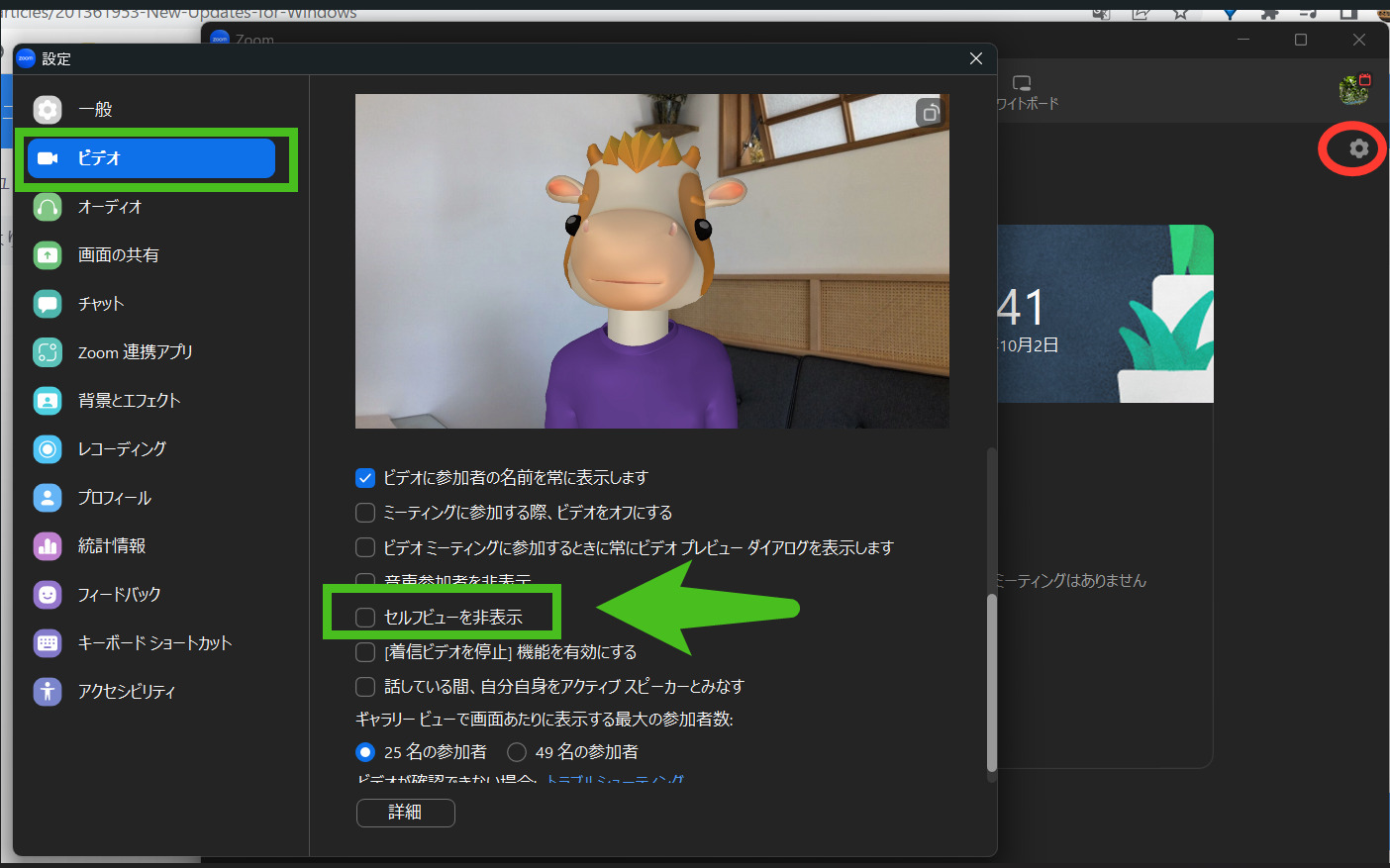
ミーティングが始まるごとに選べましたが、アプリの項目に追加されたので、ミーティング毎に選択しなくてよくなりました。
手話通訳機能
手話を指名して、テレビのワイプのように表示させる機能が追加されました
詳しくはこちらの記事ご覧ください
2022/8/22アップデート<バージョン5.11.9(8040)>
クラウド記録のへのアクセス強化
今まではクラウド録画が終わると登録しているメールに通知が来ていました。
今回からクラウド録画が終わり準備が整うと、パソコン画面右下に通知されるようになりました。
ブレイクアウトルームにのすべてのルームに音声をブロードキャストできます
今までは、【 メッセージ(文章) 】をすべてのルームに送ることはできましたよね。
今回のアップデートから【 音声 】も、すべてのルームに送ることができるようになりました。
Zoomアップデート ブレイクアウトルームに音声をブロードキャスト
2022/7/18アップデート<バージョン5.11.3(7123)>
今回のアップデートでミーティング機能での変更はありませんでした
アップデート情報以外にも変更されているときがあります
今回のアップデートのタイミングで変更されたかわかりませんが
最近発見した大きな変更点は、クラウドレコーディングの変化です
1つ目はデフォルトの容量です
Zoomクラウド容量が今までは1ギガでしたが、5ギガになっていることです
2つ目はクラウドレコーディングの有料の追加が、今までは最低プランが100ギガで5,400円/月だったのが
30ギガで1,250円/月とかなりお得なプランも出ていました
→Zoomのクラウドレコーディングで録画メモリの容量を追加する方法
2022/6/20アップデート<バージョン5.11.0>
ビデオフィルターが次のミーティングに残るかどうか選択できる
今まではZoomミーティング中にビデオフィルターを使用しても、
ミーティングを終了すると次のミーティングには、
ビデオフィルターは反映されていませんでした。
今回のアップデートでビデオフィルターの設定の際のチェックボックスにチェックを入れると、
次のミーティングでも同じビデオフィルターが適応されます。
→ビデオフィルターを使ったZoom飲み会!パーティーで大人気の使い方
ジェスチャー機能がミーティング中に選択できる
【ジェスチャー機能】が少し前から追加されましたね。
ジェスチャー機能は、カメラの前で手を挙げると、Zoomのリアクションが反応してくれるという機能です。
今まではアプリの設定画面でしか、ON・OFFが選択できませんでしたが、
ツールバーの【リアクション】の横の「Λ」から選択できるようになりました。
スポットライトの後、固定前の状態に戻る
zoomミーティング中にスポットライトを使用して、解除した後など、スピーカービューになってましたよね。
それが、スポットライト前に【スピーカービュー】の人はスピーカービューに
【ギャラリービュー】の人はギャラリービューに戻るようになりました。
元々、設定していたビューに戻るようになったということです。
これで、スポットライトによる、見え方の変化が減りましたね。
スポットライトの方法はこちらご覧ください。
→Zoomで特定の人にビデオ固定する方法!スポットライトビデオ・ピン留めを使いこなそう!相手にバレるの?
2022/5/23アップデート<バージョン5.10.6(5889)>
録画データの名前を非表示にできる
「レコーディング」したデータの「氏名の記載」をするかどうかを選択できるようになった。
Zoomでレコーディングをした後、名前を残したくないというような時に使いたい機能ですね。
レコーディングの名前を非表示にする設定についてはこちらの記事で詳しく解説しています。
レコーディング機能についてはこちらの記事をご参照ください
→Zoomでレコーディング(録画)する方法!「無料」「有料」アカウントの違い「クラウド」「ローカル」の違いとは?
2022/4/18アップデート<バージョン5.10.3(4851)>
新しいホワイトボード機能の追加
Zoomの画面共有にあるホワイトボード機能とは別に「ホワイトボード」の機能が追加されました。
具体的にはこちらの記事をご参照ください。
→Zoom最新版!ホワイトボード機能の追加!新しいホワイトボードの使い方
⇩いますぐ無料で受け取る⇩
【24時間自動で集客!
AI自動動集客の教科書】
▼ ▼ ▼ ▼