今回は、Zoomミーティングの設定方法について解説します。
通常、Zoomはアプリをインストールするとすぐに使えるように、基本的な設定がされています。
しかし、Zoomを使い続けているうちに、「こんな設定はできないのかな?もっと使いやすくしたい」「設定はどこからするんだろう?」と感じることがあるのではないでしょうか?
今回は、
- Zoomの設定はどこからするのかわからない
- Zoomの設定はアプリだけじゃないって本当?
- Zoomをスムーズに使うには、何の設定をしておくとよい?
という方に向けて記事をまとめています。
ぜひ、読み進めてZoomを快適に使えるように設定しておきましょう。
⇩いますぐ無料で受け取る⇩
【24時間自動で集客!
AI自動集客の教科書】
▼ ▼ ▼ ▼

Zoomの設定は「ウェブ」と「アプリ」の両方から行う
Zoomの設定はすべてアプリの中で行うと思っている方も多いのですが、実際には設定を行うには次の2箇所を確認する必要があります。
ひとつはウェブポータル(Zoomマイアカウント)、もうひとつはパソコンやスマホなどのZoomアプリです。
この2つはそれぞれ役割が異なり、
- ウェブポータルでは、ミーティングで使う機能を有効/無効にする
- アプリでは、音声・映像など実際の動作を調整する
という形で連携しています。
まずは、この2つの関係性を簡単に整理しておくとZoomミーティングの設定のポイントがわかるので読み進めてみましょう。
ウェブポータル(マイアカウント)で設定できること
Zoomウェブポータルとは、アカウントに関する詳細な管理や高度な設定を行うためのウェブサイトです。
このウェブポータルでは、ミーティングで使える機能を有効/無効にする設定を行います。
たとえば次のような項目です。
- 画面共有
- チャット機能
- 待機室
- パスコード
- 録画(ローカル/クラウド)
- バーチャル背景とエフェクト(アバター等)・・・etc
これらはミーティングをはじめる前に有効化しておかないとミーティング中に画面表示が出ず、操作できなかったり、参加者が使えなかったりします。
まずはウェブポータルでミーティングで「使いたい機能をON(有効)にする」と覚えておくとよいでしょう。
📌「Zoomウェブポータルって何?どんなことができるの?」という方は詳しくこちらで解説しています。
参考にしてください。
Zoomウェブポータルとは?|アプリとの違い、設定と管理
今回は、Zoomのウェブポータルの基本についてです。 Zoomは、仕事や学校、友人や家族とのやり取りにとても便利なオンラインツールとして、多くの人々に利用されています。…
 集客苦手でも30~50人を安定集客|ZOOM集客®の学校
アプリ(パソコン・スマホ)で設定できること
一方、Zoomアプリでは、ミーティング中に使用するマイク・スピーカー・カメラ、背景などの調整を行います。
たとえば次のような設定です。
- マイク・スピーカーの選択と音量や聞こえ方の調整
- カメラの選択と映り方の調整(明るさ・外見補正)
- 画面共有の表示スタイル
- バーチャル背景やアバター等の変更とON/OFF
- レコーディング・・・etc
これらは、ウェブポータルで有効化した機能を状況に合わせて切り替え(ON/OFF)ていきます。
覚えておきたいZoom設定のポイントと注意点
Zoomのウェブポータルと、Zoomアプリの設定の仕組みは、次のように整理すると違いが分かりやすくなります。
- Step1:ウェブポータルでZoomの機能を有効化
- Zoomで使う機能を有効/無効化する設定を行う
- Step2:Zoomアプリの設定
- 有効化された機能を状況に合わせて、ON/OFF、調整する
ウェブポータルは「どの機能を使えるようにするか」を決める場所、アプリは「その機能を快適に使うために調整する場所」になります。
また、Zoom設定の順番は、ウェブポータル設定を行った後、Zoomアプリの設定を加える流れとなります。
順番を間違えると、Zoomアプリに表示されない場合があります。
必ず、設定はウェブポータルから先に行う、と覚えておくとよいでしょう。
また、Zoom機能の有効化はウェブポータルの一か所で行えますが、Zoomアプリは使用する各デバイスごとに設定を行うことになります。
そのため、パソコンやスマホなどデバイスを複数使う場合はそれぞれのデバイスでZoomアプリの設定が必要と覚えておくとよいでしょう。
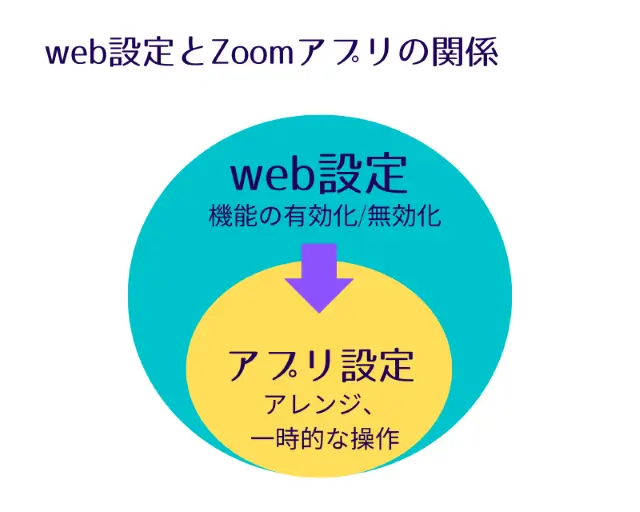

💡Zoomウェブポータルと、アプリの設定の関係性を「ガス会社の契約で見ると?!」
ウェブポータルで機能を有効化する=ガス会社の《機能》を使えるようにする「契約」にあたります。
一方、Zoomアプリの設定=契約したガス会社の元栓を開けたり《ON》、閉めたり《OFF》を状況に合わせて操作するようなイメージです。
ウェブポータルでミーティング機能を有効化する方法
Zoomミーティングでは、使いたい機能をあらかじめZoomウェブポータル(マイアカウント)でON(有効化)にしておかなければその機能を使うことができません。
そのため、ミーティング前に一度ウェブポータルの設定を確認しておくと安心です。
ここでは、ミーティングを行うときに最低限ON(有効)にしておきたい基本設定をまとめて紹介します。
Zoomウェブポータルを開く方法
Zoomウェブポータルの設定画面の開き方を2通りの方法でご紹介します。
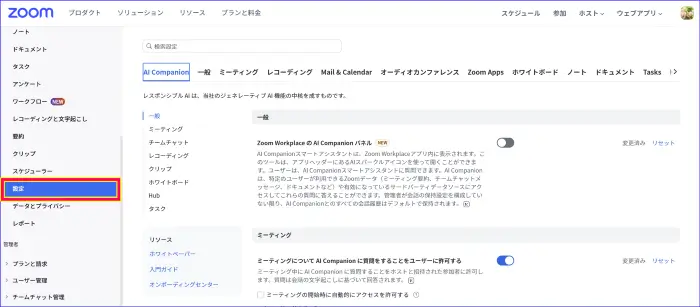
方法①:ブラウザから開く場合
ブラウザからZoomウェブポータルを開く手順は次の通りです。
- Zoomウェブポータルにアクセスし、サインインする
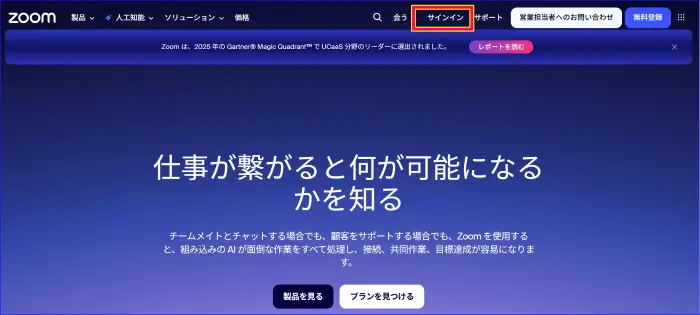
- 左メニュー[設定]をクリックする
方法②:デスクトップアプリから開く場合
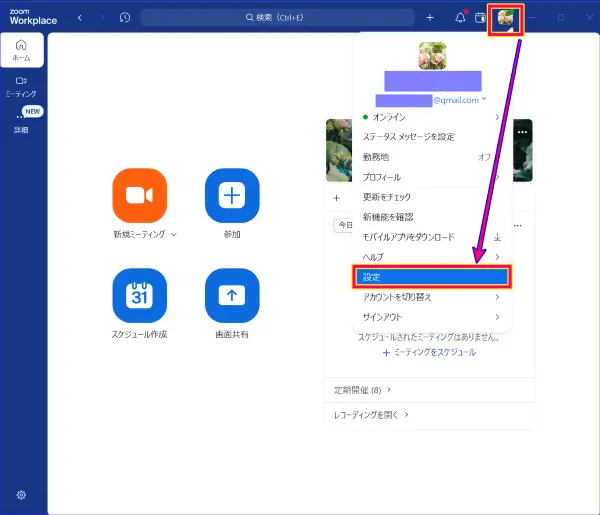
Zoomデスクトップアプリから、ウェブポータル(マイアカウント)にアクセスすることも可能です。
手順は次の通りです。
- Zoomデスクトップアプリを起動、サインインする
- プロフィールアイコンをクリックし「設定」をクリック
- 開いたウィンドウの左メニュー「自分のアカウント」をクリックする
- 「高度な機能を表示」をクリックする
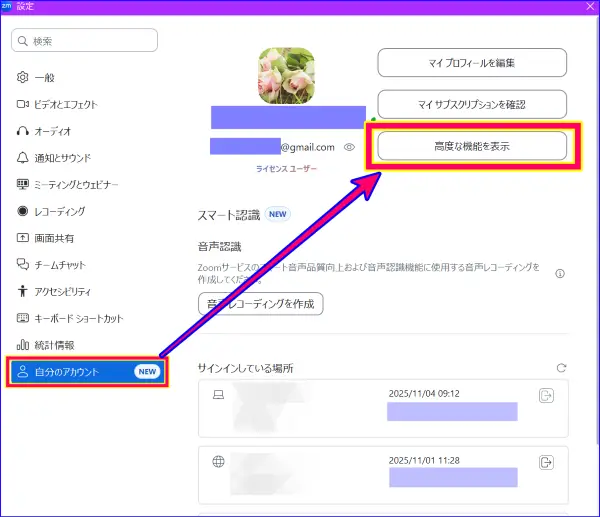
- ZoomデスクトップアプリからZoomウェブポータルサイトのウィンドウが開くので、必要個所を設定していく
どちらの方法も、ウェブポータルの左側メニューの [設定]>上部タブ[ミーティング] を開いてミーティングに関する各種機能を有効化/無効化していきます。
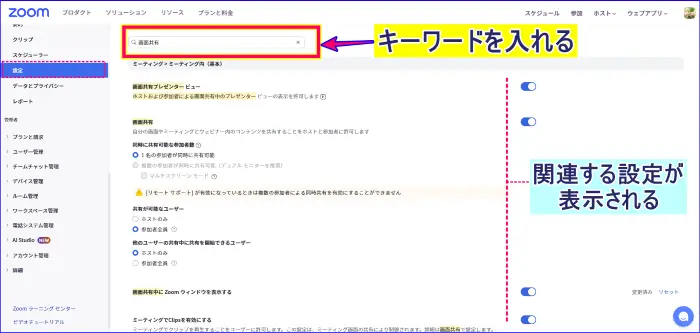
この時、スクロールして設定したい項目を探すのもよいですが、検索窓に機能のキーワードを入れると検索しやすいです。
例えば、「画面共有」と入力するとそれに関連する設定項目を素早く見つけることができます。
📌Zoomウェブポータルの設定について動画視聴したい方はこちらも参考にしてください。
→ZoomWEB設定パソコンガイド:知っておくべき基本
ミーティングで有効化(ON)しておきたいウェブ設定
Zoomウェブポータルでは、ミーティングの開催に関わるさまざまな機能を設定できます。
ここでは、その中から安全でスムーズな進行に欠かせない有効化しておくとよい基本設定を5項目にしぼってご紹介します。
画面共有
ミーティングで資料やスライドを画面で共有するための基本機能です。
ここでは、機能の有効化だけでなく、ホストをする時自分以外の参加者の共有を許可するかどうかを設定できます。
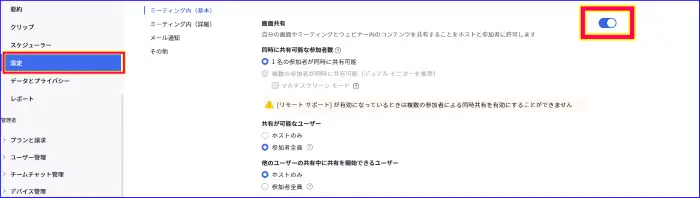
📌Zoom画面共有を有効化し、使う方法についてはこちらの記事を参考にしてください。
Zoom画面共有のやり方・設定を完全解説!共有できない時の原因と対処法も紹介
Zoomの「画面共有」は、オンラインセミナーや商談・会議など、さまざまな場面で使われる機能です。 「なんとなく操作はできるけれど、毎回迷ってしまう」「時々、うまくい…

📌Zoom画面共有のミーティング中に参加者の共有を許可/不許可する操作方法についてはこちらの記事を参考にして下さい。
チャット機能
ミーティングチャット機能は、ミーティング中にテキストメッセージのやり取りを行える機能です。
テキストメッセージのほかに画像、ファイル等ファイル送信、メッセージに対するリアクションなどの使用可否もここで設定、制御します。

チャット機能に関しては、「ミーティングチャット」の有効化以外に以下の設定項目も要チェックです。
- ミーティングチャットでファイルを送信する
- ミーティング チャットでの絵文字の使用を参加者に許可する
- ミーティング チャット - ダイレクト メッセージ
- ミーティング チャットでスクリーンショット機能を有効にする
- ミーティング チャットでのメッセージを編集することを参加者に許可する
- ミーティング チャットでのメッセージを削除することを参加者に許可する
📌Zoomミーティングチャットの設定と操作方法の詳細についてはこちらの記事を参考にしてください。
【2026年最新】Zoomミーティングチャットの使い方|改行・送信・保存・スマホまで完全ガイド
Zoomミーティングでは、音声や映像だけでなくテキストでやり取りできる「ミーティングチャット」という機能があります。 質問をしたり、URLやファイルを送ったり、ミーテ…
待機室
待機室は、参加者をミーティングルームに入室させる前に一旦待機させ、ホストが確認後入室を許可する仕組みです。
セミナーや講座、会議等の運営のセキュリティ管理上欠かせない設定です。
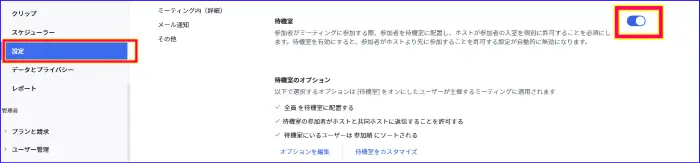
📌Zoom待機室の詳細な設定と使い方についてはこちらの記事を参考にしてください。
Zoom待機室を有効化する方法と便利な設定・運用ガイド
Zoomでミーティングを主催するとき、「待機室の設定はどこでするのか?」「ミーティング中でも変更できるの?」と疑問に思ったことはありませんか? Zoomの待機室は、参加…

パスコード
パスコードはミーティング参加時のセキュリティを高めるための設定です。
パスコード設定では、自動付与・カスタム設定など用途に応じて管理できます。

📌Zoomパスコードとは?からカスタム設定、使い方までを詳しくこちらの記事で解説しています。
Zoomミーティングのパスコードとは?|設定と変更、パスコード「なし」にする方法
Zoomミーティングに参加する時、パスコードを求められて困ったことはありませんか? 入室の際に、 「え、Zoomってリンクをクリックするだけで入れるんじゃなかった?」 「…

録画
ミーティング内容を記録して後から確認できるようにする機能です。
コンピュータ録画とクラウド録画はそれぞれに有効化が必要で、詳細な設定を選択できます。
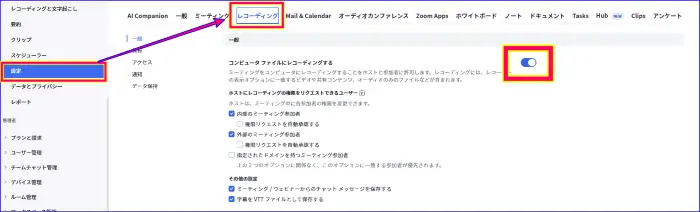

📌Zoom2つのレコーディングの設定、操作方法についての詳細はこちらの記事で解説しています。
Zoomレコーディングの使い方|2つの録画の使い分けと録画できないときの対処方法
Zoomのレコーディング(録画)機能は、Zoomミーティングを録画・録音、記録する機能です。 Zoomミーティング内容を動画や、音声という形で記録し、 などの便利な使い方が…

これらの設定をあらかじめ確認しておくことで、ミーティング中に「使いたいのに表示されない」といったトラブルを防げます。
ウェブポータルの設定は、一度ON(有効)にしておけば、実施するミーティング毎に有効/無効の設定をする必要はありません。
次は、ウェブポータルで設定した機能を実際に使える状態に整えるためのアプリ側設定を確認していきます。
▼今すぐLINEで受け取る【無料】▼
ミーティング前に確認したいアプリの基本設定
Zoomウェブポータルで各機能を有効化したあとは、Zoomアプリ側で音声・映像などの環境設定を整えておくことが大切です。
ここでは、ミーティングを始める前にチェックしておきたい基本設定を紹介します。
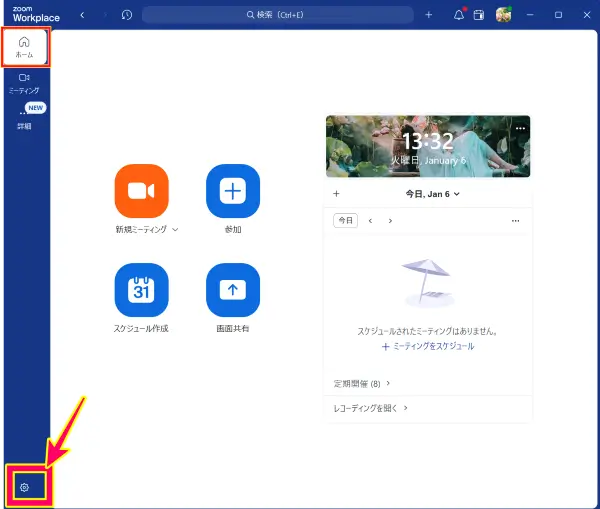
アプリの設定画面は次の手順で開くことができます。
- Zoomデスクトップアプリを起動し、サインインする
- [ホーム]画面、右上の[設定](歯車マーク)アイコン をクリック
- 設定したい左メニューをクリックする
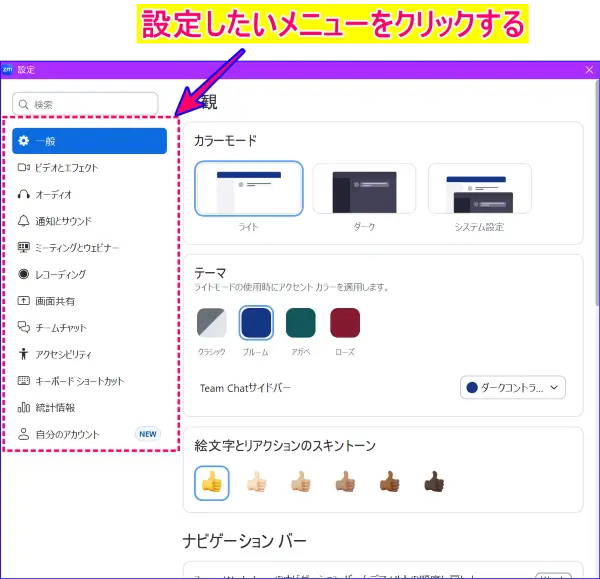
ここから必要な項目の設定を順に確認していきます。
オーディオ(マイク・スピーカー)の設定
自分の声が相手に届くか、相手の声が聞こえるかを確認する設定項目です。
ミーティング前には必ずマイクとスピーカーの接続が正常に行われているか、テストを行い音声をチェックしておきましょう。
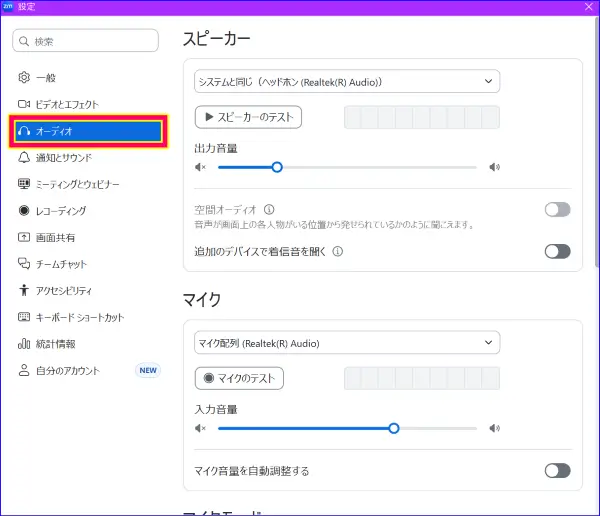
📌Zoomオーディオのテスト、設定に関する 詳しい手順はこちら を参考にしてください。
Zoom、マイク(オーディオ)のテストの方法
「今度のZoom会議、自分の声がうまく相手に伝わるかな?」 Zoomミーティングに初めて参加する時や、過去にマイクがつながらなかった苦い経験をお持ちの場合、ミーティング…
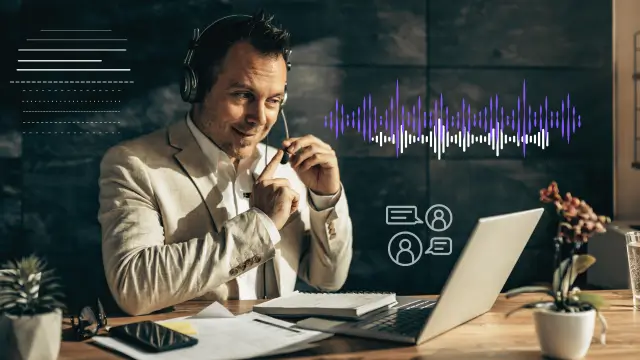
また、ミーティング中の雑音を抑制する「ノイズ抑制」やマイク音量の自動調整もここで設定できます。
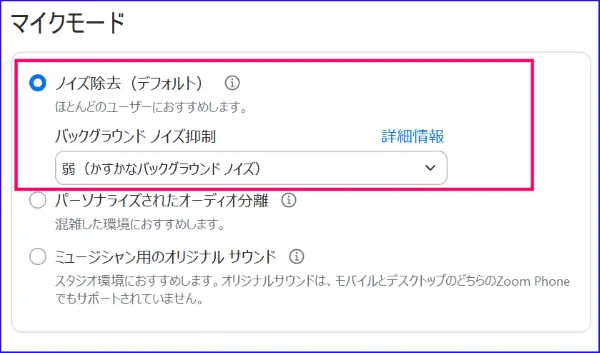
📌Zoomミーティング中のノイズ抑制についてはこちらの記事を参考に設定してみましょう。
Zoomの雑音を消す方法|ミーティング中のノイズ対策と設定手順
Zoomミーティング中に「雑音が気になる」「声が聞き取りにくい」と感じたことはありませんか? このようなZoomの雑音を消す・抑える方法を知っておくと、会議やオンライン…

ビデオ(カメラ)の設定
ビデオ映像が見えているか、位置や映り方は適切かを確認します。
特に映り方の調整や、外見補正(美肌・明るさ補正)をしておくと印象がぐっと良くなります。
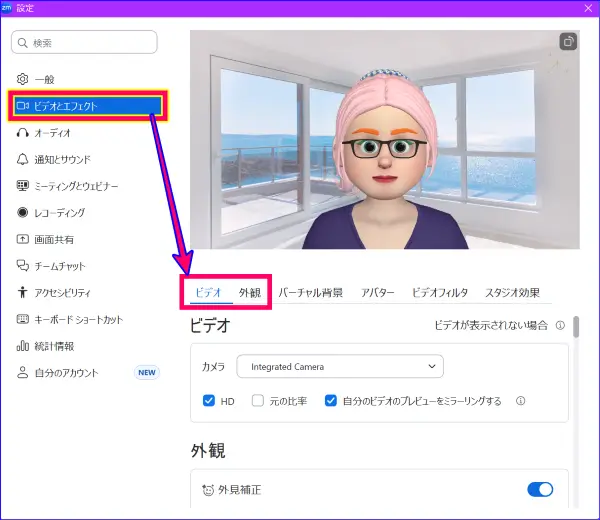
📌Zoomカメラの設定や調整に関する詳しい手順はこちらを参考にしてください。
Zoomカメラ(ビデオ)設定完全ガイド|基本からWebカメラ設定まで
今回はZoomのカメラ(ビデオ)設定について解説します。 Zoomは相手の表情や仕草をリアルタイムで見ながら、まるで同じ空間にいるかのようにコミュニケーションできるビデ…

背景とエフェクトの設定
バーチャル背景やぼかしを設定しておくと、背景を気にせずにミーティングに参加できます。
また、ビデオフィルタやアバター、スタジオ効果などの設定もこの画面から可能です。
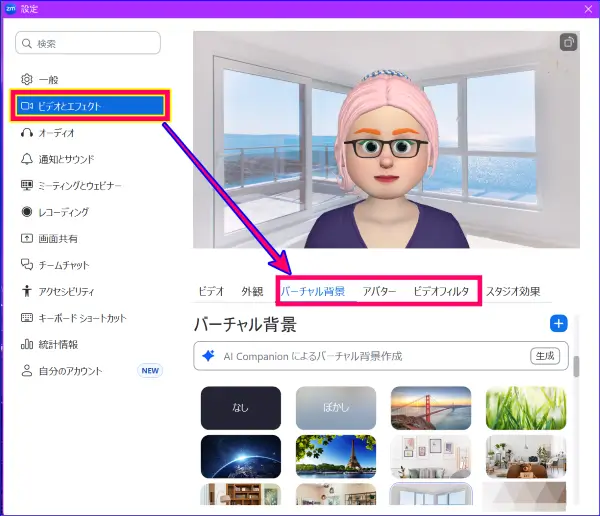
📌Zoomバーチャル背景とエフェクト設定についてはこちらを参考にしてください。
Zoomバーチャル背景の設定方法と使い方(パソコン編)
Zoomミーティングを行う人のほとんどが、必ずと言っていいほど使っている機能、「バーチャル背景」 バーチャル背景とはZoomミーティングで自分の後ろに写る背景を、仮想的…

入室時のマイク・ビデオ初期状態を確認する
ミーティング参加時にマイクやカメラを自動でONにしないように設定しておくと安心です。
プライバシーを守りたい場合や、静かに入室したいなどマイクをミュート(消音)状態で入室したい時に有効です。
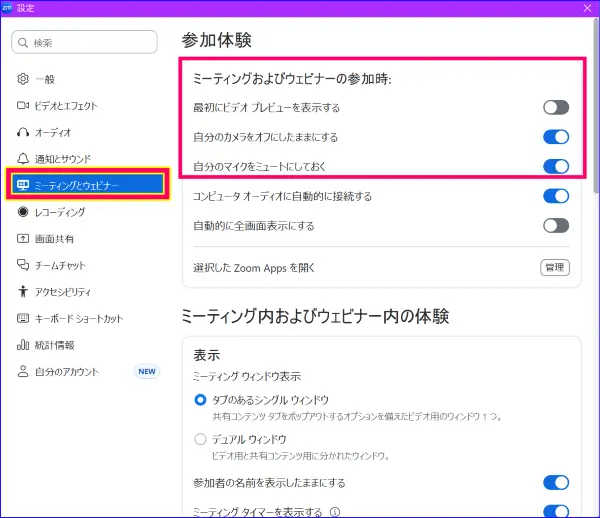
これらの設定項目を事前に確認しておくことで、ミーティング中に「音が聞こえない」「映らない」といったトラブルを防ぐとができます。
スマートフォン、タブレット(iPad)のZoomアプリ設定
ZoomをスマートフォンやiPadで利用している場合も、アプリからZoomの設定を行うことができます。
大事なポイントは、スマホ、タブレットの設定でも、まずはZoomウェポータルでZoom機能を有効化し、その後にアプリで詳細を設定するという手順になります。
スマホとiPadでは画面表示が少し異なるのでここからはスマートフォン、iPadそれぞれの画面でご紹介します。
スマホのZoomアプリの設定方法
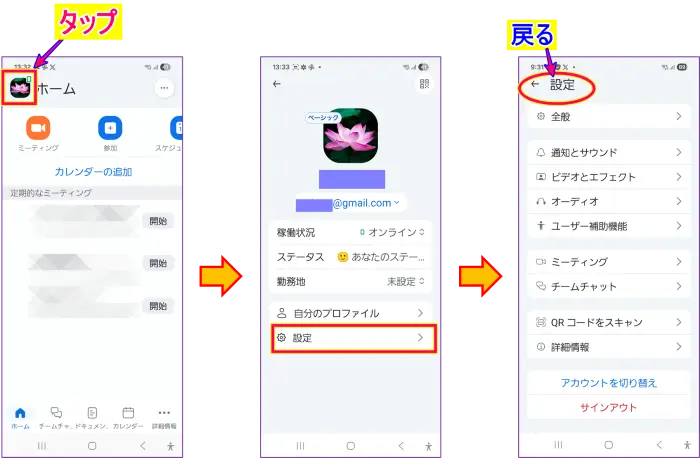
スマホでZoomアプリの設定項目を開くには次の手順で行います。
(ここではAndroidスマホを例に手順を示します。)
- スマホのZoomアプリを起動し、サインインする
- 左上のプロフィールアイコンをタップする
- 開いたウィンドウの[設定]を開く
- 「ミーティング」などの項目を選び、必要な設定を行う
- 設定が完了し、元に戻るときは左上の「←設定」をタップする
iPadのZoomアプリの設定方法
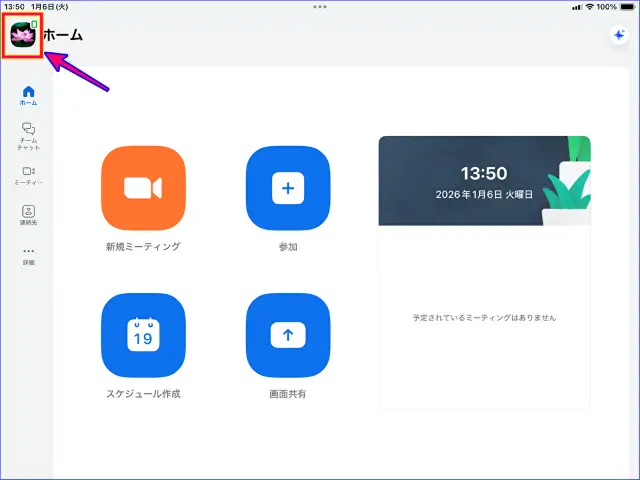
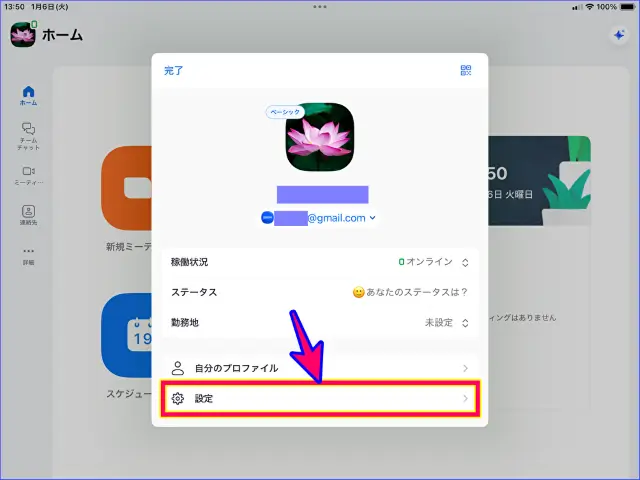
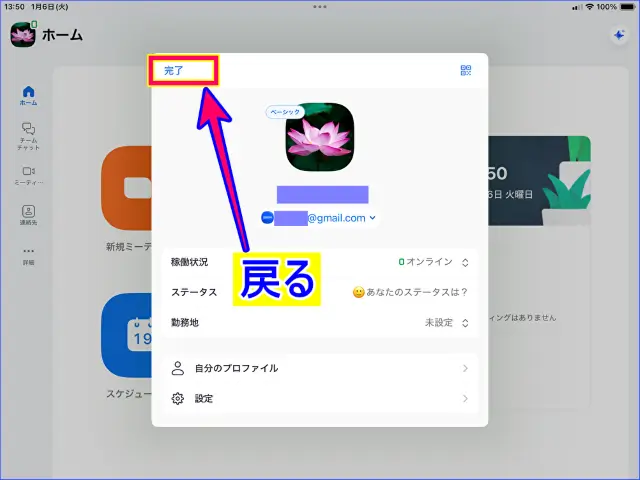
iPadのZoomアプリの設定を開く手順は次の通りです。
- Zoomアプリを起動し、サインインする
- 左上のプロフィールアイコンをタップ
- 新たに開いたポップアップウィンドウ内の「設定」をタップ
- 必要な設定項目を開いて設定し、左上の(<)をタップし閉じる
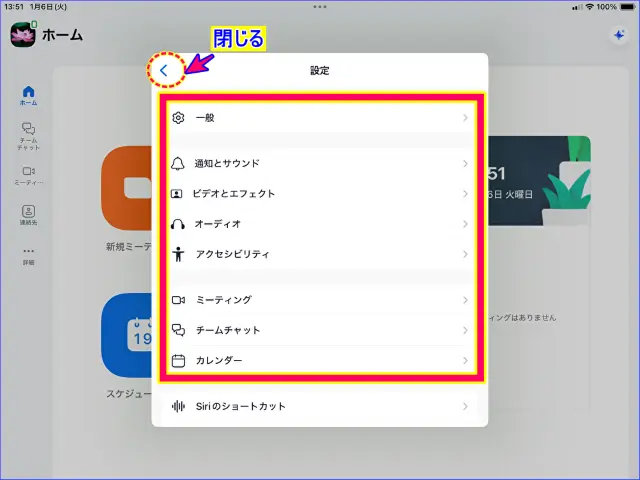
- 左上の「完了」をタップし、元の画面に戻る
▼今すぐLINEで受け取る【無料】▼
Zoom設定は定期的に見直そう
Zoomでは、アップデートなどの仕様変更によって設定項目の位置や内容が変わることがあります。
一度設定を済ませても、そのままにしておくと「ボタンが表示されない」「以前と操作が違う」などのトラブルに起こることがあります。
そのため、Zoomのアップデート後は特にZoomウェブポータルとアプリの設定を開いて内容を確認しておくのがおすすめです。
定期的に見直しておきたい主な項目は次の通りです。
- Zoomアップデートがあった機能と追加機能:リリースノートを参考にするとよいでしょう。
- 待機室・パスコードの設定
- 画面共有やチャットの許可範囲
- 録画設定や保存先
- マイク・スピーカーの動作確認
- ビデオ設定など映り方に関する項目
Zoomアプリを最新の状態に保とう
Zoomは新しいバージョンを定期的に提供しています。
アップデートでは、新しい機能が追加されたり、不具合が修正されるため、常にアプリを最新版にしておくことが大切です。
Zoomアプリが古いままだと、
- 設定画面の項目が表示されない
- 音声やビデオが正しく動作しない
- 録画や画面共有など一部機能が使えない
- 新しい機能が付かない
といったトラブルが起きることがあります。
Zoomを最新の状態にアップデートすることで、Zoomの新機能を追加するほかに、セキュリティの強化、Zoomの不具合の修正を行うことができます。
トラブルのないスムーズなミーティングを行うために、ぜひ、Zoomアプリのアップデート情報を常に確認し、最新の状態に保つようにしましょう。
Zoomアップデートを行う方法(PC)
Zoomデスクトップアプリのアップデートは手動で簡単に行うことができます。
また、設定をしっかり行うことで「自動更新」も可能になります。
Zoomアップデートの手動更新のやり方と自動更新の設定方法について確認しておきましょう。
Zoomアプリのアップデート方法|バージョンアップ・更新できない時の対処法まとめ
Zoomアプリを最新版にアップデートしていますか? 古いバージョンのZoomアプリを使っていると、音声が聞こえない・画面共有ができないなど、思わぬトラブルにつながること…

スマホ・タブレット版の場合
スマホ・タブレットのZoomアプリは、基本的に自動更新が有効になっているため手動での更新は不要です。
Zoomアプリのバージョンが最新かどうか手動で確認する場合は、App Store または Google Play ストア でZoomアプリを開き、「アップデート」ボタンがあるかをチェックします。
▼今すぐLINEで受け取る【無料】▼
まとめ
Zoomミーティングの設定は、ウェブポータルとアプリの両方で行うことがポイントになります。
ウェブポータルでは「どの機能を使えるようにするか」を、アプリでは「その機能を快適に使うための環境を整える」ことができます。
- Zoomウェブポータル:機能の有効化/無効化
- Zoomアプリ:各機能の詳細設定、調整
この原則をもとに、複数のデバイスでZoomを行う場合は、デバイスごとの設定確認(PC、スマートフォン、タブレット)を行う必要があります。
また、スマホやタブレットで参加する場合も、アプリの基本的な設定を確認しておくと安心です。
定期的に設定内容を見直し、Zoomアプリを最新版に保つことで、操作トラブルや表示の違いを防ぎ、いつでもスムーズにミーティングを行うことができます。
【こちらもおすすめです。】
📌Zoomアップデート後に表示言語が変わることがあります。
その場合は、次の記事を参考に表示言語を設定してみましょう。
Zoom表示を日本語設定にする方法|初心者も安心、アプリ・ウェブ別手順解説
Zoomを使っていて、「突然、メニューが英語表記になっていて分からない!」と慌てたりしていません また、使い始めた時から、「英語」で表示され、不便を感じながら使い続…
📌Zoomのビデオオフ時の表示名や、プロフィール画像を変更したい場合、ウェブポータルから行うことができます。
次の記事を参考に設定してみましょう。
Zoomでビデオオフ、カメラオフ(画面オフ)した時の画像や名前を変更する方法
Zoomでカメラ(ビデオ)をオフにしたとき、他の参加者には自分がどのように表示されるのか気になったことはありませんか。 実は、カメラをオフにすると、相手の画面には名…
⇩いますぐ無料で受け取る⇩
【24時間自動で集客!
AI自動集客の教科書】
▼ ▼ ▼ ▼